想找 IG 影片下載工具,把 Reels、照片或限時動態一併存到手機或電腦,卻發現 Instagram 本身沒有下載按鈕嗎?
目前最推薦的是 Insget,線上免安裝、免登入,影片、圖片、限時動態、Reels 都能下載且無浮水印。習慣在電腦用 Chrome 逛 IG,裝瀏覽器擴充 Story Saver 就能邊看邊存;如果想抓影片、Reels 或一併下載其他平台,也可以用開源的 VidBee。
本文整理 2026 年實測仍可用的免費 IG 下載工具,依內容類型(影片與 Reels、圖片、限時動態)與使用方式(線上工具、瀏覽器擴充功能和本機軟體)分類比較,並說明使用上的合法性。所有工具都只處理公開帳號或你自己的內容,也盡量避免將下載後的照片、影片使用在其他用途,包括重新上傳、分享或是商業用。
目錄
快速推薦(不想看全文看這裡)
如果你只想快速選一個,可以直接參考這個列表:
- 最推薦(影片、圖片、限動、Reels 一站搞定):Insget
- 想邊逛邊存(安裝 Chrome 擴充、看到就存):Story Saver
- 在電腦上用(Windows、Mac、Linux):VidBee
- 備份自己的整個帳號(一次匯出全部內容):Instagram 官方資料下載
IG 下載工具是什麼?能下載哪些內容
IG 下載工具是把 Instagram 上的公開內容存成檔案的服務,因為 Instagram 本身沒有提供下載按鈕。依運作方式分成三類:線上網站(貼網址下載)、瀏覽器擴充功能(在網頁加入下載鈕)、本機軟體(貼上影片網址),可下載的範圍如下:
- 可以下載:公開帳號的貼文照片與影片、Reels、IGTV、公開的限時動態與精選,以及你自己帳號的內容。
- 無法下載:私人帳號的內容(除非你本來就有瀏覽權限),這是所有工具共同的限制。
哪些情況適合用 IG 下載工具?
下載前先想清楚用途,依風險高低可以分成三種情況:
- 很適合:備份自己發過的貼文與限時動態、保存喜歡的公開作品當靈感、把 Reels 存下來離線觀看。
- 請留意:下載他人的內容僅供個人保存,若要公開轉載或商業使用,記得留意著作權。
- 要注意:這些工具不保證 100% 永久可用,使用時也要注意自身帳號安全,避免因為濫用而遭到停權。
備份自己的 IG 帳號:與其逐則下載,直接用 Instagram 官方的資料下載 一次匯出相片、影片、限動與留言。
2026 推薦的 IG 下載工具
以下三個是目前實測仍可用、最推薦的 IG 下載工具,分別對應綜合下載、瀏覽器外掛和桌面端軟體:
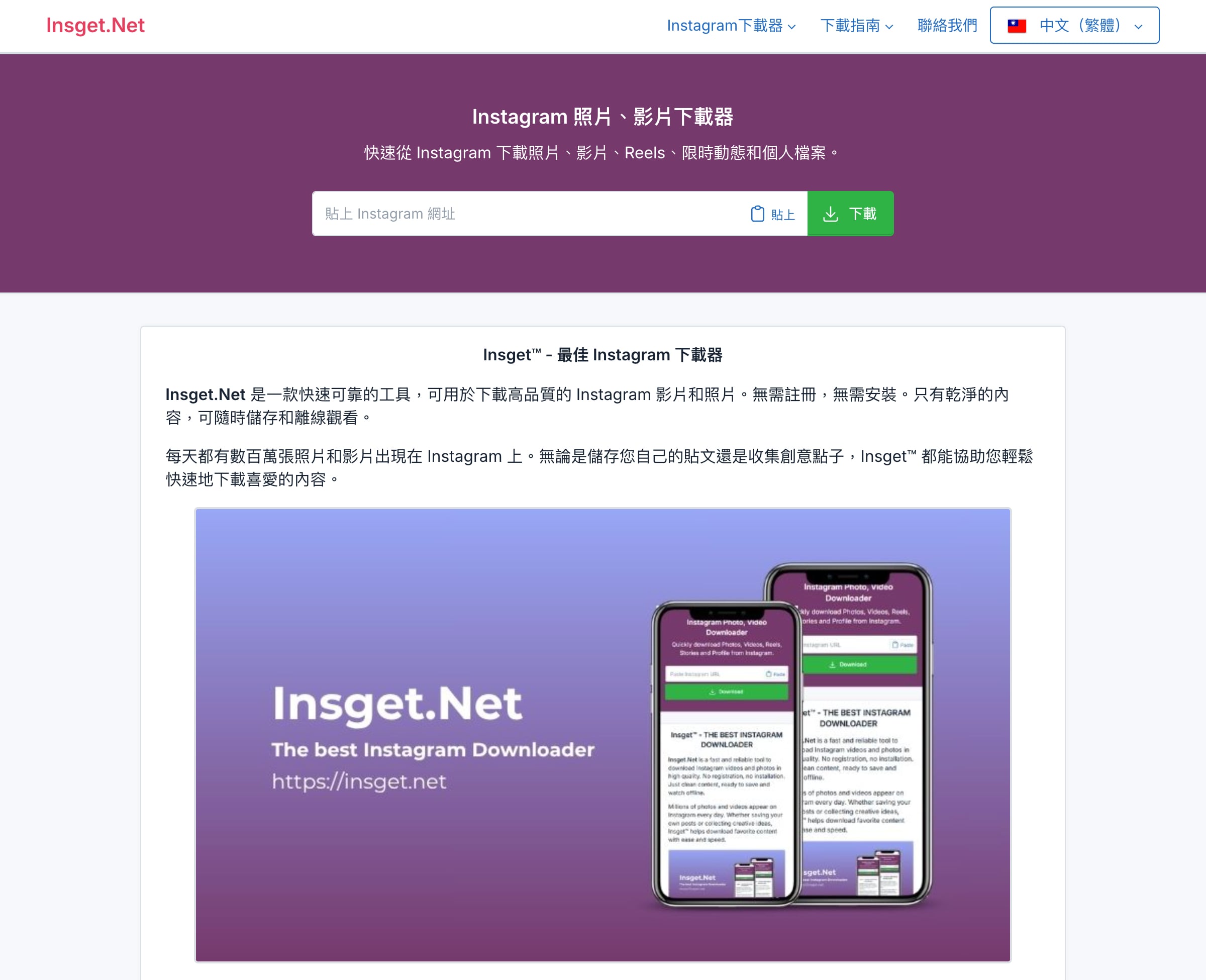
Insget 是目前功能最完整的線上 IG 下載工具,貼上貼文、Reels、IGTV 或公開限時動態的網址就能下載,支援多圖貼文選擇解析度,也能把影片或 Reels 的聲音單獨存成 MP3。
它最大的優點是免安裝也免登入,下載的檔案維持原始高畫質且沒有浮水印,電腦與手機瀏覽器都能操作。限制是只能處理公開帳號,私人帳號的內容一律無法取得。
不確定用哪個就從這個開始,一個工具幾乎涵蓋所有 IG 下載需求。
- 影片、圖片、限時動態、Reels 全都能下載,還能從影片抽出 MP3
- 線上免安裝、免登入,電腦與手機瀏覽器都能用,檔案無浮水印
- 只能下載公開帳號的內容,私人帳號無法取得
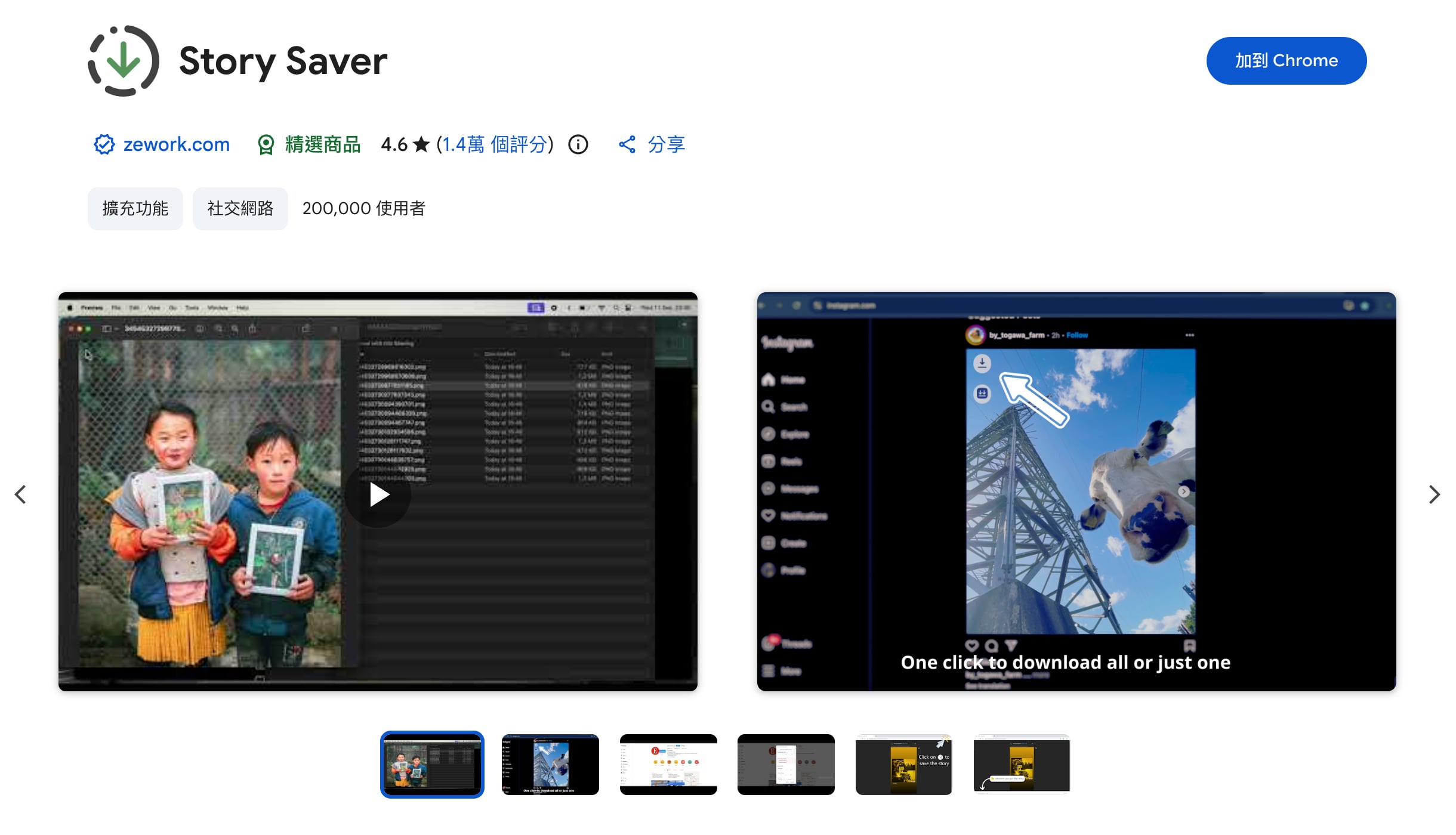
Story Saver 是 Chrome 瀏覽器擴充功能,安裝後在電腦用 Chrome 瀏覽 Instagram 網頁版時,限時動態、貼文與 Reels 旁會多出下載按鈕,點一下就能存到電腦,不用另外開下載網站貼連結。適合習慣在電腦上用 Chrome 逛 IG、想順手下載的人。
它可以快速保存影片、相片和限時動態,支援 Instagram 和 Facebook。
- 安裝後,之後在 IG 網頁直接按下載即可保存
- 支援限時動態、貼文與 Reels
- 僅限 Chrome 桌面版
- 需登入自己的 IG 帳號瀏覽
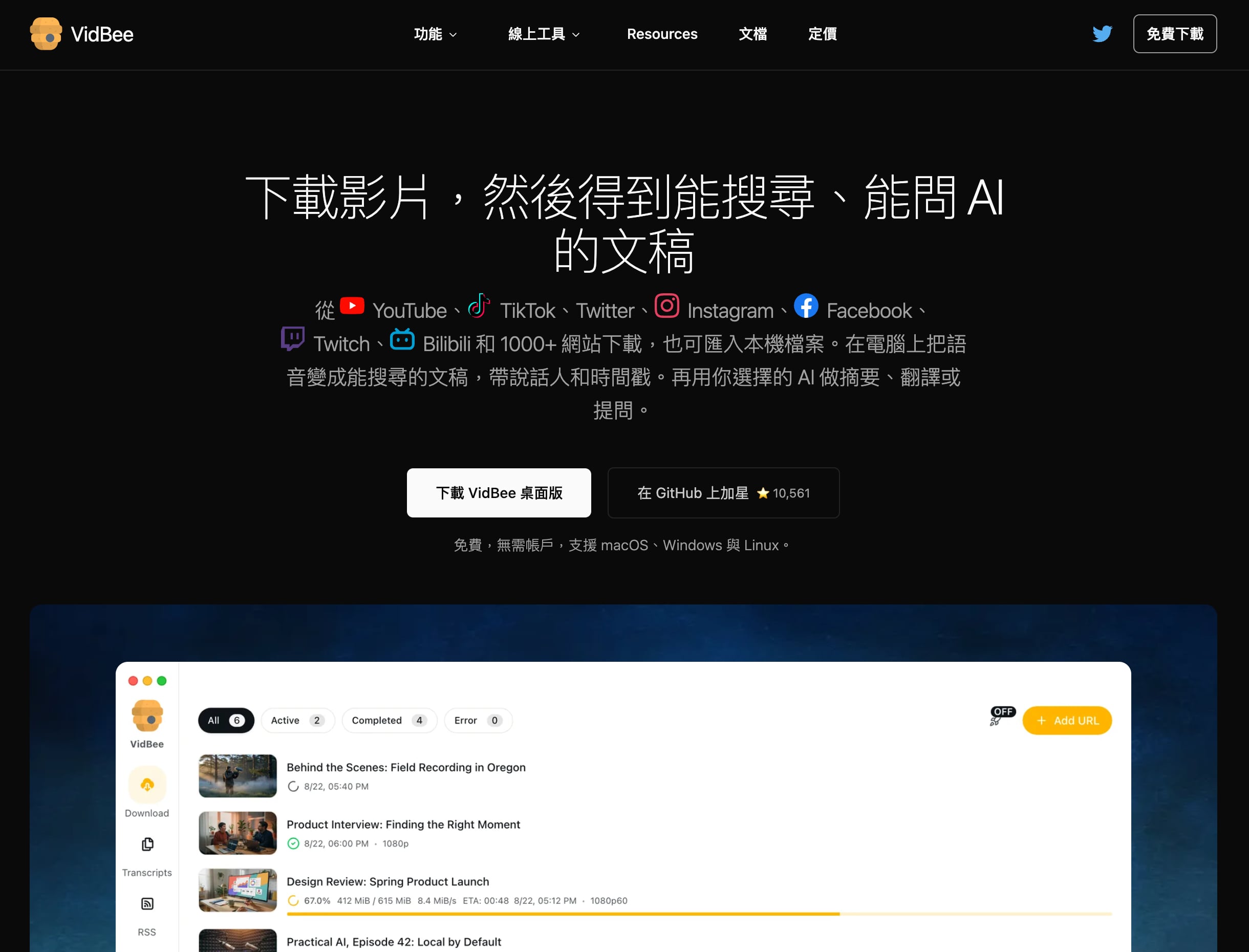
VidBee 是免費開源的多平台影片下載工具,用 yt-dlp 引擎完整支援 Instagram 的影片與 Reels,也能下載 YouTube、TikTok、X 等 1000 多個網站的影片。VidBee 提供電腦桌面版(Windows、macOS、Linux),主打無廣告、免註冊、沒有一般下載工具的跳轉與彈窗干擾。
- 免費開源、無廣告、免註冊
- 一站支援 IG 與 1000+ 網站,一個軟體全部搞定
- 沒有線上版,需下載、安裝才能使用
- 部分進階功能需付費(例如雲端轉錄功能)
IG 下載工具規格比較表
| 項目 | Insget | Story Saver | VidBee |
|---|---|---|---|
| 支援內容 | 影片、圖片、限動、Reels、MP3 | 限動、貼文、Reels | 影片、Reels(影片為主) |
| 使用方式 | 線上網站 | Chrome 擴充 | 桌面軟體 |
| 要不要登入 | 否 | 需登入 IG 瀏覽 | 否(公開內容) |
| 批次下載 | 支援公開個檔 | 逐則為主 | 支援(佇列、播放清單) |
| 浮水印 | 無 | 無 | 無 |
| 適用裝置 | 電腦、手機瀏覽器 | Chrome 桌面版 | Windows/macOS/Linux |
| 費用 | 免費 | 免費 | 免費(開源) |
依內容類型下載:影片、圖片、限時動態
IG 影片與 Reels 下載
複製影片或 Reels 的網址、貼進 Insget 就能下載,可保留原始畫質,也能選擇只抽出聲音存成 MP3,適合想留背景音樂的情況。如果下載的目標是公開帳號,使用這類線上的下載器最方便,將貼文網址貼上,即可取得影片檔案。
若你要下載的不是公開帳號的影片、Reels,需要登入你自己的帳號才能瀏覽,那麼請使用擴充功能 Story Saver 替代。
IG 圖片與照片下載
單張或多圖貼文都能存。想邊逛邊存,用 Chrome 擴充 Story Saver,在貼文上直接點下載,這個很方便;想貼網址下載,用 Insget,影片、圖片、限動都能一起抓,但一樣僅限於公開帳號。
IG 限時動態下載(公開或自己的)
限時動態 24 小時後會消失,想保存自己或公開帳號的限動與精選,推薦用 Insget 貼網址下載。這裡只做公開或自己的限動保存,不涉及在對方不知情下偷看他人限時動態。
三種下載方式:線上、擴充功能、本機軟體
依裝置與習慣挑選工具,線上網站最通用,貼上網址就能下載,電腦與手機瀏覽器都能開,iPhone 用 Safari 開啟後存到「檔案」再轉存相簿,Android 直接用瀏覽器開即可。經常在電腦上瀏覽 IG、看到想存的可以立刻存起來,安裝瀏覽器擴充最直覺(點選一下按鈕就能下載檔案)。需要一次備份大量內容,用本機軟體最穩定。
如果你只是想在不登入的情況下瀏覽公開內容、而非下載,可以參考 IG 免登入瀏覽 的做法,那是另一種需求。
不想安裝任何工具的話,也可以用瀏覽器檢視原始碼的方式手動抓單張照片或影片,做法見 免工具下載 IG 照片與影片的方法。
選擇 IG 下載工具前要知道的事
合法範圍與版權
下載公開內容或自己的內容供個人使用一般沒問題,但 IG 上的照片與影片著作權多半屬於原作者,未經同意公開重製或商業使用有侵權風險。存下來自用沒問題,要公開或商業使用前,記得先取得原作者同意。
畫質與有沒有浮水印
好的工具會保留原始畫質且不加浮水印,Insget 屬於這一類。有些工具會壓縮畫質或在檔案印上自己的網址,介意的話下載前先小量測試再決定。
要不要登入
正常安全的工具都不需要你登入 IG 帳號。任何要求輸入 IG 帳號密碼的下載網站都應該避開,帳密一旦外流可能被盜用。
其他 IG 下載工具
除了上面三個首選,站上還介紹過不少 IG 下載工具,依使用方式分成線上網站、瀏覽器擴充與電腦軟體。IG 下載工具汰換較快,若遇到上方首選工具無法使用時,可以從以下列表尋找替代方案。
VidsSave
VidsSave 是免費線上工具,號稱支援所有平台,除了 Instagram,也能抓 Facebook、YouTube、TikTok、Pinterest 的圖片和影片。貼上網址會自動分辨圖片、影片、Reels 或限時動態,也能把 IG 影片的聲音單獨存成 MP3。電腦、平板與手機瀏覽器都能直接開,無需安裝。
DLBunny
DLBunny 是免費線上工具,介面支援繁體中文,可下載 IG 的影片、圖片與音訊,輸出成 MP4、MP3 或 JPEG。免安裝任何擴充功能,直接在瀏覽器貼上網址就能使用。
Downr
Downr 是多平台線上下載器,除了 Instagram,還支援 Facebook、YouTube、TikTok、X(Twitter)等超過 50 個平台,貼上網址即可下載影片或音訊,適合平常在多個平台之間切換的人。
Seekin
Seekin 是免費線上下載工具,支援 Instagram 在內的 YouTube、TikTok 等 12 個平台,YouTube 最高可到 4K,貼上網址就能下載,無需安裝。
SaveFrom
SaveFrom 是老牌多平台下載站,支援 YouTube、Facebook、Instagram、TikTok 等平台,介面提供中文。把 IG 影片連結貼上後,會列出可下載的解析度與格式,選 MP4 存檔即可。
Publer
Publer 本身是社群媒體管理與排程服務,同時免費開放一組下載工具,不必是會員也能用。貼上 IG 貼文或 Reels 網址即可下載影片與圖片,免登入、介面乾淨。
Media Resources Enhancer(Chrome 擴充功能)
Media Resources Enhancer 是 Chrome 擴充功能,裝好後在 IG 網頁上就能直接下載貼文、限時動態與大頭貼,還會為 IG 影片加上時間軸控制,方便邊看邊存。適合習慣在電腦用 Chrome 逛 IG 的人(它比較像前面推薦的 Story Saver 擴充功能)。
4K Stogram(電腦軟體)
4K Stogram 是可安裝在 Windows、macOS 與 Linux 的電腦軟體,能批次備份整個公開帳號的貼文,也可訂閱帳號在更新時自動下載,適合大量存檔或長期備份。
常見問題
可以下載別人的 IG 影片或照片嗎?
公開帳號的內容技術上可以下載,但照片與影片的著作權多半屬於原作者。個人保存一般沒問題,公開轉載或商業使用要先取得同意。私人帳號在沒有瀏覽權限下無法下載。
限時動態下載對方會知道嗎?
用本文的工具儲存公開或自己的限時動態屬於一般下載,不會像瀏覽名單那樣通知對方。
下載 IG 影片需要登入帳號嗎?
不需要。安全的工具都免登入,任何要求輸入 IG 帳號密碼的下載網站都應避開,以免帳號被盜用。
電腦要怎麼下載 IG 內容?
使用線上網站例如 Insget,貼上貼文或 Reels 網址即可,也能安裝瀏覽器擴充後直接儲存。Windows 與 Mac 都適用。
下載的 IG 影片有浮水印嗎?
Insget 這類會保留原始畫質且不加浮水印,部分工具會壓縮或印上網址,介意的話先小量測試。
工具下載失敗或失效怎麼辦?
Instagram 改版時工具可能短暫失效,先換用本文推薦的另一個工具,通常換一個就能成功。本文推薦的工具會定期更新實測結果。
想備份自己所有的 IG 內容怎麼做?
不用逐則下載。Instagram 內建「下載你的資料」功能,可一次匯出你發過的相片、影片、限時動態、留言與訊息,從設定的隱私與帳號安全就能申請,本文前面有教學連結。
總結
Instagram 沒有內建下載功能,但透過線上工具或瀏覽器擴充,影片、Reels、圖片與限時動態都能存下來。想用一個工具搞定,選免安裝、免登入、無浮水印的 Insget;習慣在電腦邊逛邊存,用 Chrome 擴充 Story Saver(或是文章後半段列表提到的 Media Resources Enhancer)。下載時記得只保存公開或自己的內容,並尊重原作者的著作權。
不想錯過好用的免費資源嗎?
已有 3.5 萬位讀者訂閱,新文章直接寄到你的信箱。