最近有許多使用者都跑去玩 Threads 社群網站,相較於 Facebook、Instagram 來說似乎可以獲得更多關注度和互動人數(有可能是剛開始的社群紅利),順便廣告一下,如果你也有使用這項服務,不妨來追蹤一下免費資源網路社群 Threads,我會在上面推播新的文章通知,也會不定時整理、分享一些實用的免費資源。
在 Threads 個人檔案可以加入連結,不過和 Instagram 一樣只限定單一連結,比較有趣的是支援「雙向連結」,這是什麼意思呢?簡單來說就是互相連結的連結,足以證明這個連結就是你本人無誤,感覺上很像是已經過驗證的鏈結。
下圖就是 Threads 雙向連結的顯示效果。
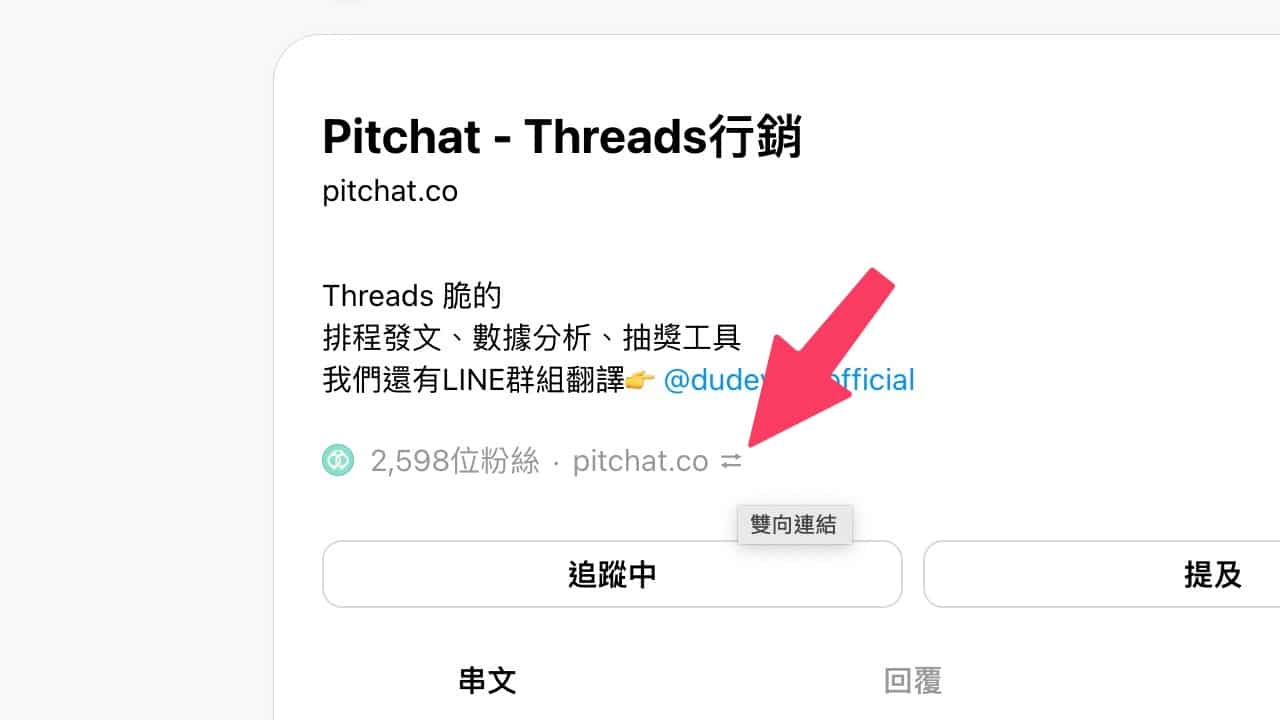
那麼要如何證明這個鏈結就是你本人呢?在目標網頁也必須加入一個「rel=“me”」屬性的連結,同時連回 Threads 個人檔案頁面(Meta 說明中心),當完成雙向連結的設定,Threads 個人檔案的鏈結右邊就會多出一個標示(兩個箭頭),告訴所有人這個鏈結是你的網址。
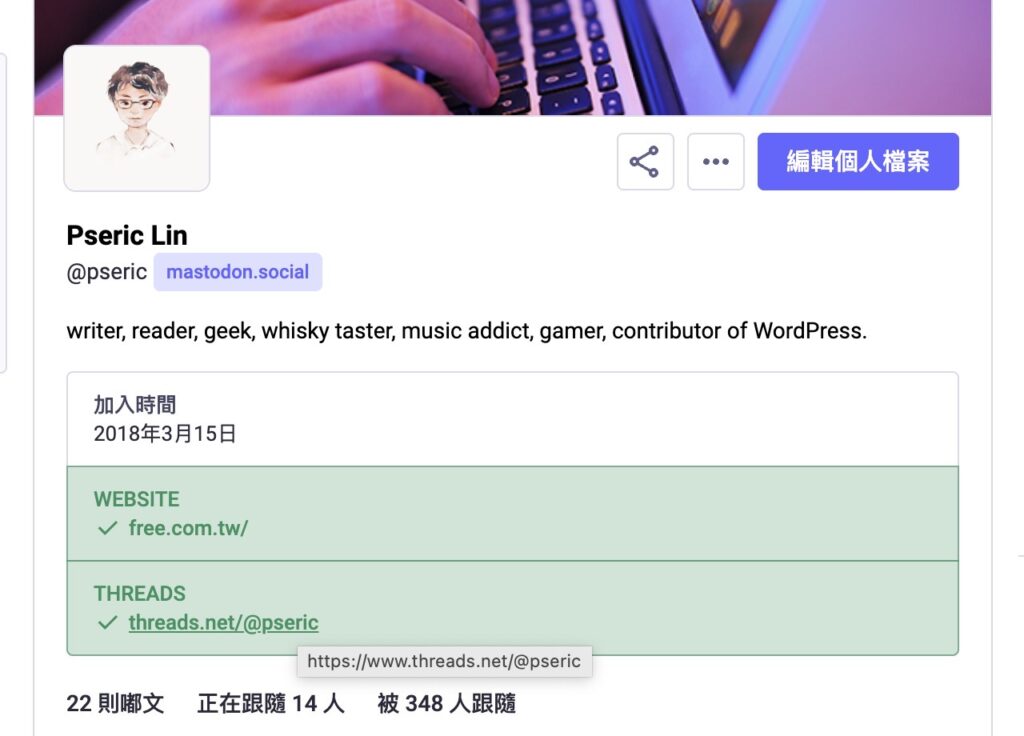
這個設計應該是源自於 Mastodon 連結驗證功能,只要在個人資料中放置超連結,服務端會去檢查、解析該鏈結是否為一個網頁,如果該頁面使用一個 rel=“me 屬性連結連回到你的 Mastodon 頁面,鏈結旁邊就會出現綠色勾勾確認擁有者。
接下來簡單介紹一下如何在 Threads 建立雙向連結。
如何在 Threads 建立雙向連結?
首先,開啟 Threads 個人檔案後編輯個人頁面,找到「連結」選項就能新增連結,舉例來說我在這裡先加入前面提到的 Mastodon 社群連結。
你也可以加入自己的網站、部落格,不過如果要達成雙向連結,必須要放置一段程式碼,請先確認你可以對頁面進行編輯,如果無法改動原始碼的話有可能無法達成此目的。
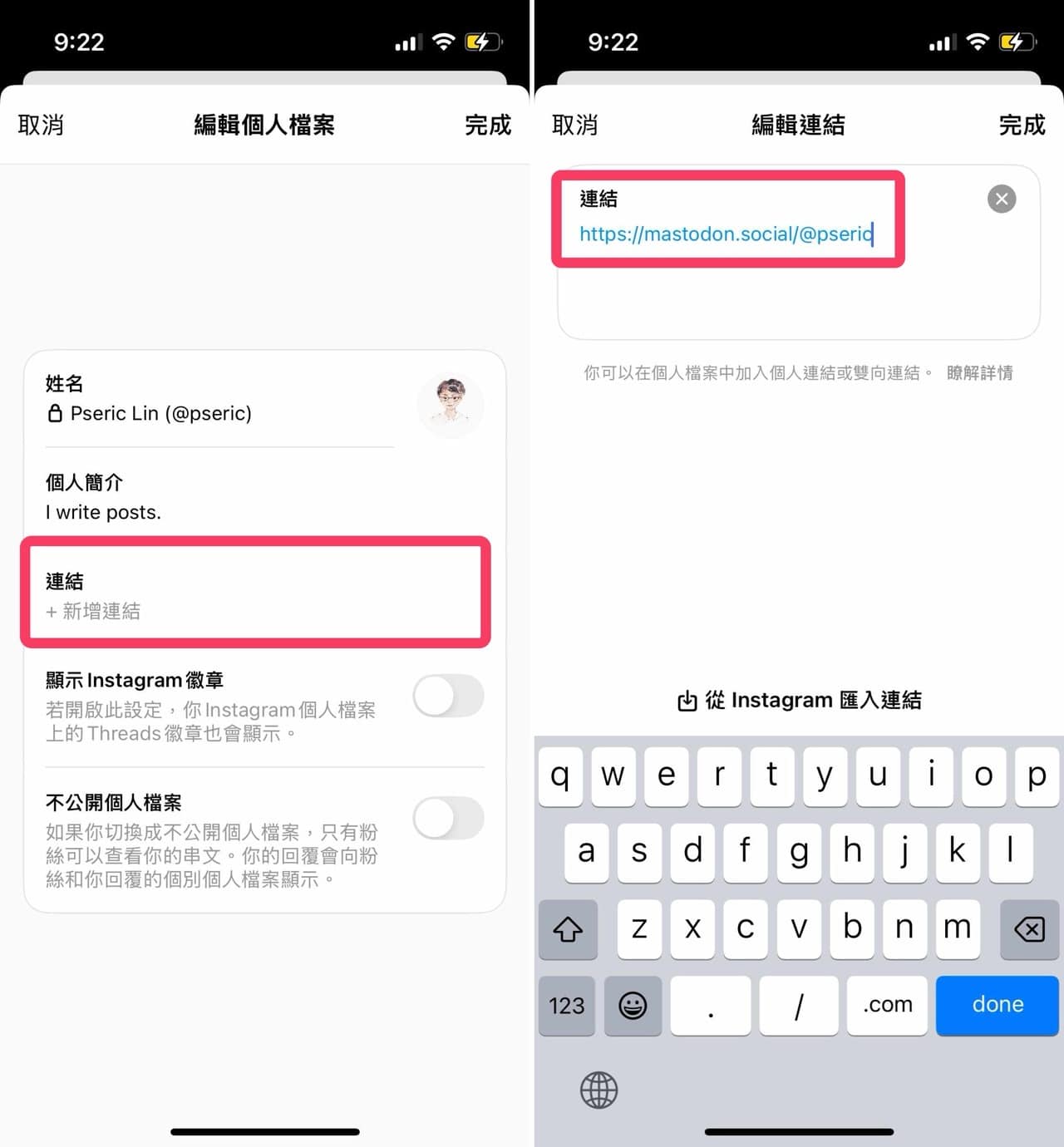
Mastodon 好處是只要在「編輯個人檔案」裡加入 Threads 頁面鏈結即可完成雙向連結設定。
若你要加入網站、部落格的話必須在首頁的原始碼新增以下代碼:
<link href='https://www.threads.net/@使用者名稱' rel='me'/>基本上大多數的架站平台應該都可以編輯 HTML,例如 WordPress 或是 Blogger,將這段程式碼加入首頁即可完成驗證,不過 Threads 並沒有提供立即驗證的功能,必須要等待它自動掃描,可能需要幾天甚至幾週時間(記得將以上程式碼繼續保留在網頁中)。
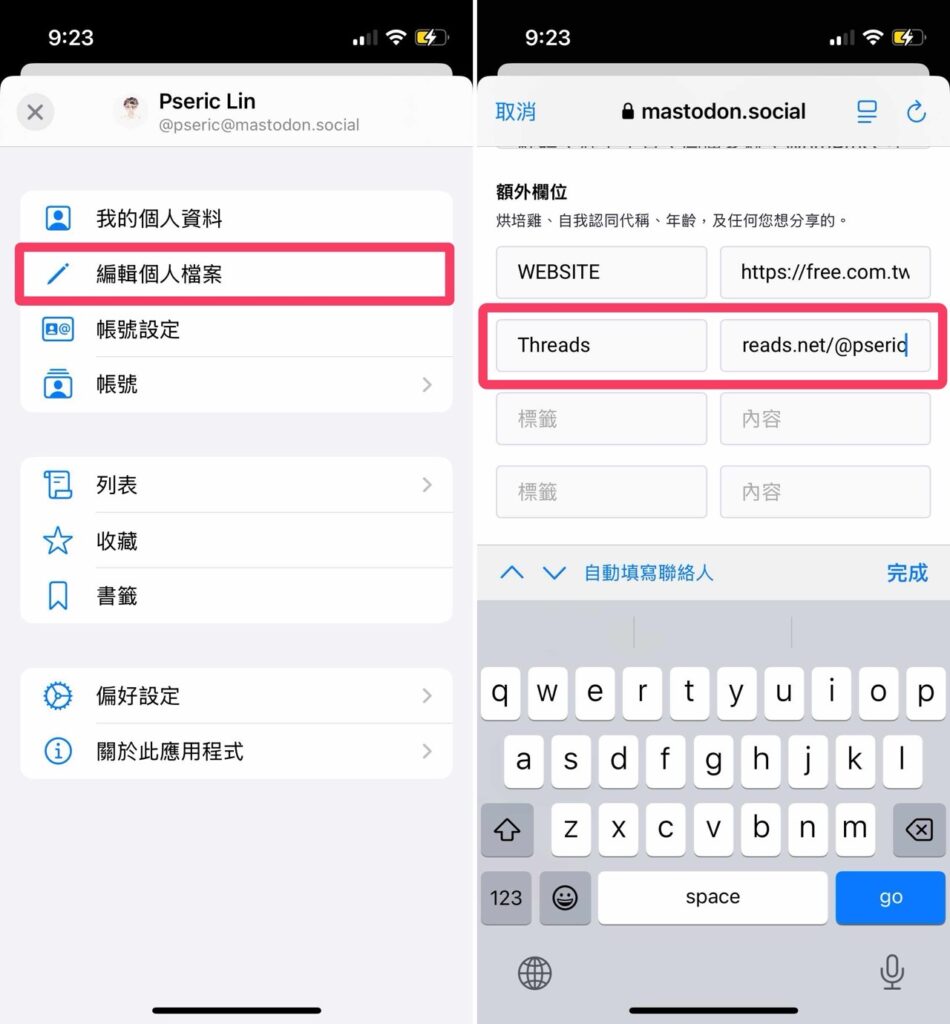
我對 Mastodon 和 Threads 雙向連結進行測試,Mastodon 端會立即顯示綠色勾勾,不過 Threads 可能還需要一段時間等待偵測。
無論如何,任何連結都可以透過相同的方式加入 Threads、設定雙向連結,但是有無設定基本上沒太大差異,只有多一個圖示而已,也不會對 SEO 有任何加分的效果,但還是可以為頁面鏈結增加一些可信度。
透過雙向連結功能,你也可以讓 Threads 連結獲得官方認證,提高個人品牌的可信度與影響力。
這項功能不僅適用於 Mastodon,也能用於個人網站與部落格,操作簡單且十分實用!你也可以試試看讓 Threads 連結更具權威性。
不想錯過好用的免費資源嗎?
已有 3.5 萬位讀者訂閱,新文章直接寄到你的信箱。