大家都是怎麼保存、管理自己的密碼呢?其實最安全的方法是記在大腦,但這會有一個問題,那就是我們很難記住多組密碼,只用同一組密碼太危險!有些人會使用密碼管理工具,但你願意將這麼重要的資料交給第三方服務嗎?有些人會打個問號,選擇真正值得信賴的服務很重要,例如 Bitwarden、Proton Pass。
為什麼選擇離線密碼產生器?
也有人堅持密碼不該保存在雲端服務,儲存在本機相對來說更安全,早期我是使用 KeePass 管理密碼,它採用離線、加密後的密碼檔形式,後來我發現更安全的方法,那就是使用 Master Password、Spectre 密碼產生器。
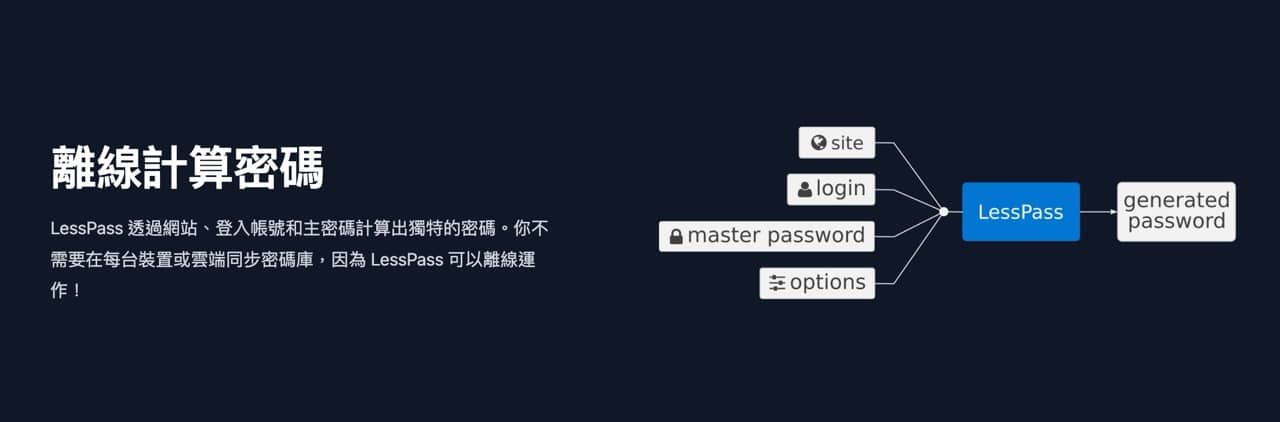
這類密碼產生器是以主密碼、使用者名稱、演算法版本來生成密碼,因此可以在離線狀態使用,透過輸入使用者才知道的名稱、主密碼生成特定的密碼組合。簡單來說,只有在輸入特定的使用者名稱、主密碼才會生成同一個密碼組合,它也能搭配不同的網站、密碼計數器等條件生成更複雜的組合。
因為這種密碼產生器無需連網就能使用,大多數也都是開放原始碼專案,如果擔心未來服務終止,其實也可以將原始碼下載下來使用,基本上是完全沒有任何使用限制,當然也不用額外付費。
唯獨不可將使用者名稱和主密碼忘掉,否則沒有任何方法可復原或是生成相同的密碼組合。
LessPass 介紹:跨平台的開源安全首選
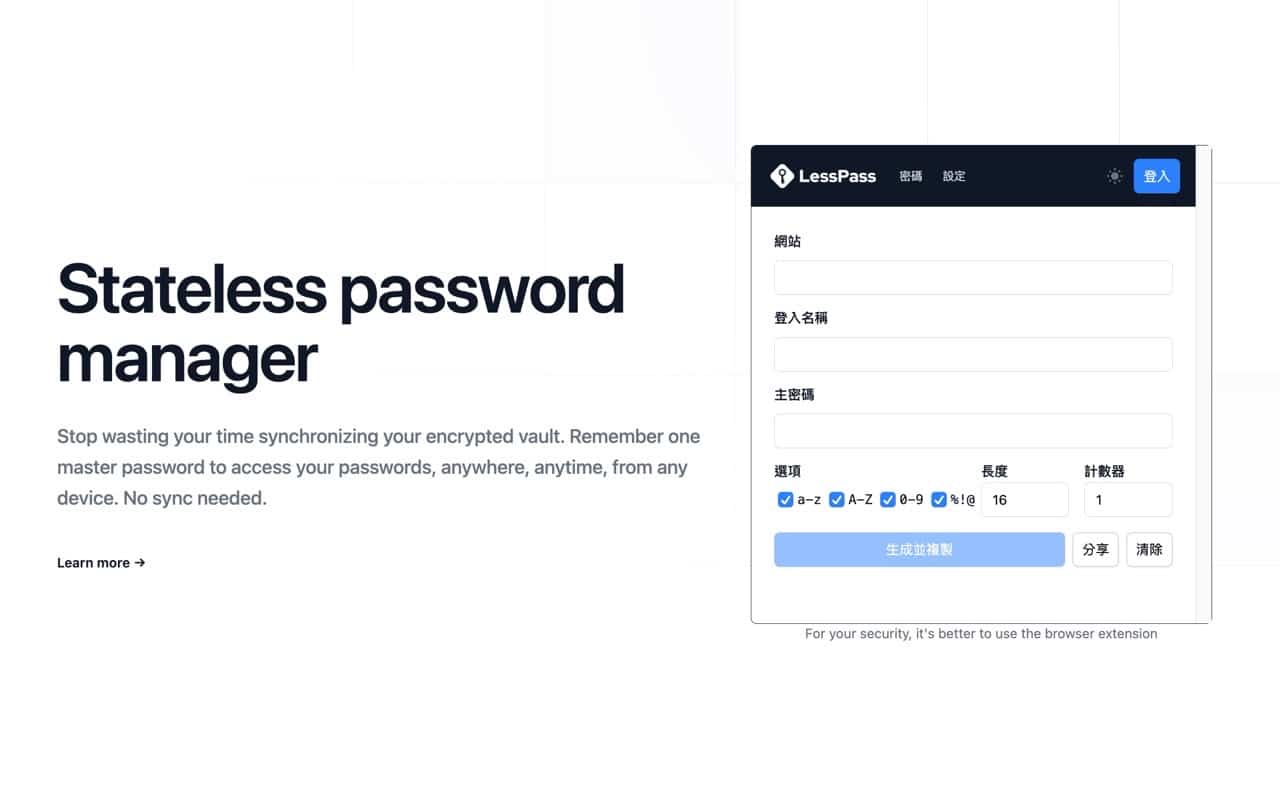
本文要介紹的「LessPass」是一個無資料庫密碼產生器(Stateless Password Manager),和前面提到的 Master Password、Spectre 相同,使用者透過網站、登入帳號和主密碼計算出獨特密碼,基本上就不用浪費時間管理密碼或是加密資料,隨時都能獲取特定服務的密碼,支援 Chrome、Firefox 瀏覽器擴充功能,也有 iOS、Android 和 F-Droid 應用程式。
LessPass 是開放原始碼專案,超過 50 名貢獻者、2200 次以上提交(Commits),是個很值得信賴的密碼產生器工具,沒有任何密碼會保存雲端,使用者需要做的就是設定一個主密碼,再以網站、登入名稱來生成並複製不同的密碼組合,就是這麼簡單!
網站資訊
網站名稱:LessPass
網站鏈結:https://lesspass.com/
LessPass 使用教學
開啟 LessPass 網站後首頁就有一個密碼產生器,直接輸入網站、登入名稱和主密碼就可以生成特定密碼組合。
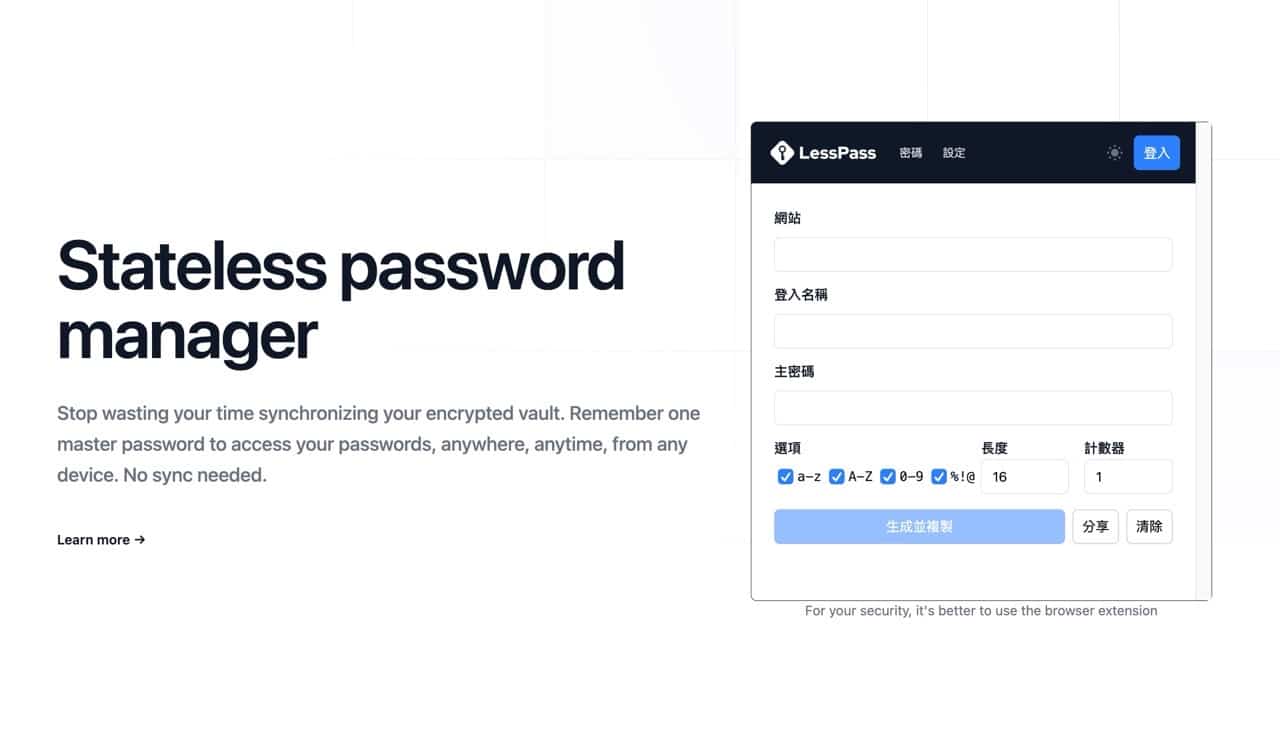
不過 LessPass 也有提到「為了安全考量,使用瀏覽器擴充功能會更好」,往下捲動網頁會看到 iOS、Android 應用程式下載鏈結,還有適用於 Chrome、Firefox 瀏覽器的擴充功能。
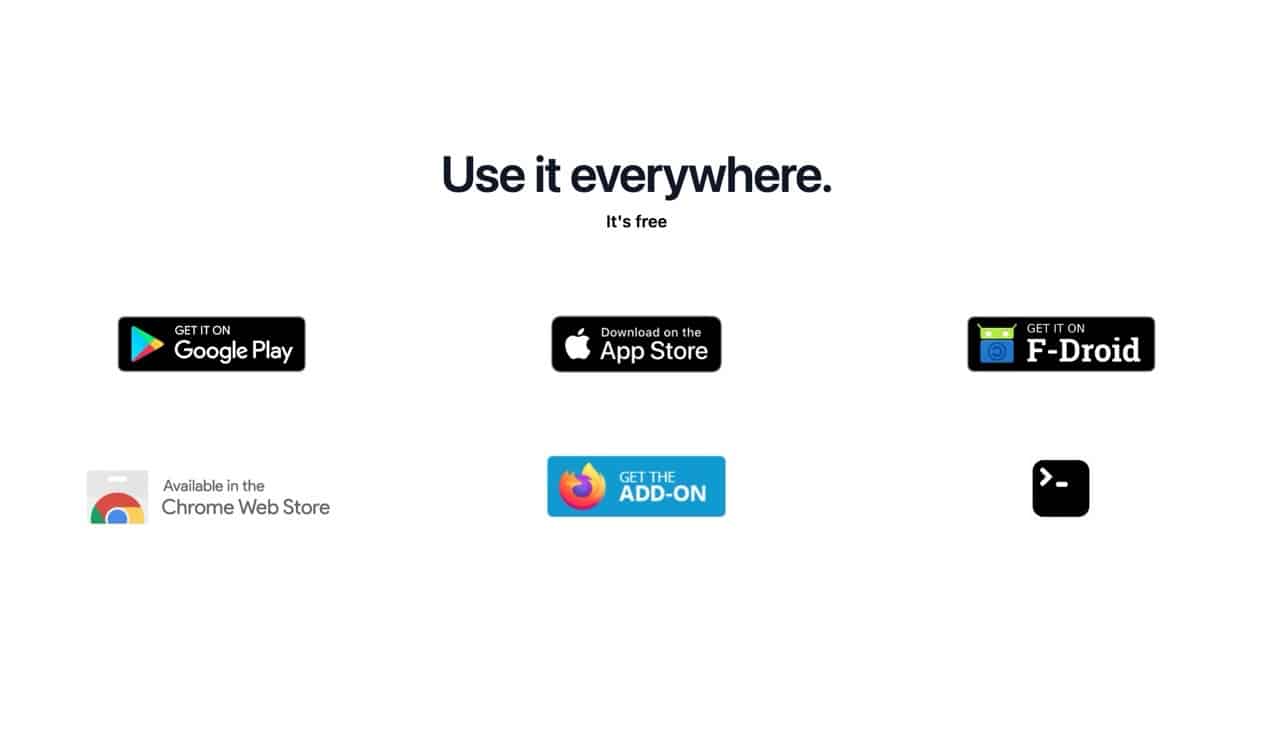
接著我從 Chrome 線上應用程式商店取得 LessPass 擴充功能,點選一下瀏覽器右上角 LessPass 按鈕就會顯示密碼產生器,外觀和操作方式和 LessPass 官網的產生器一樣。
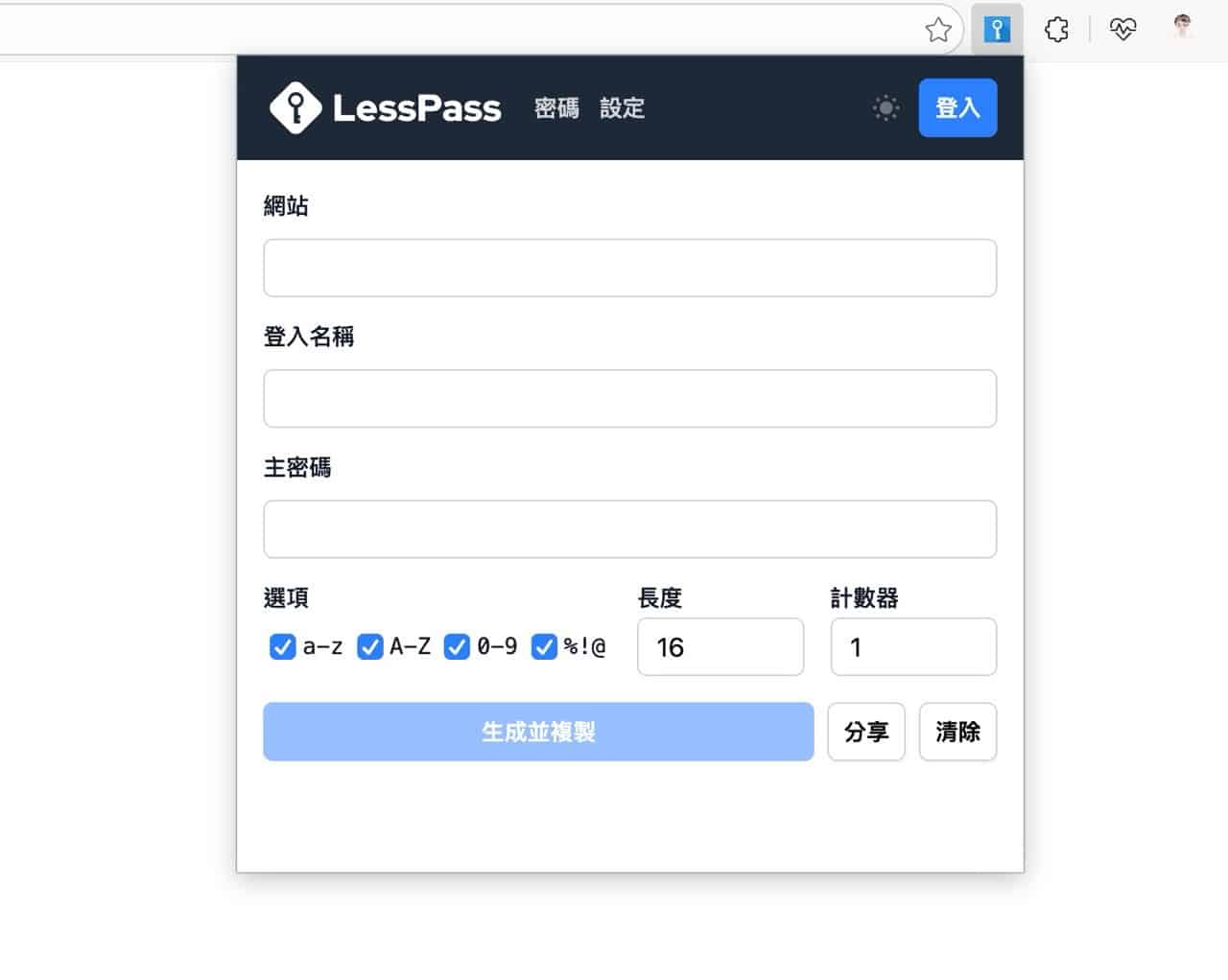
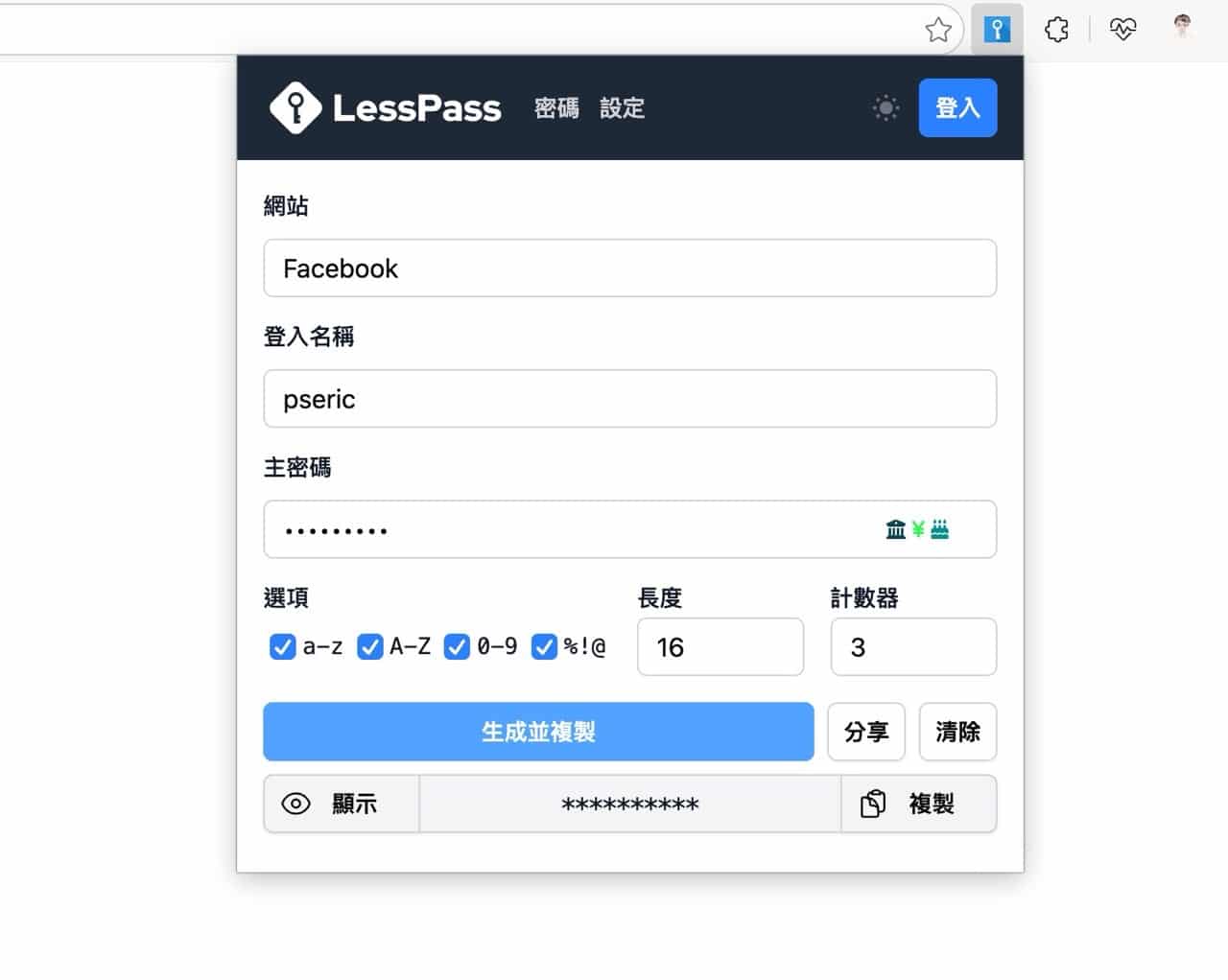
輸入網站、登入名稱和主密碼後就能生成特定的密碼組合,也就是這個原理,使用者可以不用保存密碼,也不需要記得很多密碼組合,只要有正確的登入名稱、主密碼就能透過演算法生成相同的密碼。
此外,也能調整密碼選項(大小寫英文、數字或特殊符號)、密碼長度、計數器等,生成密碼後快速複製到剪貼簿即可使用,非常簡單!
在主密碼右側會有以密碼計算出來的三個小圖示,讓使用者判斷有沒有輸入正確的密碼。
LessPass 設定頁面可以預先輸入登入名稱、密碼選項、長度和計數器,也能選擇是否移除子網域、移除頂級網域等選項,功能不算太複雜,但預先設定好也能節省不少操作時間。
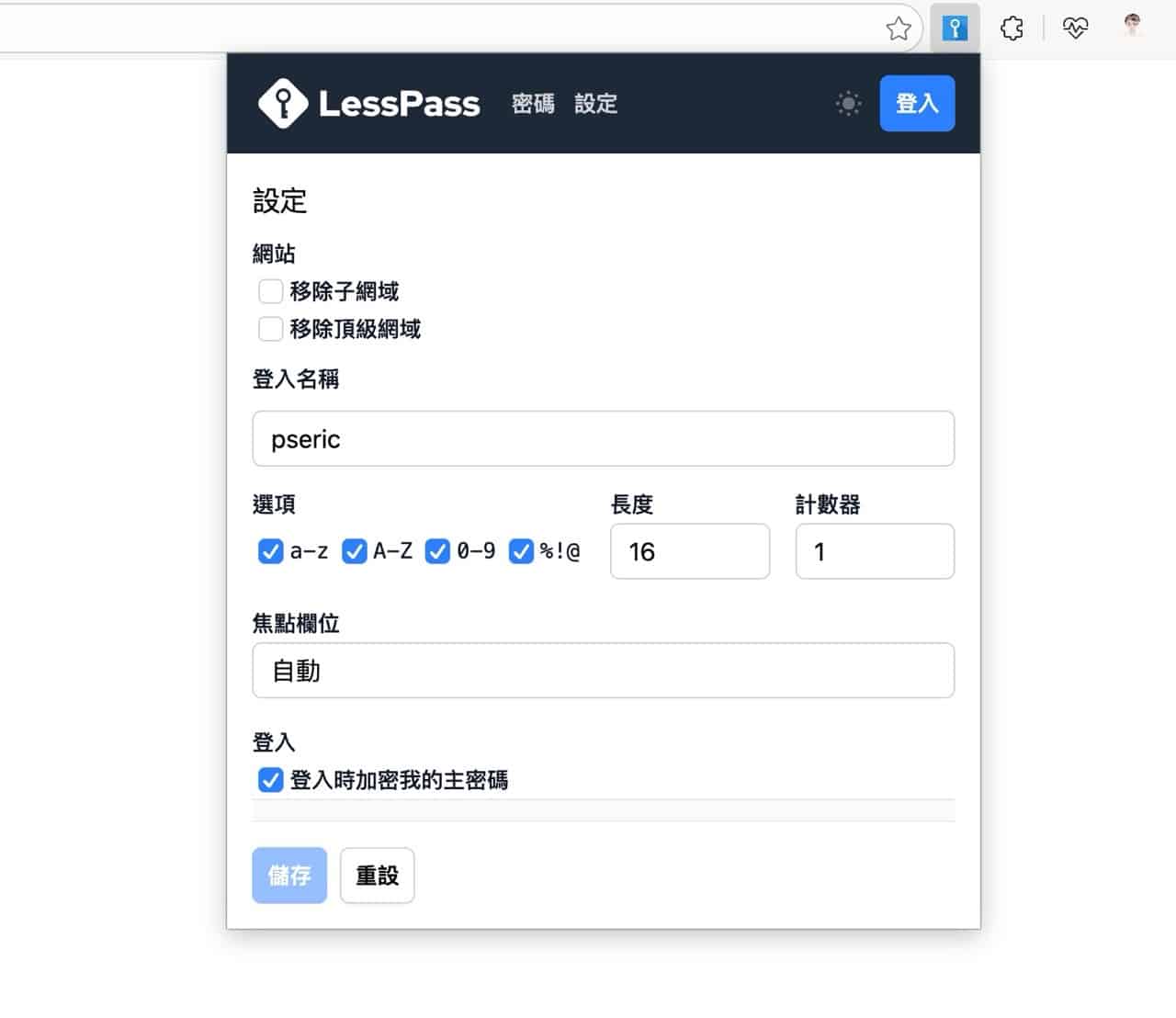
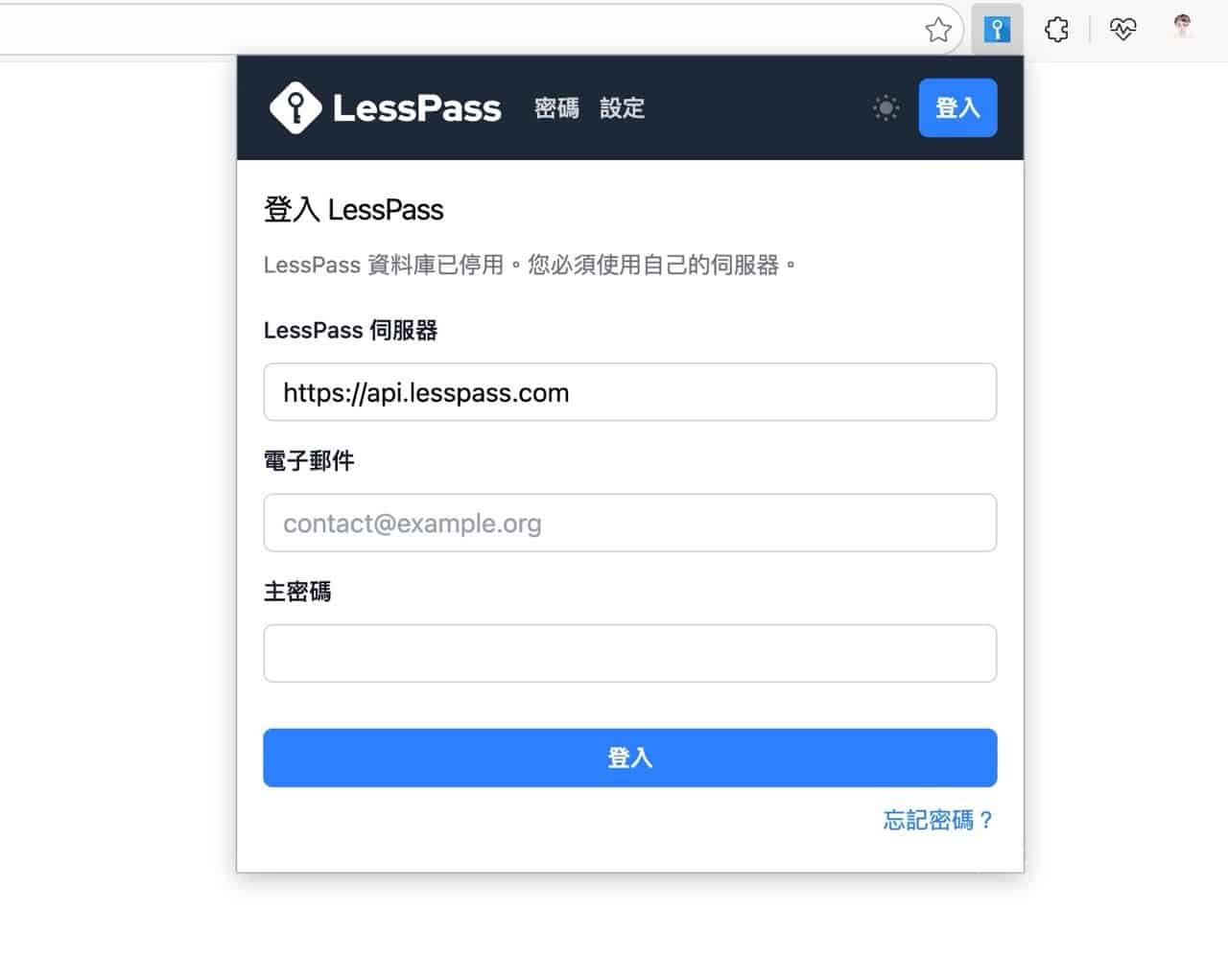
LessPass 雖然有一個登入功能,不過這功能僅限於最初參與開發的使用者,目前不開放新用戶註冊。
未來將提供自行架設 LessPass 伺服器的選項,不過 LessPass 開發者尚未完成這部分,將來會有使用 DigitalOcean 部署這些功能的指南教學,有興趣的開發者可以關注一下,或是從 GitHub 頁面找到更多說明(以及第三方所開發的相關功能)。