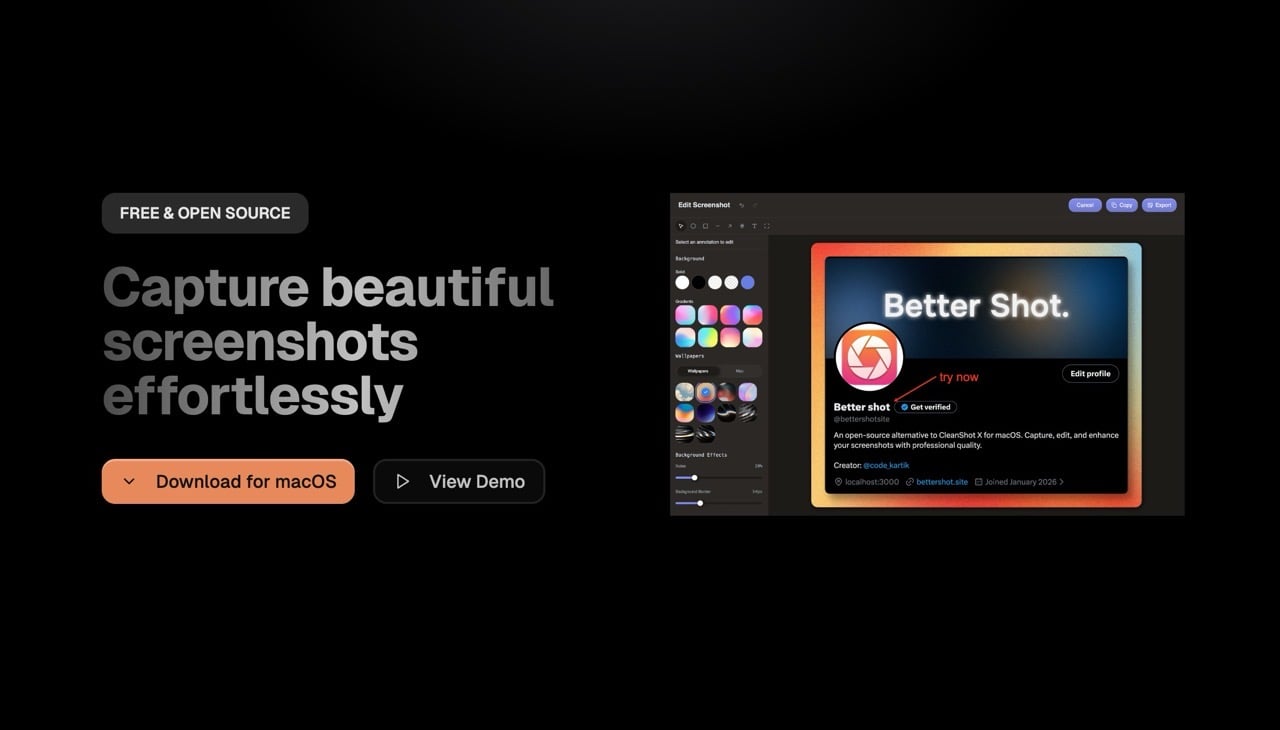
Better Shot 是一款免費、開源的 Mac 截圖工具,採用 Tauri + React 建構的快速、輕量級螢幕截圖工具,提供強大且簡單的工作流程,讓畫面擷取、後製和快速加入註釋變得更有效率!Better Shot 號稱是 CleanShot X 開源的替代方案,若經常需要進行螢幕截圖,那麼它能使流程自動化,同時自動套用背景使截圖變得更好看、更有質感。
核心功能與模式
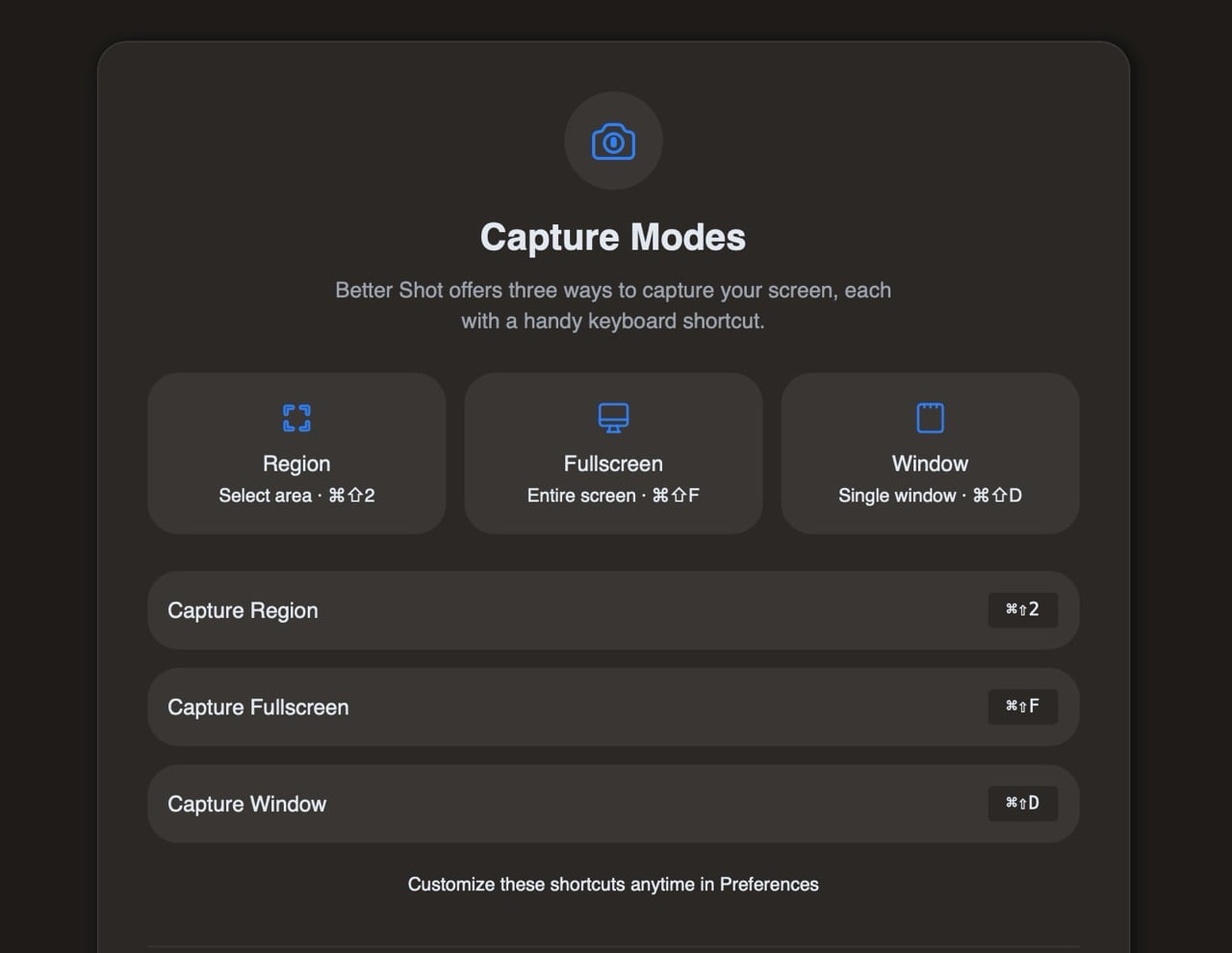
Better Shot 提供三種主要擷取模式:區域擷取、全螢幕擷取和視窗擷取,所有模式都能自訂快捷鍵,以符合使用者習慣。
本身支援各種編輯功能,包括加入圓形、矩形、線條、箭頭、文字和編號標籤的註釋工具,自訂顏色、不透明度、邊框、對齊方向和字型大小等,所有流程都在電腦進行,不會上傳至遠端伺服器。
值得一提的是 Better Shot 可預先設定背景圖和截圖儲存路徑,即可在擷取後自動套用背景而無需開啟編輯器,此外,也能夠直接複製到剪貼簿,在操作上更有效率。
網站資訊
網站名稱:Better Shot
網站鏈結:https://www.bettershot.site/(GitHub)
使用教學
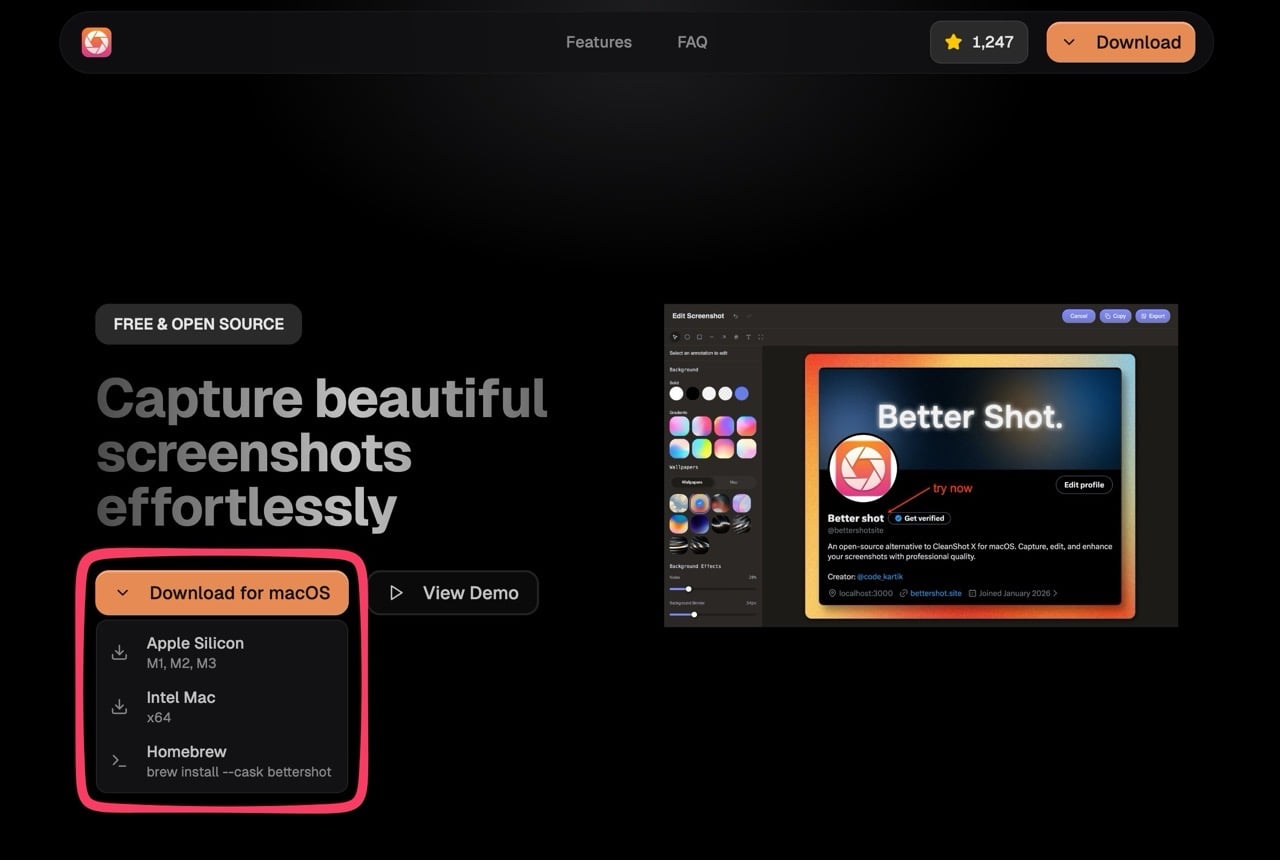
開啟 Better Shot 網站點選「Download for macOS」按鈕就能下載應用程式,支援 Apple Silicon 和 Intel Mac,如果偏好以 Homebrew 安裝的話也沒問題。
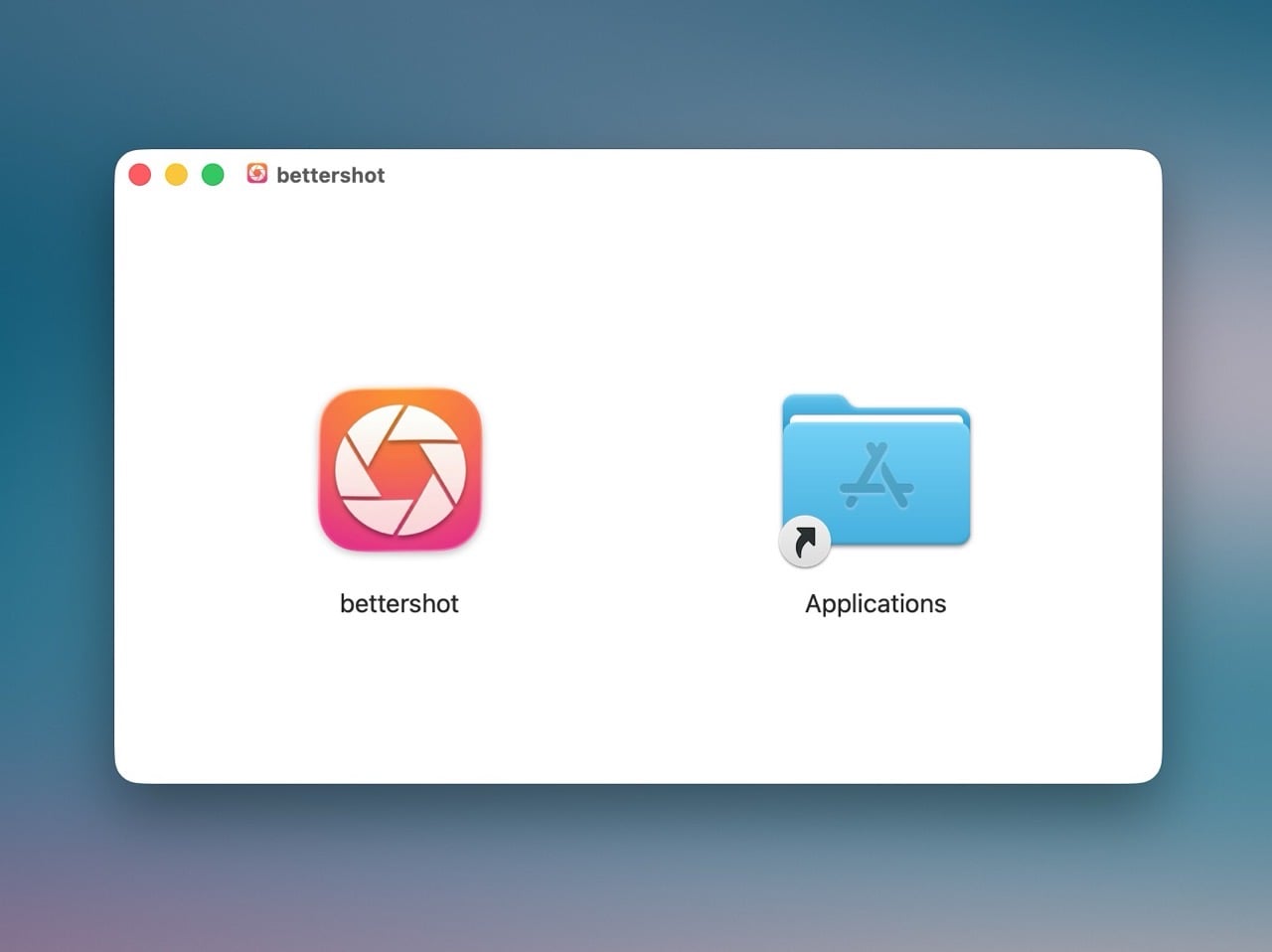
下載 DMG 檔案後執行,將 Bettershot 拖曳到應用程式資料夾即可使用。
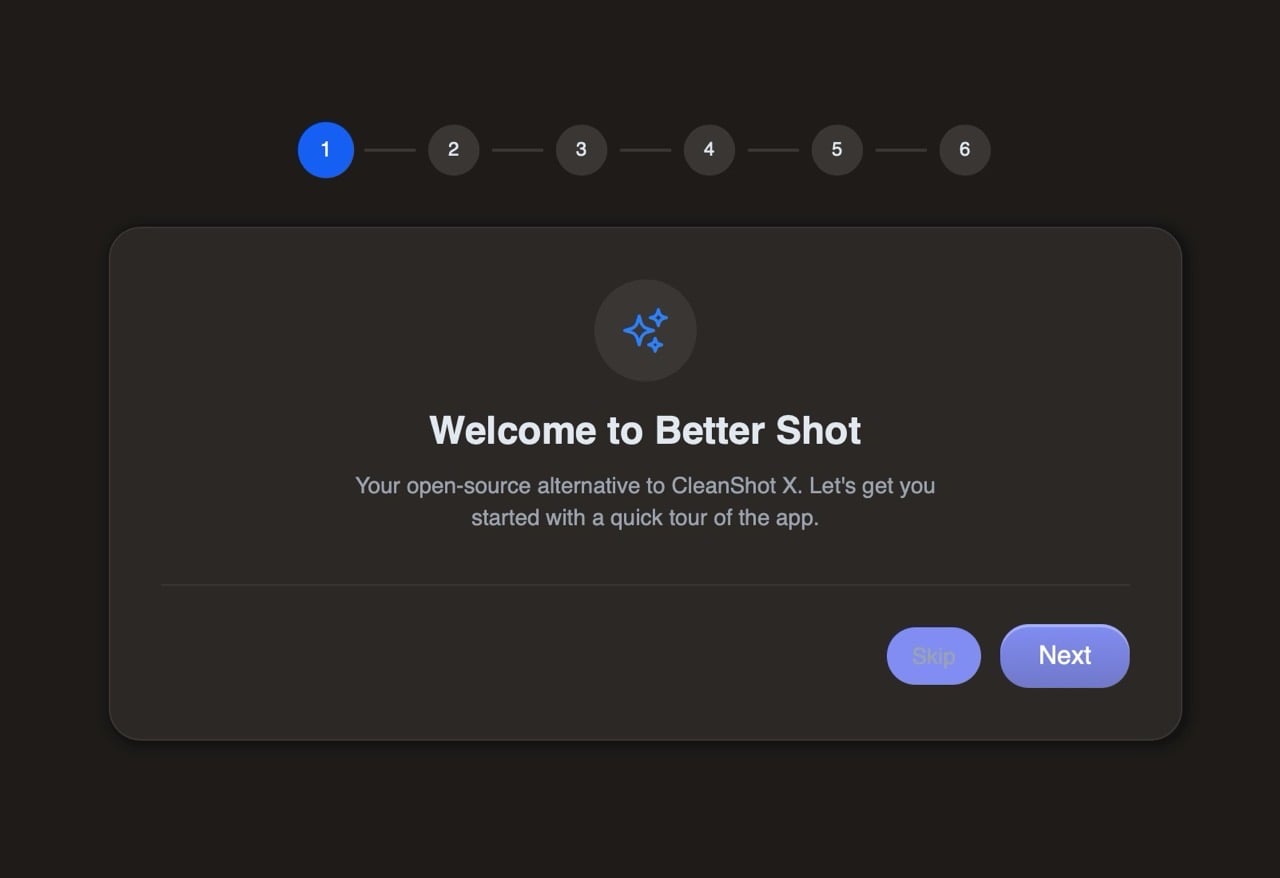
第一次使用 Better Shot 會有一個歡迎畫面,同時介紹相關功能並進行必要的權限設定。
首先會有三種擷取模式介紹,包括:區域擷取、全螢幕擷取和視窗擷取,分別對應不同的快速鍵,可以在這裡預先自訂(或稍後從 Better Shot 主畫面也能進行調整)。
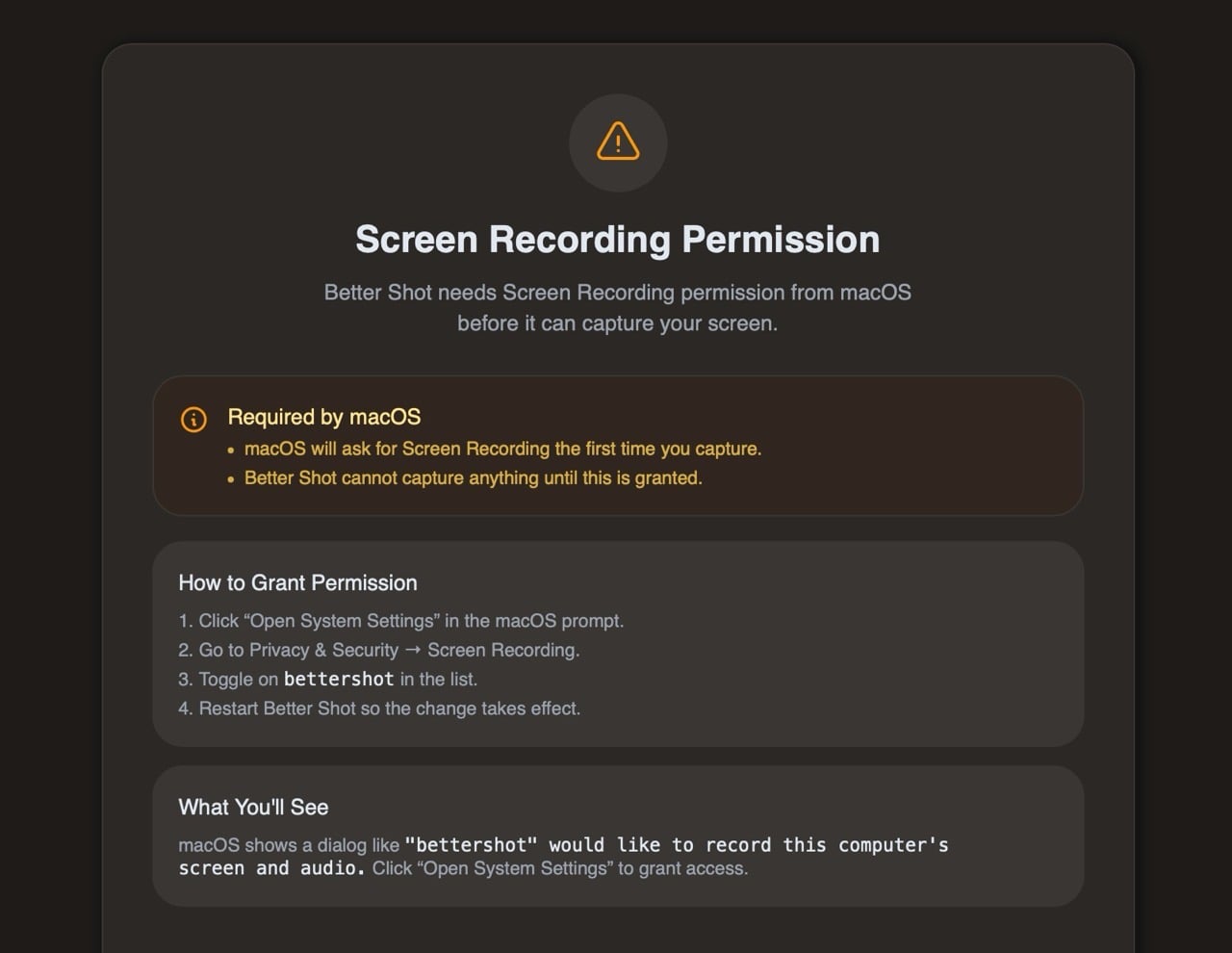
Better Shot 或是各種螢幕擷取工具都會需要用到 Mac 螢幕與錄音權限,在設定過程中應該會顯示通知。
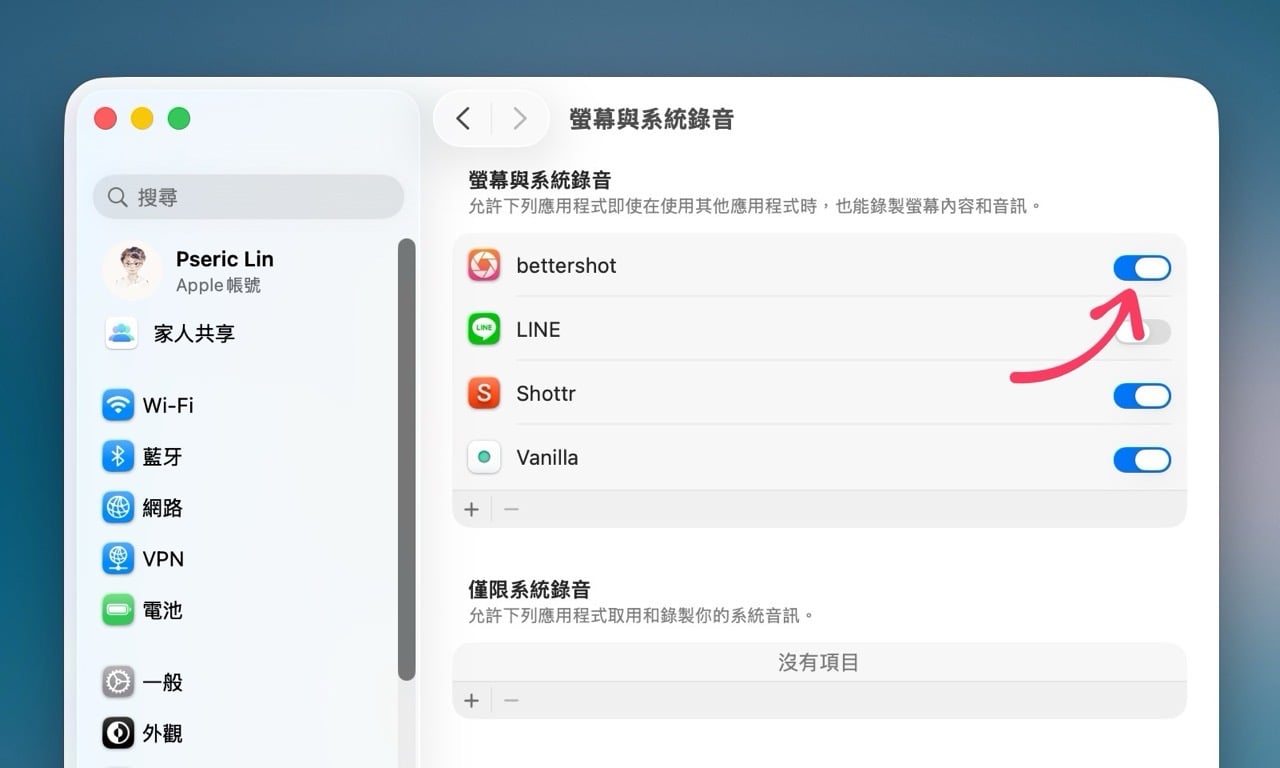
記得進入系統設定,允許讓 Bettershot 使用「螢幕與系統錄音」權限,應用程式才能夠正常運作。
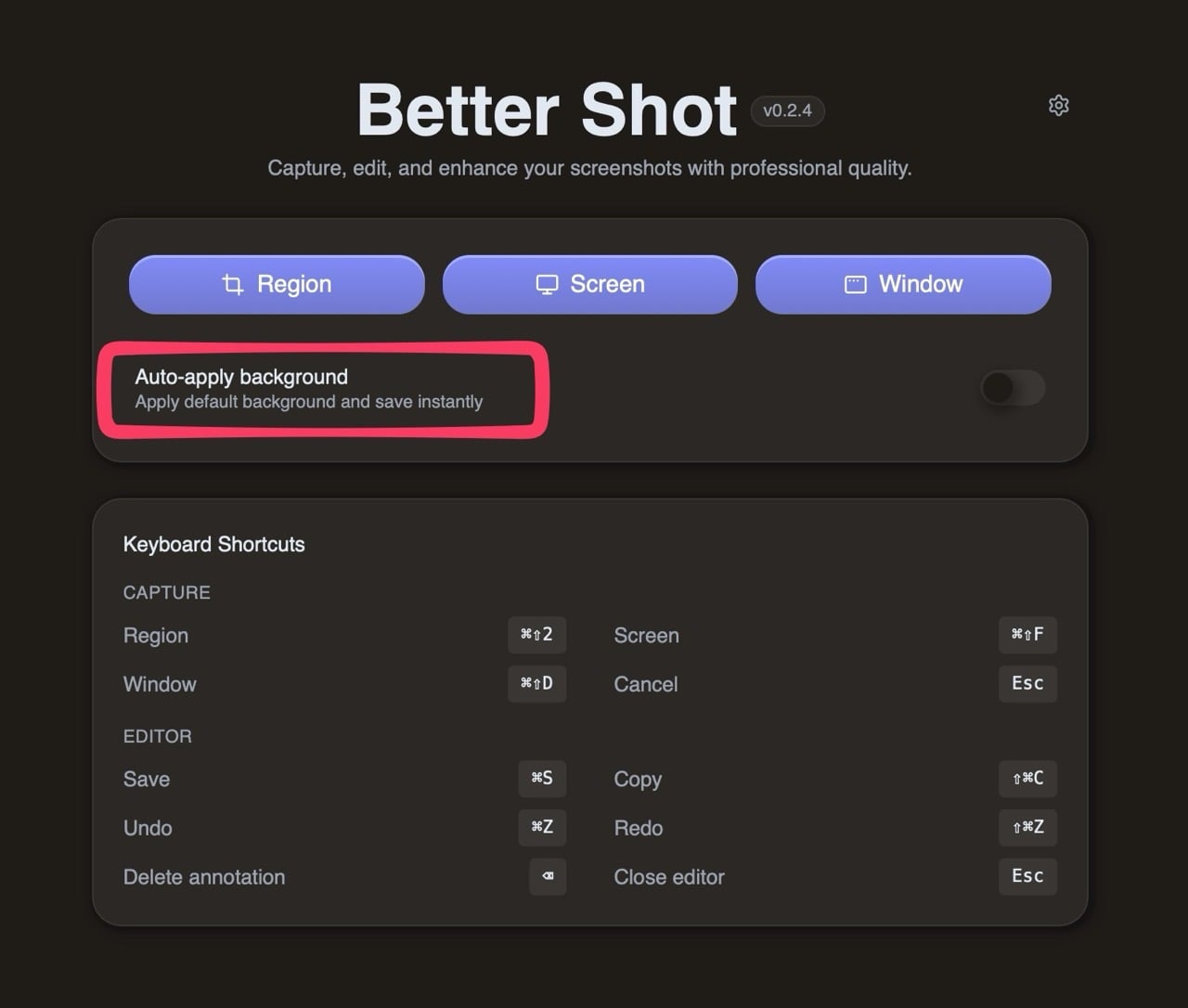
完成設定後就會看到 Better Shot 主畫面,可以在這裡點選 Region、Screen 或 Window 按鈕進行不同的畫面擷取功能,下方有各項快速鍵,使用者可依照自己的習慣進行調整。
擷取按鈕下方「Auto-apply Background」選項會在使用者擷圖時自動套用預設背景,如果需要讓每張擷圖風格一致,可以將這個選項打開(預設是關閉狀態)。
預設背景圖案要怎麼設定呢?很簡單,從 Better Shot 主畫面右上角點選「設定」就會看到相關選項。
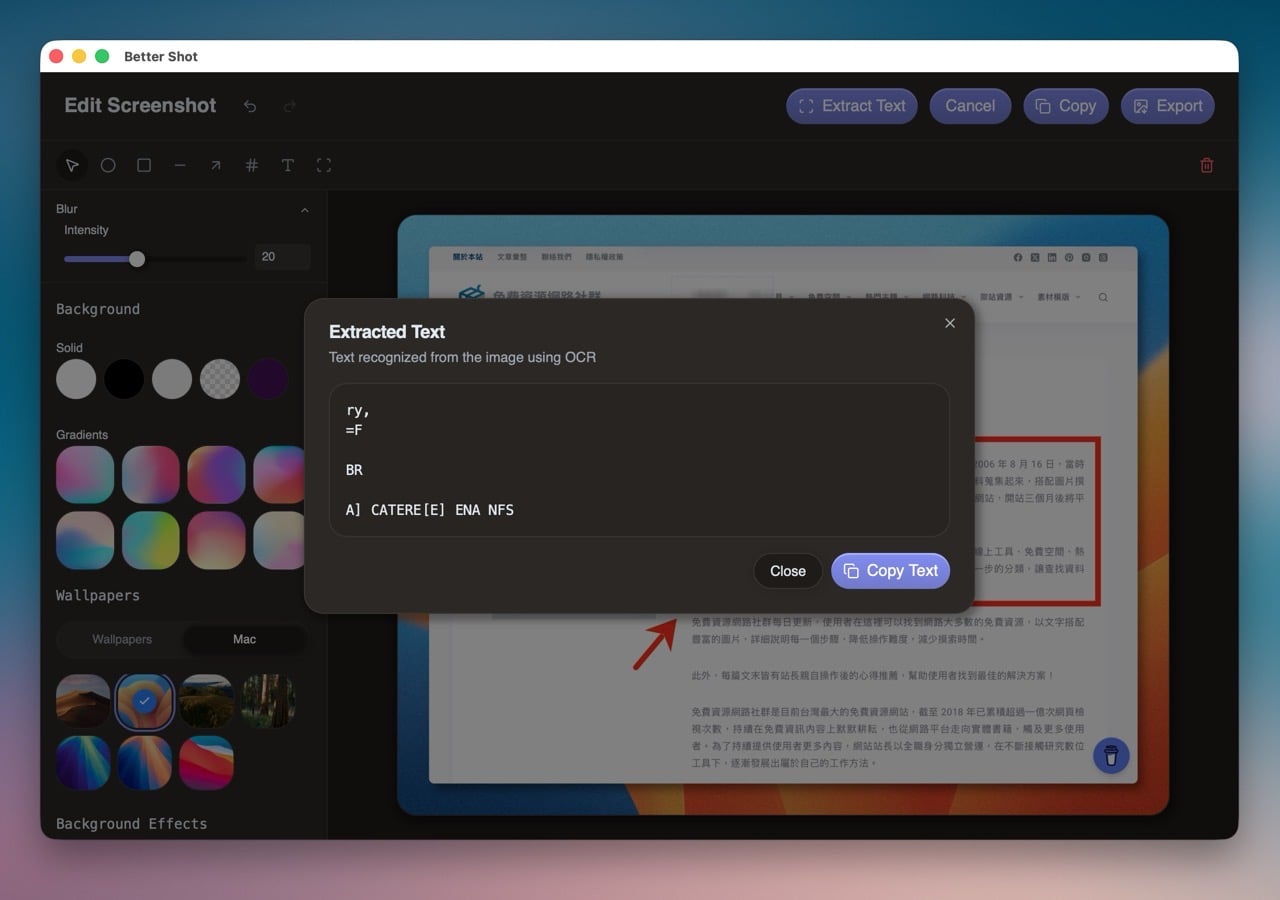
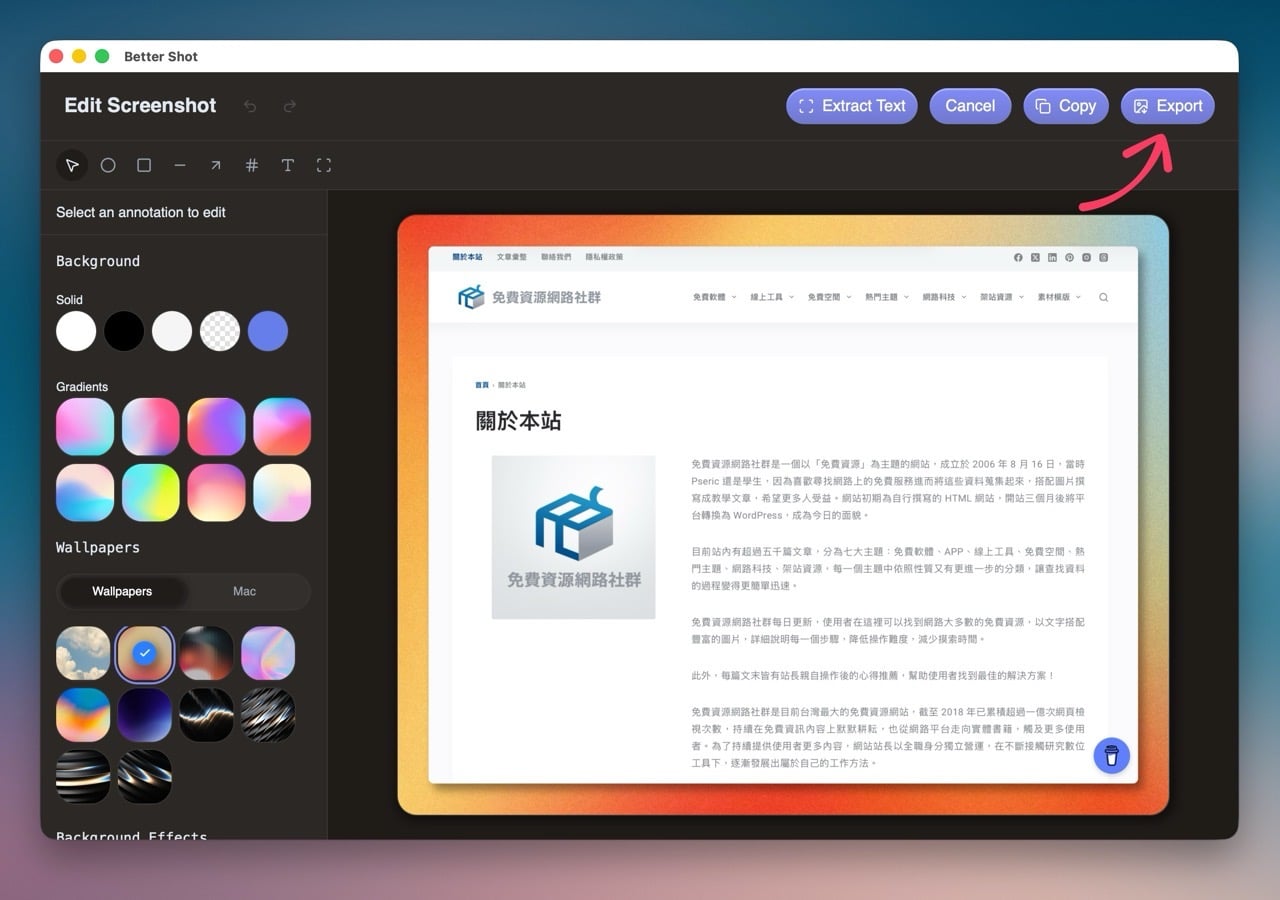
當使用 Better Shot 進行畫面擷圖後會開啟編輯器,可以看到擷圖已經套用非常好看的漸層色背景,同時對擷圖加入陰影效果,看起來非常有質感,點選右上角「Export」即可快速將擷圖匯出保存。
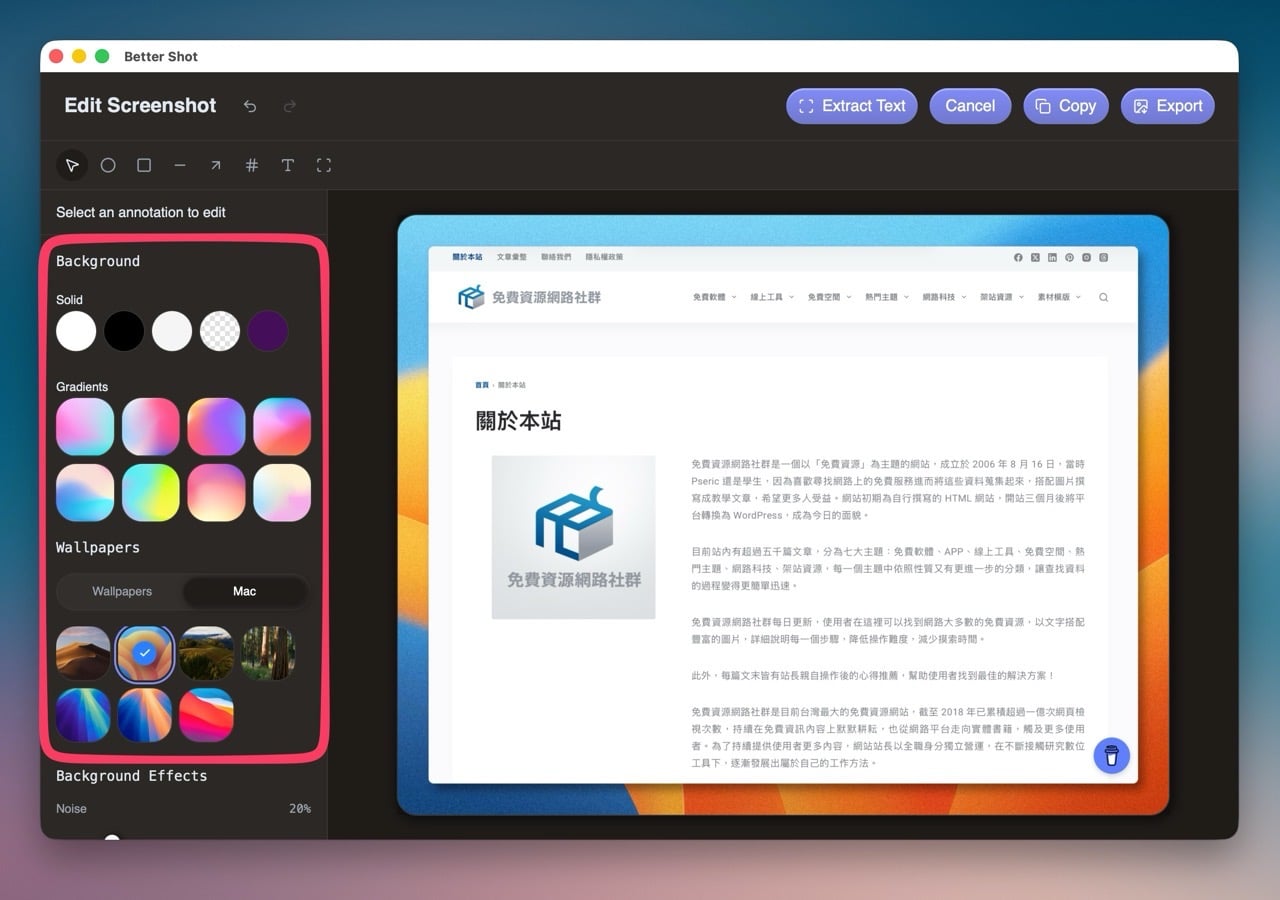
從擷圖編輯器左側調整背景,有純色、漸層背景可選,也有桌布和 Mac 背景,點選就會快速套用。
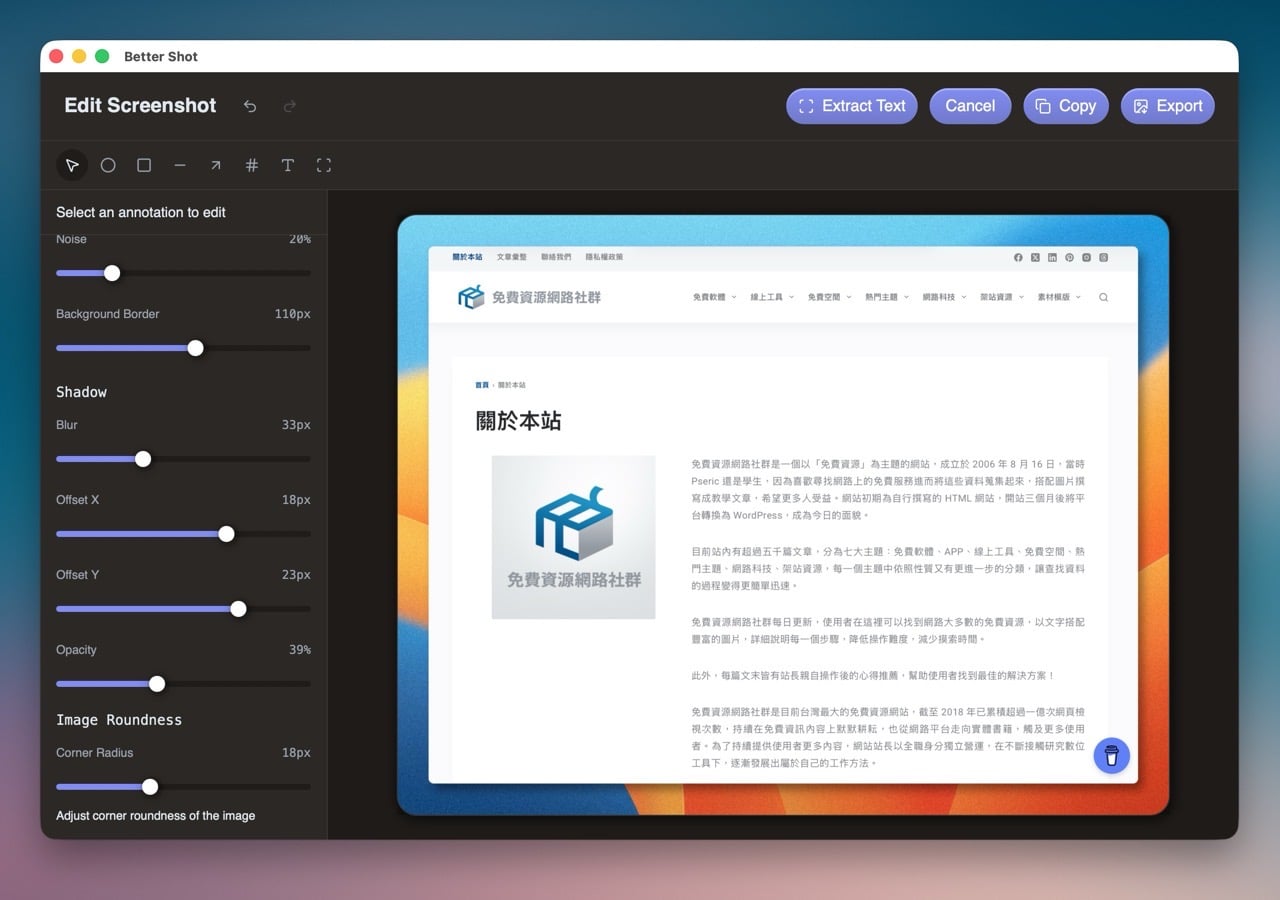
往下捲動後會有各種編輯選項,例如陰影、模糊、不透明度、圓角等,自己拖曳一下就會看到效果,非常簡單。
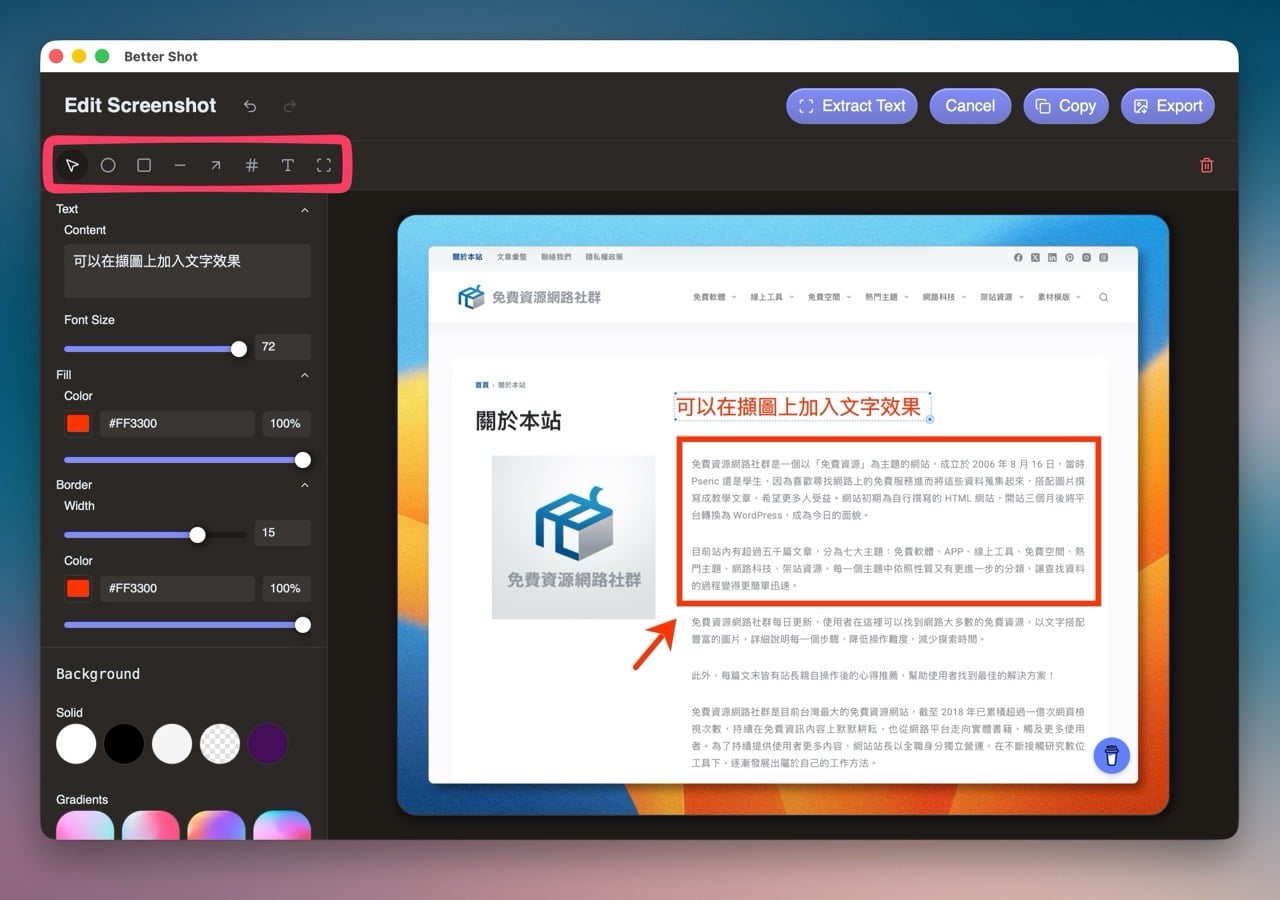
編輯器左上角有註釋工具,可以加入圓形、矩形、線條、箭頭、編號標籤和文字等,也有馬賽克(模糊)效果,點選後加入右側編輯區即可調整大小和位置。
Better Shot 內建 OCR 效果,可以從擷圖直接取得文字內容,不過 OCR 不支援英文以外的語言,如果在中文內容上使用這個功能只會出現亂碼而已,因此這個功能對中文用戶來說可直接跳過不用。