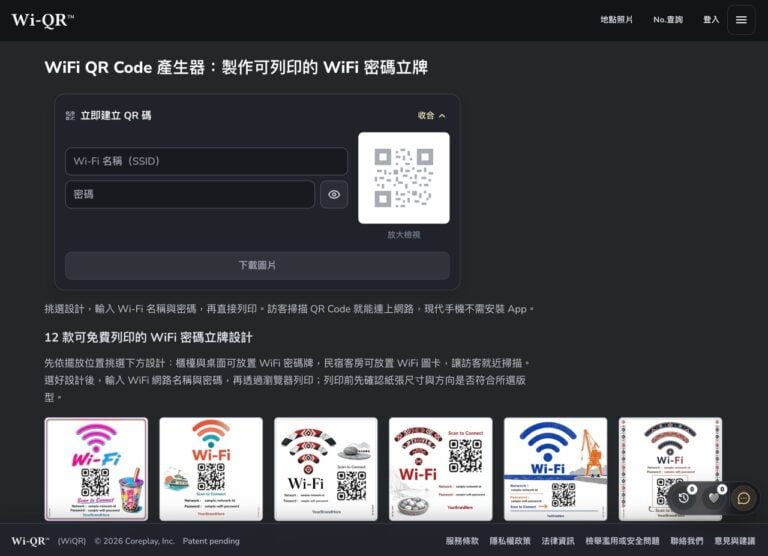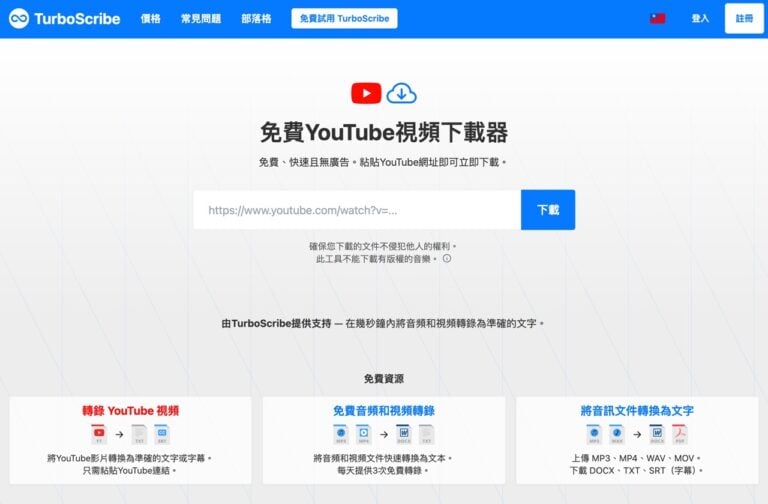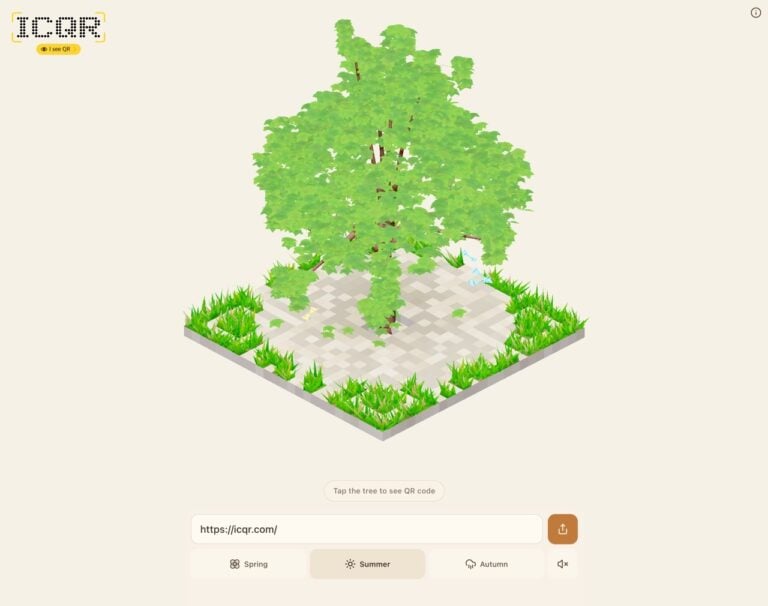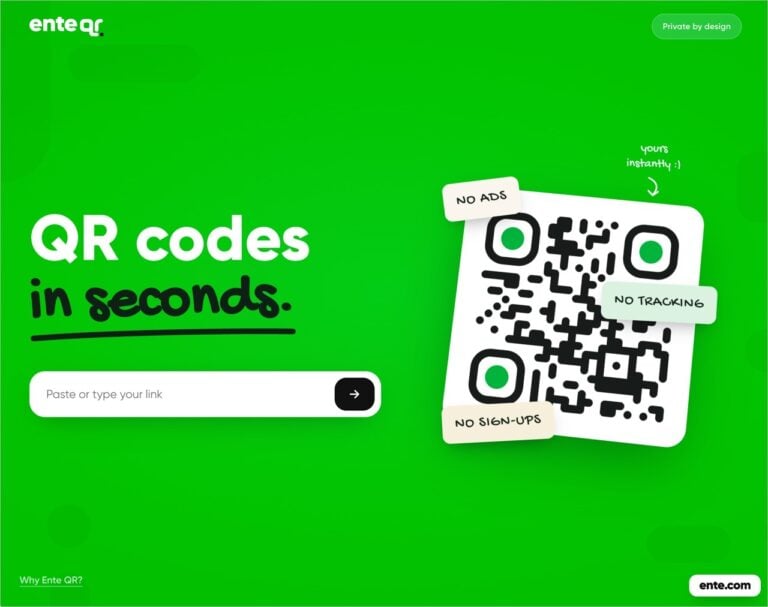
不得不說 QR Code 真的很方便,尤其是每個人都使用智慧型手機的時代,只要打開相機一掃就能馬上開啟特定的網站或功能,也因此現在很多應用程式都有加入 QR Code 功能,例如利用手機繳稅繳費或繳信用卡帳單只要掃描 QR Code 就能前往特定網站;QiFi 和 My WiFi Sign 可以將無線網路 WiFi 連線密碼資訊製作為 QR Code,掃描後快速連到無線網路,都是很方便的應用。有時候我們也會需要自己產生 QR Code 讓其他人掃描,這時候就能借助一些第三方服務幫忙,例如我之前推薦過的產生器功能都很全面:
- Beaconstac 免費 QR Code 產生器將網址、聯絡資訊或純文字轉 QR 碼可自訂圖案
- QRCode Monkey 免費 QR Code 產生器,可自訂顏色、樣式或加入 Logo
- Kaywa QR-Code 產生器,可置入網址、文字等資訊
若你是使用 Google Chrome 或 Microsoft Edge 瀏覽器,其實已有內建 QR Code 產生器工具(不過目前仍在實驗狀態,必須手動開啟),無需再額外安裝擴充功能或是尋找其他服務,對於要將網址轉為 QR Code 圖片來說非常方便,而且還整合瀏覽器右鍵選單,只要在頁面按下右鍵就能找到為該頁面建立 QR Code 的功能。
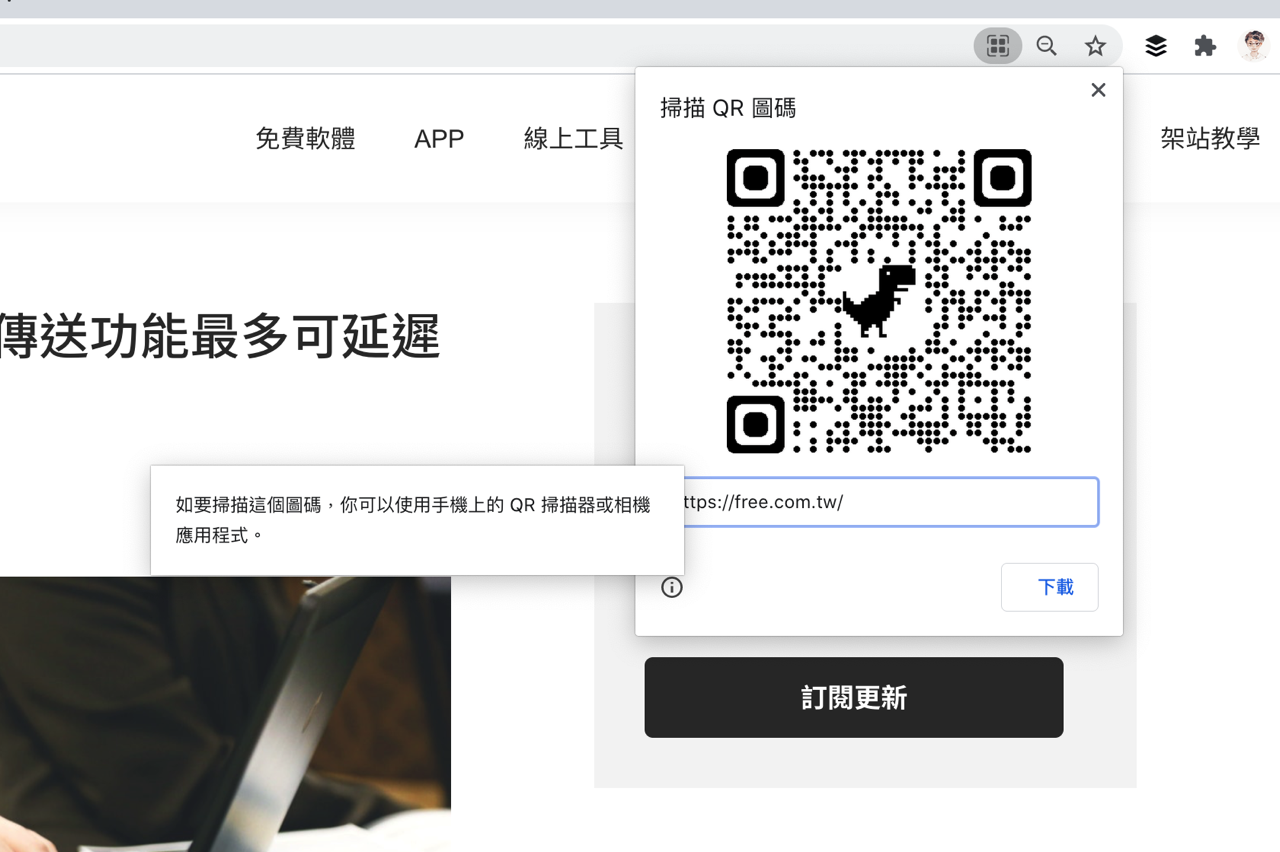
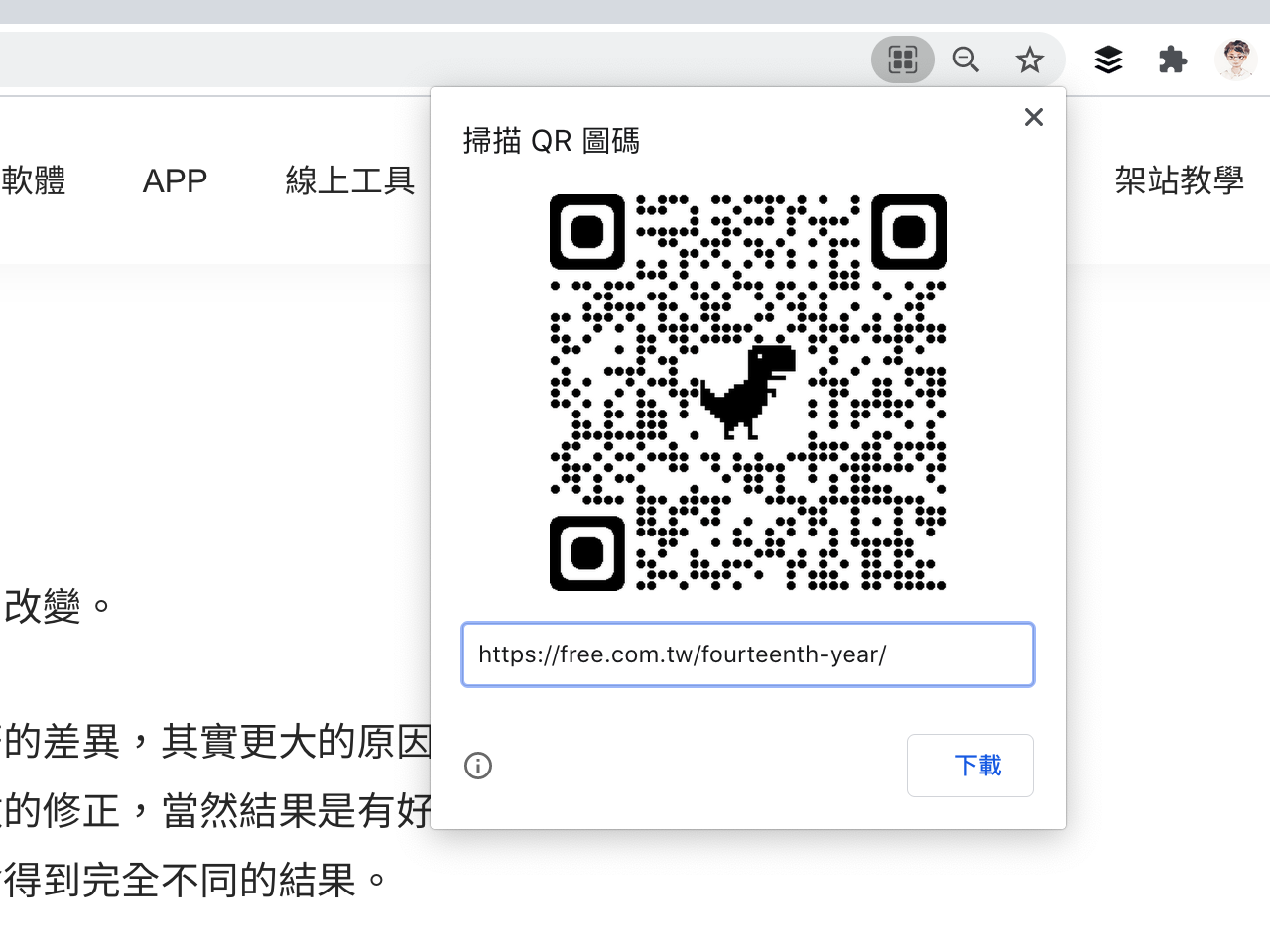
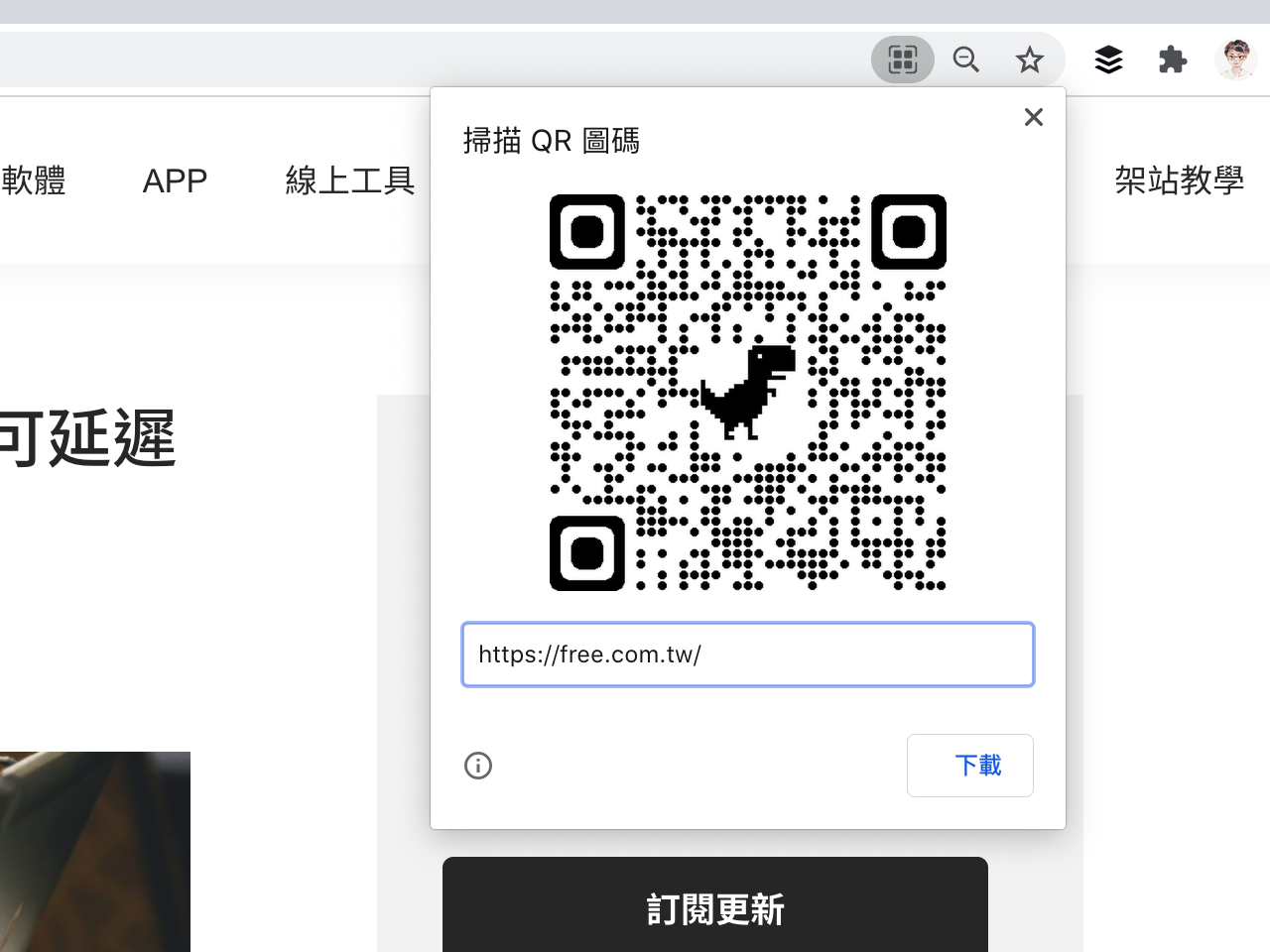
瀏覽器內建的 QR Code 產生器也會顯示於網址列右側,當使用者點選網址列時才會顯示,平常隱藏狀態,產生器可以填入任何網址快速產生 QR Code ,也能下載為 .png 圖片格式,中間有個恐龍圖案看起來很逗趣。
Google Chrome 網路瀏覽器
https://www.google.com/intl/zh-TW/chrome/
Microsoft Edge 瀏覽器
https://www.microsoft.com/zh-tw/edge
使用教學
STEP 1
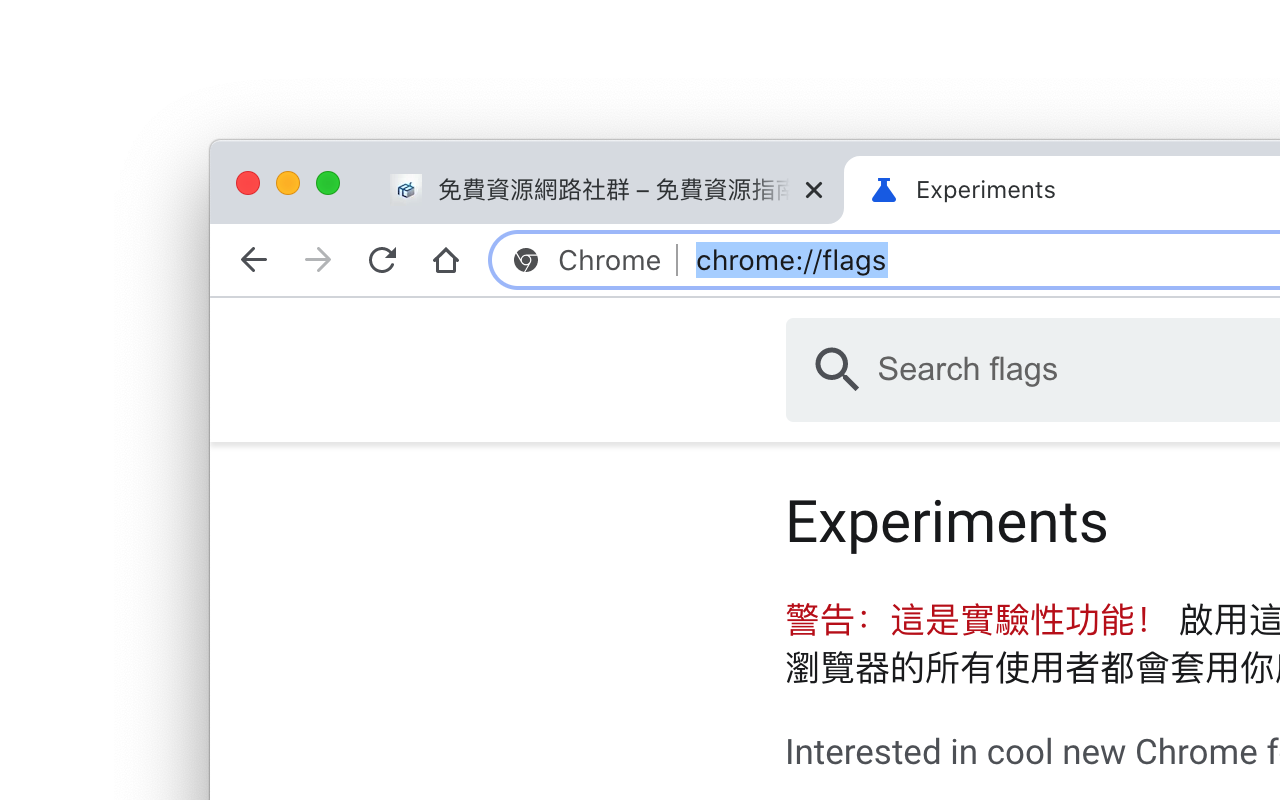
開啟 Chrome 瀏覽器在網址列輸入 chrome://flags(如果是 Microsoft Edge 瀏覽器輸入 edge://flags ),兩者都可以進入瀏覽器的實驗性功能。
STEP 2
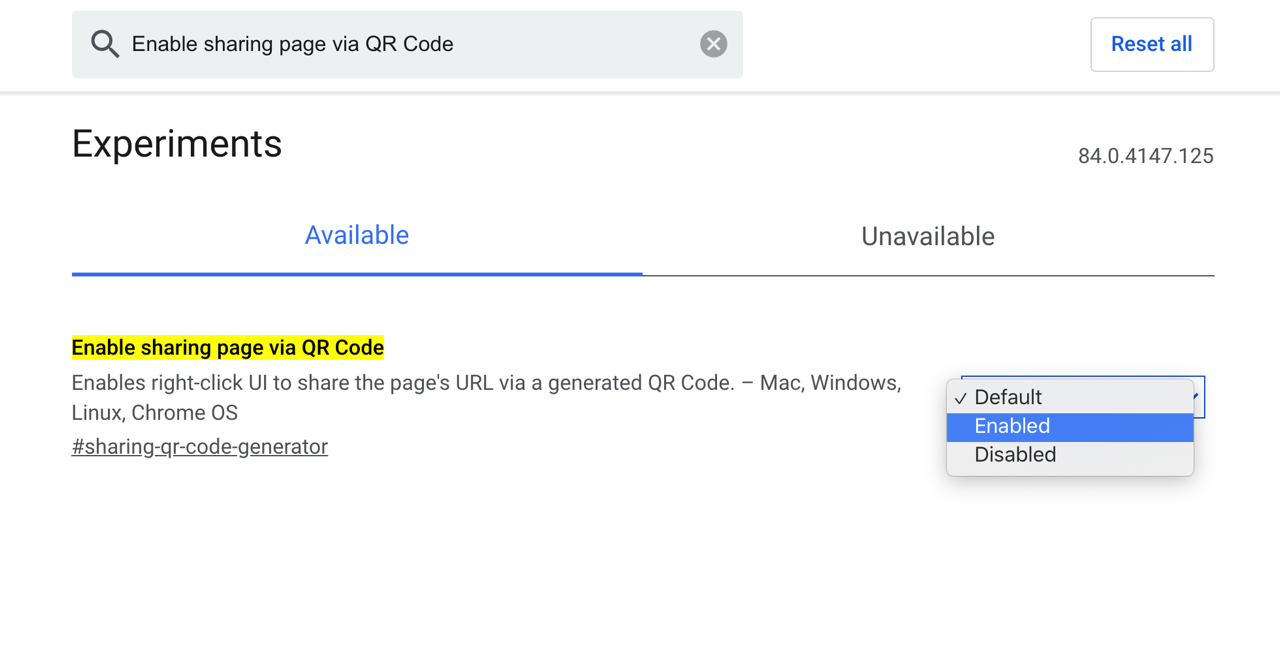
在上方搜尋框輸入 Enable sharing page via QR Code 會找到「啟用以 QR Code 分享頁面」功能,預設值為關閉狀態,將後方開關切換為 Enabled 啟用,重新啟動瀏覽器就能開啟這項功能。
STEP 3
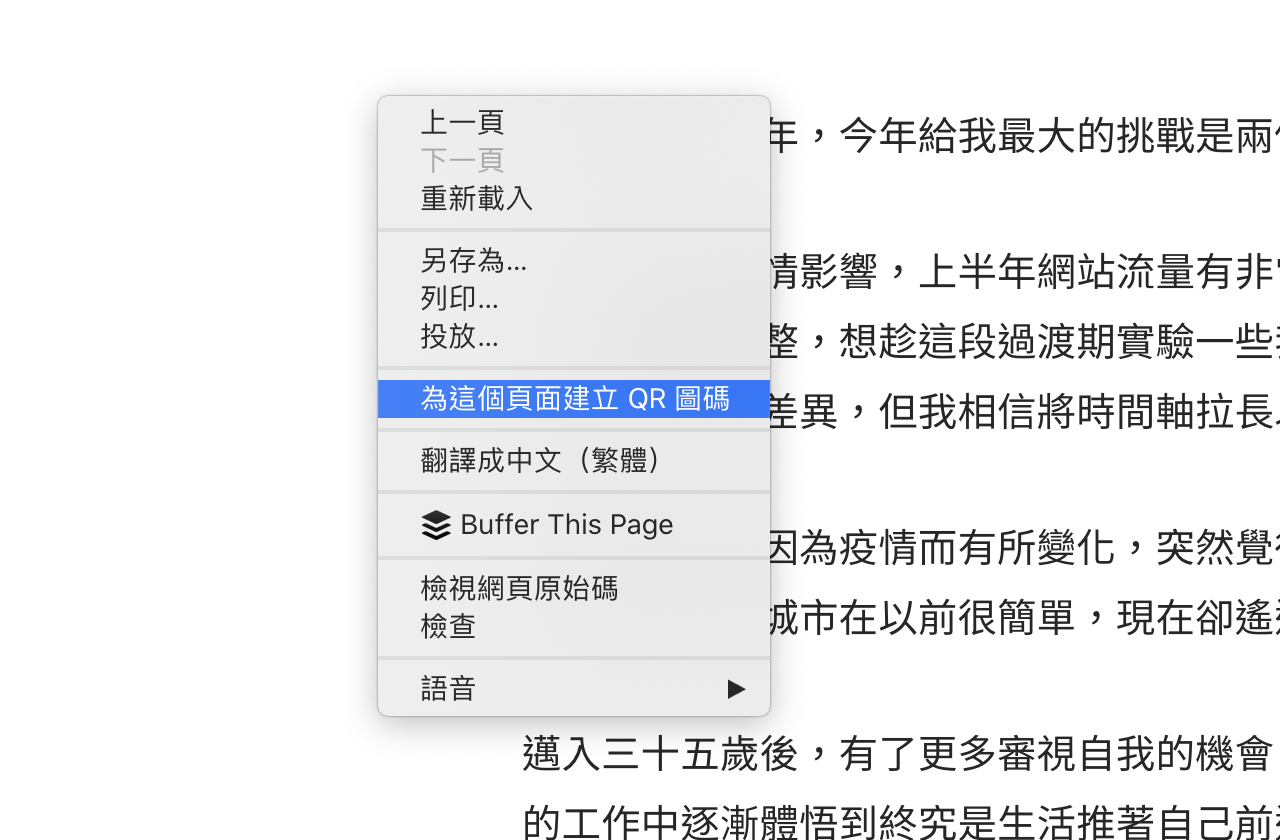
啟用後在網頁點選右鍵,選單就會出現一個「為這個頁面建立 QR 圖碼」選項,點選後就能將此頁面鏈結產生為 QR Code 圖片,快速下載到電腦使用。
瀏覽器內建的 QR Code 產生器會自動帶入使用者當前頁面網址,點選「下載」就能取得 .png 格式圖片。
STEP 4
這個 QR Code 產生器按鈕平常不會顯示,當使用者點選網址列後才會出現,除了自動帶入網址外,也能輸入其他字元或是自定任何網址,上方 QR Code 圖片會自動更新。
值得一試的三個理由:
- Google Chrome 和 Microsoft Edge 瀏覽器都有內建 QR Code 產生器功能
- 可以將當前網頁網址轉為 QR Code 圖片下載到電腦使用
- 除了網址外也可以填入任何字串

不想錯過好用的免費資源嗎?
已有 3.5 萬位讀者訂閱,新文章直接寄到你的信箱。