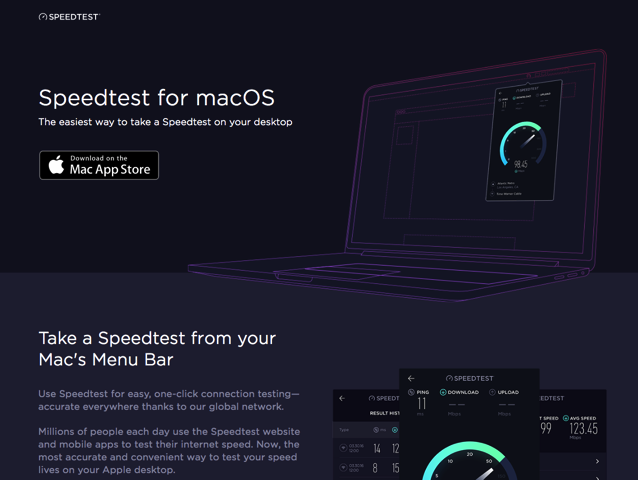
要如何知道目前使用的網路速度或品質好壞呢?對有經驗的工程師來說,利用一些指令就能看出網路封包傳遞情形,但一般使用者會需要更直觀的圖表來告訴你上傳下載速率,因此會透過網路測速工具來跑自動化的上下載測試,最後顯示出目前網路速度。如果你還有印象,幾個月前我介紹過 Speedtest 開始採用 HTML5 技術來開發新的測速服務,最近又針對 Mac 推出全新免費測速應用程式,有興趣的朋友可以從 App Store 免費下載使用。
Speedtest for Mac 是一款簡單易用的免費網路測速工具,介面設計非常具有科技感,如果你對於網路測速工具有些了解的話,一定知道 Speedtest 在這領域是有舉足輕重的角色,因此測得數據也會有一定的可信度及參考價值。
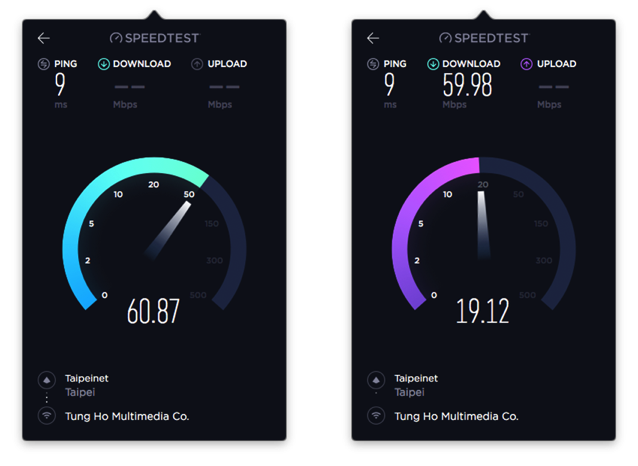
Speedtest for Mac 在開啟後能直接從 macOS 右上角工具列來進行網路測速,主要能檢測的項目包括:下載速度、上傳速度及 Ping 回應值,繪製成圖表讓你更清楚明瞭,同時會有檢測結果歷史紀錄,讓你在確認網路速度或排除問題上有更多的參考資料。
如果你是使用 Windows 10,也能從 Speedtest Desktop 頁面中找到 PC 版下載鏈結。
網站名稱:Speedtest for Mac
網站鏈結:https://www.speedtest.net/apps/mac
免費下載:從 App Store 下載應用程式
使用教學
STEP 1
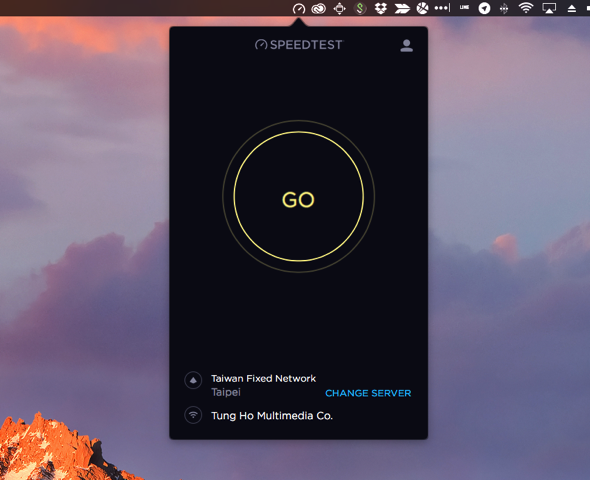
將 Speedtest for Mac 下載後,從「應用程式」資料夾執行,右上角就會出現這個功能,預設情況下會自動偵測你的目前所在位置,找到距離最近的節點來進行測速,當然你也可以自己切換要檢測的節點。
STEP 2
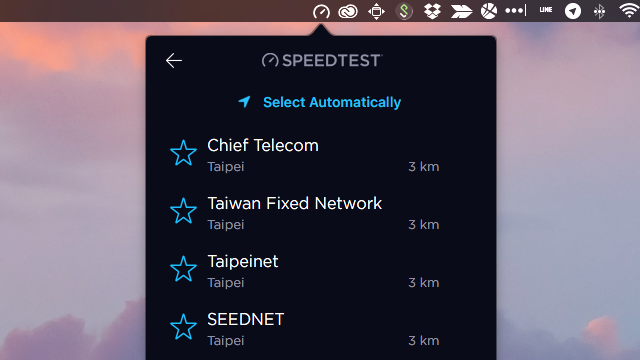
點選「Change Server」後,Speedtest 會列出其他距離較近的檢測點,大概都是幾公里以內的範圍,如果你沒有特別偏好的話,點選「Select Automatically」就會自動選擇。
STEP 3
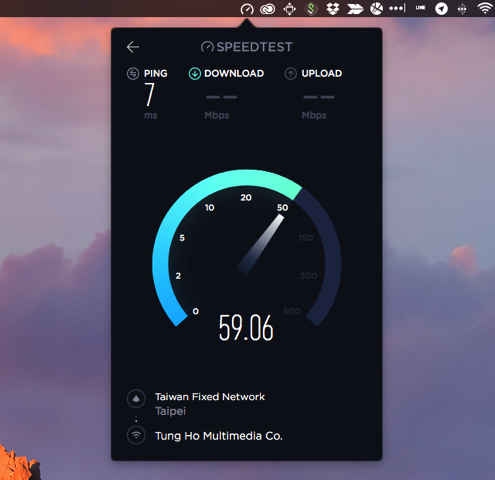
點選「GO」一鍵開始測速!Speedtest 會先取得 Ping 回應值,然後進行下載、上傳速度的測試及判定,大概三十秒內可以完成,不會拖太長時間。
STEP 4
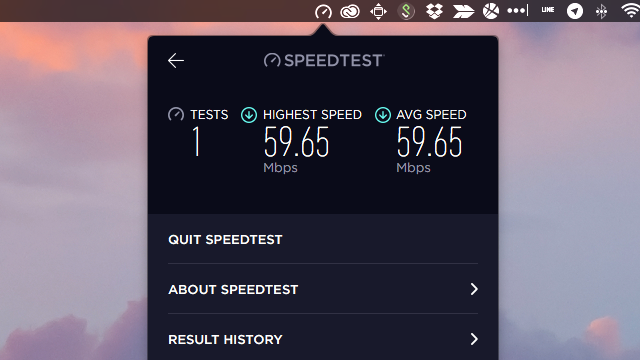
最終 Speedtest 會給出一個測試後的結果,包括最快速度、平均速度(以 Mbps 為單位),當然速度是越快越好,如果你想查看檢測歷史的話,可以點選主畫面右上角按鈕來切換此頁面。
若你想要測試在行動裝置上的網路速度,我會推薦 Netflix 推出的 FAST 手機網路測速 App 也可以免費下載!如果不想額外下載測速程式的話,Fast.com 是一個陽春的線上測速服務,只要開啟網頁就能使用。
探索更多來自 免費資源網 的內容
訂閱即可透過電子郵件收到最新文章。