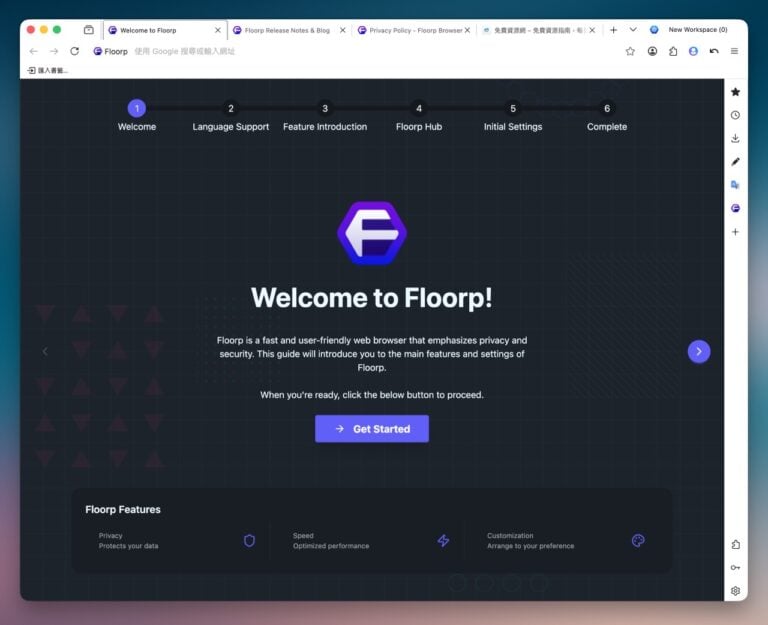
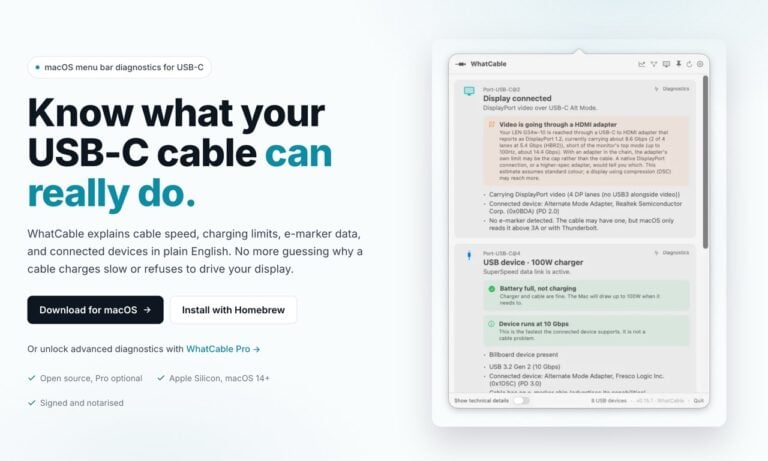
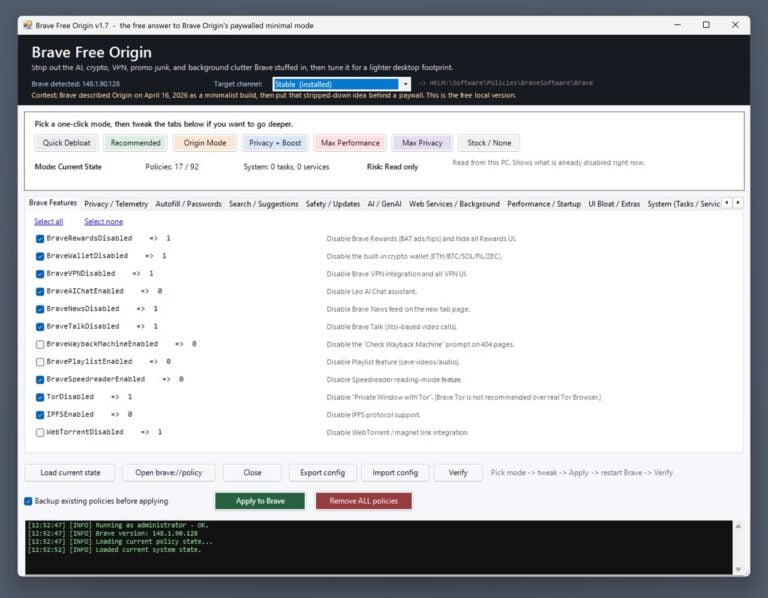
我還在唸書時就開始使用 Mac,其中有個原因是 macOS 字型很好看,而且在擷取螢幕或視窗時會自動加入陰影效果,使擷圖看起來非常有質感。因為寫文章時常需要擷取畫面,因此使用 macOS 能帶給讀者更好的閱讀體驗。如果你不是使用 Mac ,但又希望有類似於 Mac 擷圖視窗陰影效果,那麼本文要介紹的 Standardized Screenshot 你一定會喜歡。
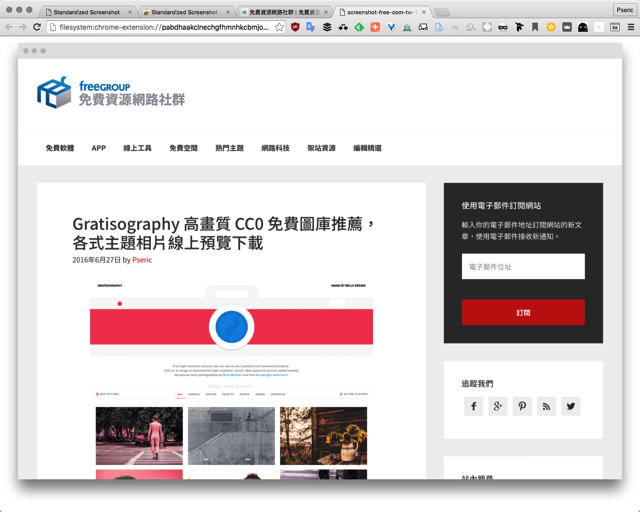
Standardized Screenshot 是一款 Google Chrome 擴充功能,主要功能擷取網頁畫面,最特別的是它會自動為擷圖加上 Mac OS X 外框及陰影效果,使圖片更有質感(文章的第一張圖就是以 Standardized Screenshot 擷取的範例)。
這款外掛是從 Full Page Screen Capture 修改而來,因此繼承了原有程式的部分功能,官方網站列出了這個擴充功能的運作方式:
- 將瀏覽器視窗寬度重設為 1366px 。
- 一鍵自動擷取當前分頁畫面。
- 加入 OS X 視窗標題列。
- 加入視窗陰影效果。
- 在新分頁顯示擷圖。
聽起來很方便,那麼就照著以下的教學實際操作一次吧!
擴充功能資訊
元件名稱:Standardized Screenshot
適用平台:Chrome
程式語系:英文
官方網站:https://jmartin.ca/screenshot-chrome/
安裝頁面:從 Chrome 線上應用程式商店下載
使用教學
開啟 Standardized Screenshot 擴充功能頁面後,點選「加到 CHROME」下載安裝,安裝後會在右上角出現一個擷圖按鈕,之後若要擷取當前網頁畫面,只要點一下圖示即可。
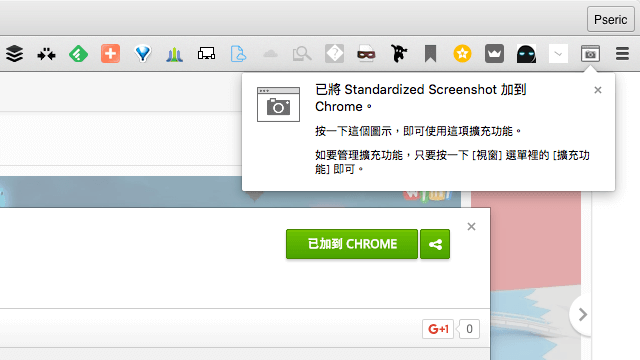
試著在某個網頁內點選 Standardized Screenshot 圖示,會立即擷取網頁畫面,同時在新分頁內顯示已加上外框、陰影及類似 Mac 風格工具列的網頁擷圖。
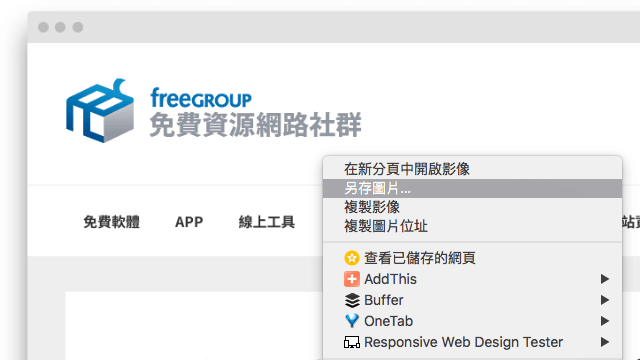
在圖片上點選滑鼠右鍵,選擇「另存圖片」就能將擷圖保存起來。
下圖是我使用 Standardized Screenshot 取得的網頁擷圖範例,原圖寬度為 1446 px,應該已經能符合大部分使用者的需求。值得一提的是使用這個方法擷圖後中文能正常顯示,且不會有右側視窗捲軸。
值得一試的三個理由:
- 開放原始碼專案,由 Full Page Screen Capture 修改而來
- 自動為擷圖加上 Mac 外框、陰影及視窗工具列效果
- 利用 Google Chrome 製作出漂亮的網頁擷圖
 加入 Google 偏好來源
探索更多來自 免費資源網 的內容
訂閱即可透過電子郵件收到最新文章。