本文重點:Threads 影片下載可以使用 aiodownloader.io 提供的 iOS 捷徑 AIO Downloader,從貼文的分享選單把影片和照片存進 iPhone 的「照片」App,實測影片與多張照片都能下載,分享的連結會傳送到該網站處理。
在 Threads 看到想留著的影片或照片,想存下來通常得靠截圖、錄製螢幕,或是把貼文網址貼到網頁下載工具,每次都要在不同 App 之間切換,畫質也不一定理想。電腦上可以裝 PostVault 擴充功能,手機上也有 Threads Downloader 這類線上工具,另一個更簡單的做法是用 iOS 的「捷徑」,把下載流程接在分享選單裡。Threads 影片下載可以用 AIO Downloader 捷徑,分享貼文後選影片或照片就能存進「照片」,不用另外註冊帳號。想用網頁貼網址下載,可以參考《Threads Downloader 線上下載工具》,本文則聚焦在 iPhone 捷徑的使用方式。
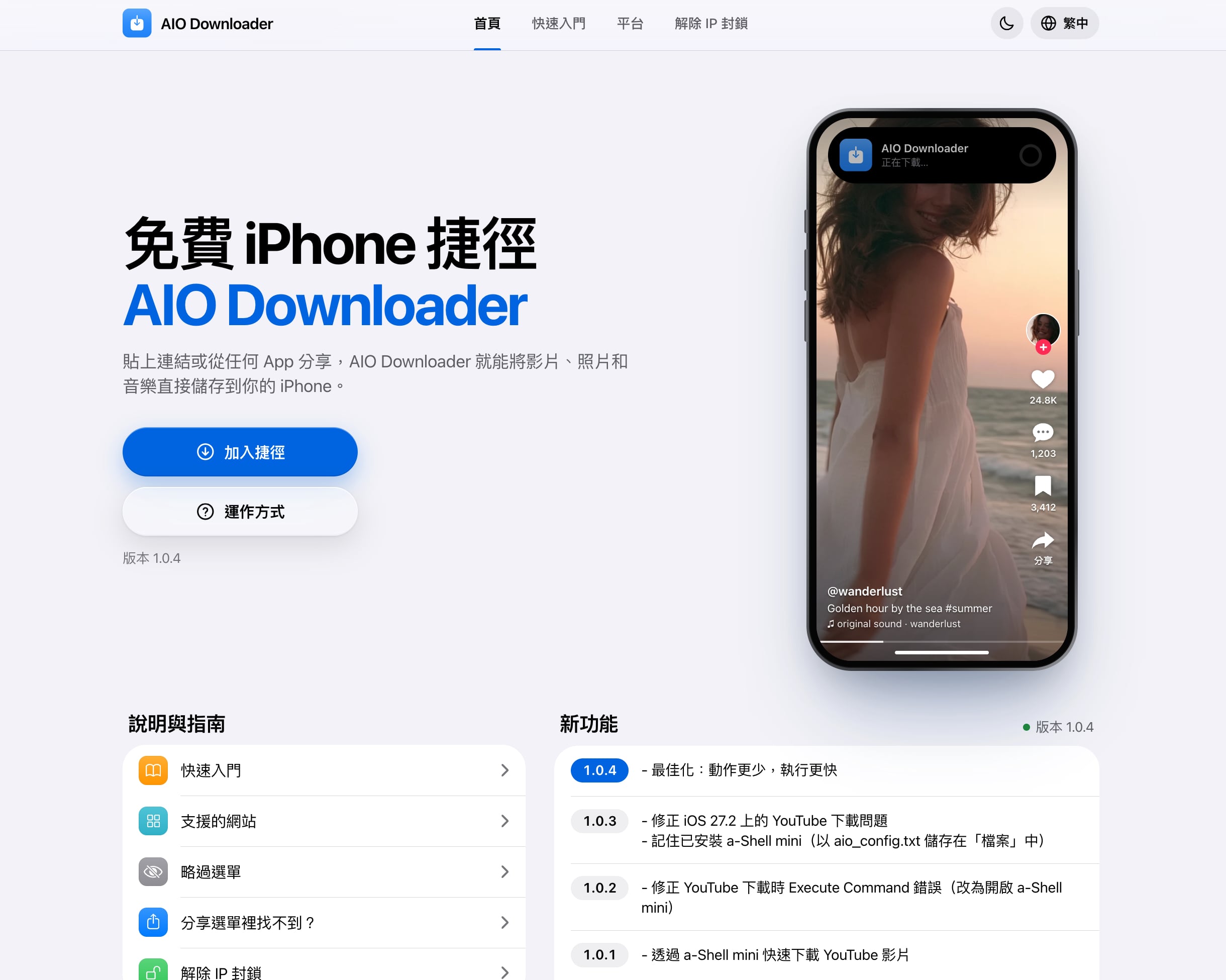
本文要介紹的「AIO Downloader」是 aiodownloader.io 提供的 iOS 捷徑,官網提供繁體中文介面,目前標示版本 1.0.4,說明提到支援 Threads、TikTok、YouTube、Bilibili、Dailymotion 等平台。我實際用 Threads 貼文的分享選單測試這份 Threads 下載捷徑,影片和多張照片都能直接存進「照片」App,Threads 照片下載同樣從分享選單操作,不必先複製網址再貼到下載網站,也是目前我能確認可用的 Threads 影片下載方式。
這份捷徑由網站自己提供,頁面沒有列出營運者的名稱,安裝時請從官網的「加入捷徑」按鈕取得,網路上也有以其他名稱流傳、內容較舊的複本,建議還是從官網取得比較保險。官網的更新紀錄目前列到 1.0.4,捷徑頁顯示 2026/11/20 分享。
Threads 影片下載捷徑 AIO Downloader 是什麼?
AIO Downloader 是「捷徑」App 的腳本,只要把貼文連結分享給捷徑處理,就能夠把回傳的影片或照片存進手機,實測的功能如下:
- 從分享選單執行:在 Threads 貼文選「分享到」,再點選 AIO Downloader
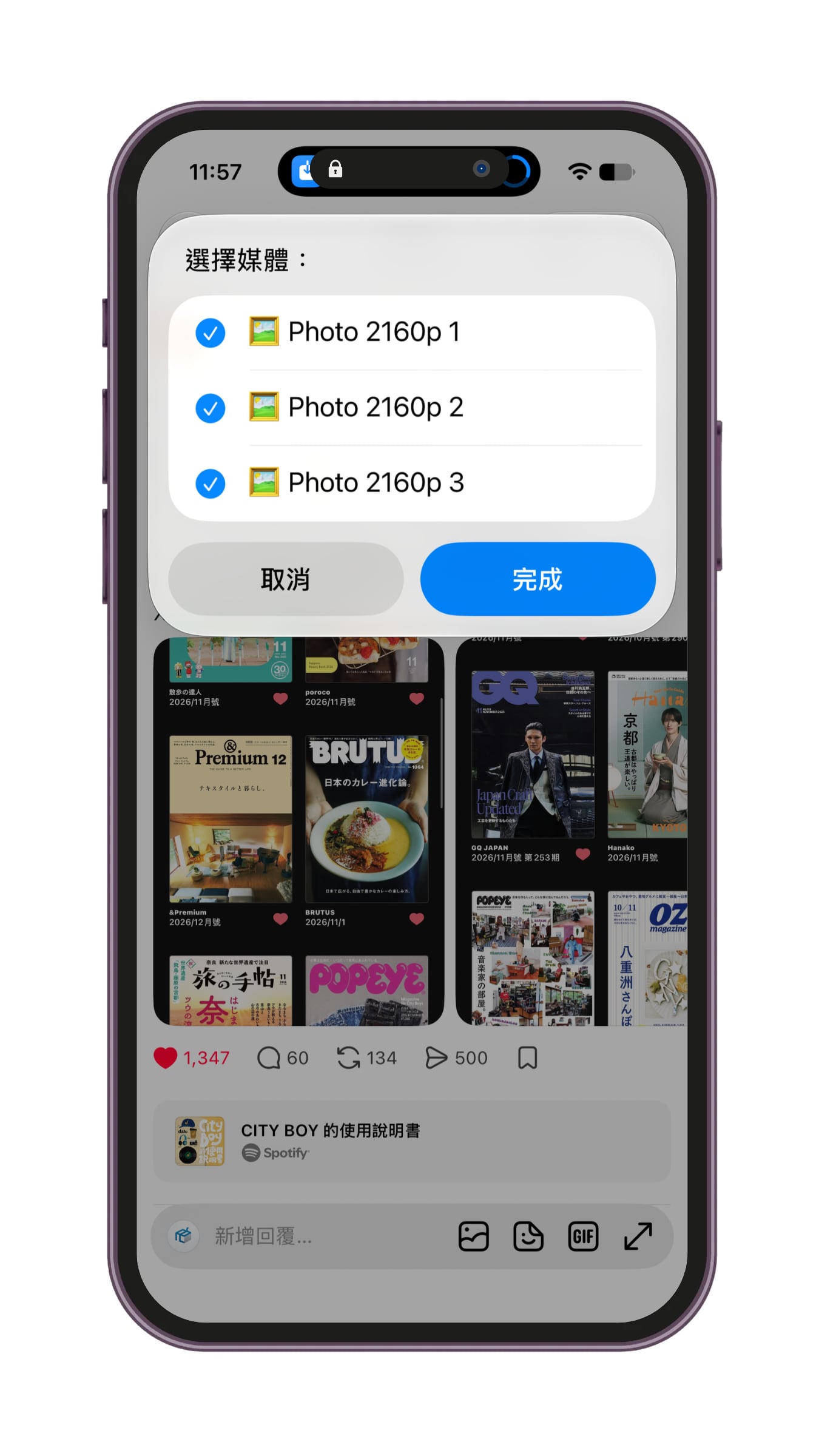
- 影片與照片都能存:影片貼文列為 Video HD(我測試的貼文有兩支影片,列出 Video HD 1 與 2),三張照片的貼文列為 Photo 2160p 1 到 3,可自行取消不要的項目
- 存入「照片」App:下載完成顯示「下載成功」,檔案出現在「照片」
- 沒有浮水印:我測試的一張照片解析度是 2310 × 2310(約 500 萬像素),沒有浮水印,只是照片描述欄會寫入 aiodownloader 字樣與原始貼文的資訊
- 已追蹤的私人帳號也能存:實測已追蹤的私人帳號貼文可以下載
- 繁體中文介面:官網可切換繁體中文,實測捷徑跳出的選擇媒體與下載成功提示也是中文
- 不只 Threads:官網說明還支援 TikTok、YouTube、Bilibili、Dailymotion 等平台,其中 YouTube、Bilibili、Dailymotion 需要另外安裝 a-Shell mini
先前介紹過的 R Download 同樣是把網址交給第三方服務處理的捷徑,AIO Downloader 的差別在於支援 Threads,而且從分享選單就能執行。
Threads 影片下載需要先安裝哪些 App?
官網的「快速入門」列出下表四個 App,數字與用途以官網說明為準。
| App | 來源 | 用途 |
|---|---|---|
| 捷徑 | iPhone 內建 | 執行 AIO Downloader |
| 照片 | iPhone 內建 | 儲存影片和照片 |
| 檔案 | iPhone 內建 | 下載音訊檔案時需要 |
| a-Shell mini | App Store 免費下載 | 下載 YouTube、Bilibili、Dailymotion 時需要 |
官網沒有把 Threads 列在需要 a-Shell mini 的平台,不過我測試時 iPhone 已經安裝它,所以沒裝的情況下 Threads 能不能照常下載,我沒有測試,想求保險的話,可以先從 App Store 免費安裝 a-Shell mini。
Threads 影片下載實測結果
下表整理我用 Threads 貼文實際測試 AIO Downloader 的結果,數字與畫面都是 2026 年 11 月的實測。
| 項目 | 實測結果 |
|---|---|
| 影片貼文 | 兩支影片,選擇媒體清單列出 Video HD 1 與 Video HD 2,預設全部勾選 |
| 照片貼文 | 三張照片,列出 Photo 2160p 1 到 3,預設全部勾選 |
| 照片規格 | 測試的一張照片是 2310 × 2310(約 500 萬像素),沒有浮水印,照片描述欄會寫入 aiodownloader 字樣與原始貼文的資訊 |
| 影片規格 | 解析度沒有測試 |
| 儲存位置 | 「照片」App,不是「檔案」App |
| 私人帳號 | 已追蹤且對方核准的私人帳號,影片和照片都能下載 |
| 廣告與限制 | 沒有遇到廣告、使用次數限制或解除限制的畫面 |
| 授權提示 | 選「永遠允許」之後不再詢問 |
| 登入與註冊 | 不需要註冊 AIO Downloader 帳號,沒有被要求另外登入 Threads |
Threads 影片下載的連結會傳到哪裡?
AIO Downloader 不在手機上解析貼文,分享的連結會傳送到 aiodownloader.io,iOS 的授權提示也寫明「將 1 個 Threads 項目傳送到 aiodownloader.io」。下表整理官網隱私權政策與使用條款(2026 年 8 月 2 日更新)的重點。
| 項目 | 內容 |
|---|---|
| 傳送內容 | 分享的 Threads 貼文連結,傳到 aiodownloader.io 即時處理 |
| 連結保存 | 隱私權政策寫連結「不長期儲存」,沒有說明是否完全不留 |
| 影片內容 | 政策寫處理完成後不以任何形式保存 |
| IP 與限制 | 暫存 IP 與使用次數,用來套用每個 IP 的使用限制 |
| 費用與廣告 | 免費;條款寫為了維持免費會有使用限制,解除限制時會在新分頁開啟第三方廣告 |
檢視捷徑內容可以看到,其中有一個步驟會把伺服器回傳的指令交給 a-Shell mini 執行,官網說明只有 YouTube、Bilibili、Dailymotion 需要 a-Shell mini,Threads 是否走這一步我沒有確認。介意的話,可以先在「捷徑」App 打開 AIO Downloader 的動作清單看過再使用。
網站資訊
網站標題:AIO Downloader
網站連結:https://aiodownloader.io/
使用教學
以下用 iPhone 示範,Threads 影片與照片的流程相同。
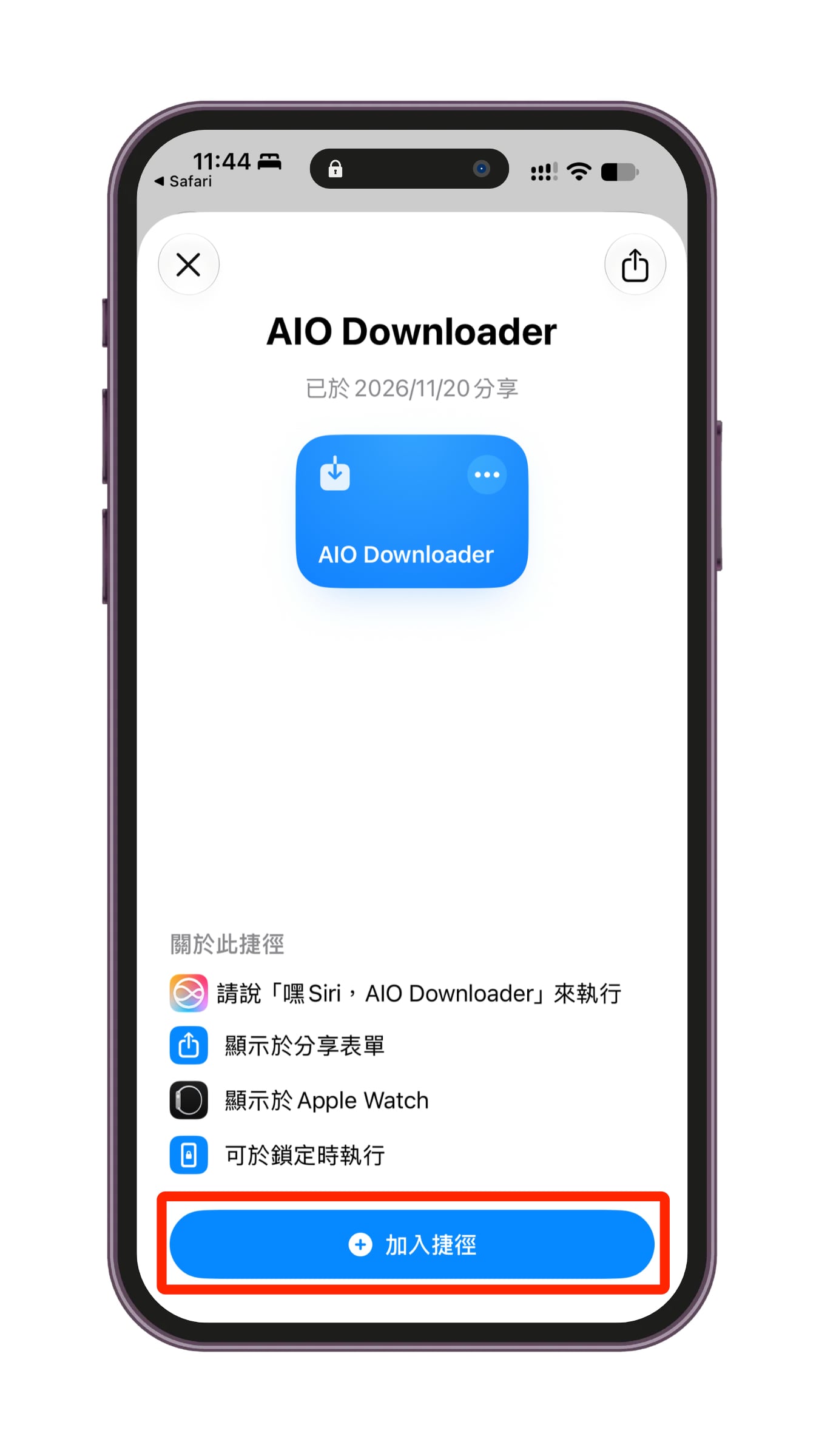
用 iPhone 開啟 aiodownloader.io,點首頁的「加入捷徑」按鈕(右上角可切換語言),在 iCloud 頁面按「取得捷徑」,跳到「捷徑」App 後會看到 AIO Downloader 的說明,頁面標示「顯示於分享表單」,確認無誤按「加入捷徑」。
若出現無法打開此捷徑的訊息,可參考 iOS、iPadOS 無法打開此捷徑?開啟這項設定允許執行不受信任的捷徑來源。
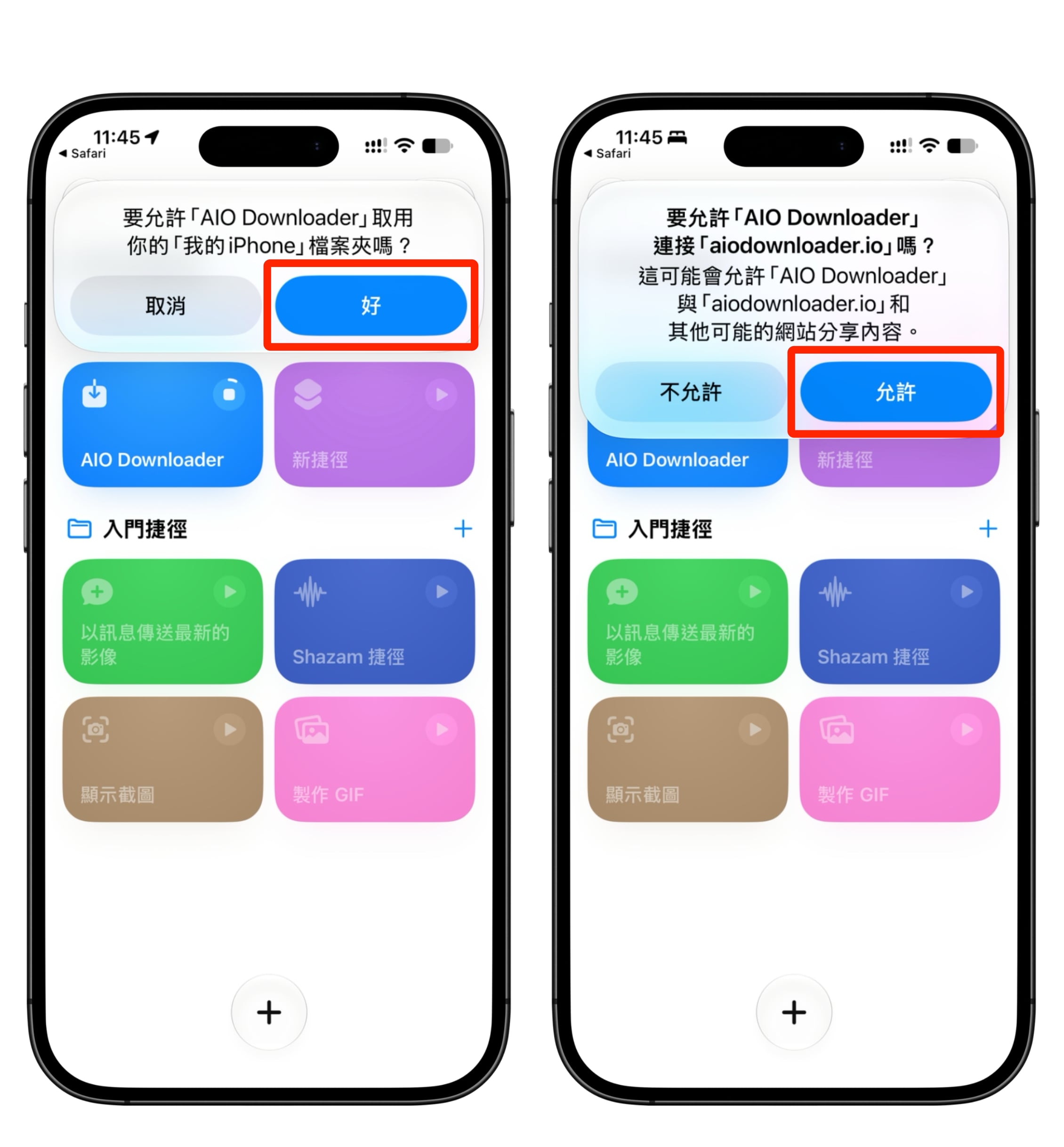
加入後回到「捷徑」App,點一下 AIO Downloader 執行,第一次會跳出兩個授權:要允許 AIO Downloader 取用「我的 iPhone」檔案夾,按「好」;要允許它連接 aiodownloader.io,按「允許」。這一步等於預先授權,不先執行應該也能用,只是從 Threads 分享時一樣會跳出授權提示。
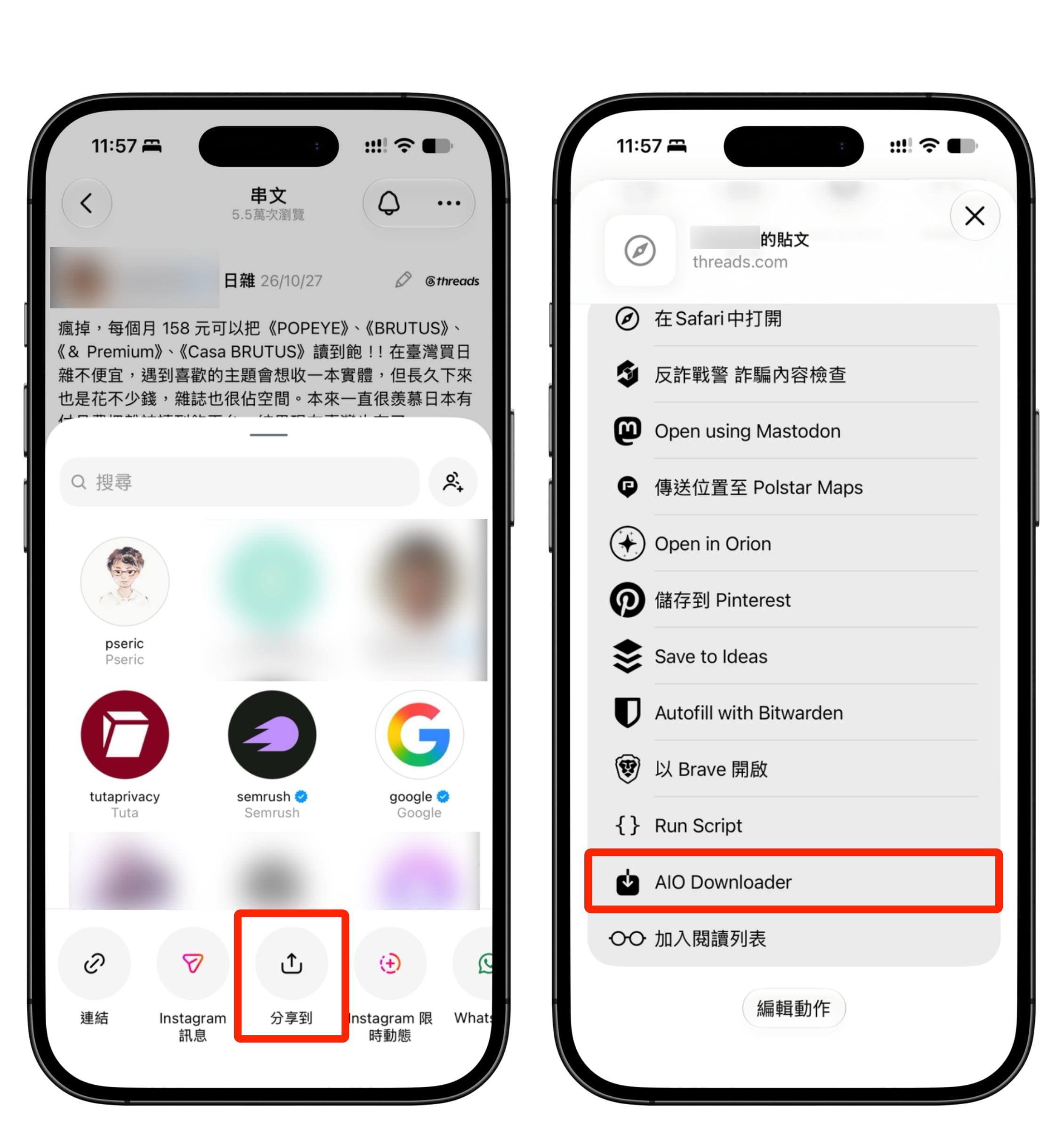
開啟 Threads 找到要存的貼文,點貼文下方的紙飛機,在底部的選項選擇「分享到」,iOS 分享選單跳出後,點選 AIO Downloader(我的手機在選單靠下方)。
如果選單裡找不到,官網的說明指南有「分享選單裡找不到?」可以參考。
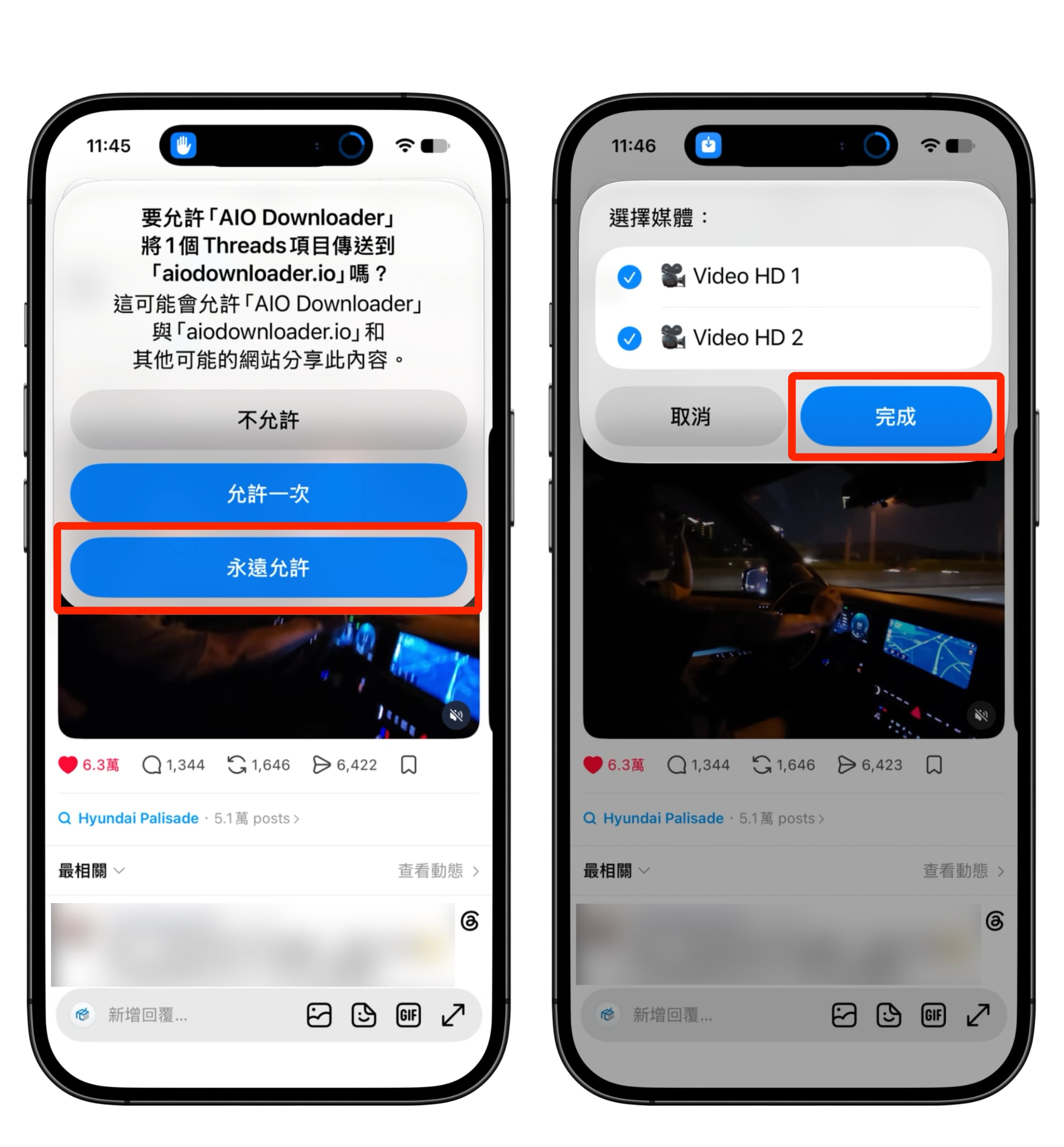
分享時會跳出「將 1 個 Threads 項目傳送到 aiodownloader.io」的確認,有「不允許」「允許一次」「永遠允許」三個選項,選「永遠允許」之後就不會再詢問。
接著出現「選擇媒體」清單,影片貼文列出 Video HD,貼文有兩支影片就會列出 Video HD 1 與 2,三張照片的貼文列出 Photo 2160p 1 到 3,預設全部勾選,不需要的可以取消,按「完成」開始下載。
分享給 AIO Downloader 後,會先跳出下一步的授權確認,接著出現選擇媒體的清單,列出貼文裡的影片或照片。
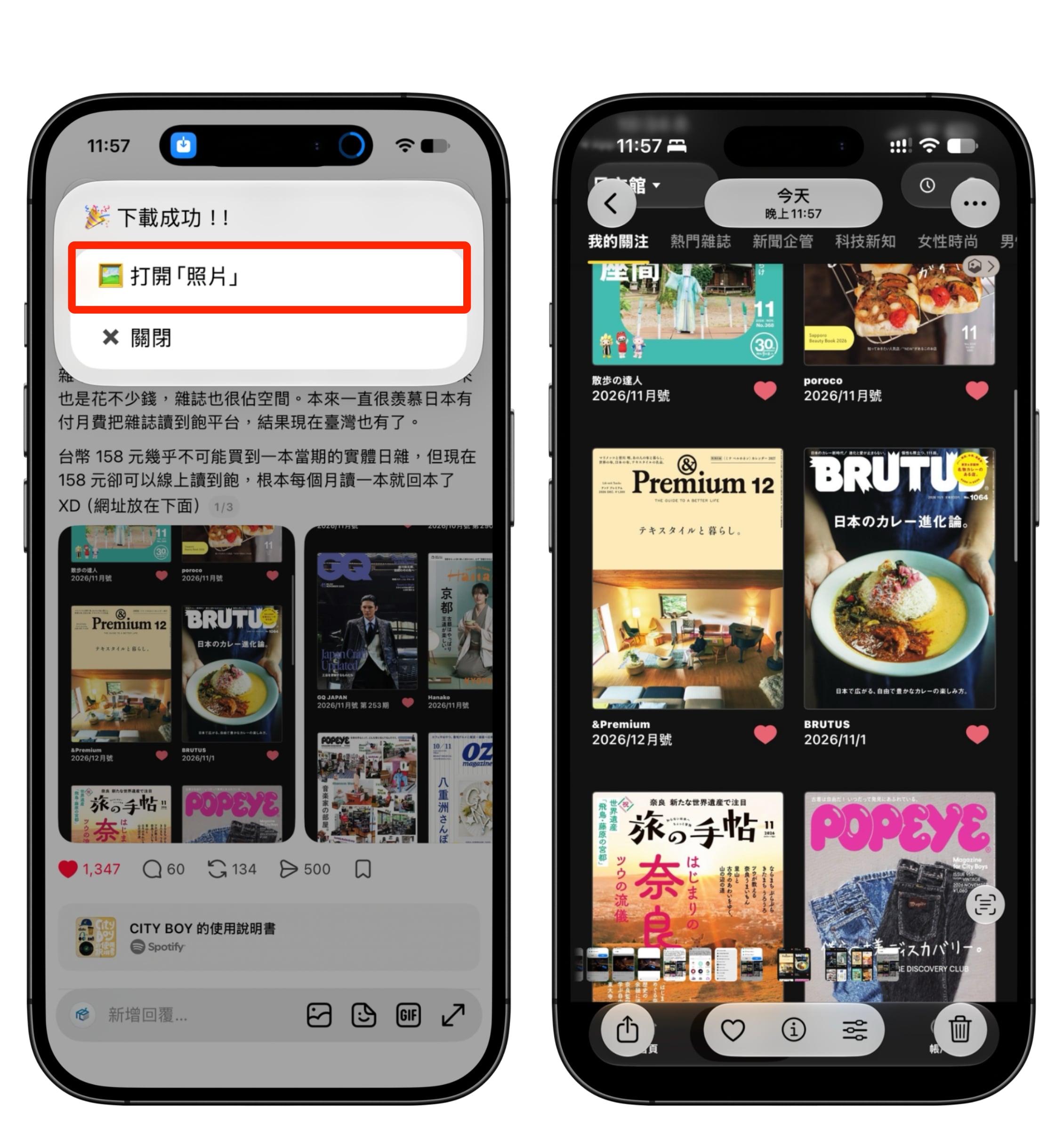
下載完成會顯示「下載成功」,點「打開照片」就會回到相簿,影片和照片都存在「照片」App 裡,我測試過私人帳號,如果有正常追蹤(對方核准)的話也能下載相片和影片。
使用前的提醒
要注意的是,AIO Downloader 與 Threads 沒有隸屬關係,如果 Threads 調整網頁結構時有可能會造成下載功能失效,官網的建議是更新捷徑。
下載的影片與照片著作權仍屬原創作者,官網使用條款禁止再上傳或公開分享下載的影片,請僅供個人保存,轉發或再利用之前要先取得創作者同意。
實測沒有遇到廣告、使用次數限制或解除限制的畫面,不過官網條款寫有每個 IP 的使用限制,大量下載時可能遇到。已追蹤的私人帳號貼文也能存,但分享的連結一樣會傳到 aiodownloader.io,私人貼文要不要送出請自行評估。
值得一試的三個理由:
- 從分享選單直接存檔,不用複製網址再貼到網頁
- 影片與多張照片逐項列出,可以勾選要存的項目
- 實測過程不需要另外登入或註冊帳號
常見問題
Threads 影片下載要登入或註冊嗎?
實測不需要註冊 AIO Downloader 帳號,也沒有被要求另外登入 Threads,我是在 Threads App 裡直接分享貼文。
私人帳號的貼文可以下載嗎?
已追蹤、對方也核准的私人帳號,實測影片和照片都能下載。分享的連結一樣會傳到 aiodownloader.io,私人貼文要不要送出請自行評估。
Threads 影片下載後存在哪裡?
存在「照片」App,不是「檔案」App。下載完成顯示「下載成功」後,點「打開照片」就會跳到相簿。
下載的 Threads 照片有浮水印嗎?
我測試的一張照片沒有浮水印,解析度是 2310 × 2310(約 500 萬像素),不過照片描述欄會寫入 aiodownloader 字樣與原始貼文的資訊。影片的解析度我沒有測試。
訂閱新文章通知
已有 3.5 萬位讀者訂閱,新文章直接寄到你的信箱。