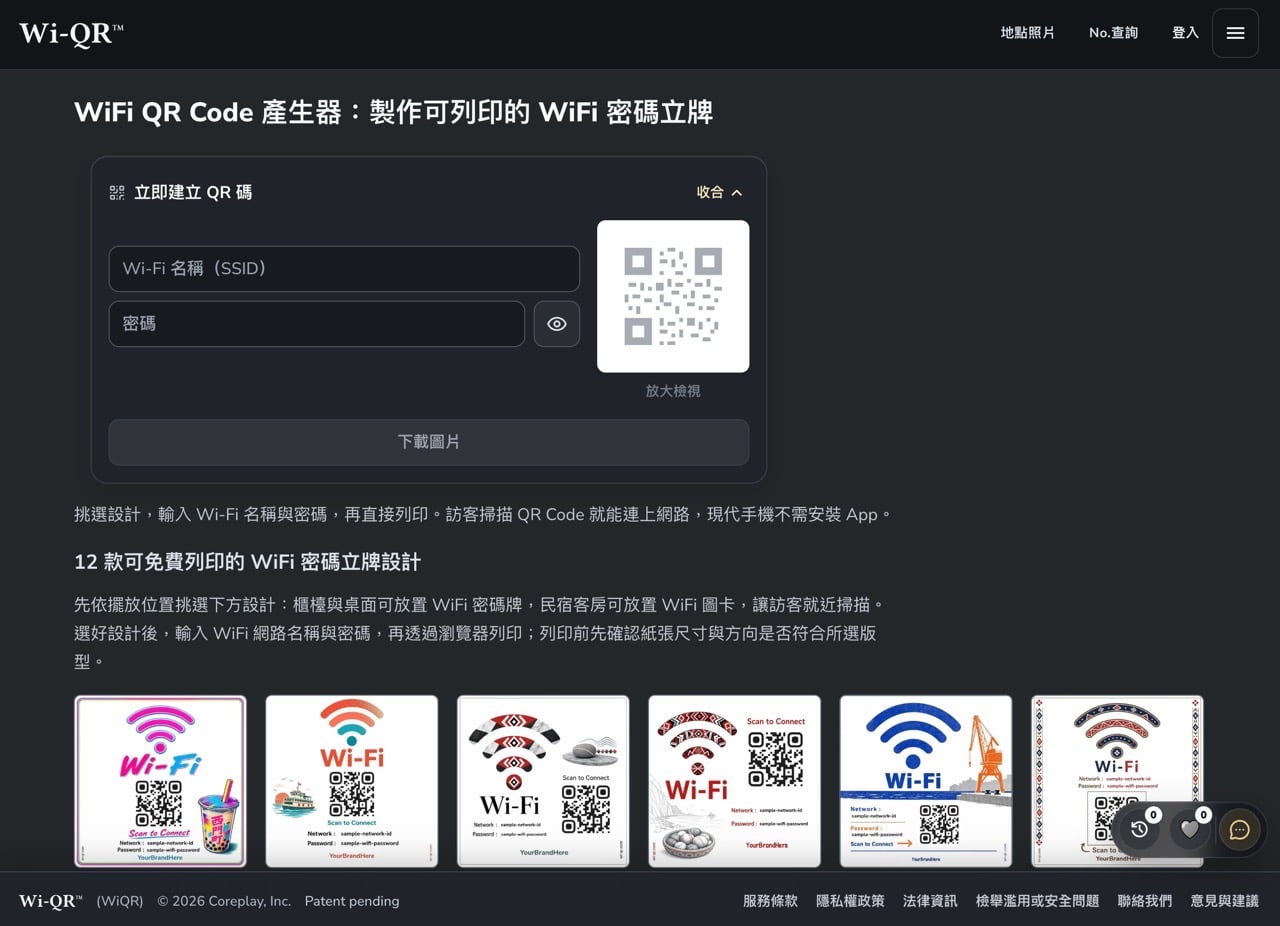
本文重點:Wi-QR 是免費的網頁工具,輸入 WiFi 名稱與密碼,從 12 款設計挑一款,就能直接列印成 WiFi 密碼 QR Code 標牌,放在櫃檯、桌面或客房讓訪客掃描連線,標準列印不需註冊。
家裡臨時有訪客、店裡有客人進來,最常被問的一個問題大概就是「你們有提供 WiFi 嗎?密碼是多少」,密碼如果又長又混雜大小寫,口頭說一次不夠,還得打字輸入、輸錯再重來一次。試著把 WiFi 資訊做成 QR Code,讓對方用手機相機掃一下就能連線,是最快、最省事的做法。
今天要介紹給大家的「Wi-QR」就是專門做這件事的免費網頁工具,它不只是產生一個 QR Code,而是直接提供可以列印的標牌範本,選一張喜歡的設計、輸入網路名稱與密碼,就能印出放在桌上或貼在牆上做為 WiFi 密碼牌使用,還不需要花時間設計。如果想改用其他工具把 WiFi 轉成 QR Code,也可以參考 WiFi Card。
這項服務特別適合用來製作店內櫃檯、桌面或民宿客房用的 WiFi QR Code 立牌,輸入 WiFi 名稱和密碼,從 12 款設計挑一款直接列印,訪客用手機相機掃描就能連線。標準列印免費,不需註冊就能使用。
Wi-QR 是什麼?
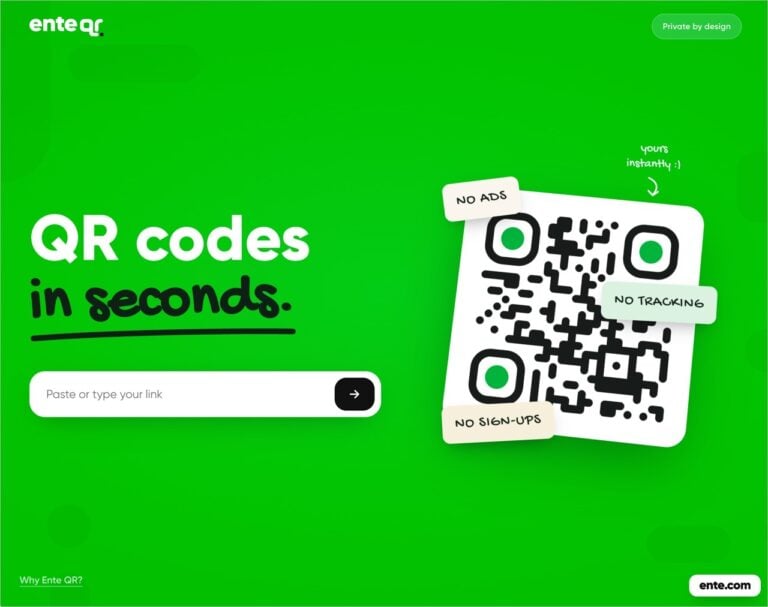
Wi-QR 是由 Coreplay, Inc. 營運的線上工具,主打「WiFi 密碼 QR Code 標牌」服務,網站依咖啡店、餐廳、民宿、旅宿、診所、辦公室、商店等場景,提供大量設計範本,並支援 5 種版型:1:2 細長、1:1.4 直式(適合 A4)、1:1 正方形、1.4:1 橫式與 2:1 寬幅。Wi-QR 專注在 WiFi 標牌,要製作一般用途的 QR Code 並自訂顏色與 Logo,可以看 QRCode Monkey 與 Ente QR。
幾個值得先知道的重點:
- 基本列印不需要註冊,開啟網頁就能使用
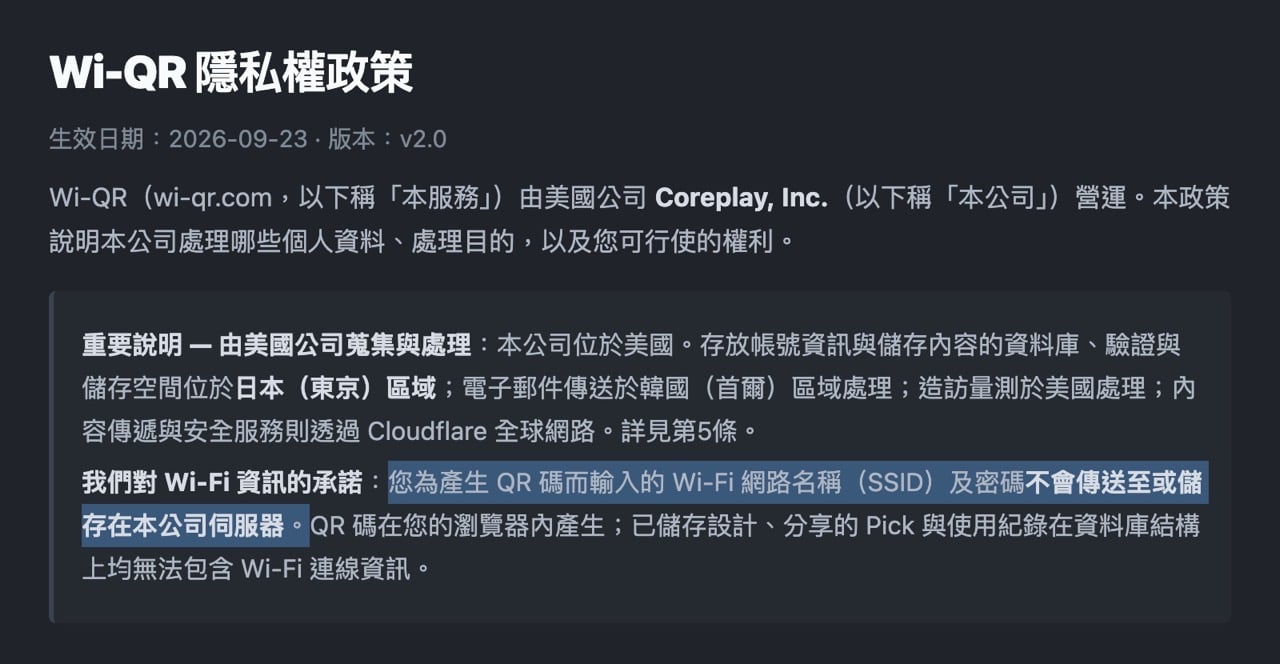
- 輸入的 Wi-Fi 名稱與密碼只在瀏覽器內轉成 QR Code,官方表示不會傳送或儲存到伺服器
- 支援繁體中文、英文、日文、韓文、泰文與印尼文介面
- 手機相機直接掃描即可連線,不必另外安裝 App
網站資訊
網站標題:Wi-QR
網站連結:https://wi-qr.com/qr/zh-tw/wifi-qr-code
使用教學
透過上方的網站連結,開啟 WiFi QR Code 產生器頁面,服務提供 12 款可免費列印的 WiFi 密碼立牌設計,點選任一樣式,開啟編輯器後輸入 Wi-Fi 名稱、Wi-Fi 密碼和品牌文字,就能快速將設計列印出來使用,非常簡單。
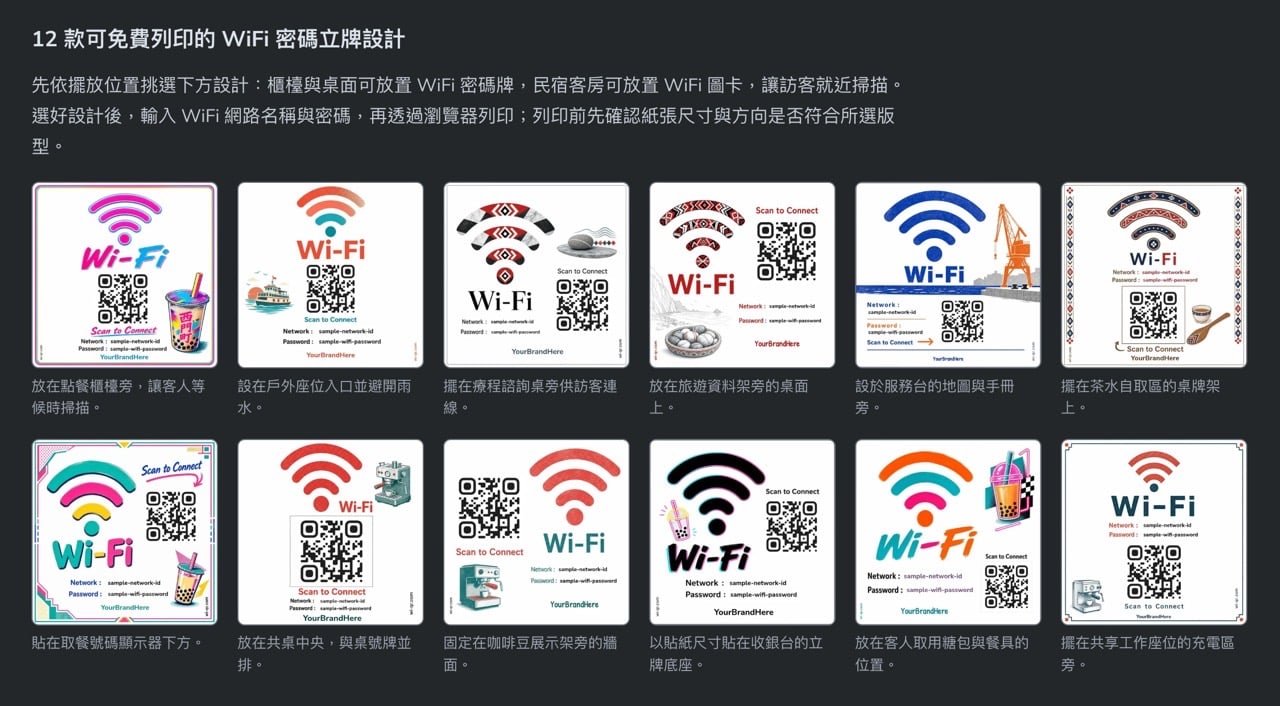
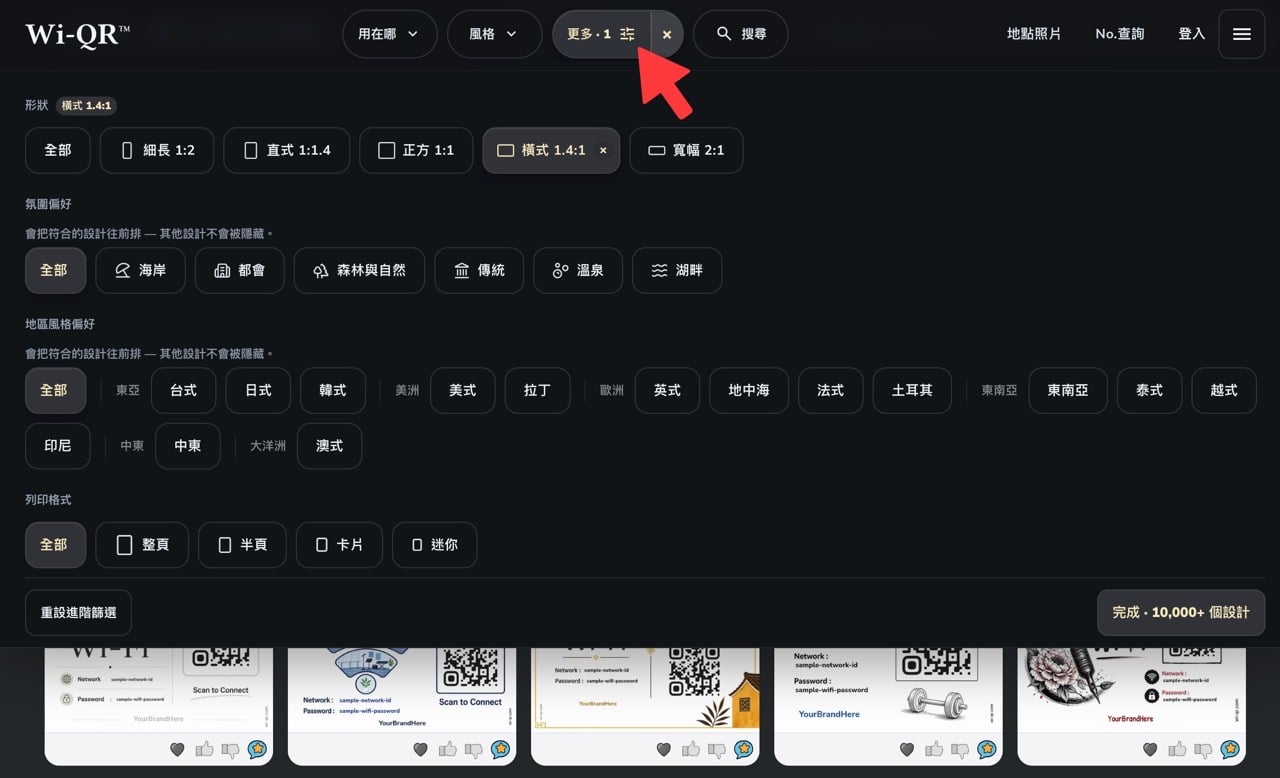
進入繁體中文的 WiFi QR Code 頁面,網站會列出多種設計,在寫這篇文章時一共有超過 10000 種設計樣式。
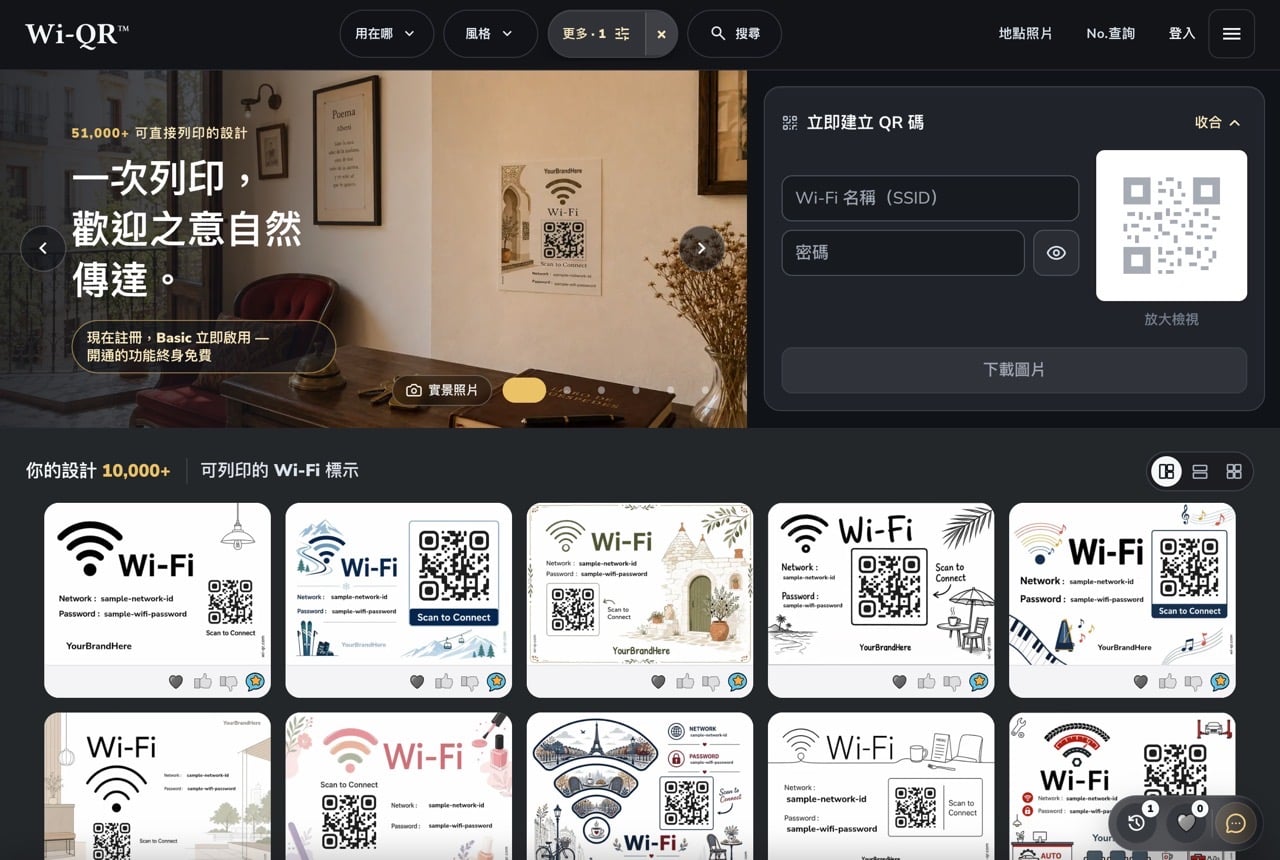
點選上方「篩選器」後,可依形狀、氛圍偏好、地區風格、列印格式等篩選,例如咖啡店、住宿、辦公室,挑一張符合場所氣氛的範本,也可以預先選擇要使用的形狀樣式,例如橫式的可能適合貼在牆壁上,直式更適合列印出來放在桌上當 Wi-Fi 立牌使用。
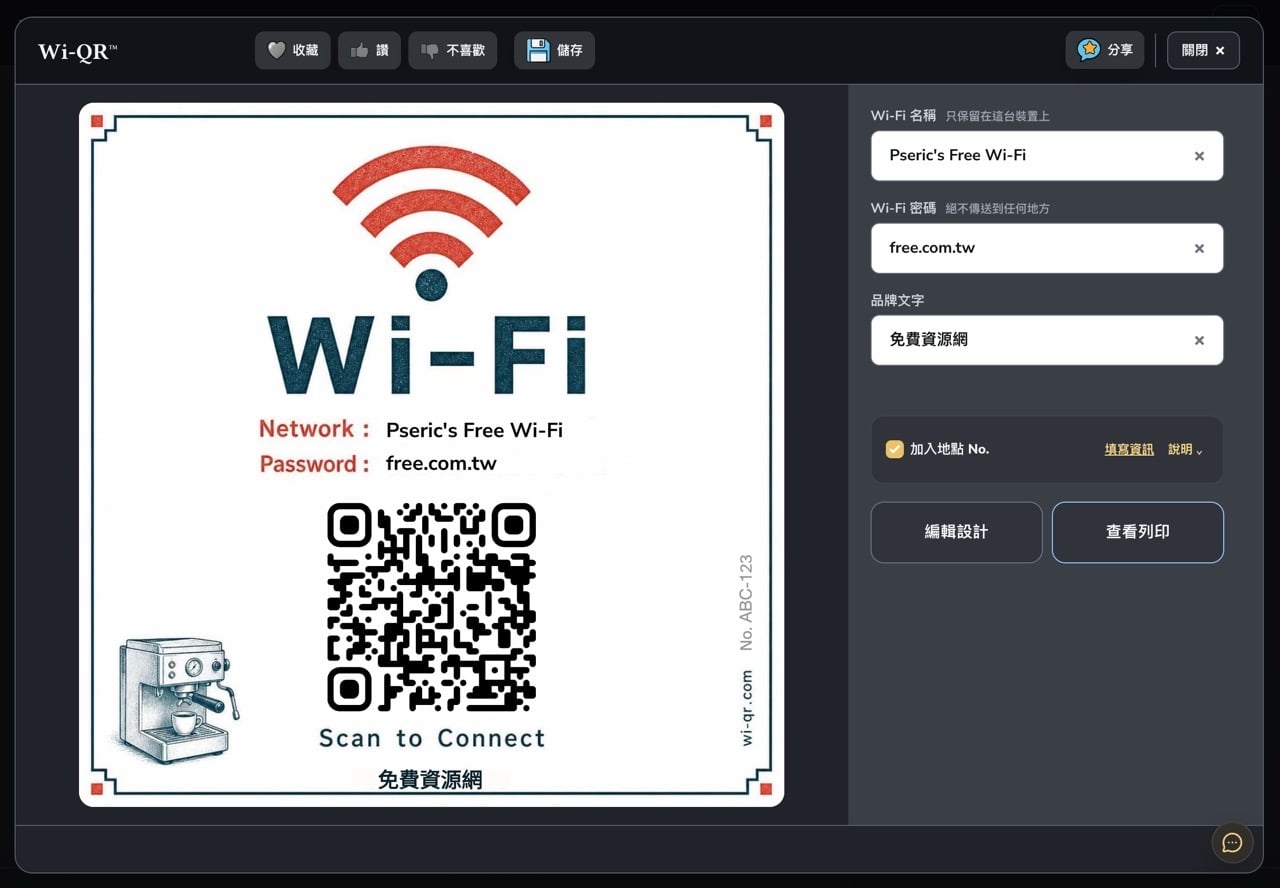
在欄位中填入網路名稱(SSID)與密碼,欄位中也有品牌文字與地點編號可選填,個人家用可以留空。
這一步的資料只在你的瀏覽器內處理,官方隱私權政策也明確表示不會將任何資訊傳送到伺服器。
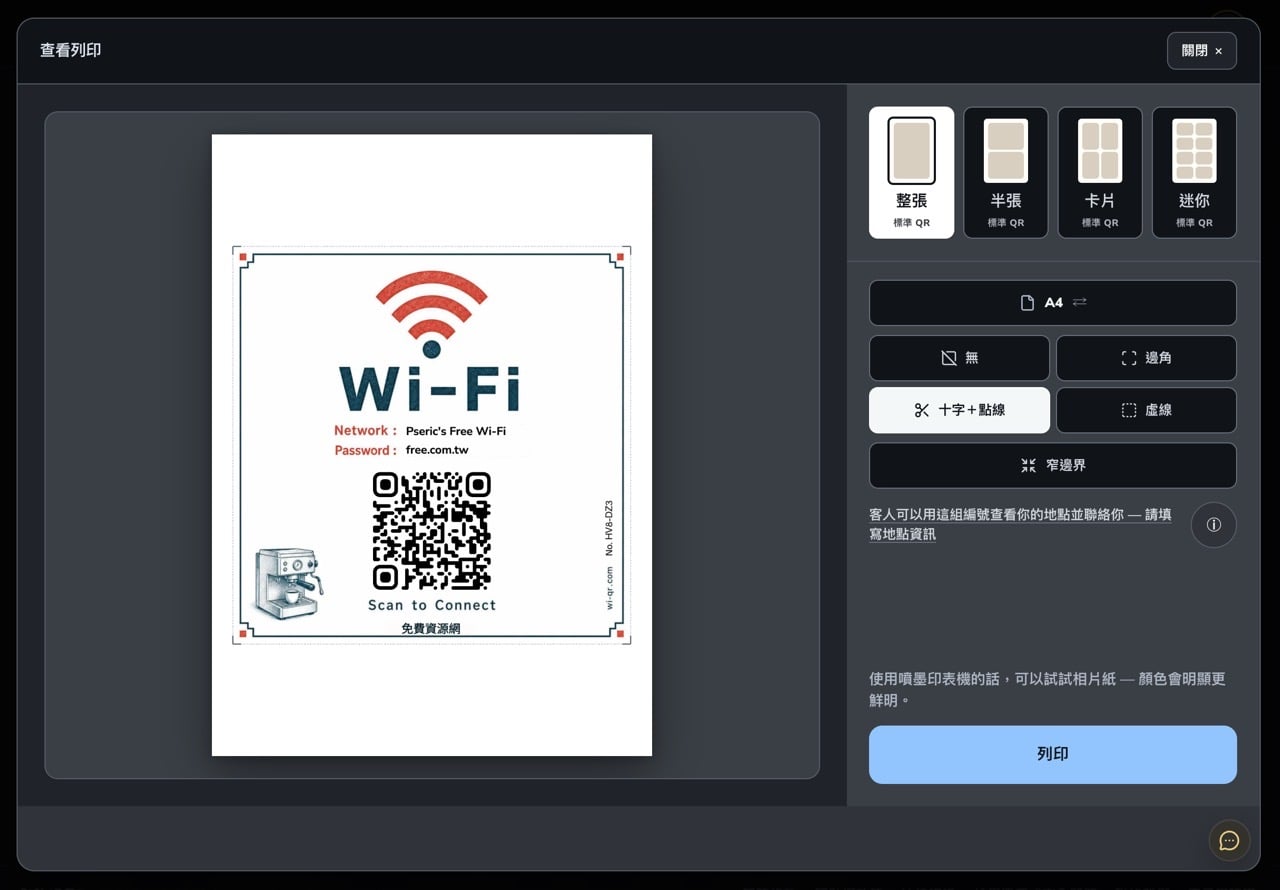
點選「查看列印」後畫面會即時顯示標牌預覽,可以調整列印的邊框樣式,以及半張、卡片、迷你、整張等輸出規格,也能加入裁切的邊角、十字 + 點線、虛線或窄邊界等設計。
確認沒問題後,直接用瀏覽器列印即可。
需要加入自己的文字、圖片或調整字型時,屬於進階編輯功能,需要先註冊登入。
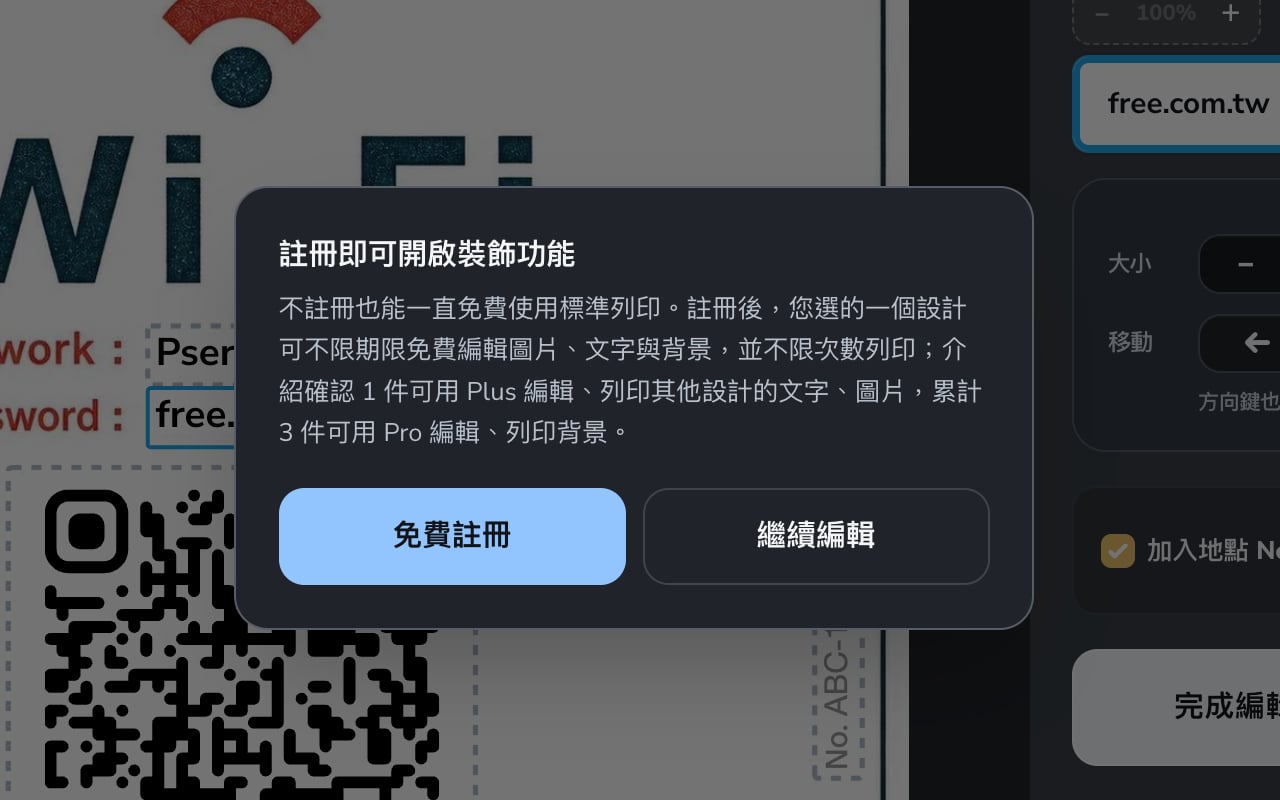
免費註冊後,使用者選的一個設計可不限期限免費編輯圖片、文字與背景,而且不限次數列印,基本上一個設計就很夠用,註冊登入後就能完整編輯 QR Code 標牌,例如調整設計內的文字字型、色彩和大小等,也能加入圖片或自訂背景圖案。
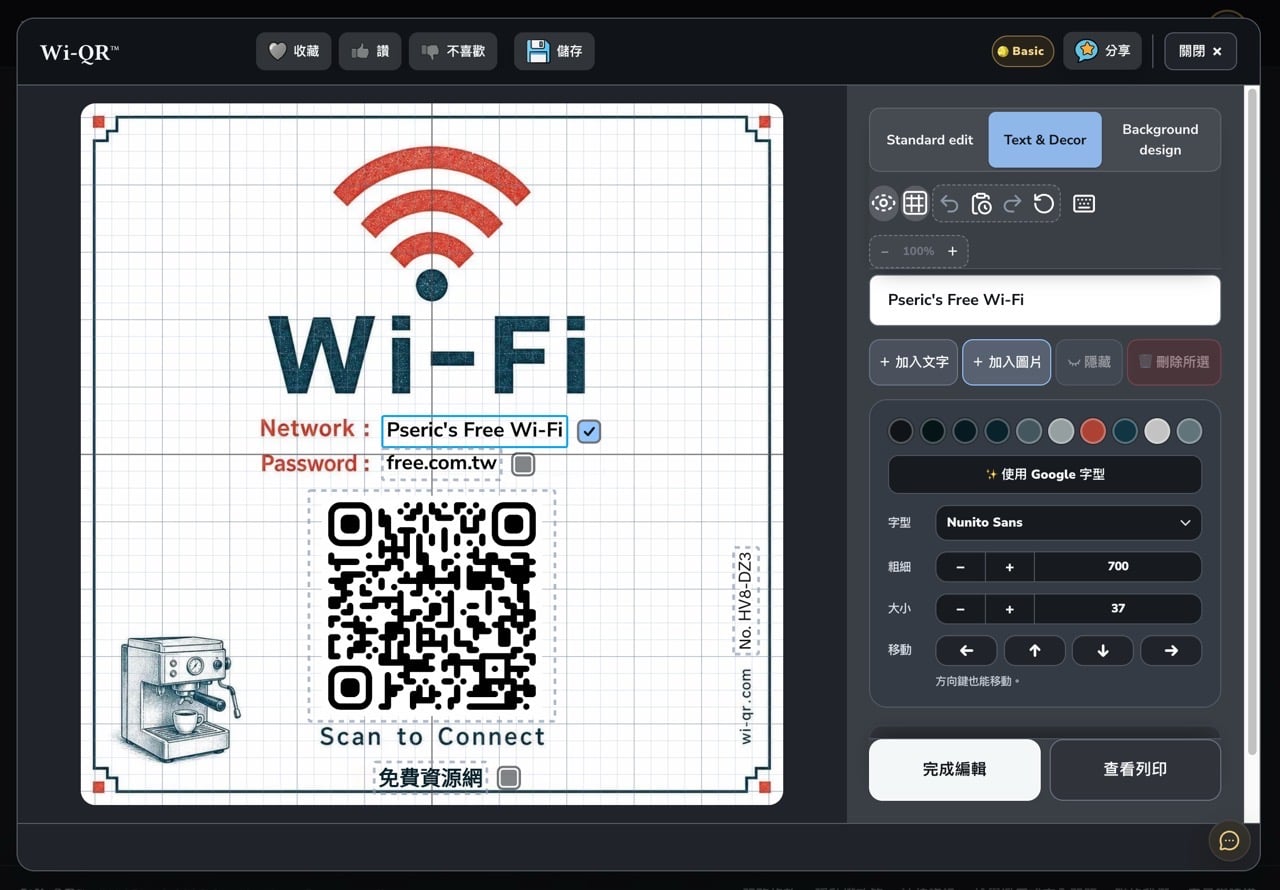
設計完成後,在印出前記得先用自己的手機掃一次,確認可以順利連上網路。
使用前的提醒
Wi-QR 的功能依是否需要註冊,可以分成下列幾種:
| 功能 | 是否需要註冊 | 說明 |
|---|---|---|
| 標準版立牌列印 | 不需要 | 免費製作與列印 |
| 儲存設計、加入地點編號、個人化背景 | 需要 | 選用功能,需登入帳號 |
| 編輯選定的 1 個設計 | 需要 | 可不限期限免費編輯圖片、文字與背景,不限次數列印 |
| 編輯其他設計 | 需要 | 介紹確認 1 件可用 Plus 編輯、列印文字與圖片,累計 3 件可用 Pro 編輯、列印背景 |
Wi-QR 頁面提到 Basic、Plus、Pro 三種方案,服務條款卻寫目前服務免費,日後若有付費功能會事先公告,實際能用到哪些進階編輯功能,請以使用當下的畫面為準(原則上如果用量只有一張,可免費編輯)。另外,只列印不需要註冊,但儲存設計、加入地點編號或個人化背景就得登入帳號。
標牌上的 QR Code 等同直接公開 WiFi 密碼,放在店面或公共場所時,建議另外建立訪客網路,不要把主網路的密碼貼出去。若日後更換無線網路密碼,舊標牌就會失效,需要重新產生並列印。
常見問題
WiFi QR Code 標牌要註冊嗎?
標準列印免費、不需註冊;儲存設計、加入地點編號或個人化背景需要登入。
輸入的 WiFi 密碼會上傳嗎?
官方隱私權政策表示 Wi-Fi 名稱與密碼不會傳送至或儲存在伺服器,QR Code 在瀏覽器內產生。
WiFi 標牌可以印成 A4 嗎?
可以。共有 5 種版型,直式 1:1.4 適用 A4 與 Letter。
更換 WiFi 密碼後,舊標牌還能用嗎?
不能,需要重新產生並列印。
不想錯過好用的免費資源嗎?
已有 3.5 萬位讀者訂閱,新文章直接寄到你的信箱。