本文重點:CodexBar 是免費開源的 Mac 選單列工具,支援 74 種以上 AI 服務,可即時顯示 Claude Code、Codex 等額度、重置倒數與花費,不用再切換到瀏覽器或終端機查詢。
如果你每天都在用 Claude Code、Codex 或 Cursor 寫程式,一定遇過這種狀況:寫到一半突然跳出額度用完,才發現 5 小時工作階段的額度早就爆了,想查剩餘額度,又得切到瀏覽器、登入後台,或在終端機下指令,實在很打斷節奏。若你平常工作上會用到 AI 應用,一定要試試看接下來推薦的這個免費、開源應用程式。
什麼是 CodexBar?
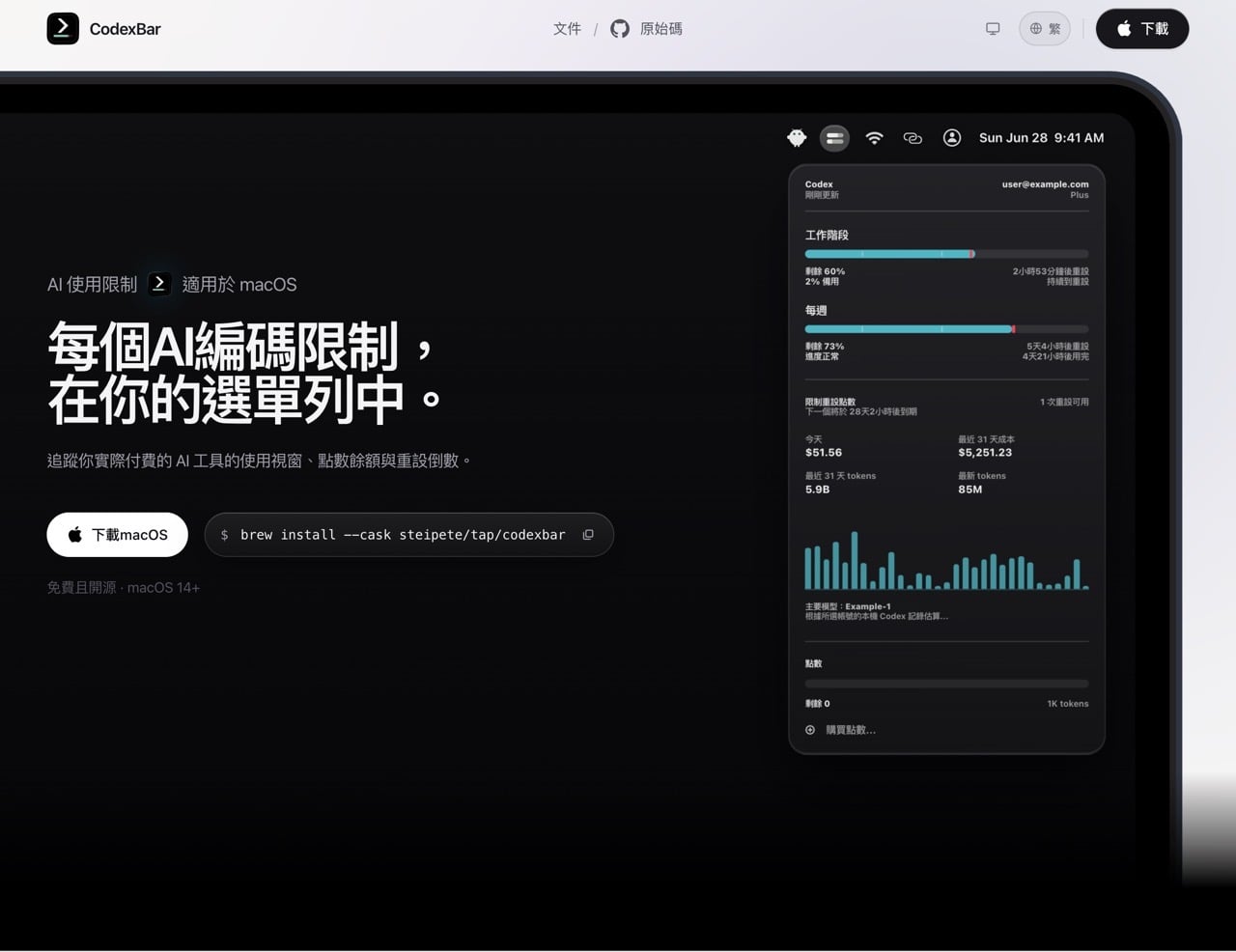
本文介紹的「CodexBar」就是專門解決這個小麻煩的 Mac 選單列工具,它會把各家 AI 服務用量、額度重置倒數、花費與服務狀態,通通放到選單列,滑鼠點一下就能看到,不用再開網頁。如果想快速查看工作階段、每週的剩餘額度,還可以把數值直接釘選在選單列,只要抬頭就能看到,也能在配額即將用盡、到達門檻前顯示通知。
CodexBar 由 Peter Steinberger 開發,完全免費,採用 MIT 開源授權。官網標示支援 74 種以上的 AI 服務,涵蓋主流服務,包含 Codex、Claude、Cursor、OpenAI、Gemini、Copilot、DeepSeek、Mistral、Perplexity、Ollama、JetBrains AI 等。CodexBar 本身也提供 CLI 指令列,如果習慣在終端機上工作,也能透過指令快速查看剩餘額度。
與同類工具 OpenUsage 有什麼不同?
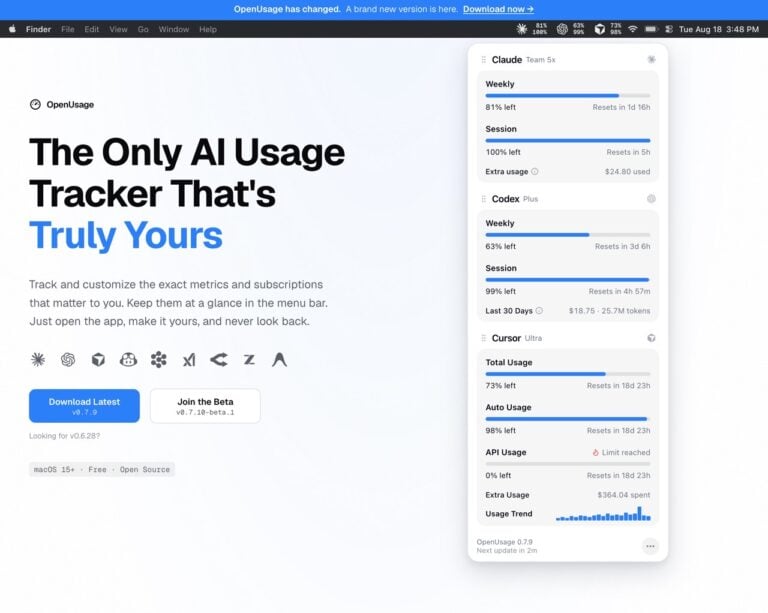
如果你想比較不同的選擇,我之前介紹過的 OpenUsage,也是把 Claude、Codex 等 AI 服務的額度放進 Mac 選單列,兩者定位相近,差別在於支援範圍與取向:
| 項目 | CodexBar | OpenUsage |
|---|---|---|
| 支援服務 | 支援 74 種,涵蓋範圍很廣 | 10 種主流服務,如 Claude、Codex、Cursor、Copilot、Grok |
| 系統需求 | macOS 14 以上 | macOS 15 以上 |
| 授權 | MIT 開源、免費 | MIT 開源、免費 |
| 特色 | 合併圖示、本機成本掃描、狀態偵測、CLI、小工具 | 步調指標,提醒是否用得太快 |
只用少數幾家服務、想要介面簡單,可以看看 OpenUsage;同時用很多家,或需要 CLI、成本統計與小工具,CodexBar 涵蓋得更完整,重點是兩者都免費、開源,也可以都裝來比較。
網站標題:CodexBar
網站連結:https://codexbar.app/
使用教學
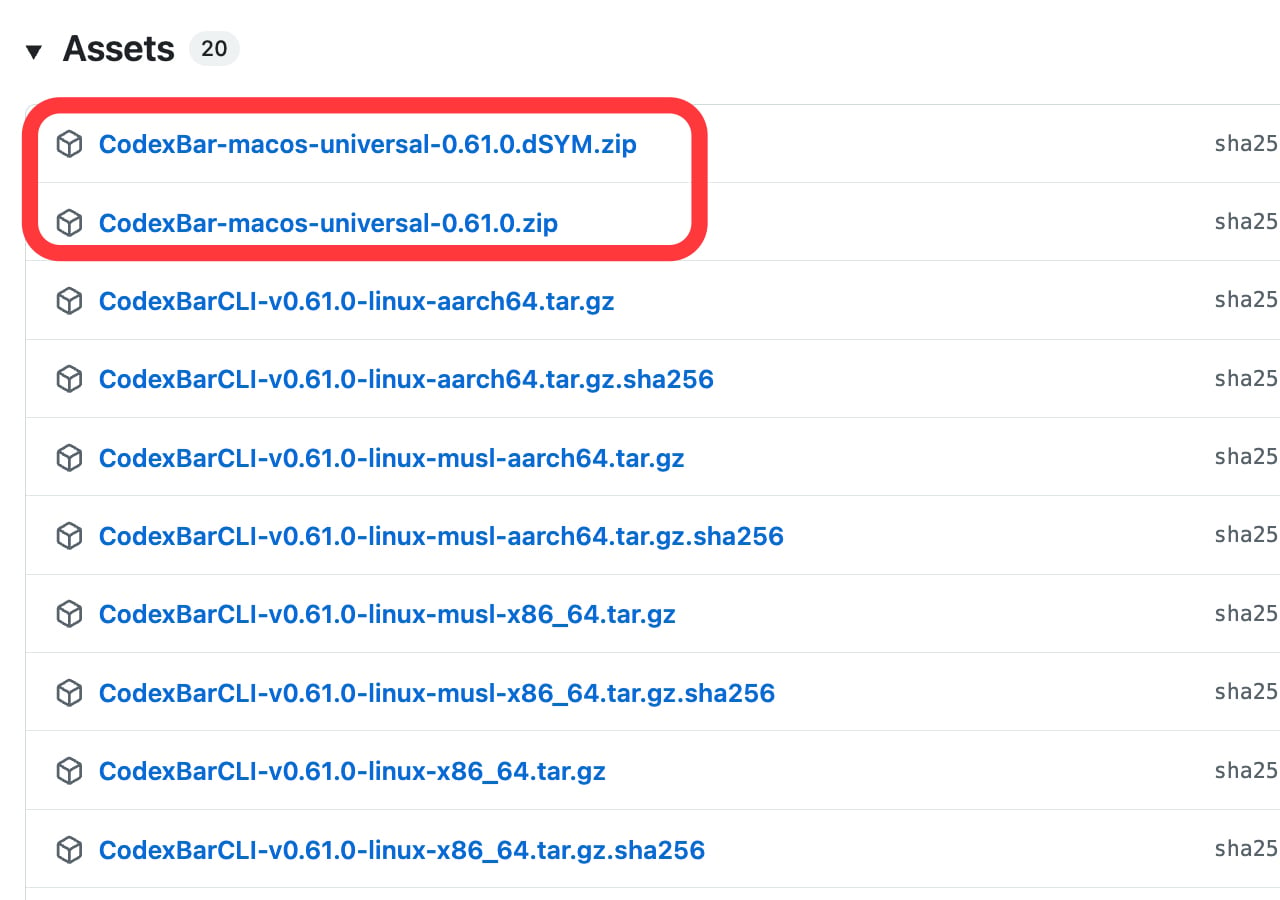
前往官網或 GitHub Releases 下載最新版本,下載時選擇檔名最前面是 CodexBar(如果需要指令列才下載 CodexBarCLI 開頭的檔案),執行後將 CodexBar 拖曳到「應用程式」資料夾即可。
如果習慣用 Homebrew 的話,也可以在終端機執行:
brew install –cask steipete/tap/codexbar
這是官網提供的指令,GitHub 說明頁則寫成 brew install --cask codexbar,若其中一個失敗,可換另一個試試。
啟動後,CodexBar 會常駐在 Mac 選單列。第一次使用可以先點選單列圖示,再進入設定。

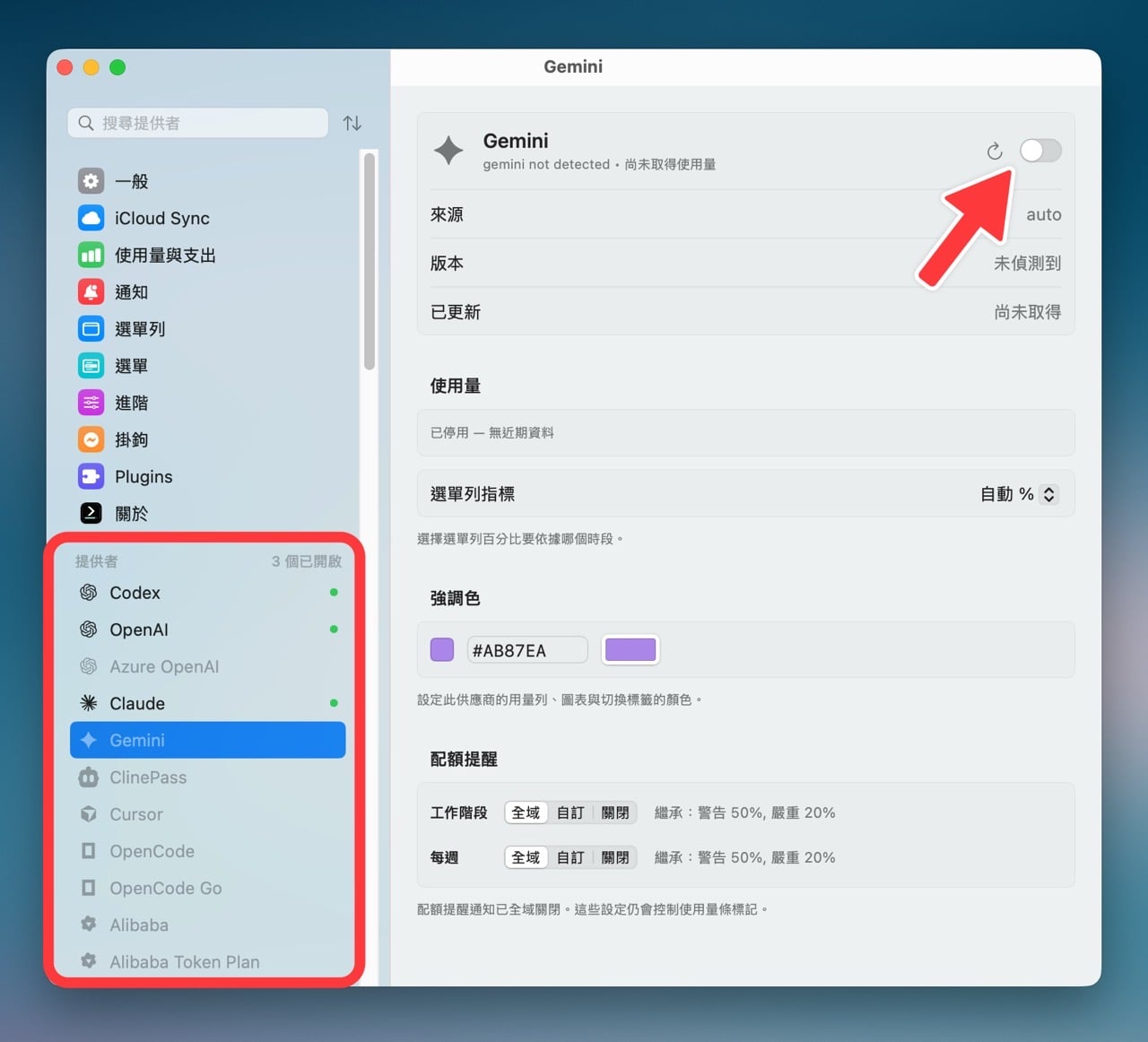
到「設定」→「提供者」勾選你有在用的服務,選擇後將右上角的開關打開即可,例如 Codex、Claude(如下圖圈選範圍)。
依服務不同,CodexBar 可能使用 OAuth、瀏覽器 Cookie、CLI 或 API 金鑰。第一次讀取時,macOS 可能會跳出鑰匙圈提示畫面,允許後就會開始顯示用量。沒有用到的服務可以維持關閉,避免選單列資訊太雜亂。
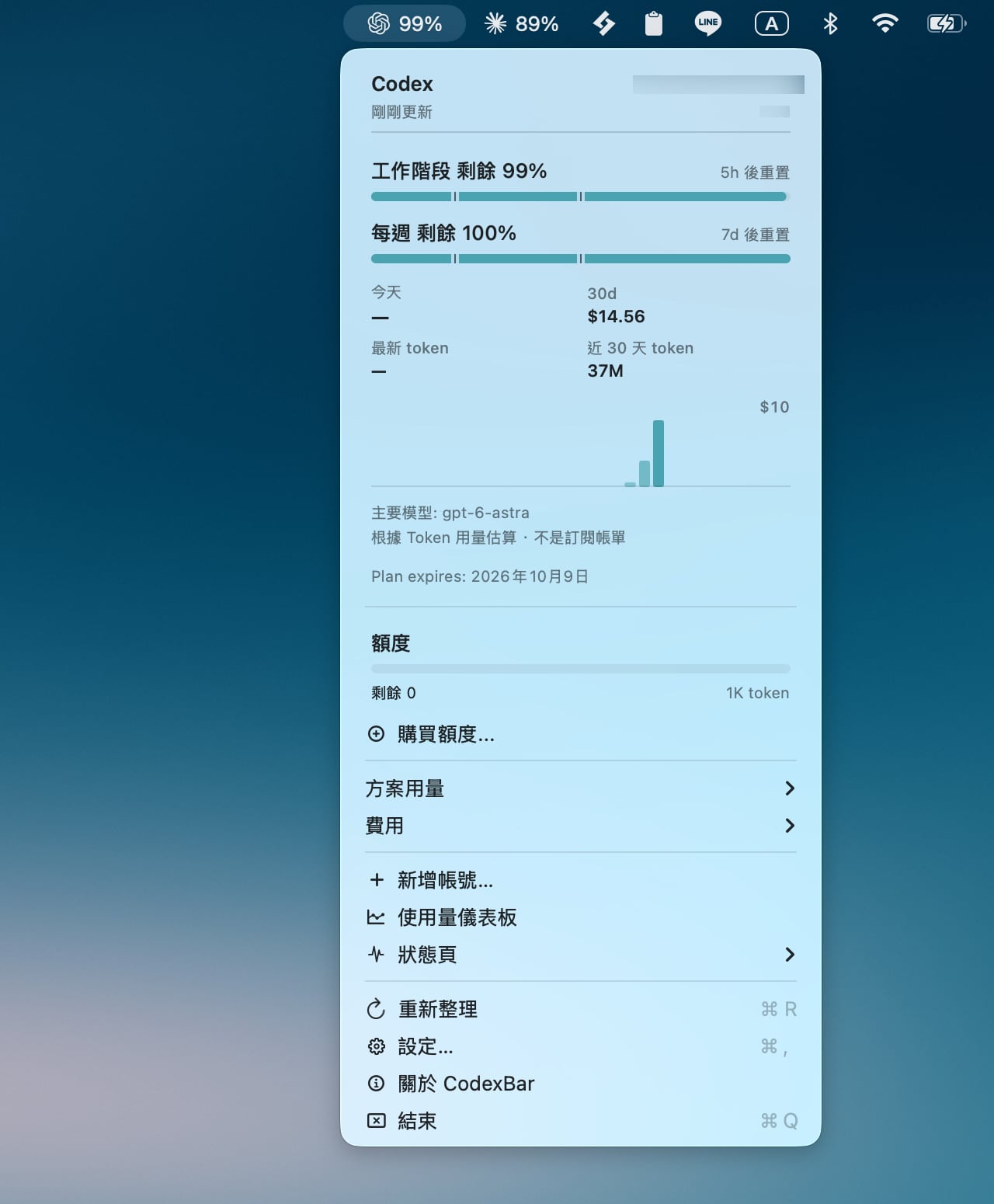
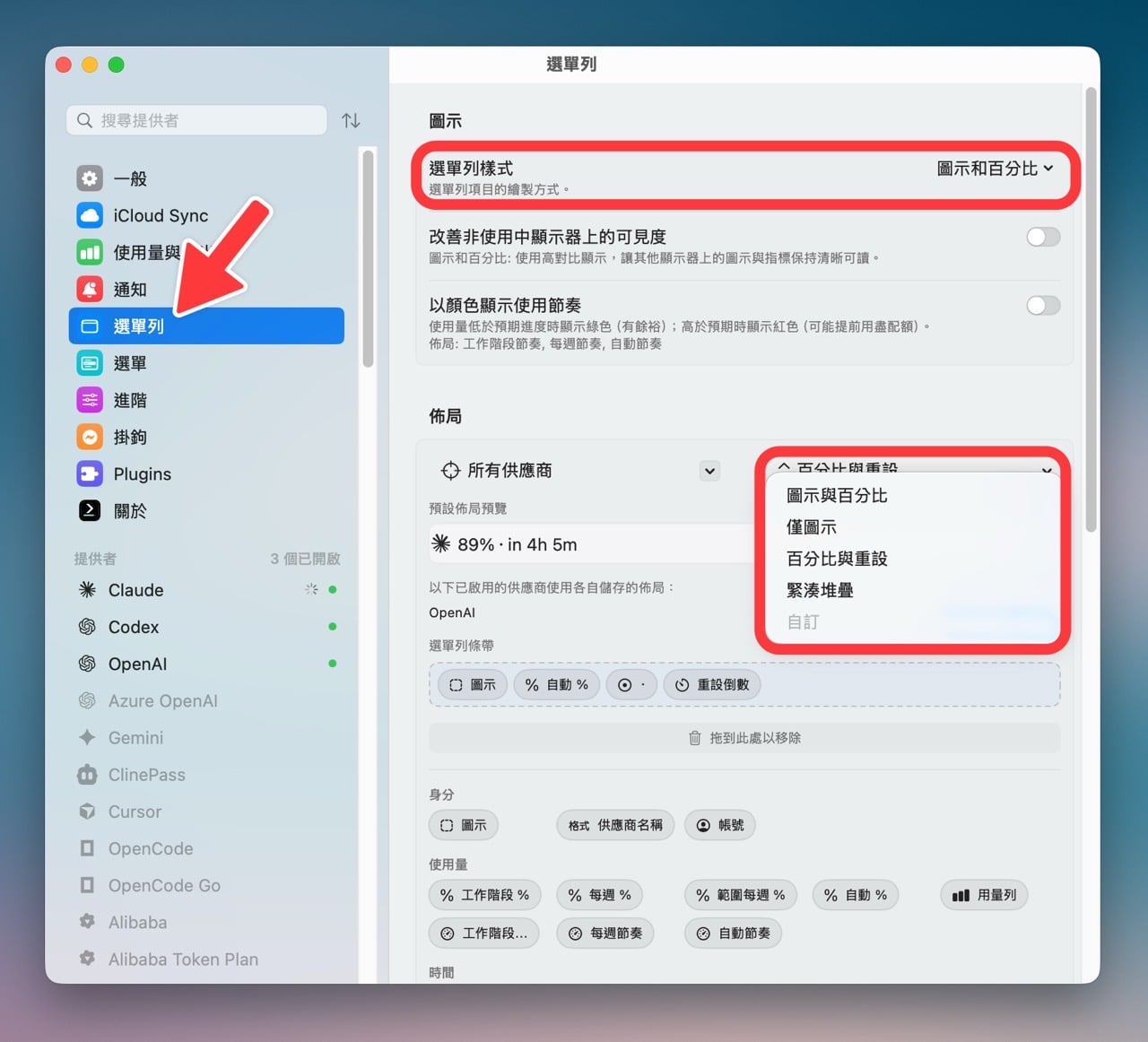
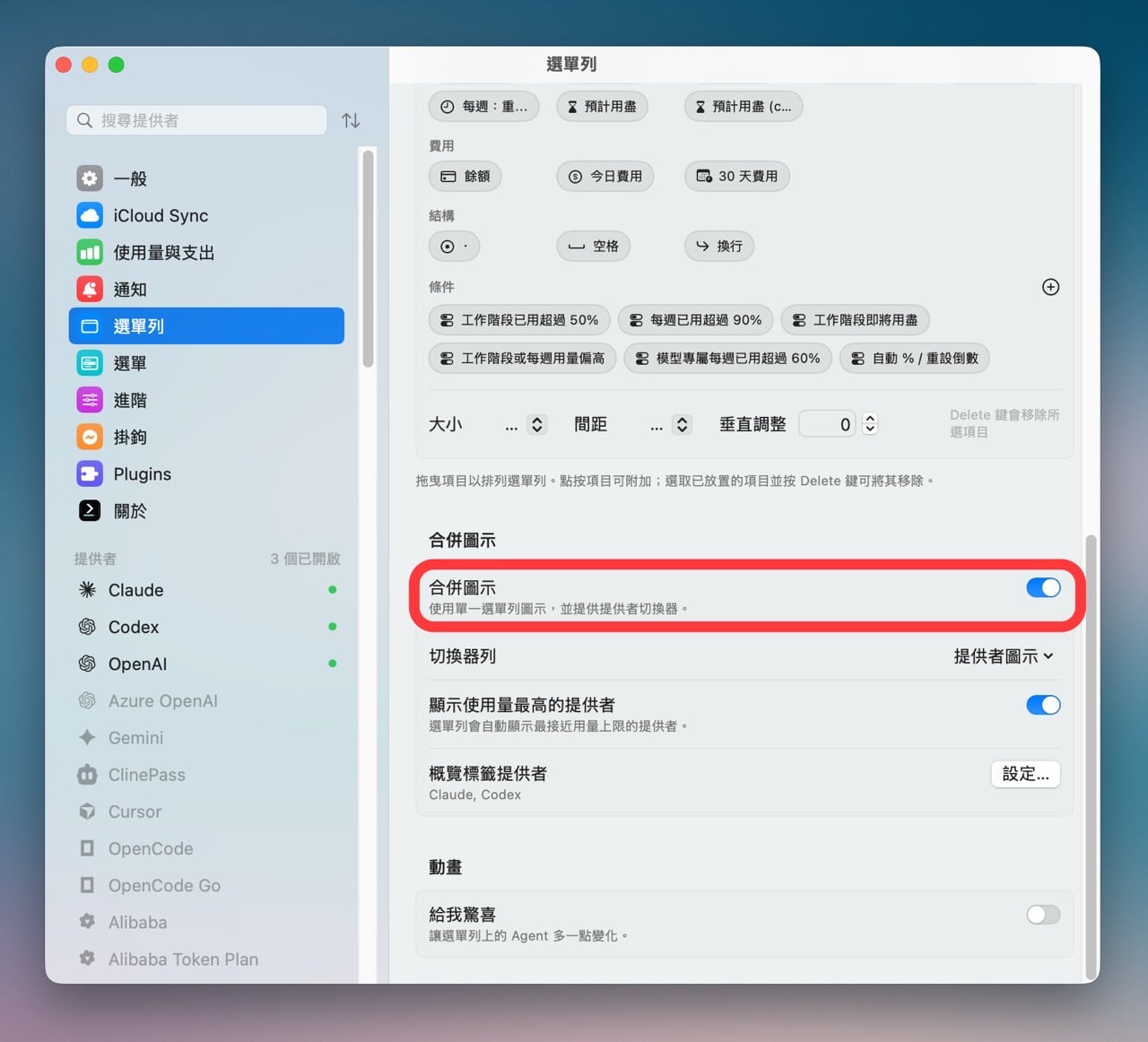
回到選單列點開圖示,就能看到各服務的工作階段與每週用量、重置倒數等資訊。圖示本身就會顯示用量,資料過期或發生錯誤會變淡,服務有異常時則會出現提醒標記。
如果有勾選 Codex 或 Claude 的本機成本掃描,還會多出花費統計與圖表。
安全與隱私
CodexBar 採用「預設在本機解析」的做法,只會在啟用相關功能時,讀取少數已知位置的資料,包括瀏覽器 Cookie、各服務的設定檔與本機 JSON 紀錄。瀏覽器 Cookie 讀取需要你主動開啟,官方說明不會把密碼存在硬碟。
它需要的權限有幾項:
- 完整磁碟取用權限:可選。只有要讀 Safari Cookie 時才需要,其他瀏覽器、OAuth 或手動填 API 金鑰都不用開
- 鑰匙圈存取:用於解密 Chromium 系瀏覽器的 Cookie,以及取得 Claude 的 OAuth 憑證
- 檔案與資料夾存取:當服務的命令列工具讀取專案資料夾或外接硬碟時,macOS 會跳出詢問
官方也說明不會要求螢幕錄製或輔助使用權限。
使用前的提醒
- 只支援 macOS:需要 macOS 14 以上,Windows 無法使用,Linux 有命令列版本
- 權限提示:第一次讀取瀏覽器 Cookie 時,macOS 會跳出鑰匙圈提示,屬於正常狀況
- 服務數量:官網與 GitHub 標示的支援數量不同,實際以你需要的服務是否出現在設定清單為準
- Homebrew 指令:官網與 GitHub 寫法不同,遇到找不到套件時請換另一種
常見問題
CodexBar 支援 Windows 或 Linux 嗎?
官方主打 macOS 14 以上的選單列應用程式,另外也提供 Linux 桌面版與命令列版本;Windows 沒有官方版,GitHub 頁面列出以 WSL2 為基礎的第三方 Win-CodexBar 可用。
CodexBar 要付費嗎?
不用。CodexBar 完全免費,採用 MIT 開源授權,原始碼公開在 GitHub 上。
CodexBar 安全嗎?會不會把密碼存起來?
CodexBar 採用預設在本機解析的做法,重複使用你原本就有的登入狀態(OAuth、瀏覽器 Cookie、CLI、API 金鑰或本機檔案),官方說明不會把密碼存在硬碟。
探索更多來自 免費資源網 的內容
訂閱即可透過電子郵件收到最新文章。