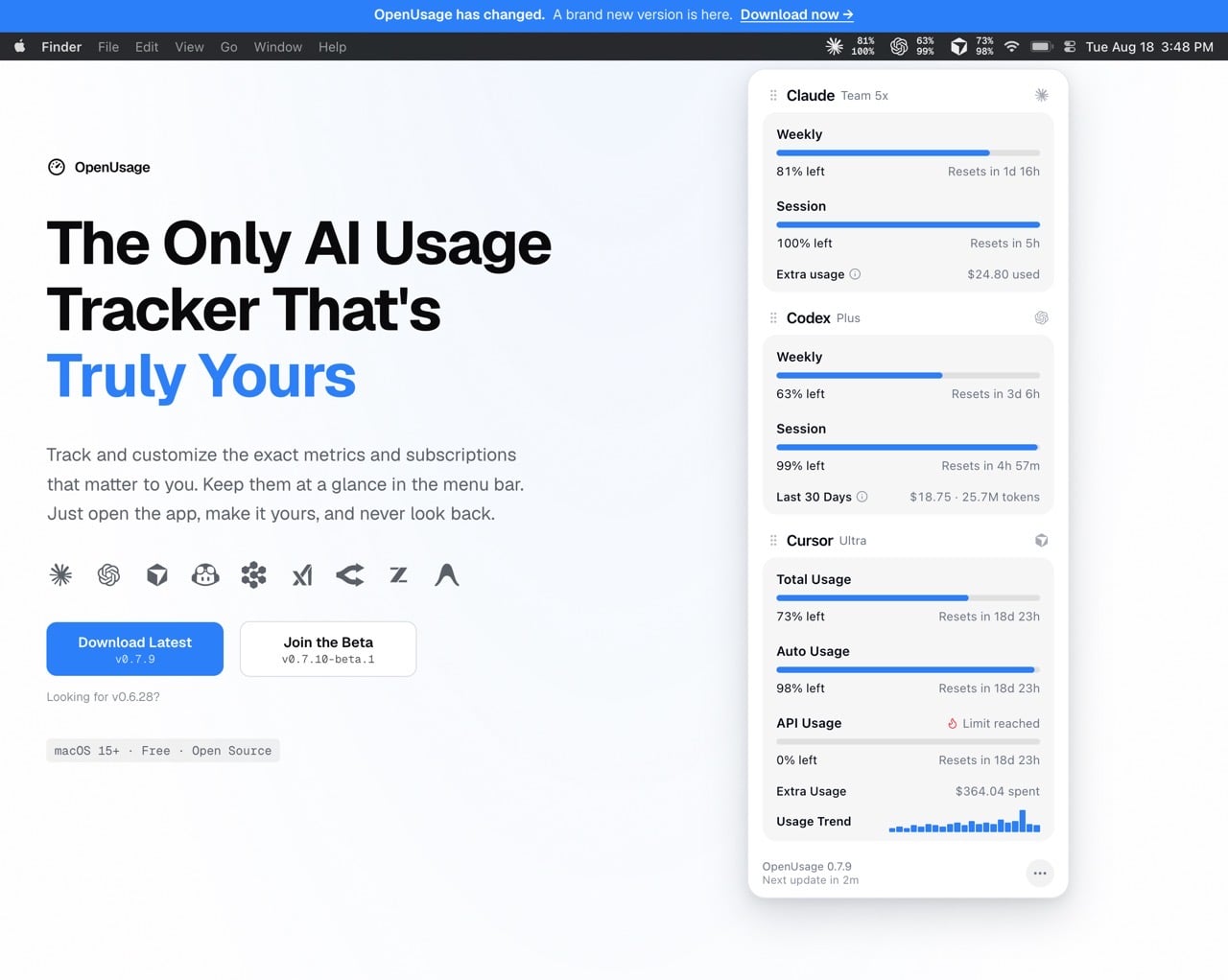
本文重點:OpenUsage 是 MIT 授權的開源 Mac 選單列工具,把 Claude、Codex、Cursor 等 10 種 AI 服務的剩餘額度、重置倒數與花費估算集中顯示,大部分服務會自動偵測登入憑證,裝好就能用,需要 macOS 15 以上版本。
現今的工作和日常生活已經脫離不了 AI 服務,手上同時有好幾個 AI 訂閱也不是什麼稀奇的事,例如:Claude 一個、Codex 一個、Cursor 一個,可能再加上 Grok 等,每家的額度規則都還不一樣,有的是以每五小時工作階段計算,有的算每週上限、有的是點數餘額,真正麻煩的地方是如果想知道 AI 額度還剩下多少,就得一個一個打開官方後台去查,久了就會發現其實浪費不少時間。特別是擔心用量不小心超過會吃到自己的餘額,就得小心翼翼以免不小心把額度用完。如果只是想在同一個介面比較各家 AI 的回覆,可以用 ChatHub 這類工具解決,不過訂閱制的額度還是得一家一家管理。
後來我就去網路上搜尋有沒有可以在 Mac 工具列顯示 AI 服務目前剩餘額度的工具,找到一款名為「OpenUsage」的開源工具,它的功能很簡單,就是把各家 AI 服務的用量、額度重置時間和花費全部抓回來集中顯示,只要抬頭瞄一下右上角就能知道自己這週燒得有多快。這個工具目前支援 Claude、Codex、Cursor、GitHub Copilot、Devin、Grok、Antigravity、OpenCode、OpenRouter 和 Z.ai 共十種服務。
OpenUsage 採用 MIT 授權完全開放原始碼,在 GitHub 上已累積超過 3.8k 顆星,開發者 Robin Ebers 用 Swift 與 SwiftUI 打造成原生 App,執行起來相當輕巧,更重要的是所有憑證和資料都留在自己的電腦上,不會經過任何第三方伺服器。
OpenUsage 是什麼?
用一句簡單的方式形容,OpenUsage 就是「AI 訂閱版的電量顯示器」,概念和在選單列顯示系統資訊的 Stats 有點像,只是監控對象換成 AI 服務的額度。
OpenUsage 會常駐於 Mac 右上角的工具列,使用者可自訂要加入追蹤用量的 AI 服務,並選擇以文字或迷你長條圖的形式顯示。點開後會有更完整的用量資訊,每一條都附上額度重置的倒數計時(其實不點開直接看工具列上的百分比也夠用)。值得一提的是它有提供「pace 指標」,用來提醒使用者目前使用速度是不是超前了,如果距離重置還有一段時間,額度卻已經用掉八成以上,這條指標就會明確告訴使用者該踩煞車,以免太早把額度用完。
支援哪些 AI 服務?
OpenUsage 目前支援十種 AI 服務,下表整理各服務追蹤的內容,以及是否需要手動設定 API 金鑰:
| 服務 | 追蹤內容 | API 金鑰 |
|---|---|---|
| Claude | 工作階段與每週額度、各模型限制、每日花費 | 不需要 |
| Codex | 工作階段與每週額度、點數、每日花費 | 不需要 |
| Cursor | 點數與請求用量、隨用付費金額 | 不需要 |
| GitHub Copilot | AI 點數、加購用量、組織帳單 | 不需要 |
| Devin | 每日與每週配額、加購餘額 | 不需要 |
| Grok | 每週共用額度、隨用付費、每日花費 | 不需要 |
| Antigravity | Gemini 與 Claude 共用配額 | 不需要 |
| OpenCode | 工作階段、每週與每月上限、Zen 花費 | 不需要 |
| OpenRouter | 點數餘額、每日、每週與每月花費 | 需要 |
| Z.ai | 工作階段、每週與網頁搜尋配額 | 需要 |
OpenUsage 安全嗎?資料會不會外流?
OpenUsage 使用的資料多半是直接讀取電腦上原本就存在的登入憑證,例如鑰匙圈、CLI 工具的驗證檔或是應用程式狀態,執行後大部分服務會自動偵測,立即使用,無需進行額外設定,這些憑證和資料都只會留在自己的電腦上,不會經過任何第三方伺服器。唯有 OpenRouter 和 Z.ai 需要手動貼上 API 金鑰,如果會用到這兩項服務的話需要特別留意。
加上它採用 MIT 授權完全開放原始碼,如果對憑證的處理方式有疑慮,也能直接在 GitHub 檢視原始碼。
網站資訊
網站名稱:OpenUsage
網站連結:https://www.openusage.ai/
使用教學
從 OpenUsage 官方網站點選「Download Latest」開啟 GitHub,從下方「Assets」即可找到最新版本,下載後將 OpenUsage 拖曳至應用程式資料夾後就能開始使用,系統需求為 macOS 15 以上版本。
順帶一提,官網首頁有寫到「OpenUsage has changed」,其實是從舊版本 0.6.28 跳到 0.7.0 後所做的全新改版,從零開始重新打造,變得更快、更輕巧。依照開發者所述,這個版本可在 Apple Silicon 和 Intel 的 Mac 上執行,支援更多 AI 服務等,不過我在寫這篇文章時就已經是新的版本(0.7.9),其實我也不知道它的介面和舊版有沒有不一樣。
如果沒有特別需求,直接下載最新版本就好。
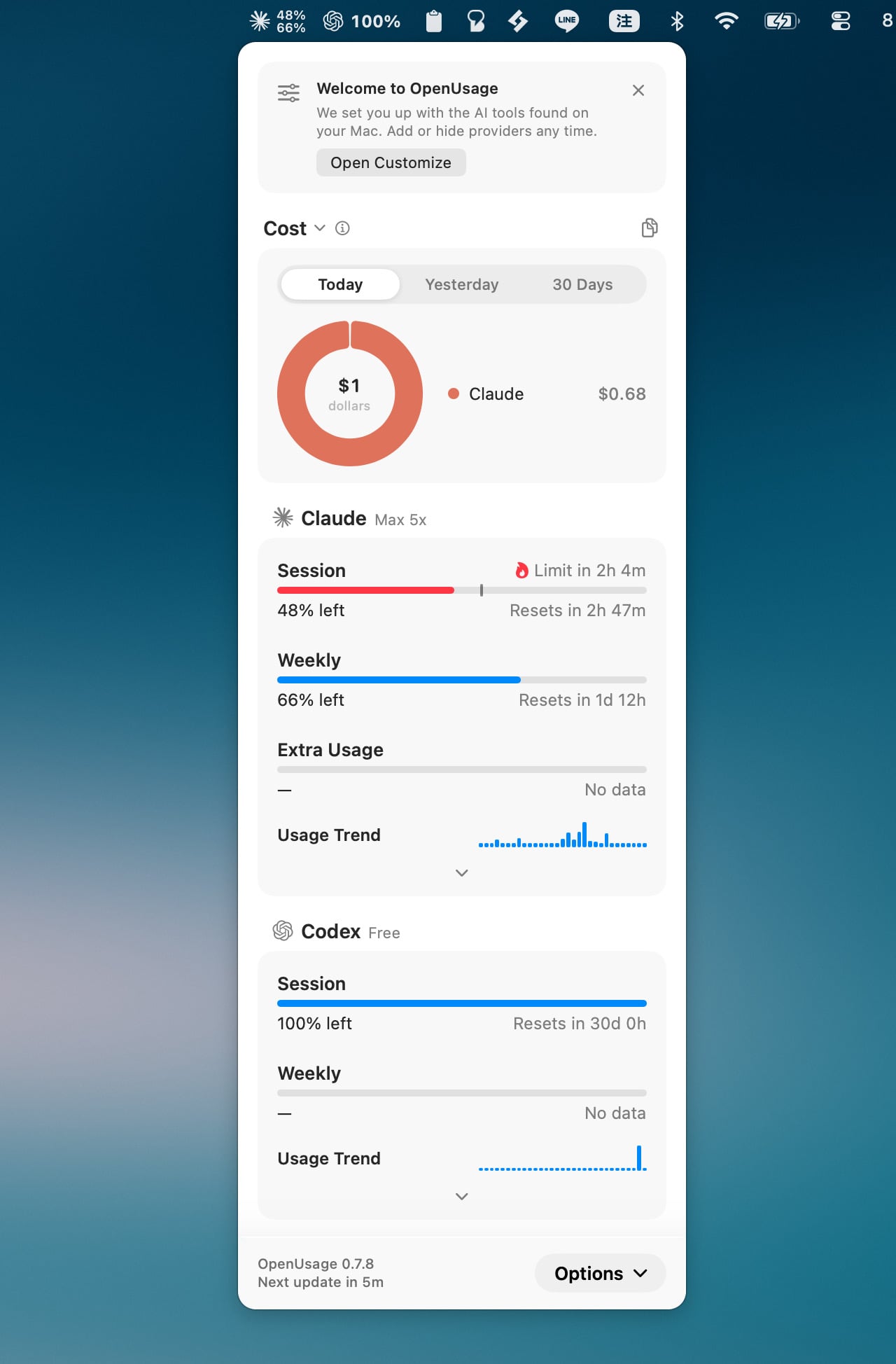
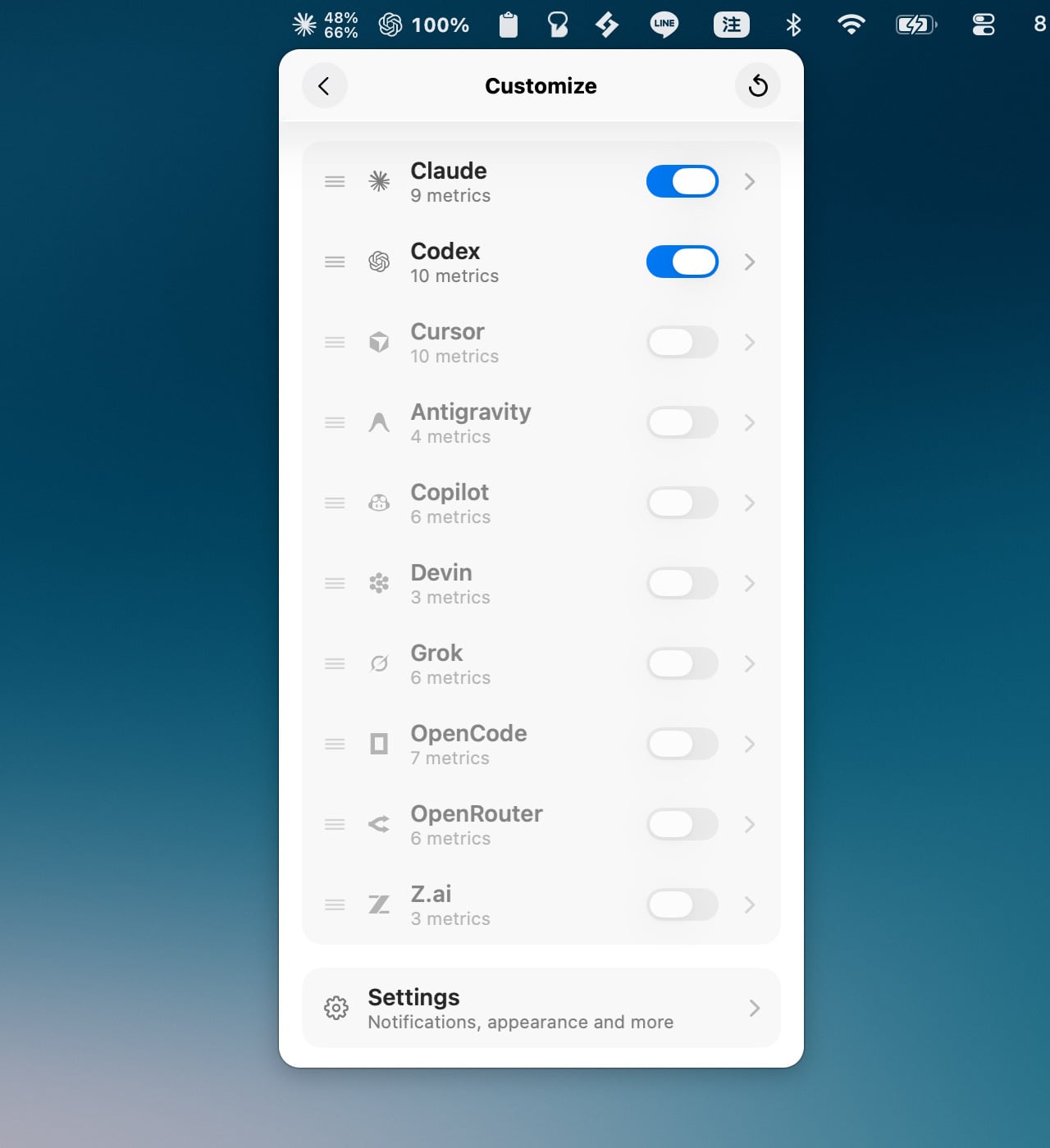
開啟後 OpenUsage 會顯示於右上角工具列,先點選「Open Customize」自訂要顯示用量的 AI 服務,前面介紹有提到,它支援 Claude、Codex、Cursor、GitHub Copilot、Devin、Grok、Antigravity、OpenCode、OpenRouter 和 Z.ai,每個服務還能自訂要顯示或隱藏起來的指標。
通常 OpenUsage 是直接讀取 AI 應用程式的額度用量資訊,如果 Mac 上已有對應的 AI 應用程式,直接把開關打開就會顯示額度。
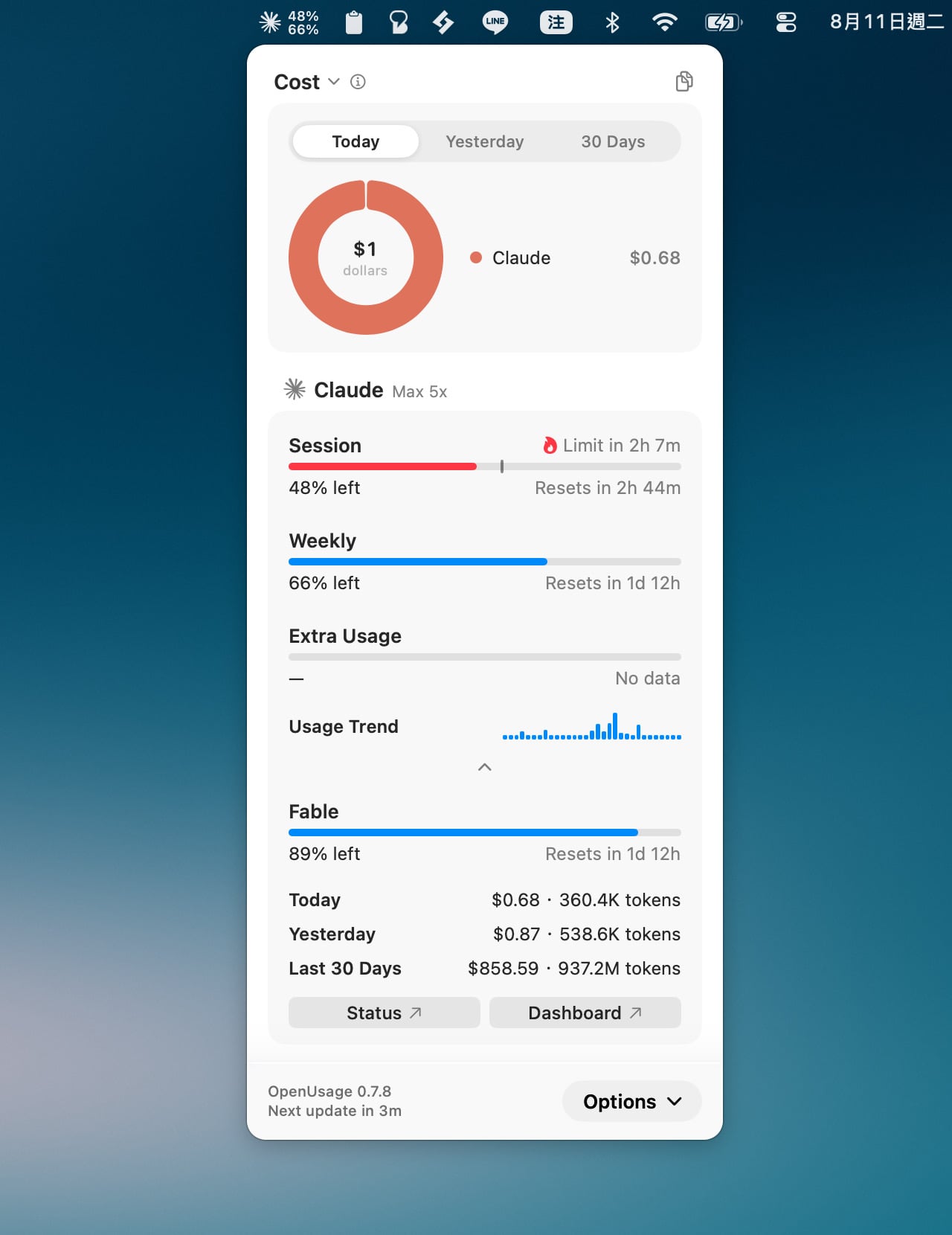
下圖是以 Claude 示範,可以看到 Mac 工具列會直接顯示兩行百分比,上方是此工作階段剩餘的額度,下方是本週剩餘的額度,如果百分比看起來覺得資訊量太多有點雜亂,也能調整為長條圖顯示。
下方會有這個 AI 模型的用量、預估價格,其實最主要的就是看目前工作階段、本週剩餘的額度,也會有重置時間和使用趨勢等數據,這些資訊在右上角直接顯示,而且能隨時更新,就不用再點進去每個 AI 應用程式查看剩餘的用量,更省時間,上方能切換今日、昨日和最近 30 天的資料量。
至於花費統計的部分,金額是依據本機的 CLI 紀錄(Claude、Codex、Grok)或 Cursor 用量匯出檔推算,搭配會自動更新的模型定價表換算成金額,這部分屬於估算值,和官方帳單可能會有些微落差,建議當作參考就好,主要還是把重點放在剩餘用量部分。
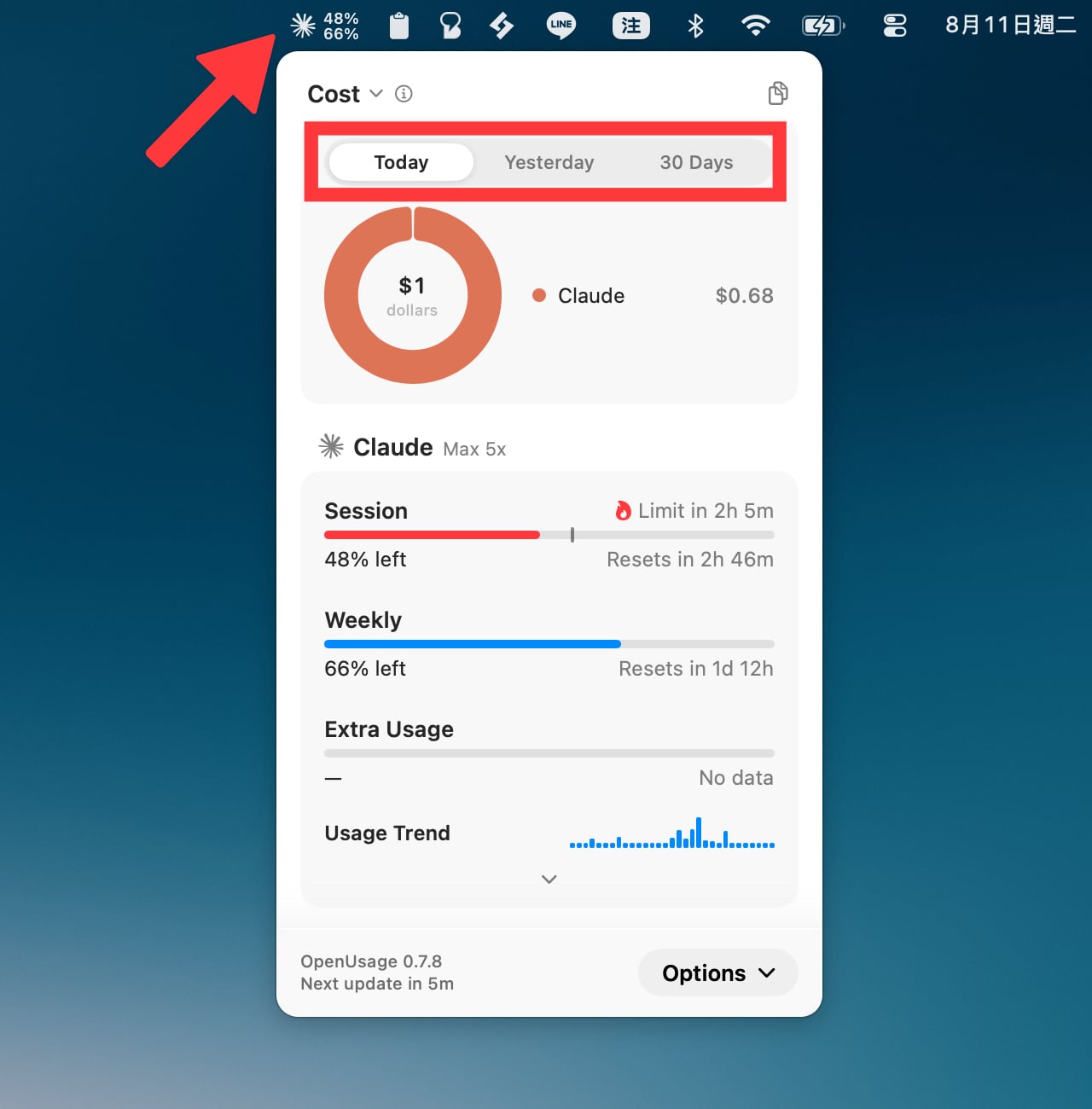
左上角可以切換顯示的項目:花費(Cost)、每百萬 tokens(Cost / MTok)和 tokens 數量。
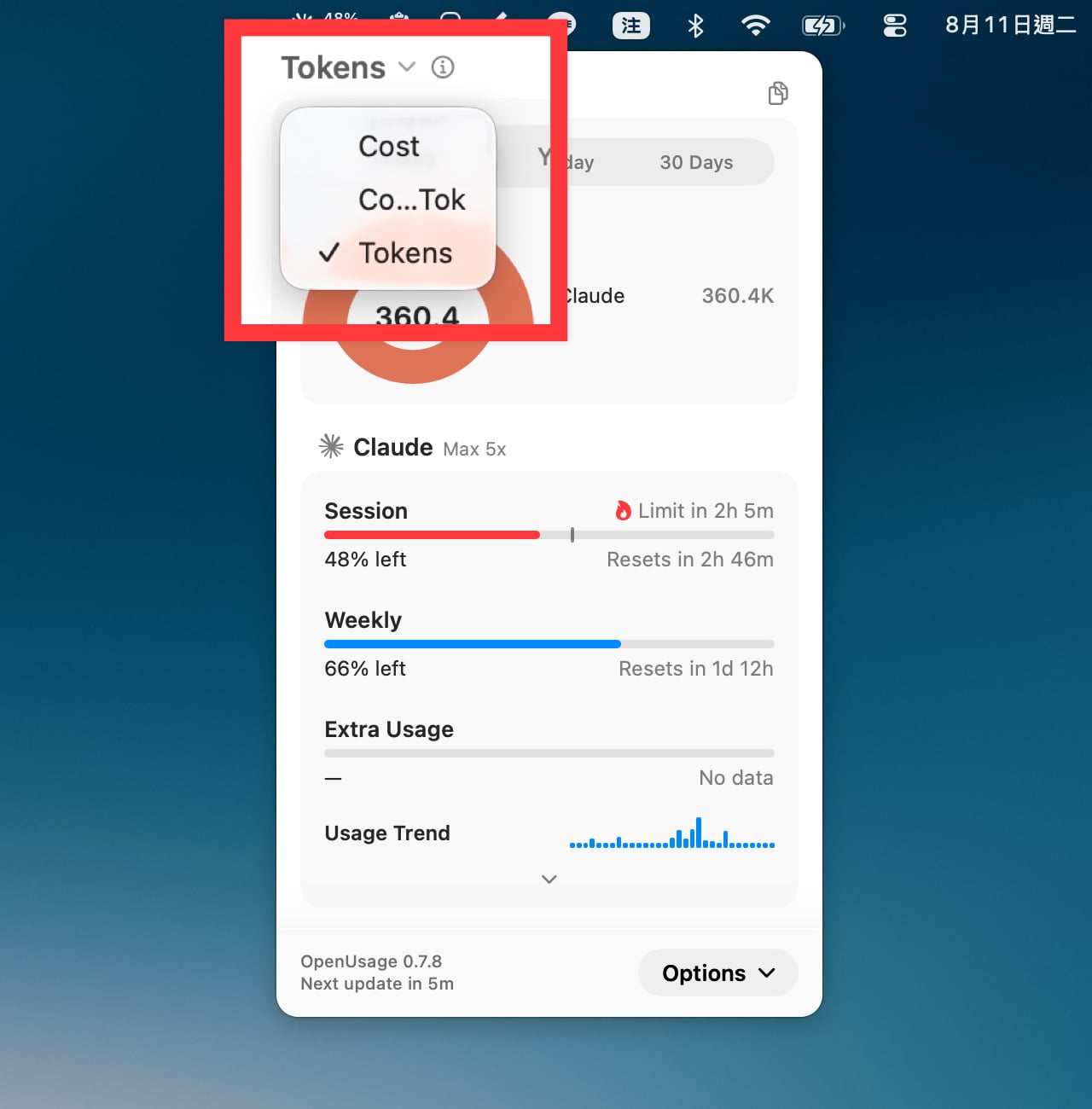
有些資訊預設會摺疊起來,需要點選下方「展開」按鈕才會看到,例如 Claude 中的「Fable」用量,今日、昨日和最近三十天用量,這部分可以在「Customize」調整要顯示的項目和排列方式。
除此之外,在 OpenUsage 設定裡可以找到更多全域設定選項,包括外觀設定選項,自己嘗試並調整到舒服、習慣的格式,還有用量的顯示方式,或是考慮在碰到某些用量限制時顯示通知,有興趣可自行研究一下。
其實我覺得可以在右上角顯示剩餘用量的功能就很好用了,至少我使用 OpenUsage 後就很少進去 AI 應用程式查看剩餘用量。如果工具列圖示因此變得太多,可以搭配 Thaw 這類選單列管理工具整理。
常見問題
OpenUsage 是免費的嗎?
免費,OpenUsage 採用 MIT 授權完全開放原始碼,可以直接下載使用,也能在 GitHub 取得原始碼自行編譯。
OpenUsage 有 Windows 版嗎?
沒有,目前只支援 macOS 15 以上版本,Apple Silicon 和 Intel 的 Mac 都能執行。
為什麼 OpenRouter 和 Z.ai 需要手動輸入 API 金鑰?
這兩個服務在電腦上沒有可重複使用的登入憑證,其餘服務會自動偵測鑰匙圈或 CLI 工具的驗證檔,無需額外設定。

不想錯過好用的免費資源嗎?
已有 3.5 萬位讀者訂閱,新文章直接寄到你的信箱。