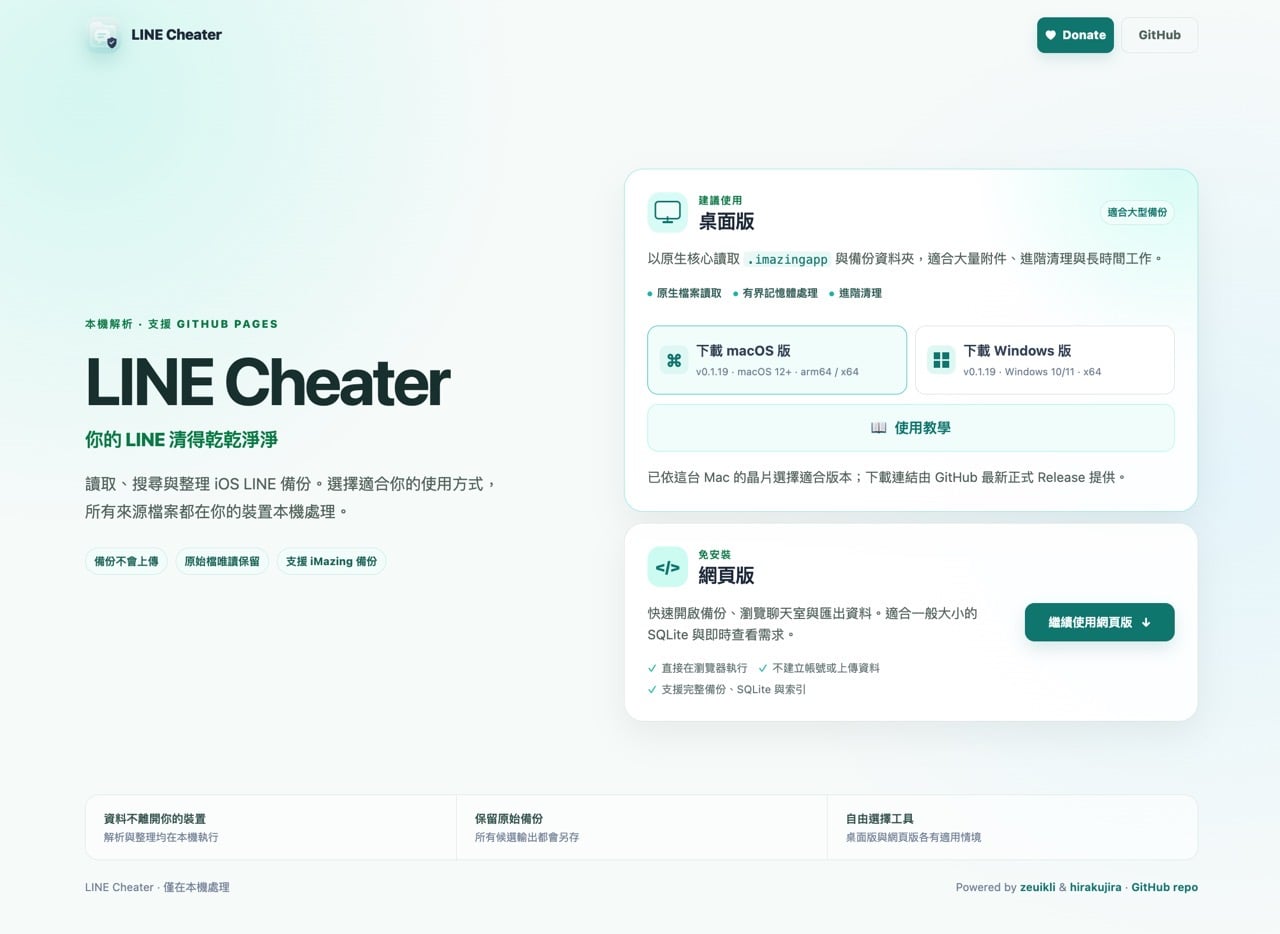
本文重點:LINE Cheater 是台灣開發者製作的免費開源工具,可將 iPhone 的 LINE 備份拆開,在電腦上逐一檢視附件並勾選刪除,再產生瘦身後的備份還原回手機。對話文字全部保留,所有處理都在本機進行、資料不會上傳。
用 iPhone 的人幾乎都遇過同一件事,儲存空間快滿了,打開設定一看,LINE 佔掉十幾 GB。雖然 LINE 也有內建清理工具,但因為資料結構上的問題,導致清理效果不彰,真正吃掉空間的是幾年來累積的照片、影片和檔案。有沒有更好的方法整理 LINE 對話紀錄或解決佔用太多空間的問題呢?
本文要推薦的「LINE Cheater」將 iPhone 上的 LINE 備份拆開,讓你在電腦上看到每一個附件的縮圖、傳送者和時間,勾選要刪除的部分,再產生一份瘦身後的備份還原回手機。對話文字全部保留,只有你勾掉的附件會消失。這個做法相對來說比較安全,使用者也能選擇要刪除特定對話紀錄的所有附件,或是只保留縮圖。
目錄
什麼是 LINE Cheater?
LINE Cheater 由台灣開發者 zeuikli 與 hirakujira 共同開發,主要用來瀏覽、搜尋、整理與瘦身 iOS LINE App Container 備份的本機工具,提供桌面版、網頁版與 CLI。本身開放原始碼,程式碼放在 GitHub 可自行檢視,而且完全免費!整個流程包括備份資料解析、整理都只會在本機進行,資料不會離開裝置也不會被上傳,兼具隱私和安全性。
設計上採取保守策略,來源備份一律以唯讀方式開啟,任何輸出都另存為新檔案,原始備份不會被覆寫或修改。
開發者以 iPhone 17 Pro、iOS 26.6 實機測試,宣稱可省下 LINE 一半以上的儲存空間。實際效果還是會依照附件累積程度而定,附件愈多、影片愈多,壓縮幅度愈明顯。
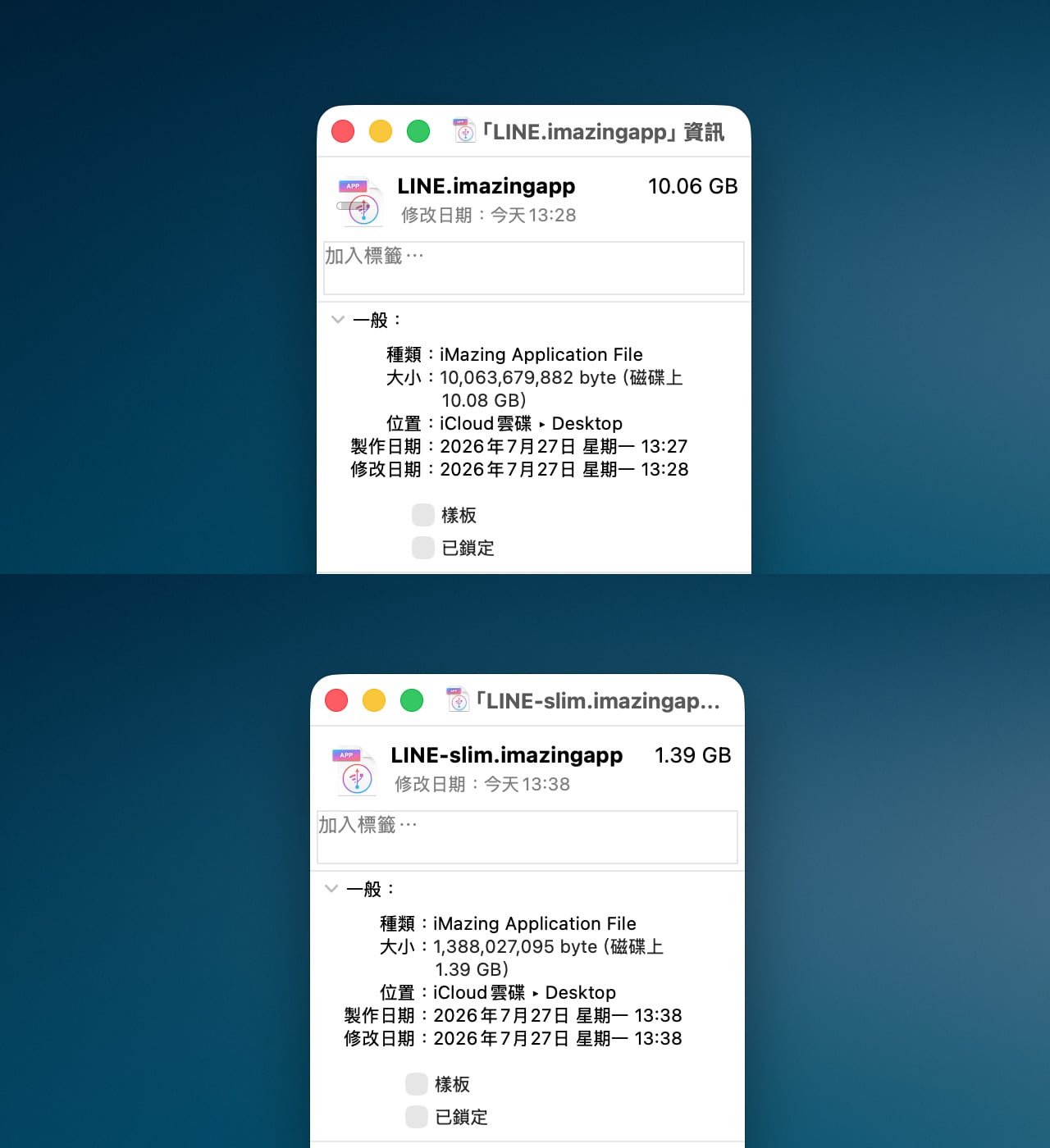
依照我的測試,減肥後直接少了將近 10 GB,也讓 LINE 應用程式執行時更為滑順,有一種甩掉全身肥肉的感覺。
使用前的準備(重要!)
1. 安裝 iMazing
LINE Cheater 本身不會連接 iPhone,它只讀取你交給它的檔案,所以要先用 iMazing 把 LINE 的資料從手機匯出來。
好消息是 iMazing 2 目前已經免費,整套流程可以零成本完成。到 iMazing 官方網站下載 iMazing 2 版本安裝即可。
2. 確認電腦有足夠空間
LINE 備份的大小與手機上 LINE 佔用的空間相當,十幾 GB 很常見。匯出備份加上瘦身後的檔案,建議預留原始大小 2.5 倍空間。
3. 建立一個觀念
原始備份絕對不要刪、不要覆寫。萬一還原後發現不對,唯一的救命方式就是拿原始備份重新還原一次。
網站資訊
網站標題:LINE Cheater
網站連結:https://line-cheater.gginin.de/ (GitHub)
使用教學
先從 LINE Cheater 網站下載這個應用程式,開發者建議使用桌面版(Windows、macOS),在大量附件、進階清理與長時間工作情境較適合。
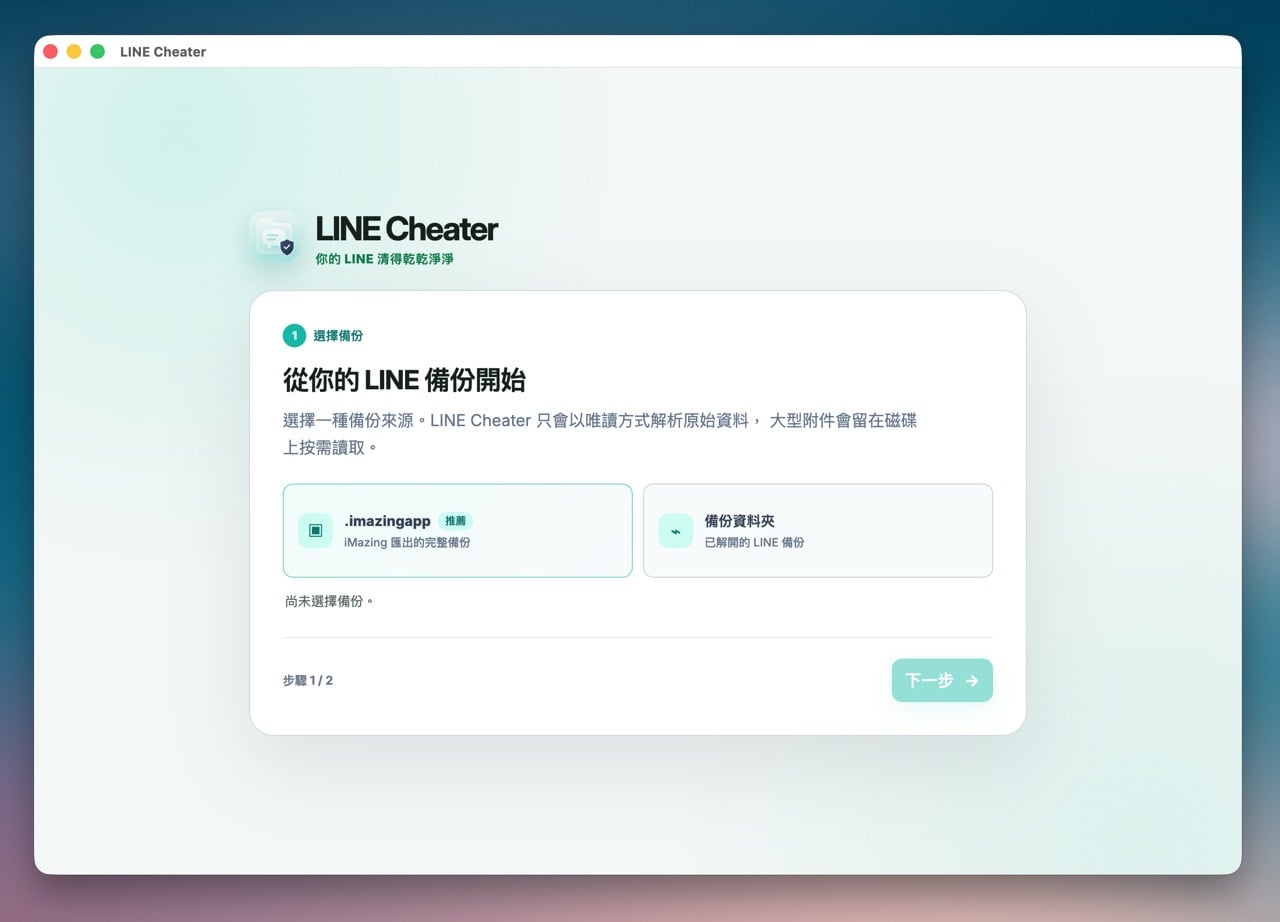
接著再到 iMazing 官網下載舊版 iMazing 2,在寫這篇文章時最新版本是 iMazing 3,不過官方提供使用者免費下載舊版,也不用輸入序號或是註冊等,我在操作過程中都是使用 iMazing 2(原開發者表示 2、3 都可以用)。
iMazing 2 一樣有 Mac 和 PC 版本,點選對應的下載按鈕後即可取得應用程式。
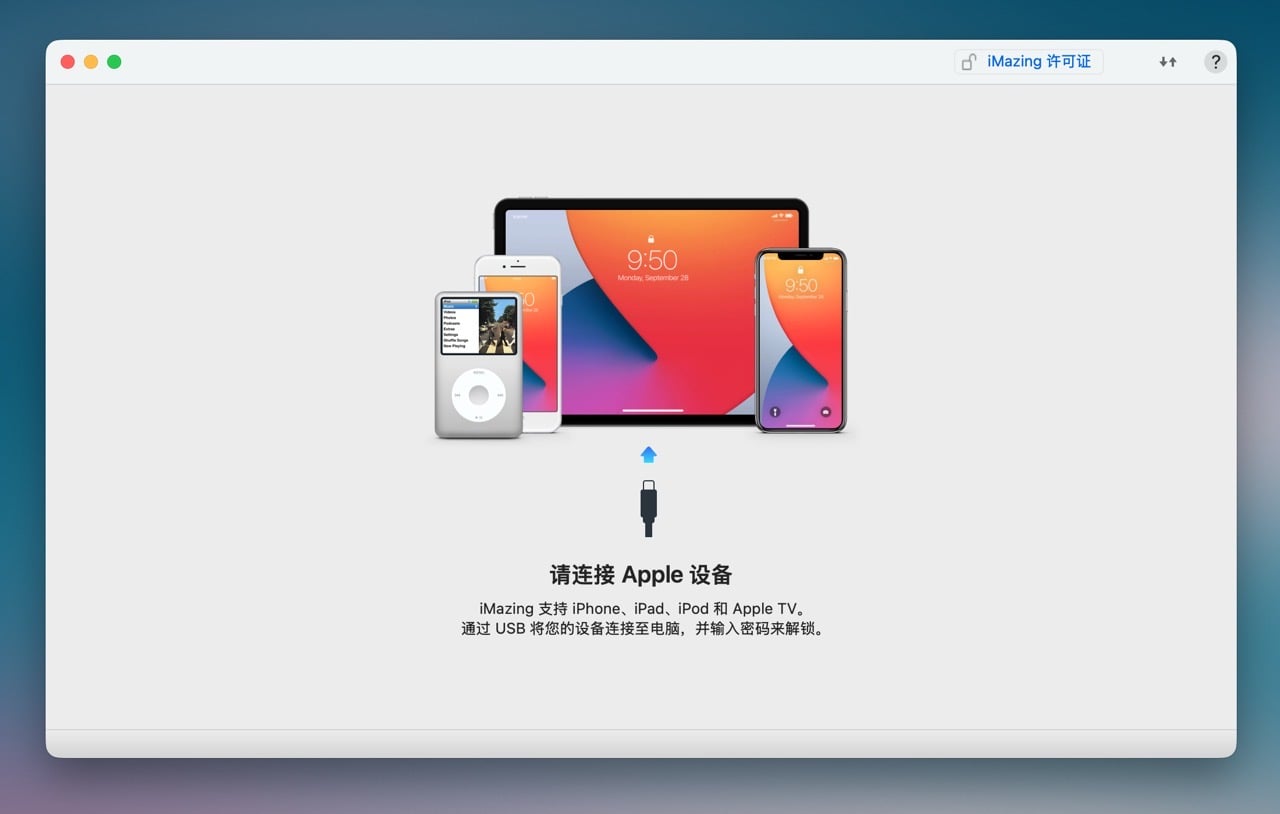
開啟 iMazing 2 後以連接線將 iPhone 連接到電腦(介面要不要調整成中文都可以,以下我使用中文介面示範),完成連線後裝置會顯示在應用程式主畫面。
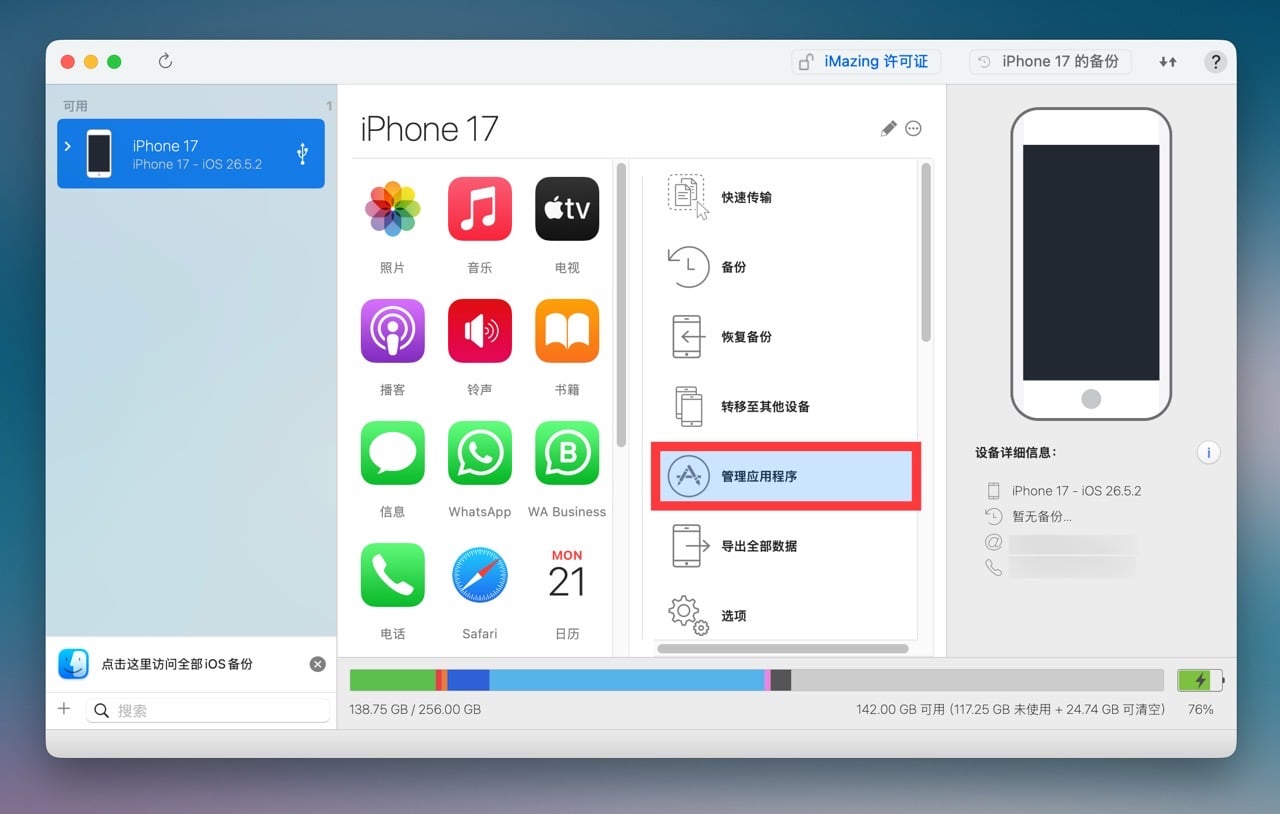
點選一下「管理應用程式」,找不到請參考下方擷圖標示出來的位置。
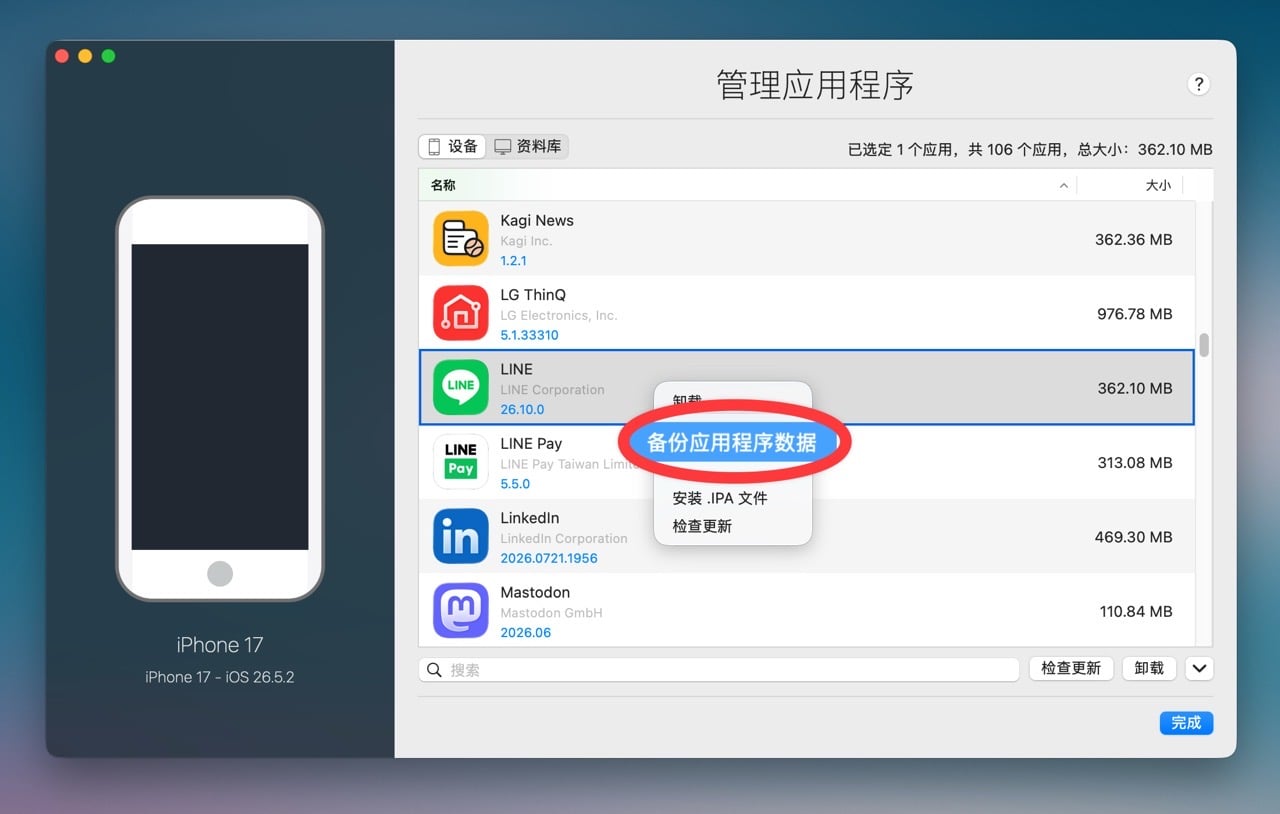
從應用程式列表找到 LINE,點選右鍵後選擇「備份應用程式數據」。
iMazing 2 會將 LINE 資料以 .imazingapp 格式備份、匯出,選擇要保存的目標資料夾。
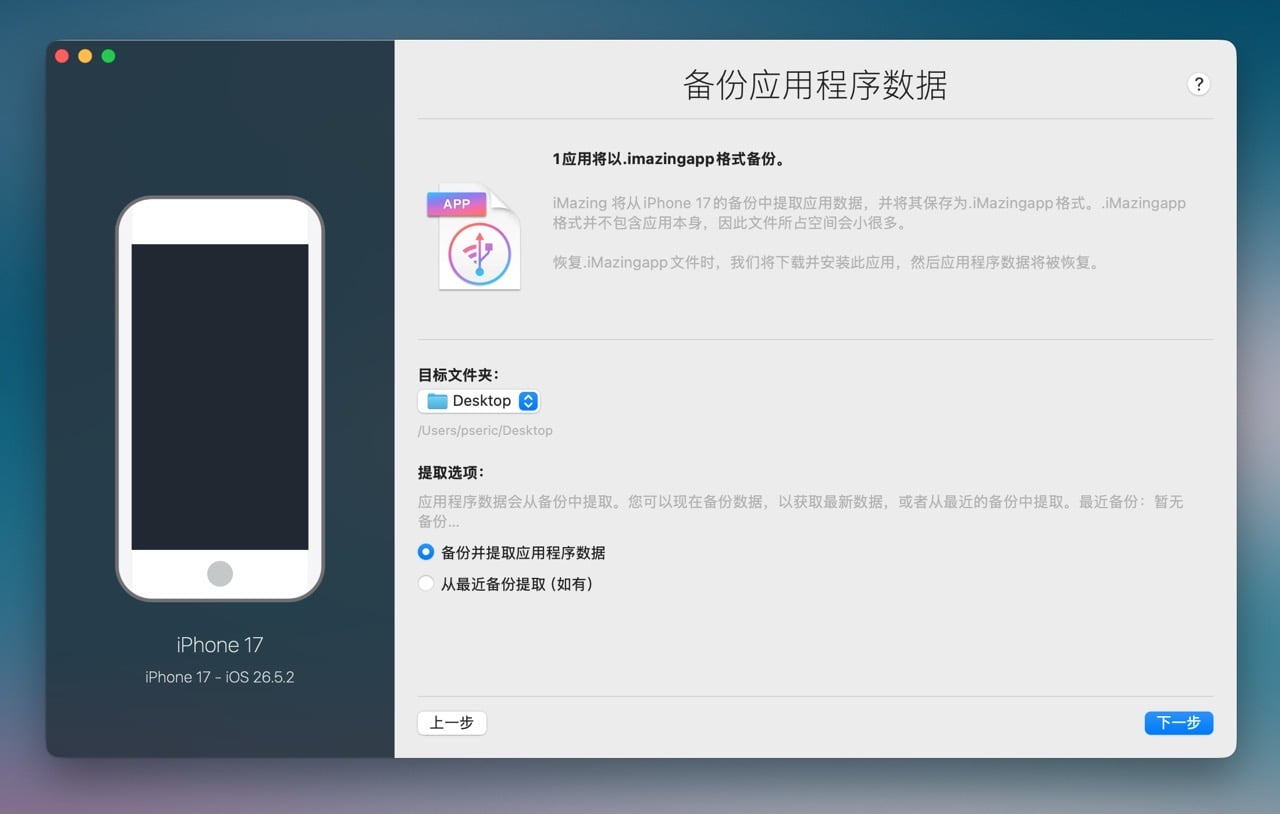
過程中可能會詢問使用者密碼,或是要求解鎖 iPhone 裝置,這部分我就不逐一說明,照著提示操作就會將資料備份匯出,這個過程需要一段時間。
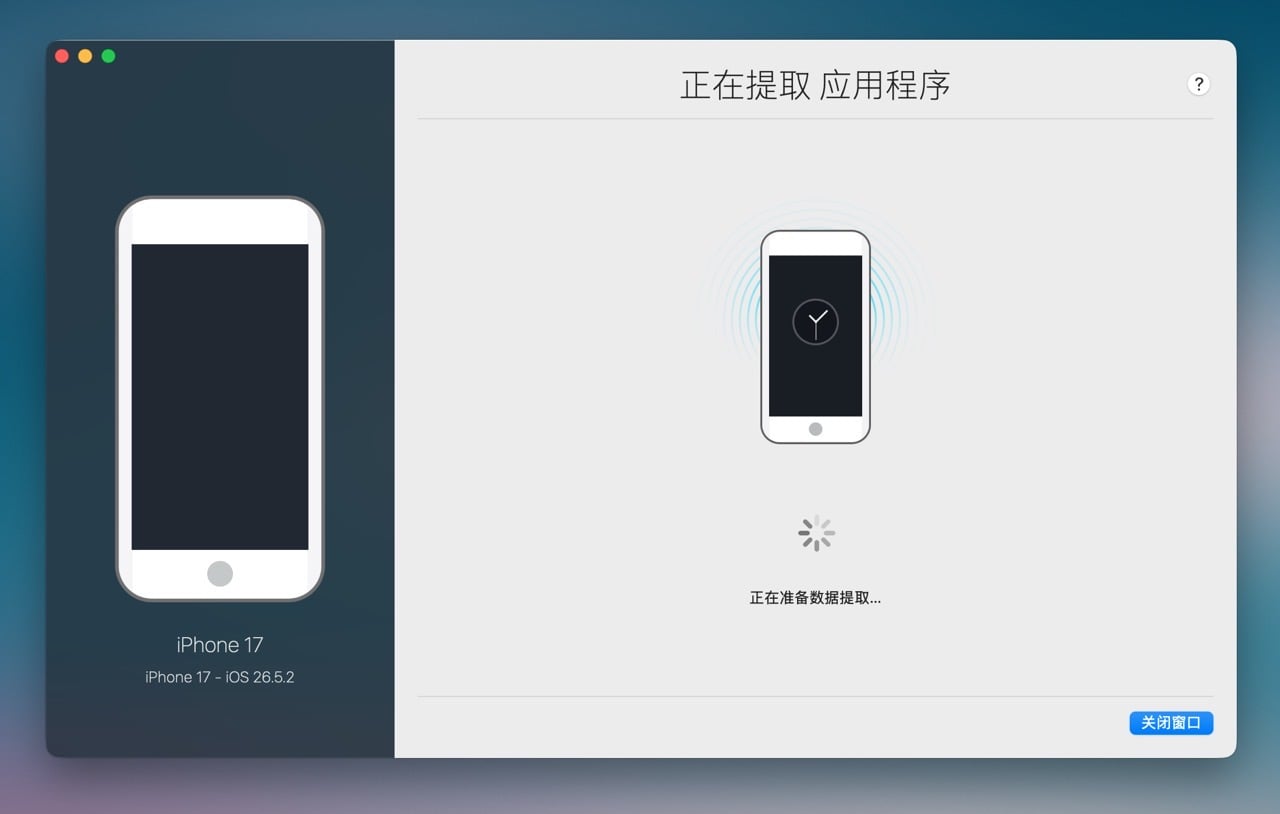
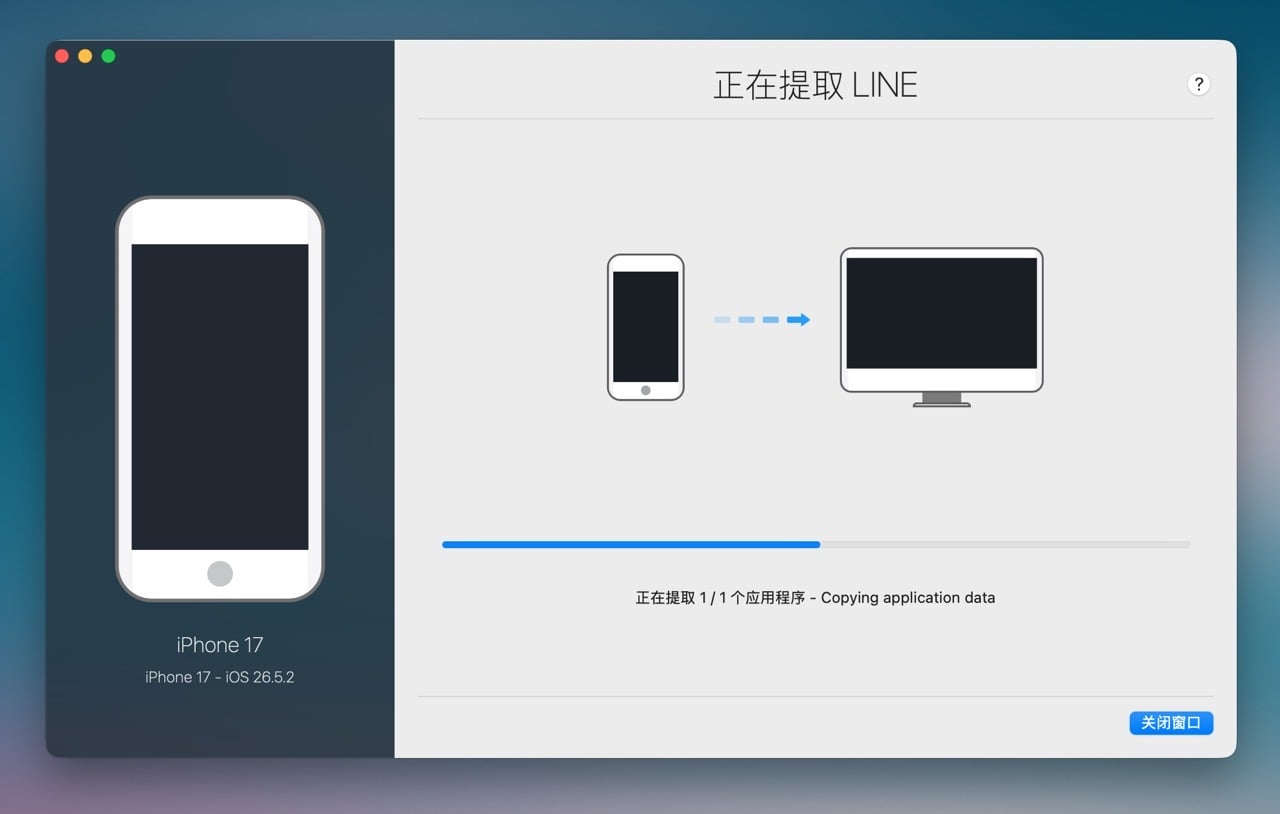
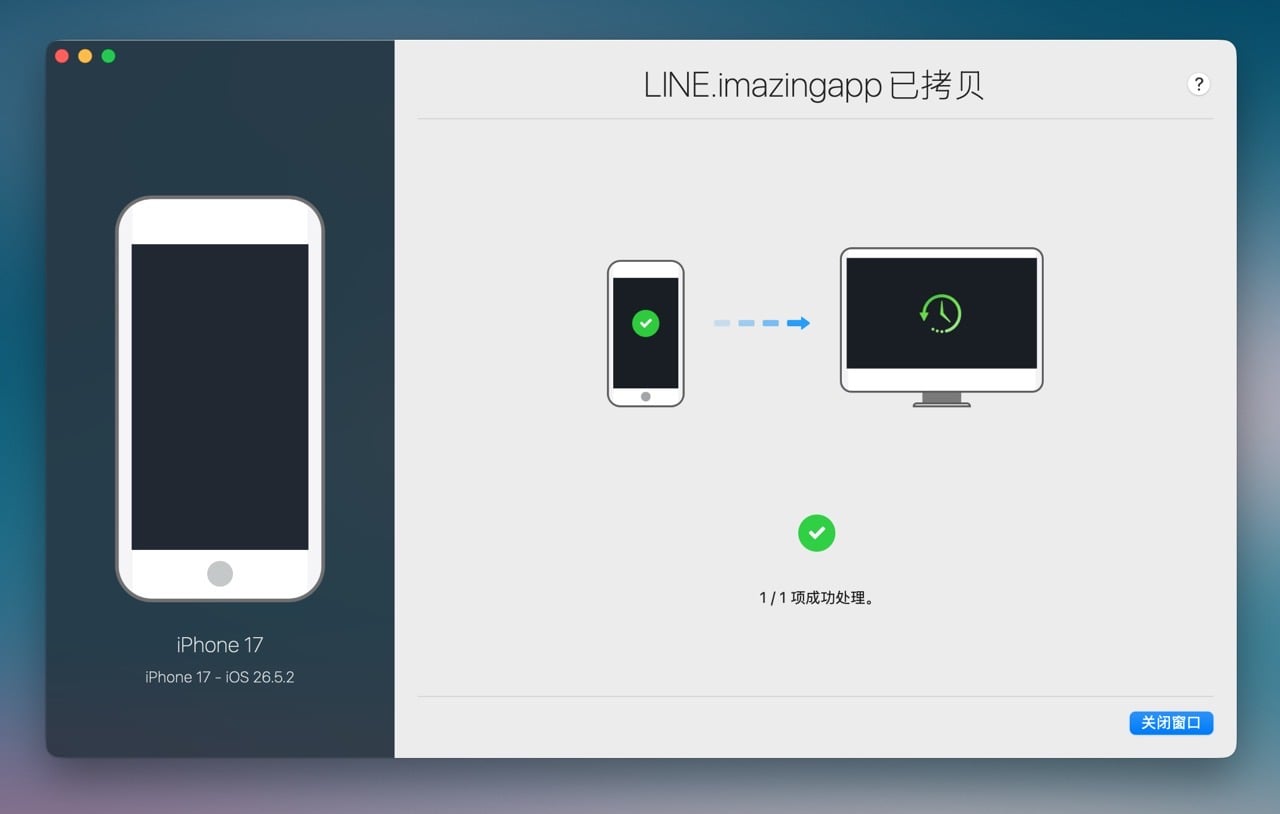
顯示 LINE.imazingapp 已拷貝的完成訊息,即可將它關閉。
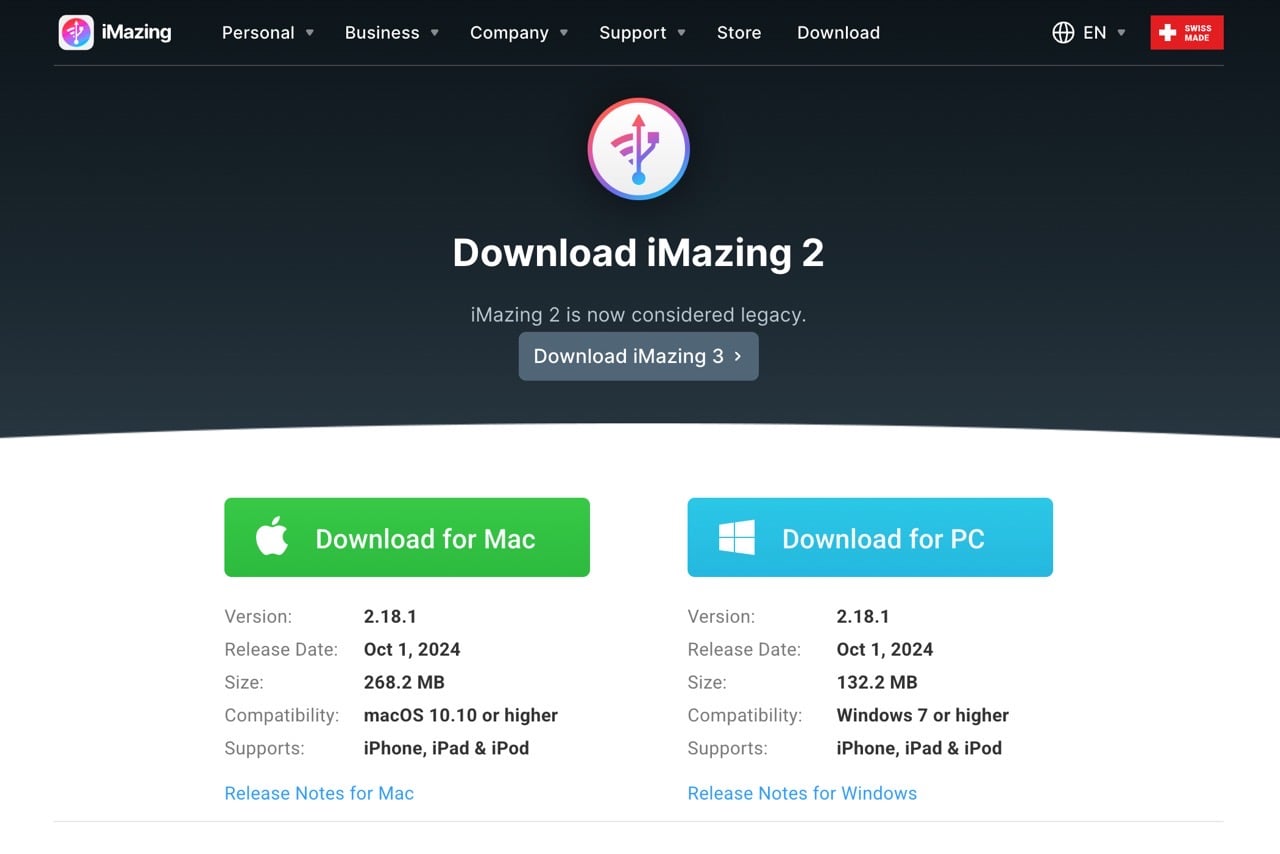
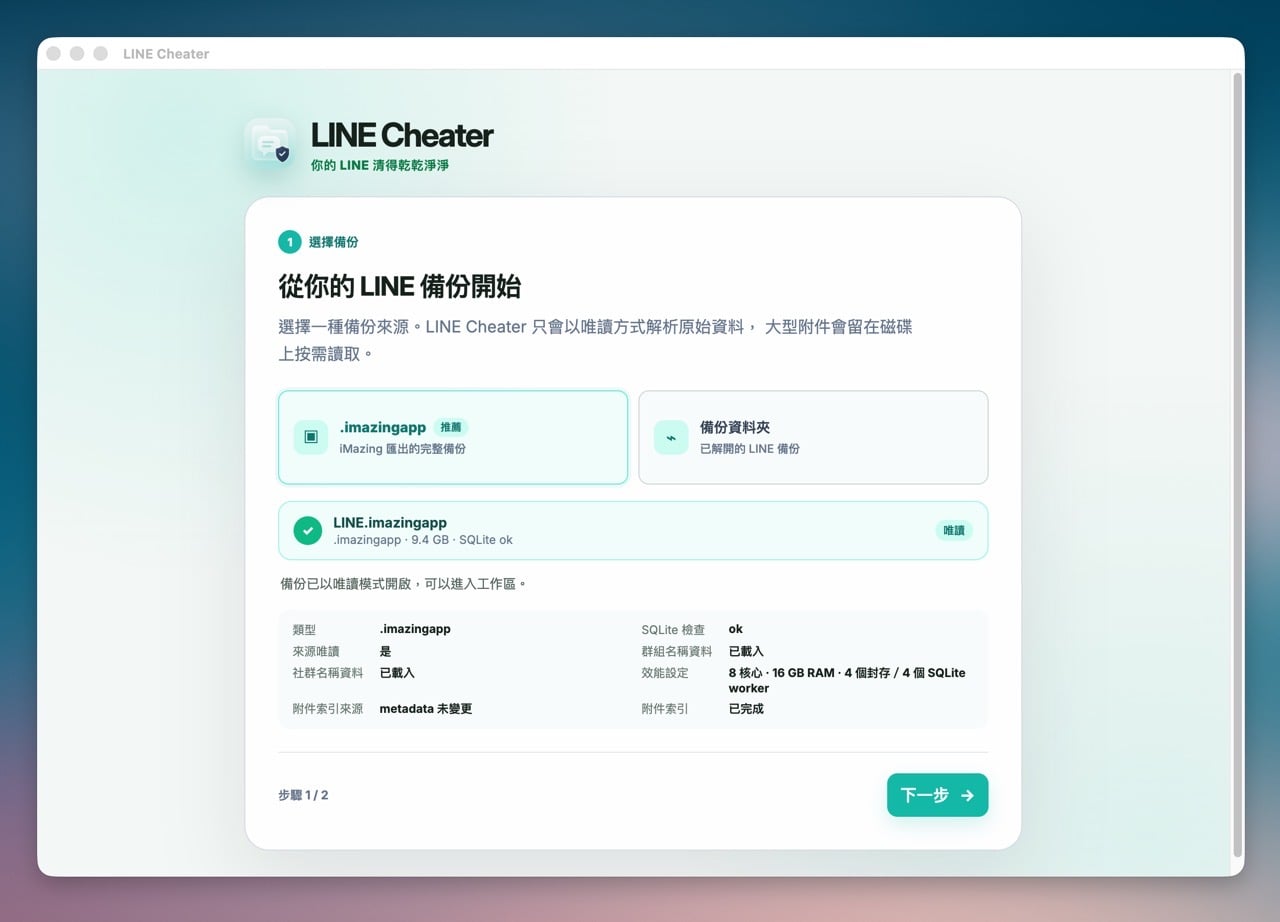
接下來開啟 LINE Cheater 應用程式,選擇從「iMazing 匯出的完整備份」開始,備份會以唯讀模式開啟,編輯後不用擔心原始資料被覆蓋,因為會生成一個新檔案。
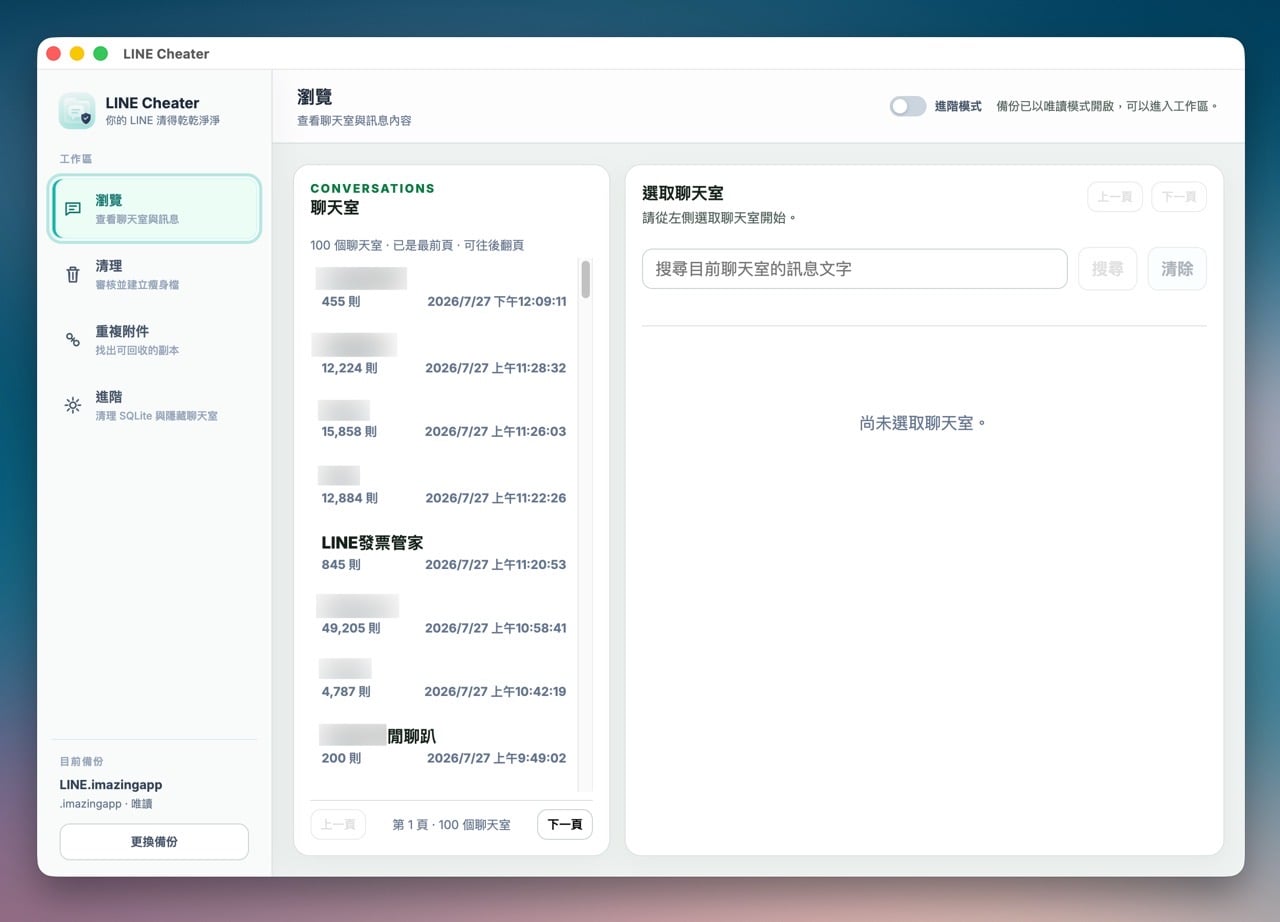
進入 LINE Cheater 就會讀取使用者 LINE 備份,從「瀏覽」功能可以查看每一個 LINE 聊天室的對話紀錄。
有些人可能只是想要在電腦上看過去的對話或圖片紀錄,那麼可以選擇將匯出的資料保留,隨時在 LINE Cheater 查看,也不一定要還原回去手機裡面,以後就在電腦上看過去的對話。
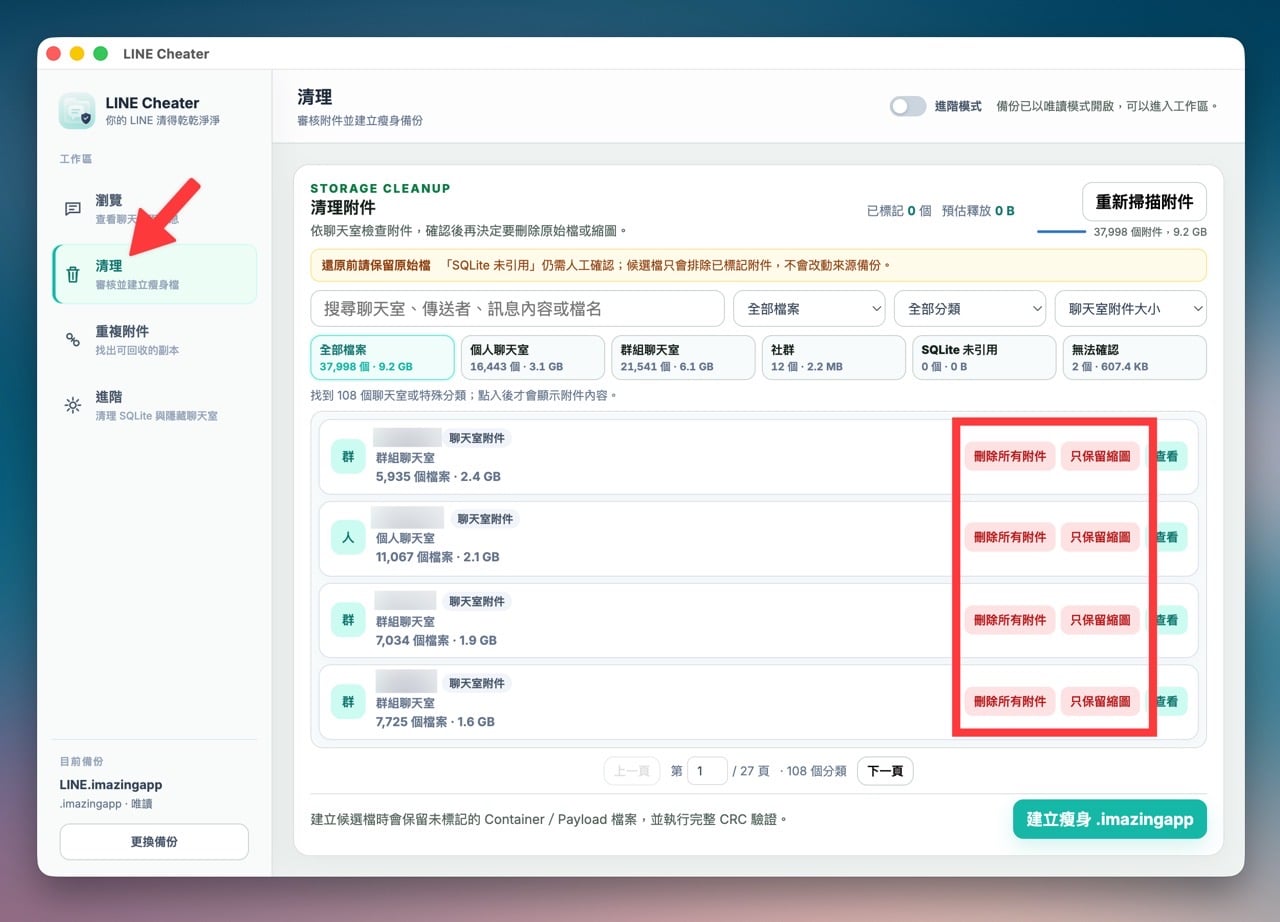
點選左側選單「清理」,從清理模式可以對每個聊天室的附件進行編輯,例如:選擇刪除所有附件,或是只刪除原始圖片、保留縮圖等。
有些檔案可能不存在任何對話內,但就是佔用空間,也可以從上方選擇「SQLite 未引用」來刪除這些殘留檔案。
在清理模式右上角會顯示預計釋放的容量,只要簡單整理一些檔案很多的群組,LINE 減肥立即有感。
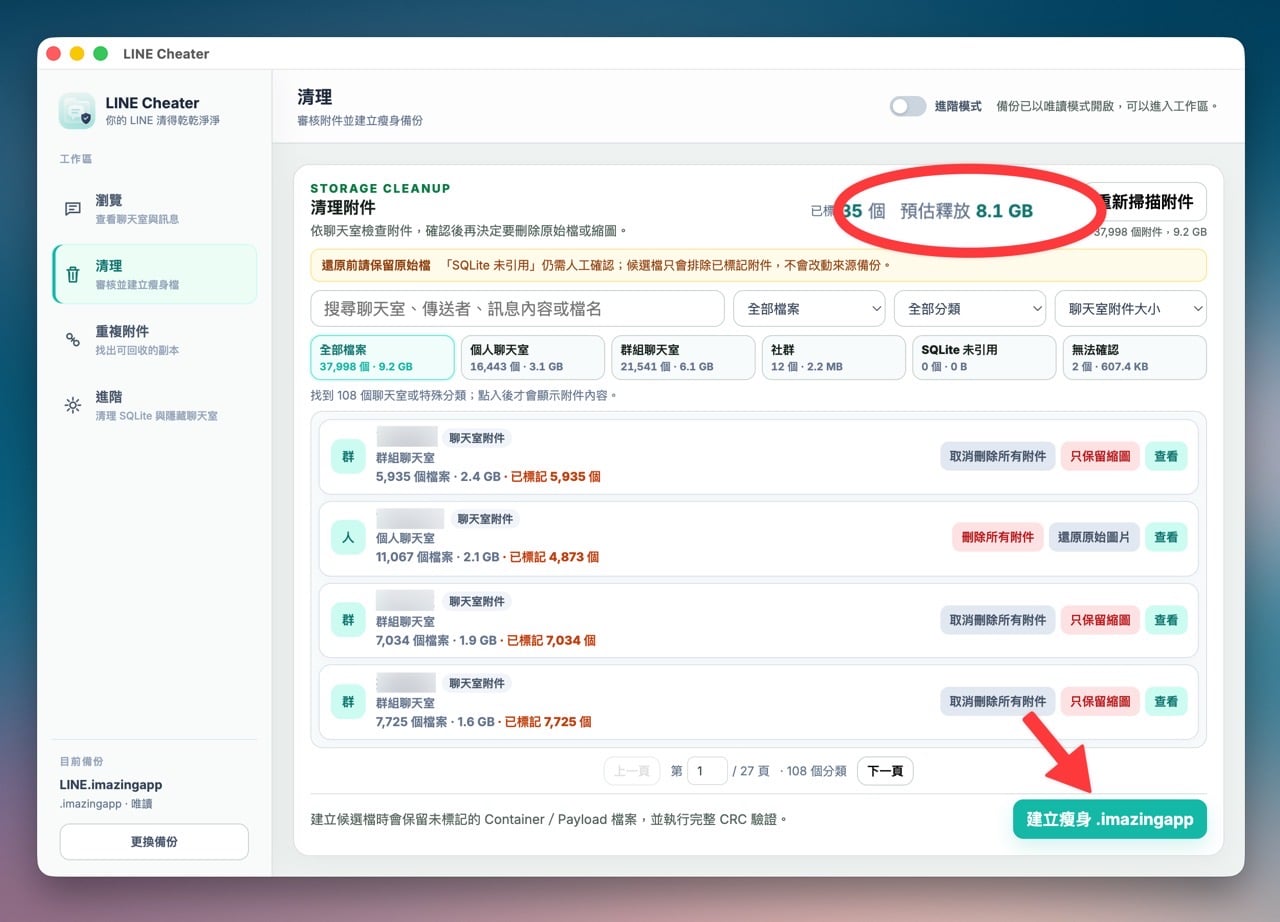
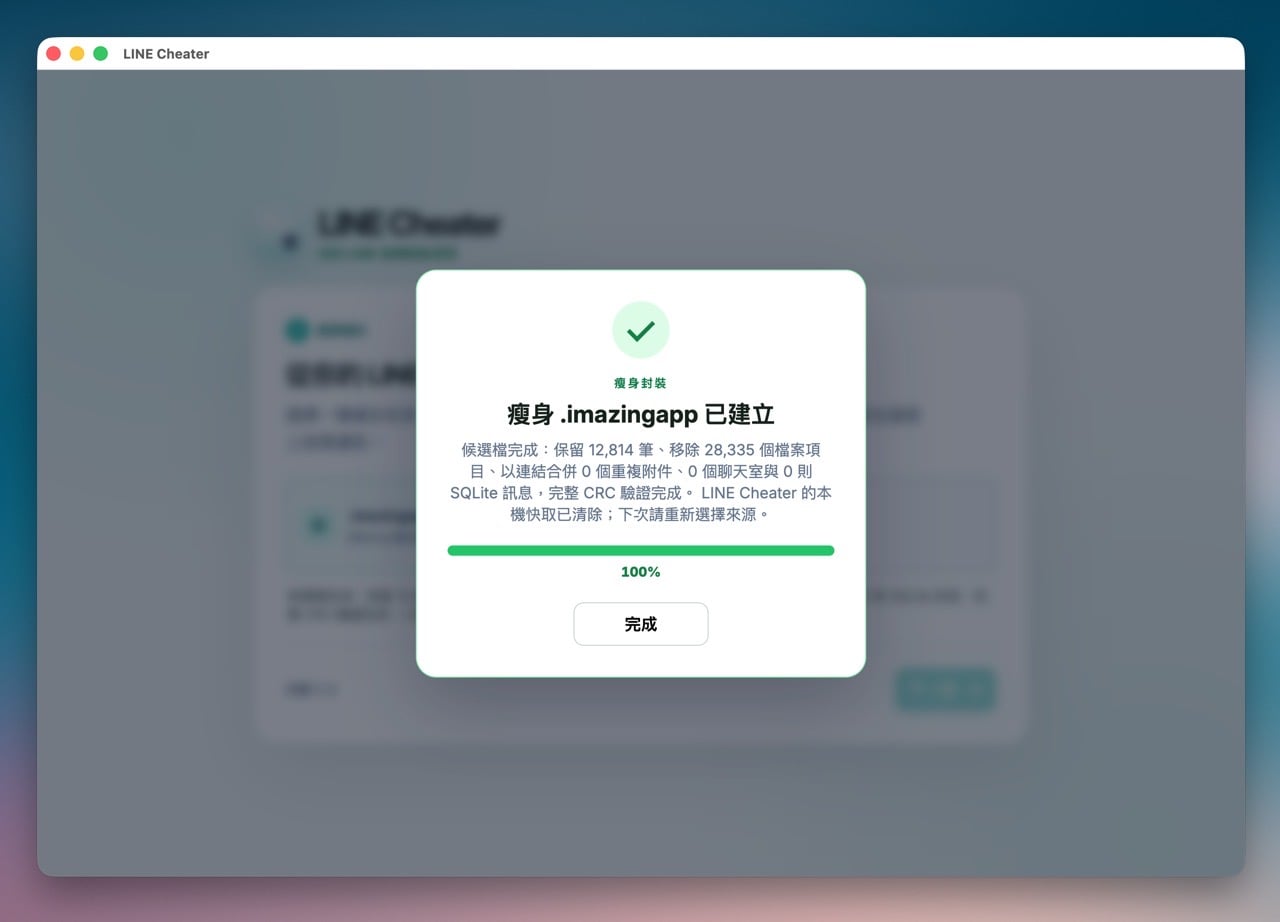
完成後點選右下角「建立瘦身 .imazingapp」就會保存為新檔案,不會覆蓋原本的資料。

接下來的步驟就比較複雜,手機還原模式圖片我就沒拍了,建議參考開發者 Hiraku 寫的圖文教學。
回到手機將 LINE 刪除,重新下載 LINE 應用程式後不要開啟,回到 iMazing 2 管理應用程式功能,選擇 LINE 後點選「恢復應用程式數據」(Restore App Data)。
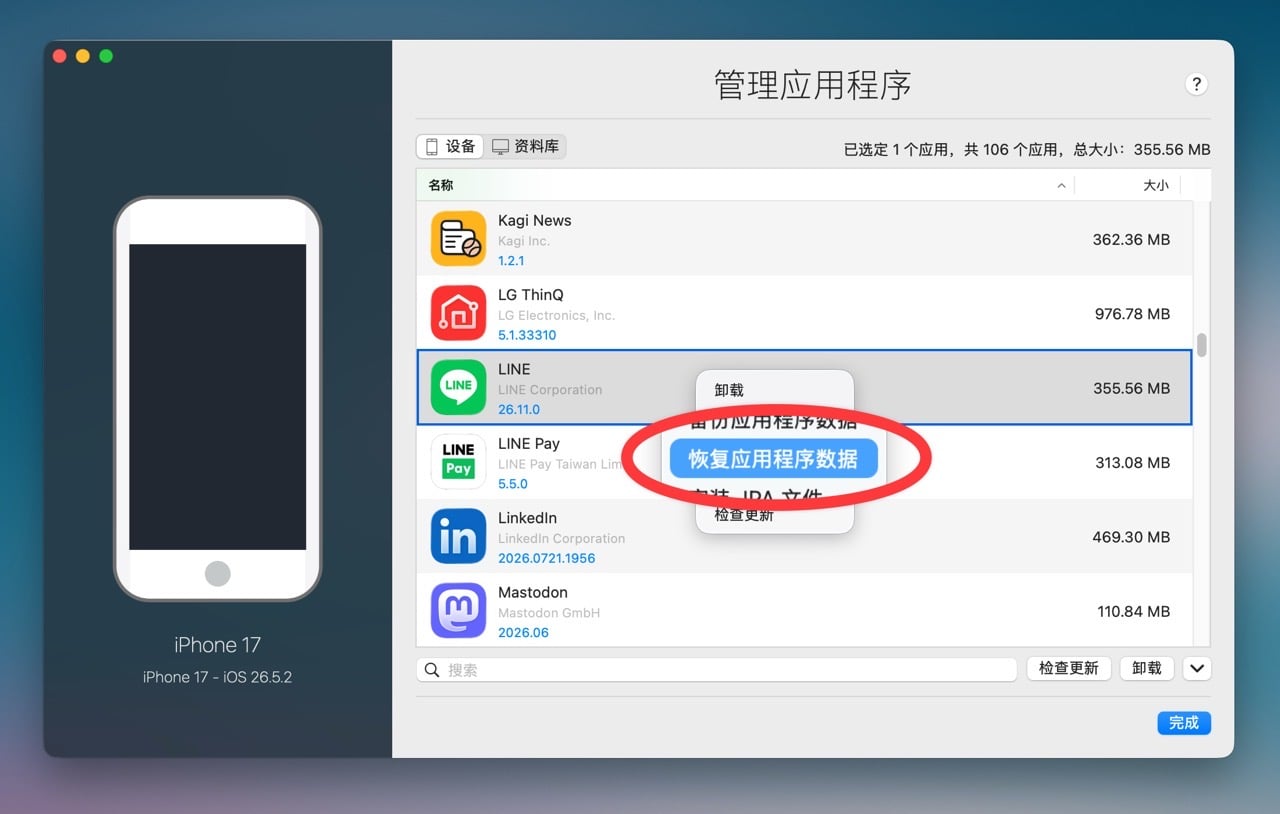
在恢復應用程式數據畫面把剛才減肥後的 LINE-slim.imazingapp 檔案拖曳進來(點選下方選擇按鈕可能會沒反應)。
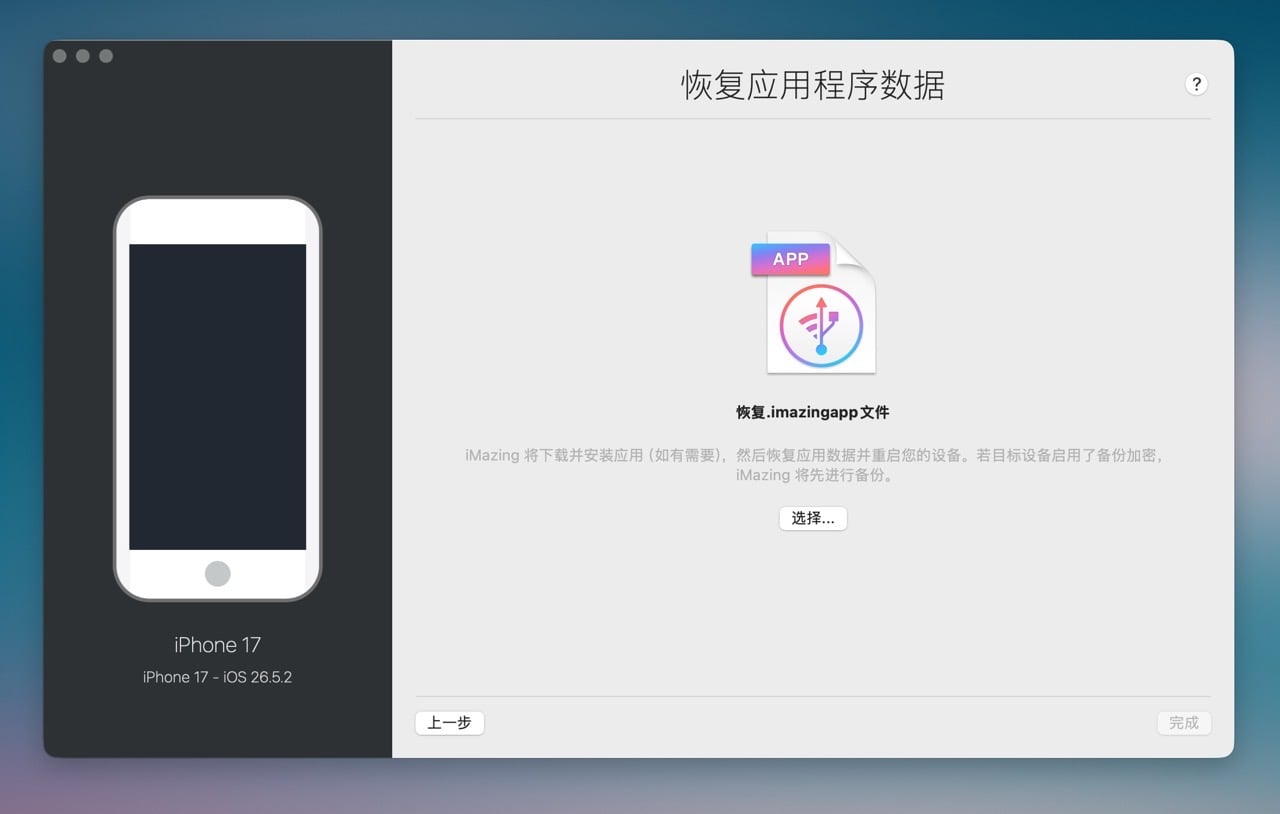
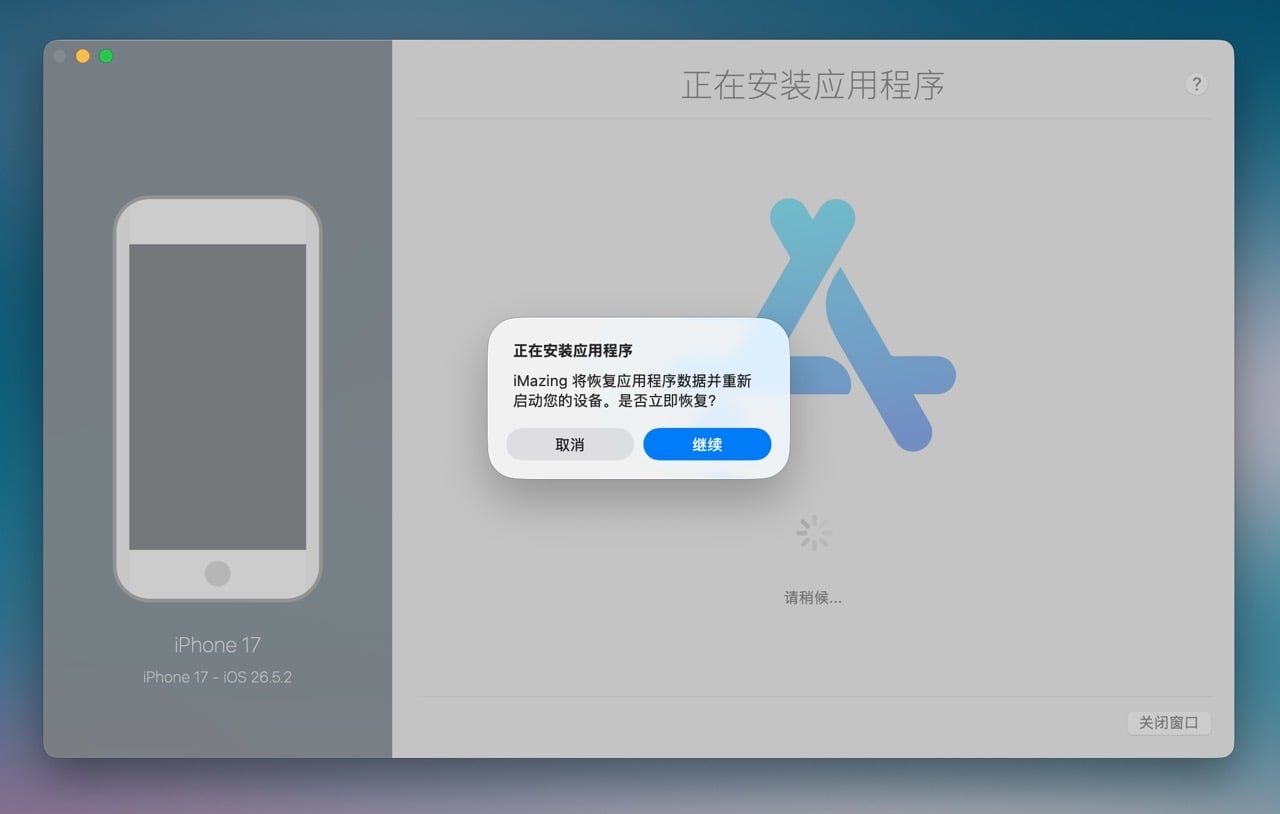
iMazing 將恢復應用程式數據並重新啟動設定,依照提示訊息繼續操作。
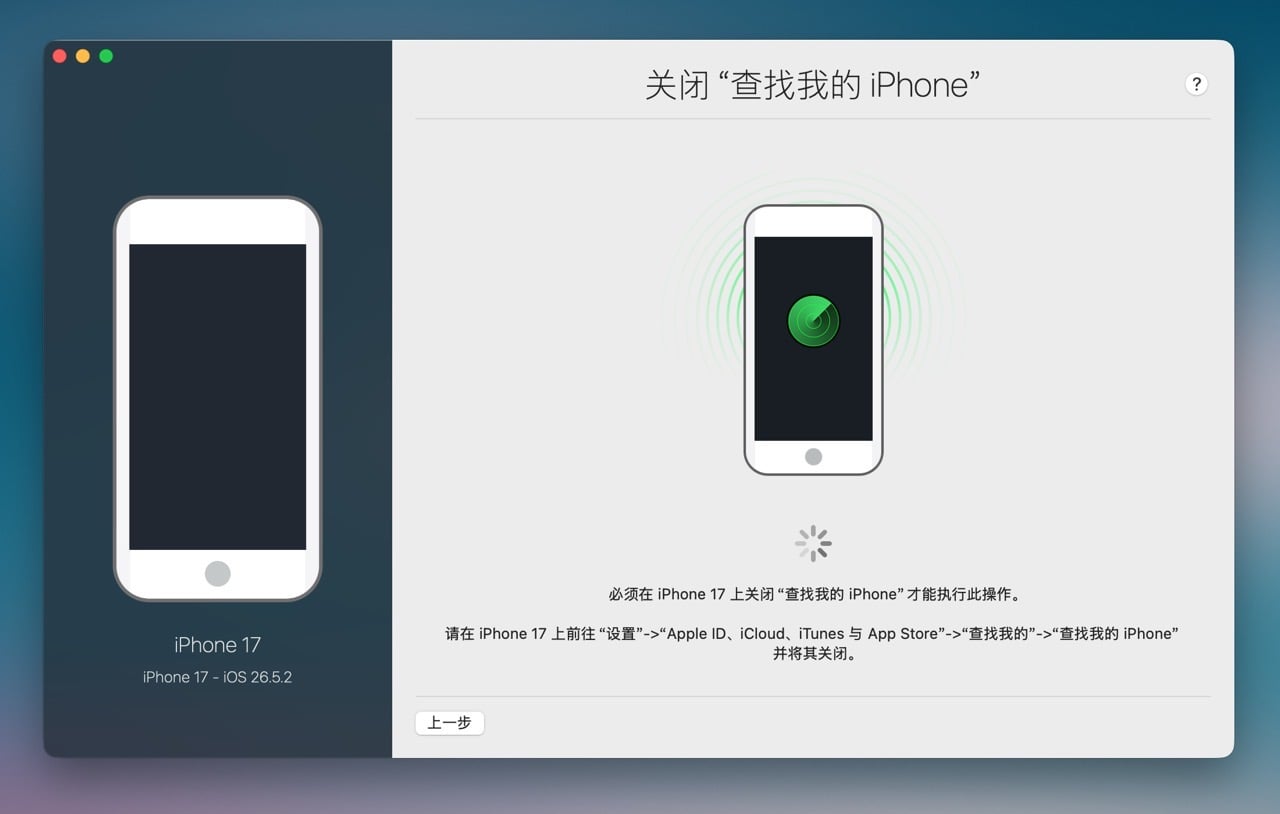
過程中可能會要求使用者暫時關閉「尋找我的 iPhone」功能,當這個功能開啟時,裝置無法進行資料還原。
隨後就會開始複製應用程式資料,也就是將減肥後的 LINE 備份重新還原到 iPhone。
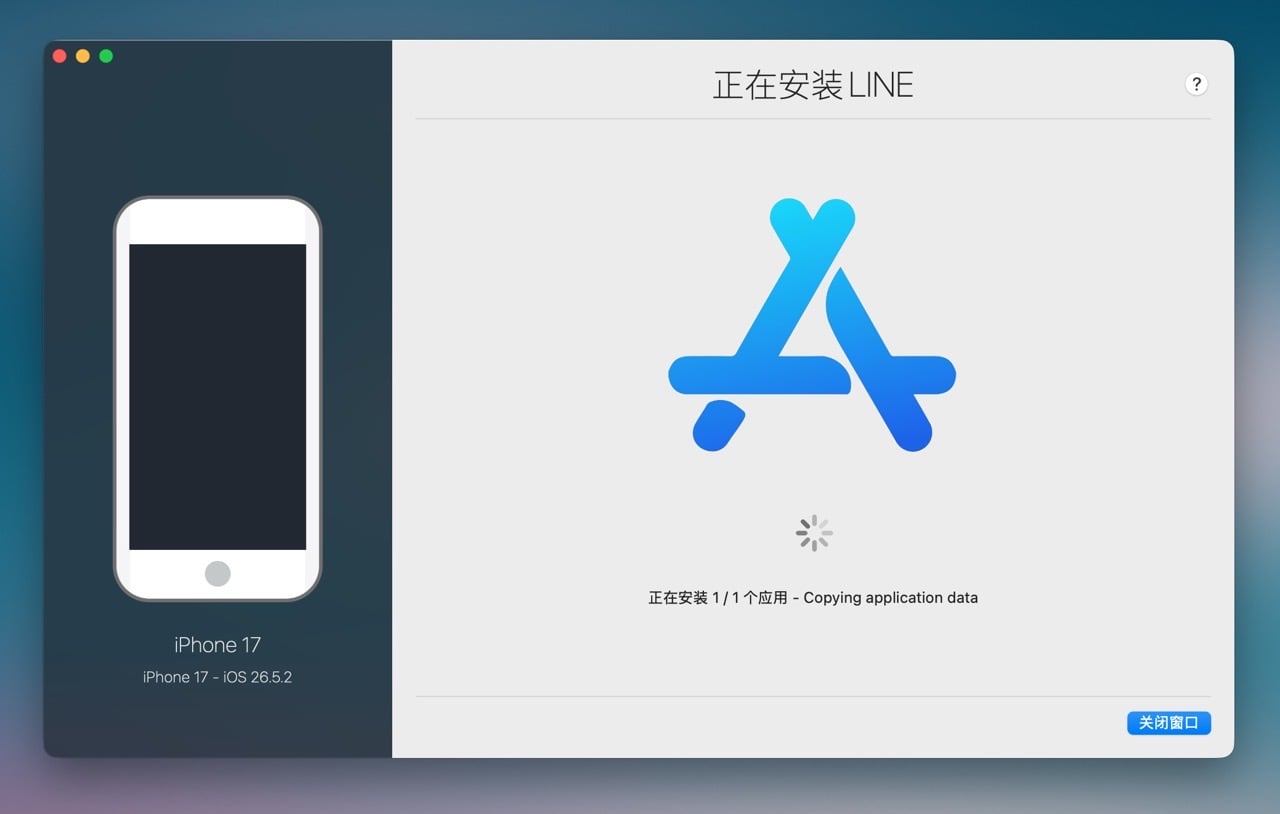
完成後,iPhone 會進入還原模式,不用擔心,只要照著電腦和手機指示操作即可。
要注意的是在「移轉你的 App 與資料」步驟中,務必要選擇「不移轉任何內容」選項。
請注意,如果選擇其他選項,部分資料可能就從你的裝置上刪除了。
在還原模式中會進行一些基本設定(就和剛拿到新 iPhone 時類似),如果部分設定沒有選擇正確,之後也可以從設定裡調整,唯獨在移轉資料時的步驟一定要選「不移轉任何內容」,如此一來才不會有資料流失。
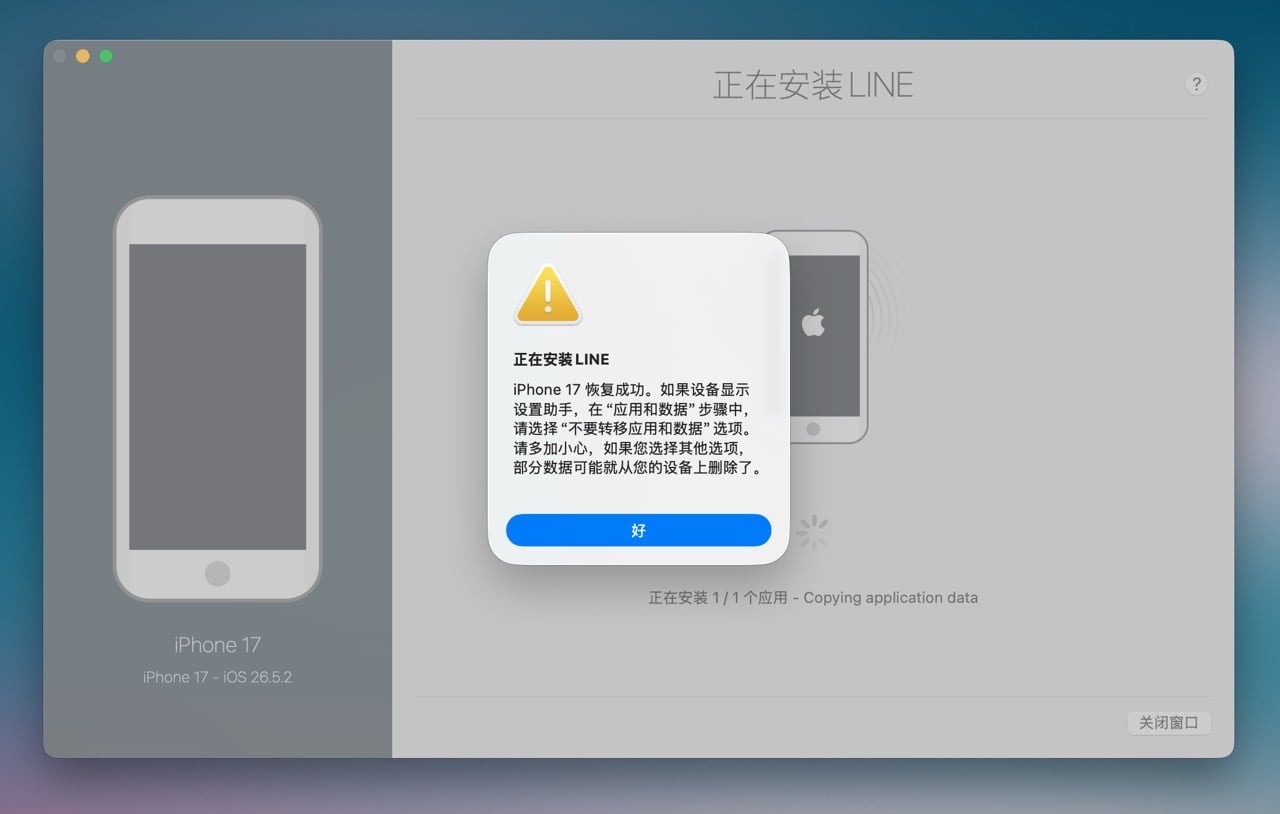
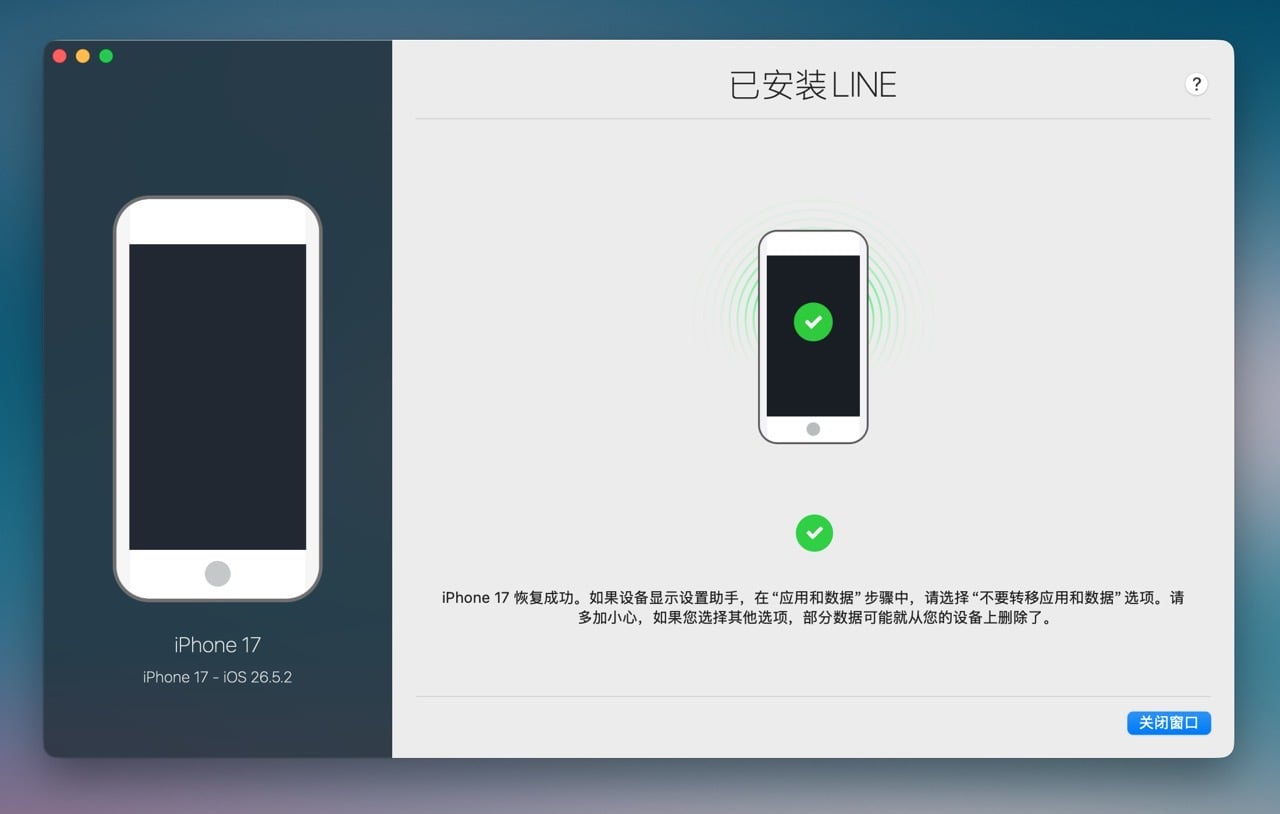
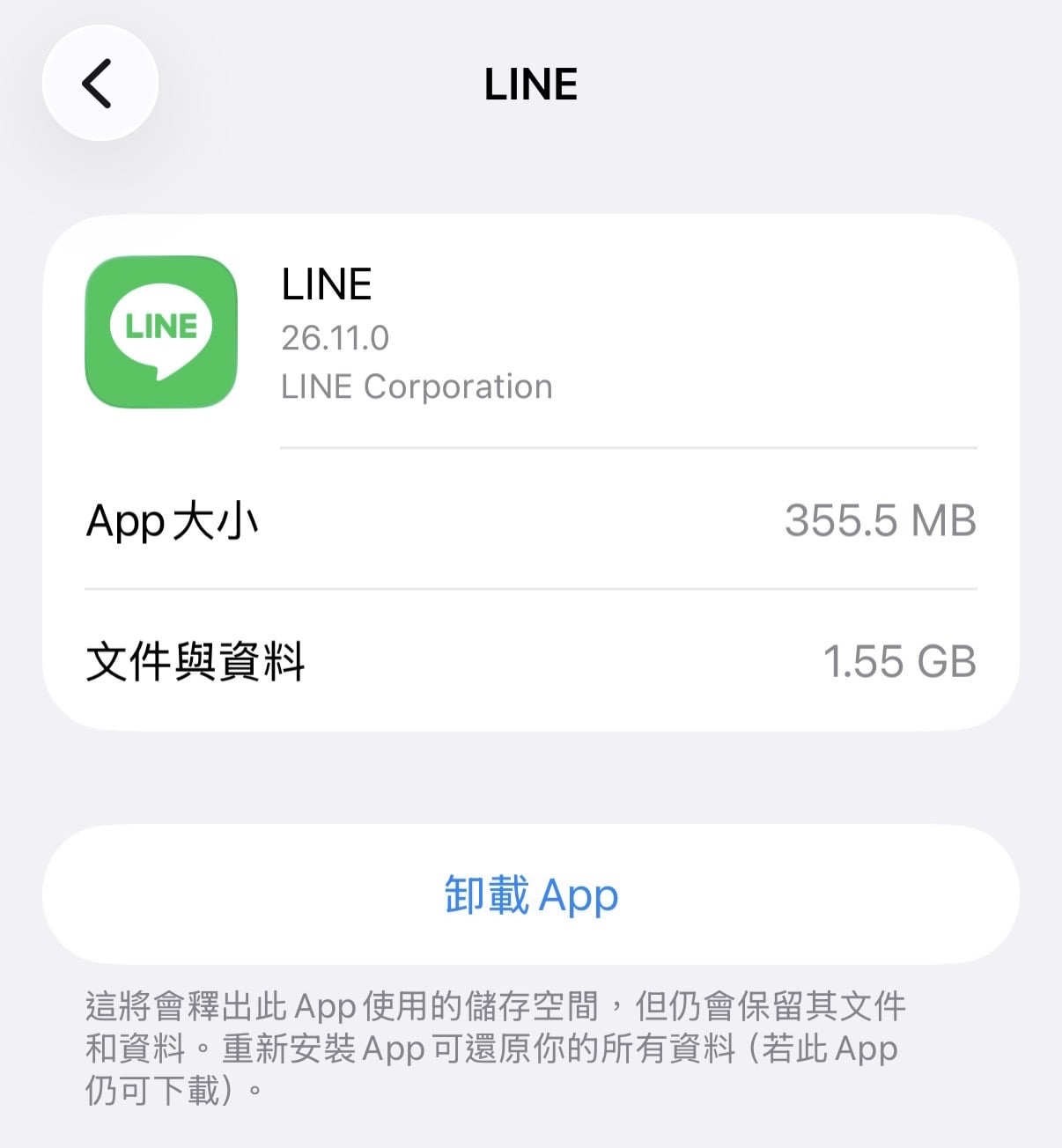
顯示 iPhone 恢復成功,進入 LINE 後就會發現 App 的文件與資料少了很多。
最初匯出的資料大小為 10.08 GB,透過 LINE Cheater 進行清理後重新還原資料,備份檔只剩下 1.39 GB,省下 8 GB 多(減少 86%),比開發者宣稱的一半以上高出不少,而且會發現 LINE 整體操作速度上感覺變快很多。
常見問題
LINE Cheater 會刪掉我的對話紀錄嗎?
不會,對話文字全部保留,只有你勾選的附件(照片、影片、檔案)會被移除。原始備份以唯讀方式開啟,輸出一律另存新檔,不會覆寫原本的資料。
使用 LINE Cheater 要付費嗎?需要哪些工具?
LINE Cheater 本身開放原始碼且完全免費,搭配的 iMazing 2 目前也已免費,整套流程可以零成本完成。需要一台電腦(Windows 或 macOS)與傳輸線。
LINE Cheater 安全嗎?資料會被上傳嗎?
所有備份解析與整理都在本機進行,資料不會離開裝置也不會被上傳,程式碼公開在 GitHub 可自行檢視。建議務必保留原始備份,萬一還原結果不如預期可重新還原。
實際可以省下多少空間?
依附件累積程度而定,附件與影片愈多效果愈明顯。開發者宣稱可省下一半以上,本文實測從 10.08 GB 降到 1.39 GB,減少約 86%,LINE 操作速度也變快。
LINE Cheater 支援 Android 嗎?
不支援。LINE Cheater 處理的是 iOS LINE App Container 備份,整套流程需搭配 iMazing 從 iPhone 匯出資料,Android 手機無法使用這個方式。
LINE Cheater 刪掉的附件還能還原嗎?
瘦身檔案中被刪除的附件無法復原,但只要保留最初從 iMazing 匯出的原始備份,隨時可以用它重新還原回完整資料。這也是為什麼原始備份絕對不要刪除或覆寫。
探索更多來自 免費資源網 的內容
訂閱即可透過電子郵件收到最新文章。