本文重點:DashBeam 是一款免費開源的跨平台點對點(P2P)傳檔工具,檔案在裝置間加密直傳、不經雲端伺服器,免註冊、無廣告與追蹤。幾乎沒有速度上限、不限檔案大小與格式,並支援斷點續傳。
DashBeam 是什麼?
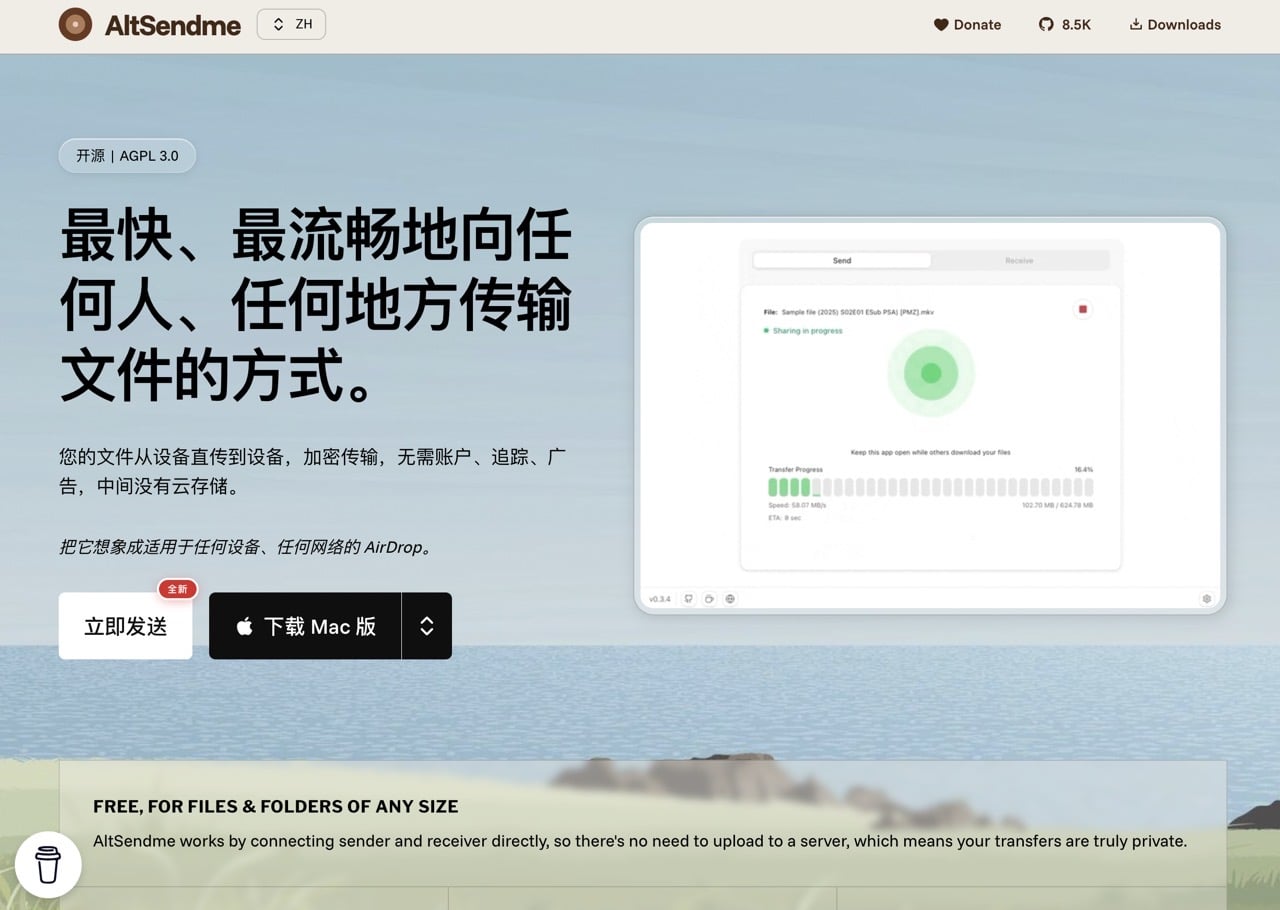
DashBeam 是一款免費開源的 P2P 檔案傳輸工具,檔案直接在裝置間加密傳送,不經過雲端伺服器,無須註冊或登入即可使用,服務沒有追蹤器、無廣告,安全性與隱私更有保障。DashBeam 首頁說明寫道「把它想像成適用於任何裝置、任何網路的 AirDrop」,除了瀏覽器就能使用的網頁版,還提供免費 Windows、Mac、Linux 和 Android 應用程式,較為特別的是支援命令列介面(CLI),可以在終端機傳檔和接收檔案。(原名 AltSendme,2026 年更名為 DashBeam,同一款應用程式,官方網站也一併換到 dashbeam.net)
如同大多數點對點(P2P)傳檔工具,傳送方在對方下載完成前必須保持程式開啟與連線,因為檔案不會上傳到第三方伺服器,幾乎沒有傳輸速度上限(可跑滿 4Gbps 連線),也不會受檔案大小或格式限制。這項服務支援續傳功能,中斷的下載會自動從中斷處恢復,即使是不夠穩定的網路環境依然可靠。
DashBeam 定位為 LocalSend、Blip、Magic Wormhole、PairDrop 的替代方案,也常被拿來與 WeTransfer、AirDrop 比較,官方網站提供與同類服務的規格比較頁面,可供使用者參考,如果想透過網路傳輸檔案,這項服務就能快速達成。DashBeam 原始碼公開於 GitHub,在 GitHub 已獲得超過八千個星標。
網站資訊
網站標題:DashBeam
網站連結:https://dashbeam.net/zh
使用教學
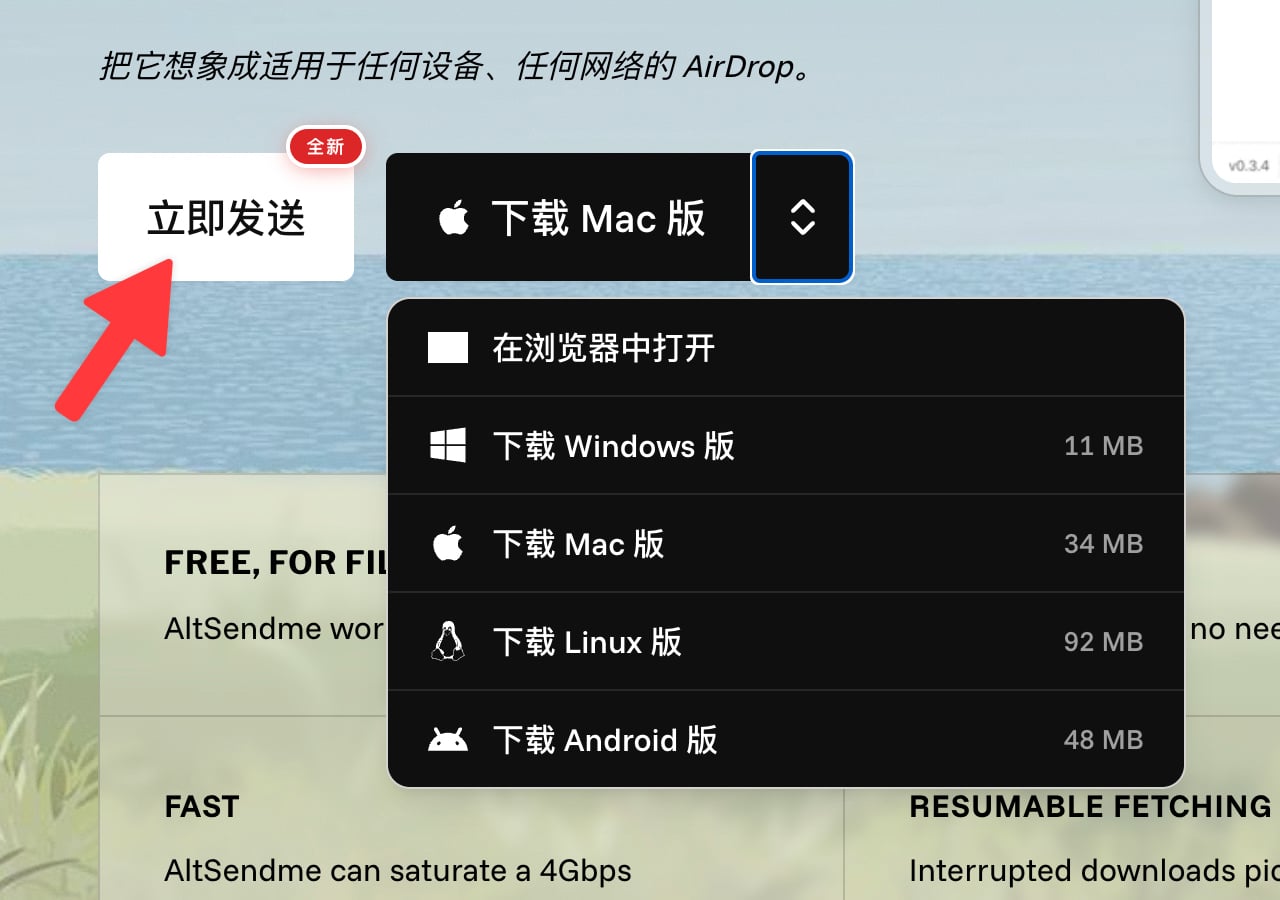
開啟 DashBeam 官網後會有 Windows、Mac、Linux 和 Android 版應用程式下載連結,點選「立即發送」在瀏覽器打開網頁版的傳檔功能。
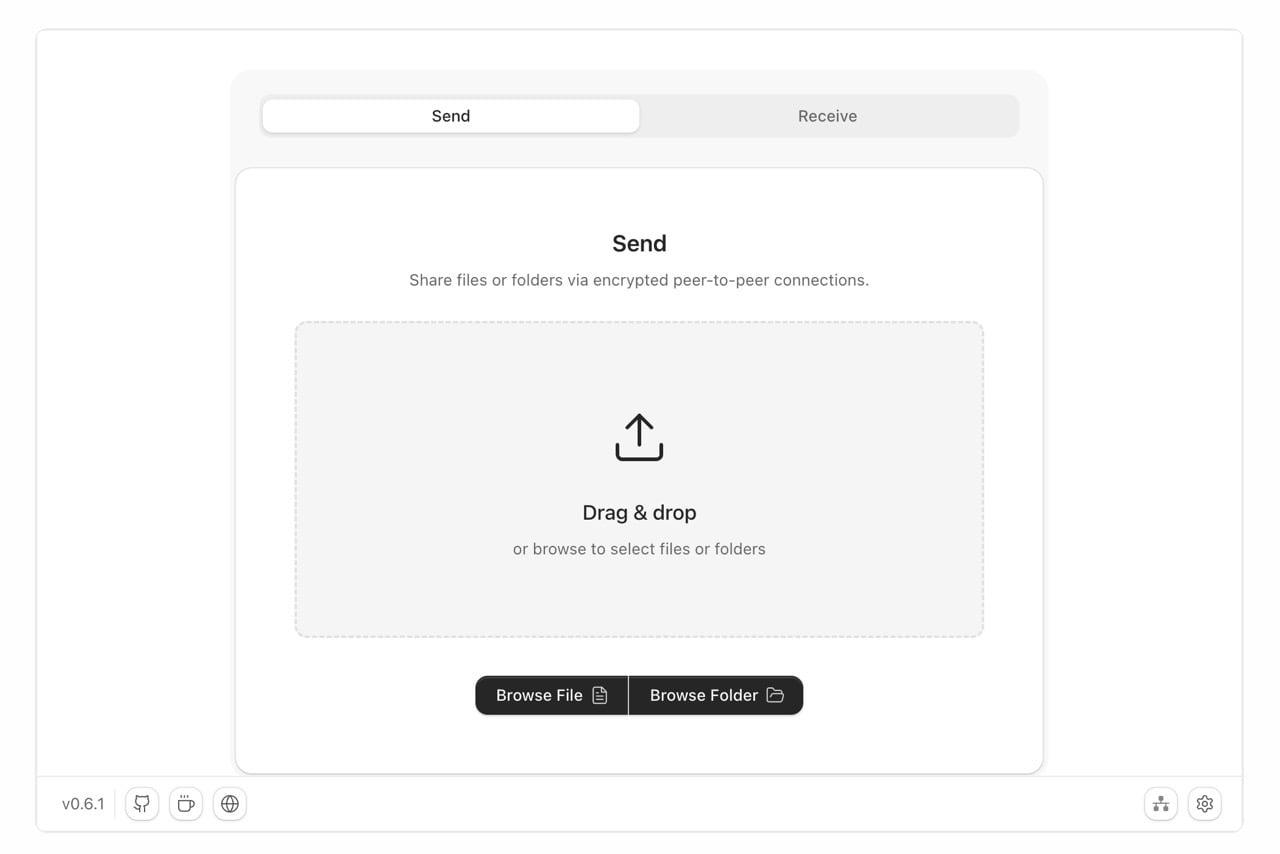
進入 DashBeam 網頁版,分為傳送和接收兩個選項,可以選擇檔案,也能將檔案或資料夾直接拖曳到網頁進行傳輸。
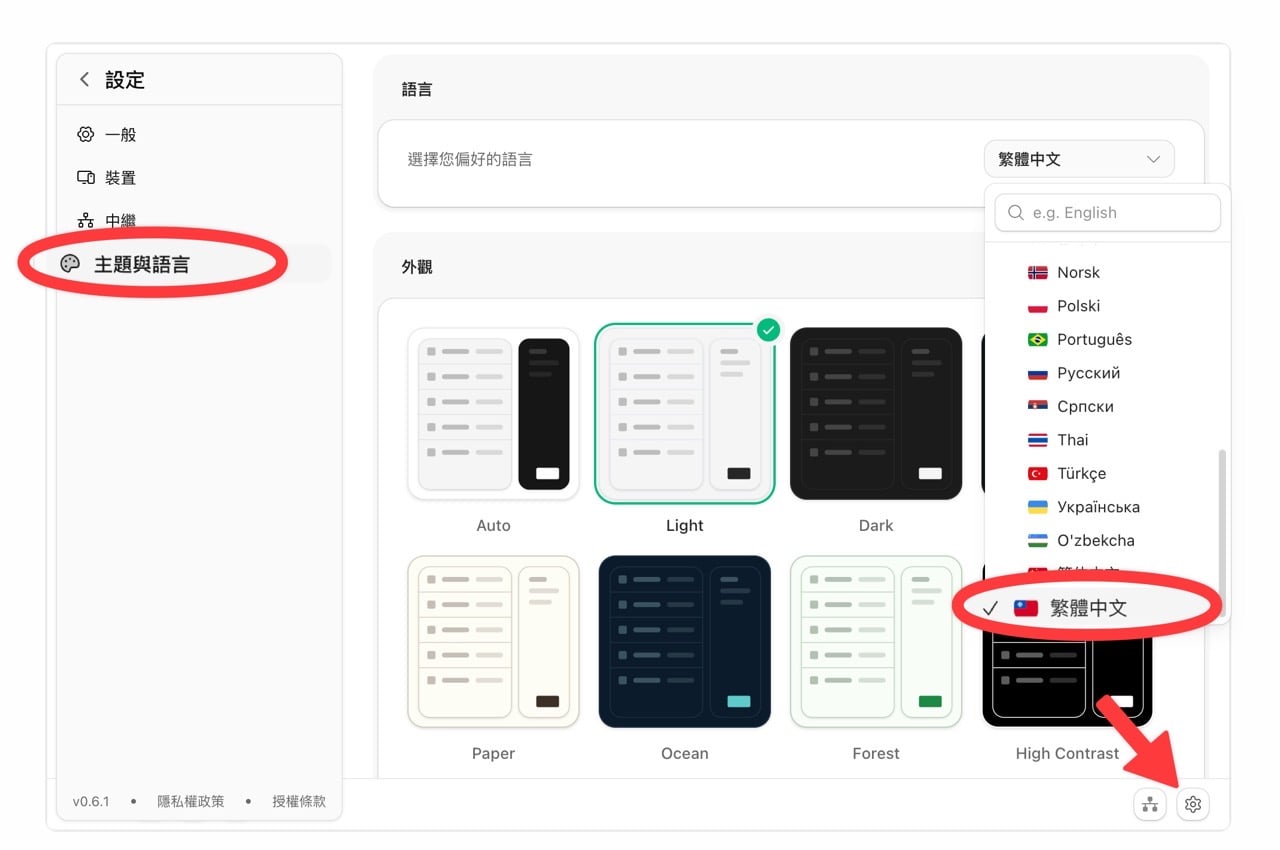
預設的介面語言是英文,先點選右下角「設定」,找到「主題與語言」功能後可切換為「繁體中文」。
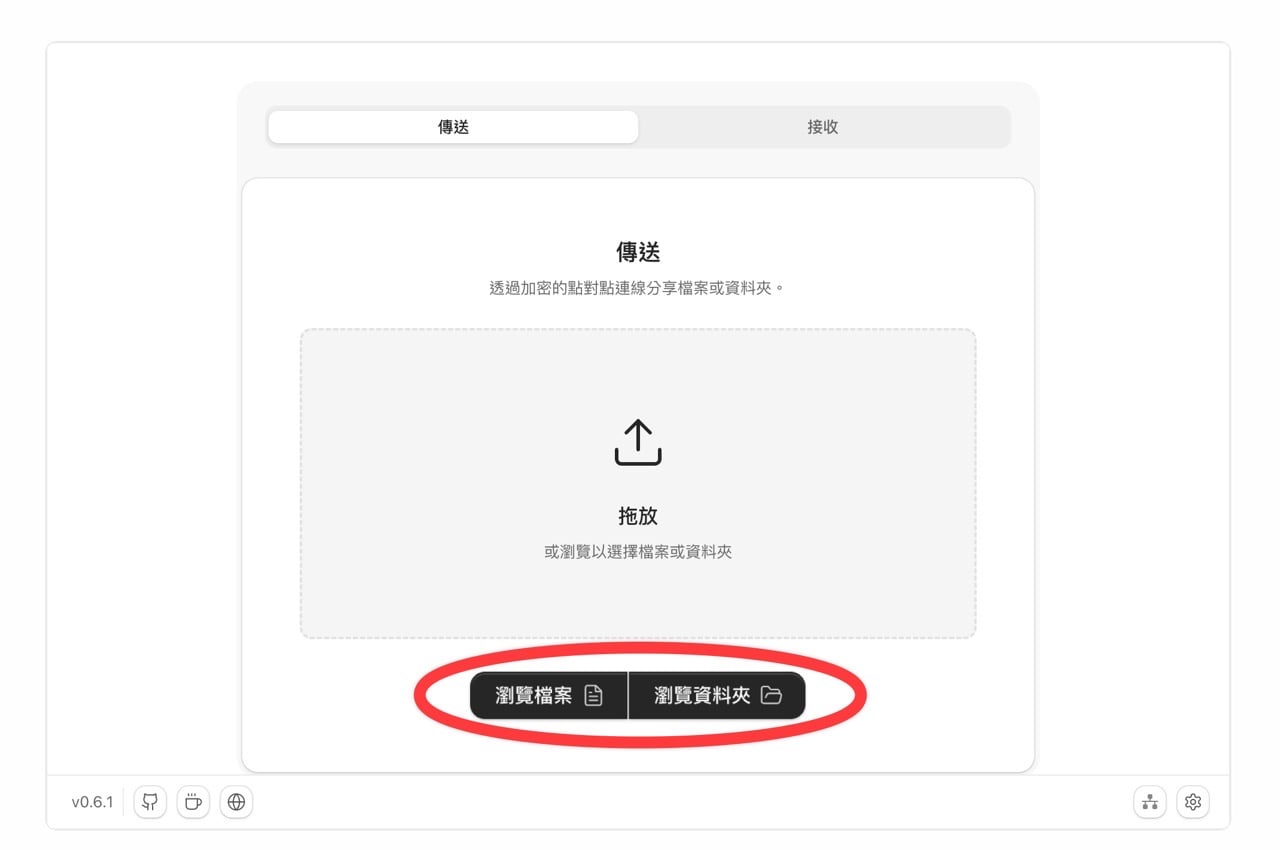
傳送者點選 DashBeam 下方「瀏覽檔案」或「瀏覽資料夾」,選擇要傳送的內容,如果檔案較多,建議將所有檔案壓縮成 ZIP 或其他壓縮檔案格式,更便於傳送。
選好要分享的檔案或資料夾,點選下方「開始分享」按鈕。
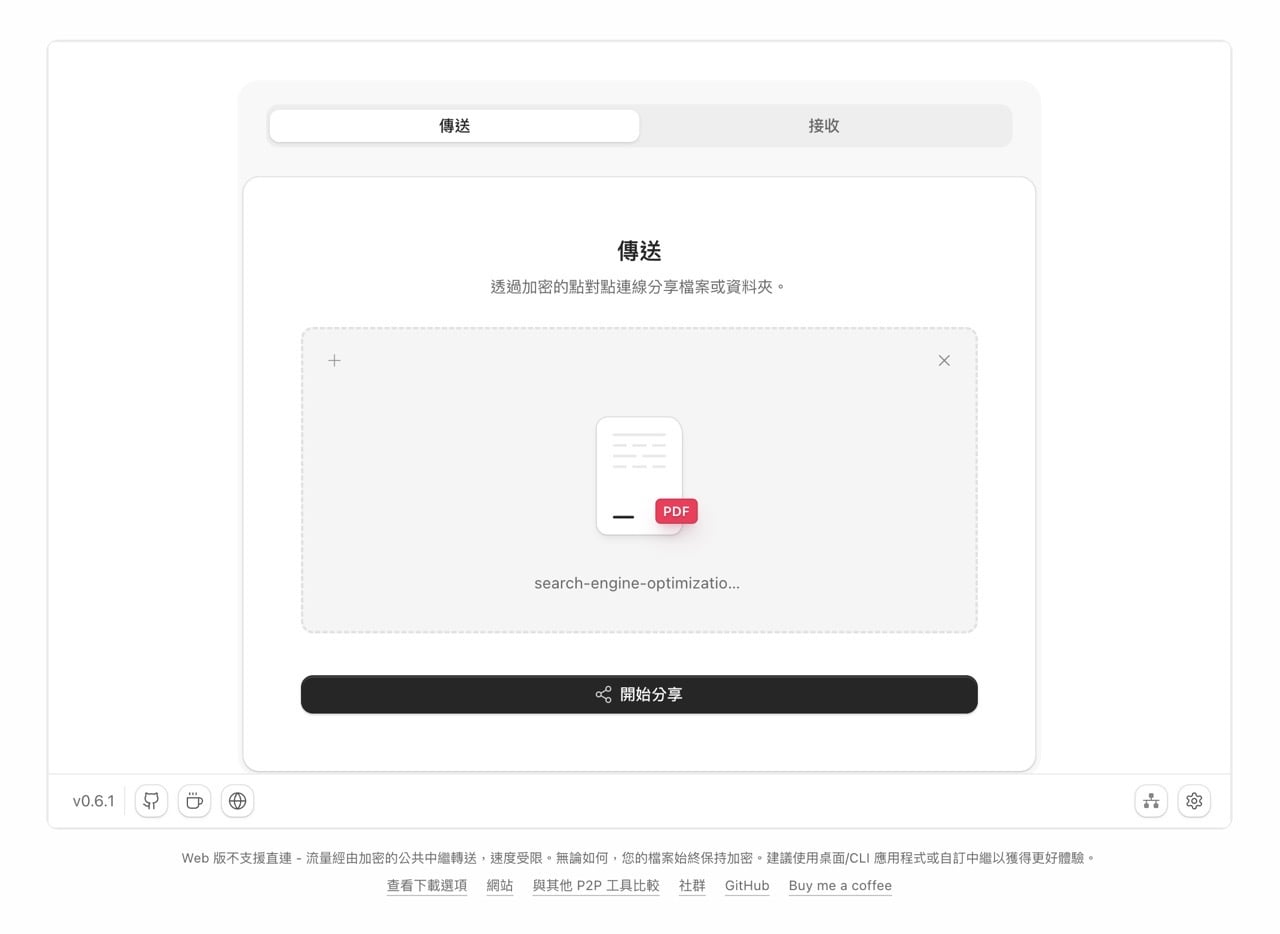
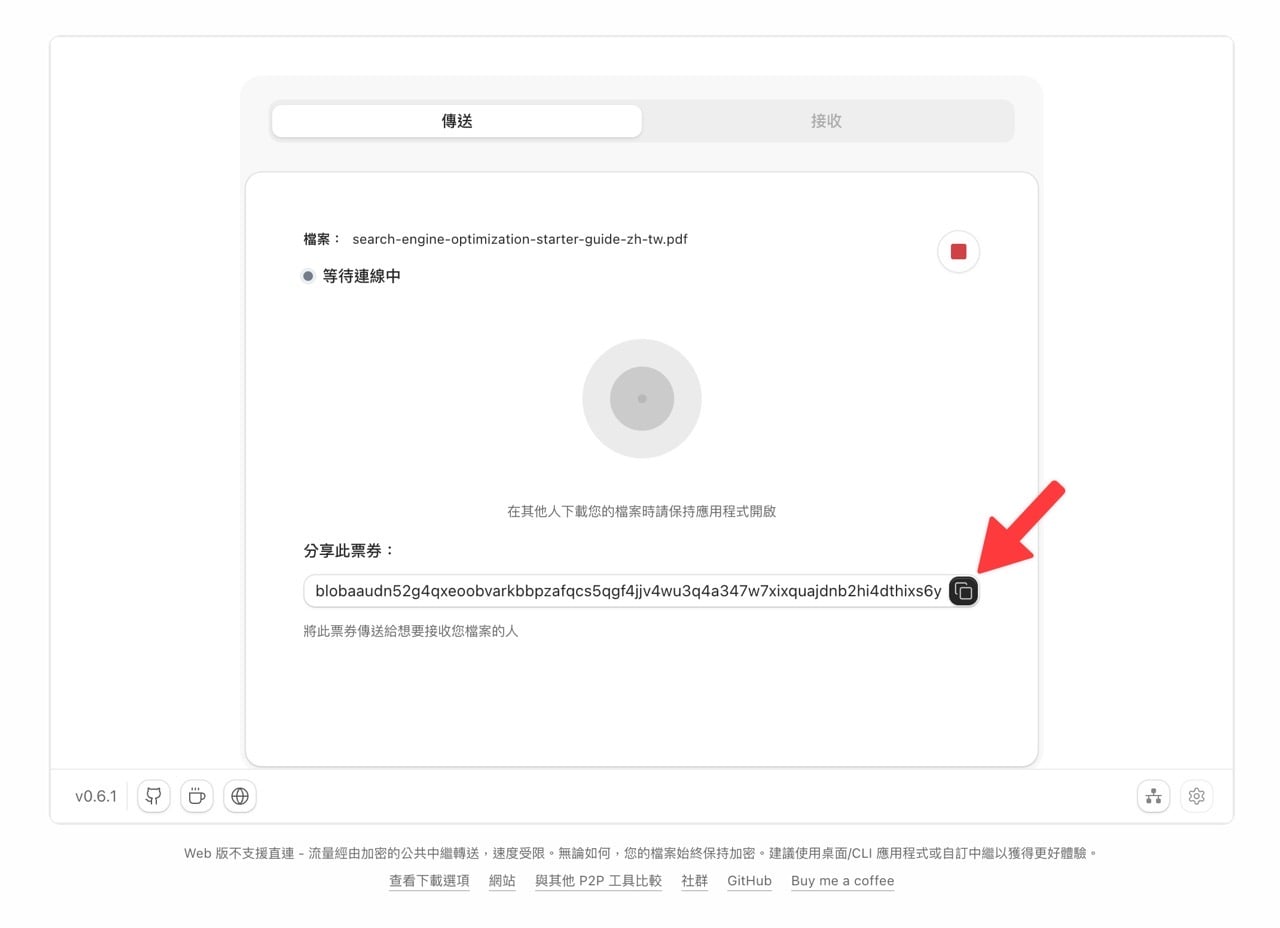
在傳輸前會生成票券(ticket),可以想像成是連線代碼,接收者將這串代碼輸入 DashBeam,雙方就能建立連線。
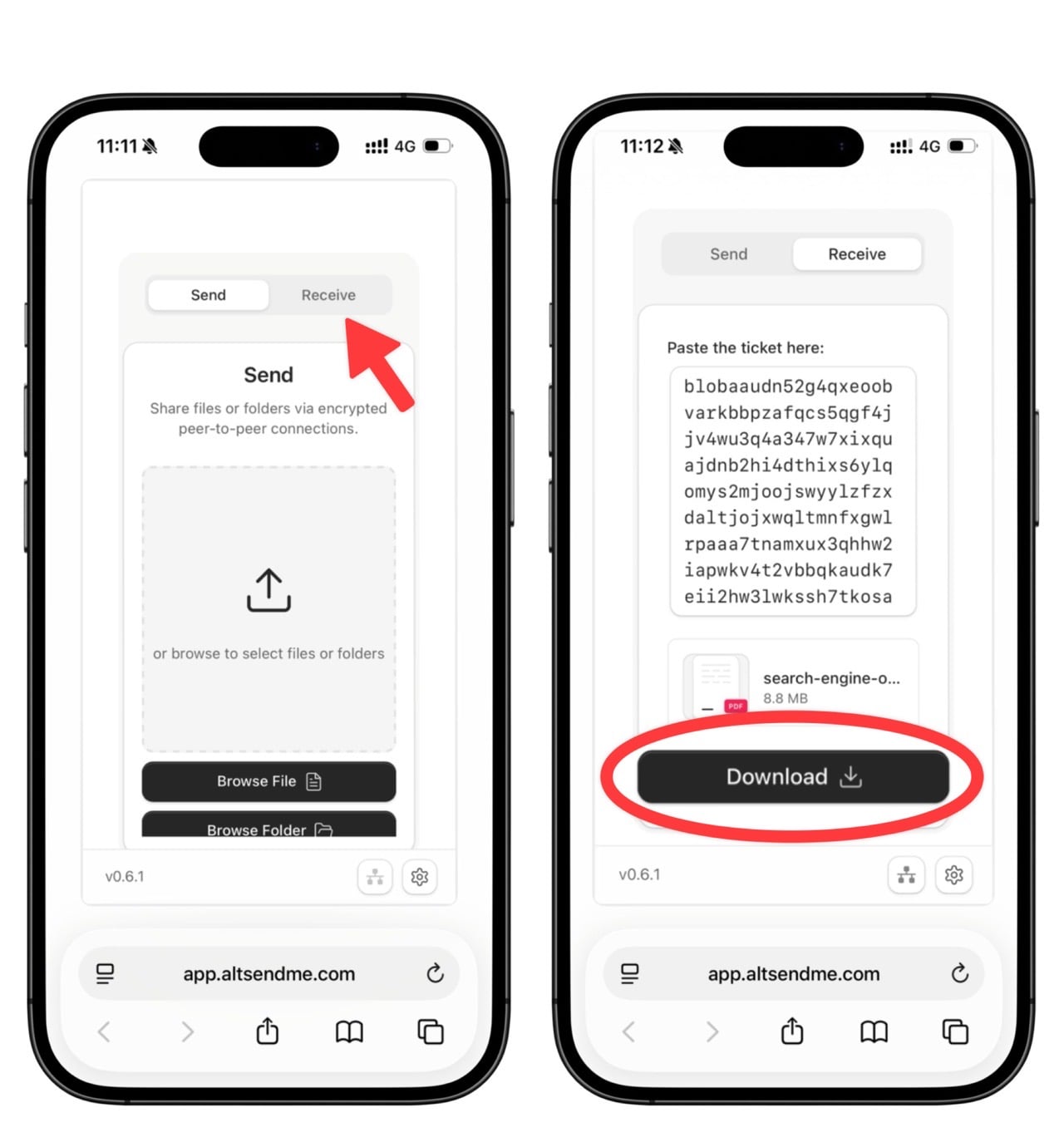
接收檔案的一方開啟 DashBeam 網頁版或應用程式,選擇「Receive」切換為接收模式,然後將票券代碼貼上,網頁就會顯示檔案資訊,點選「Download」按鈕即可開始傳輸檔案。
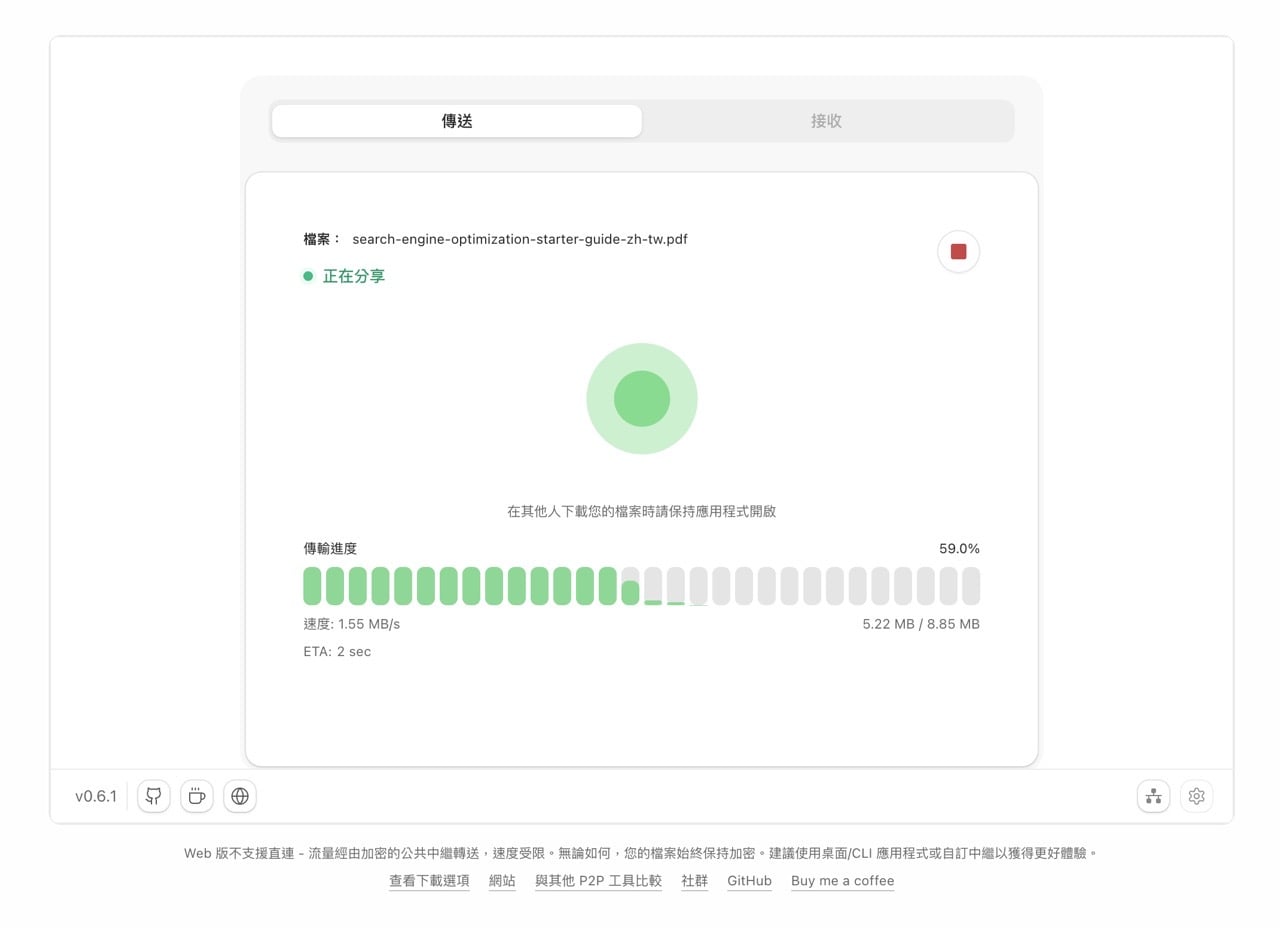
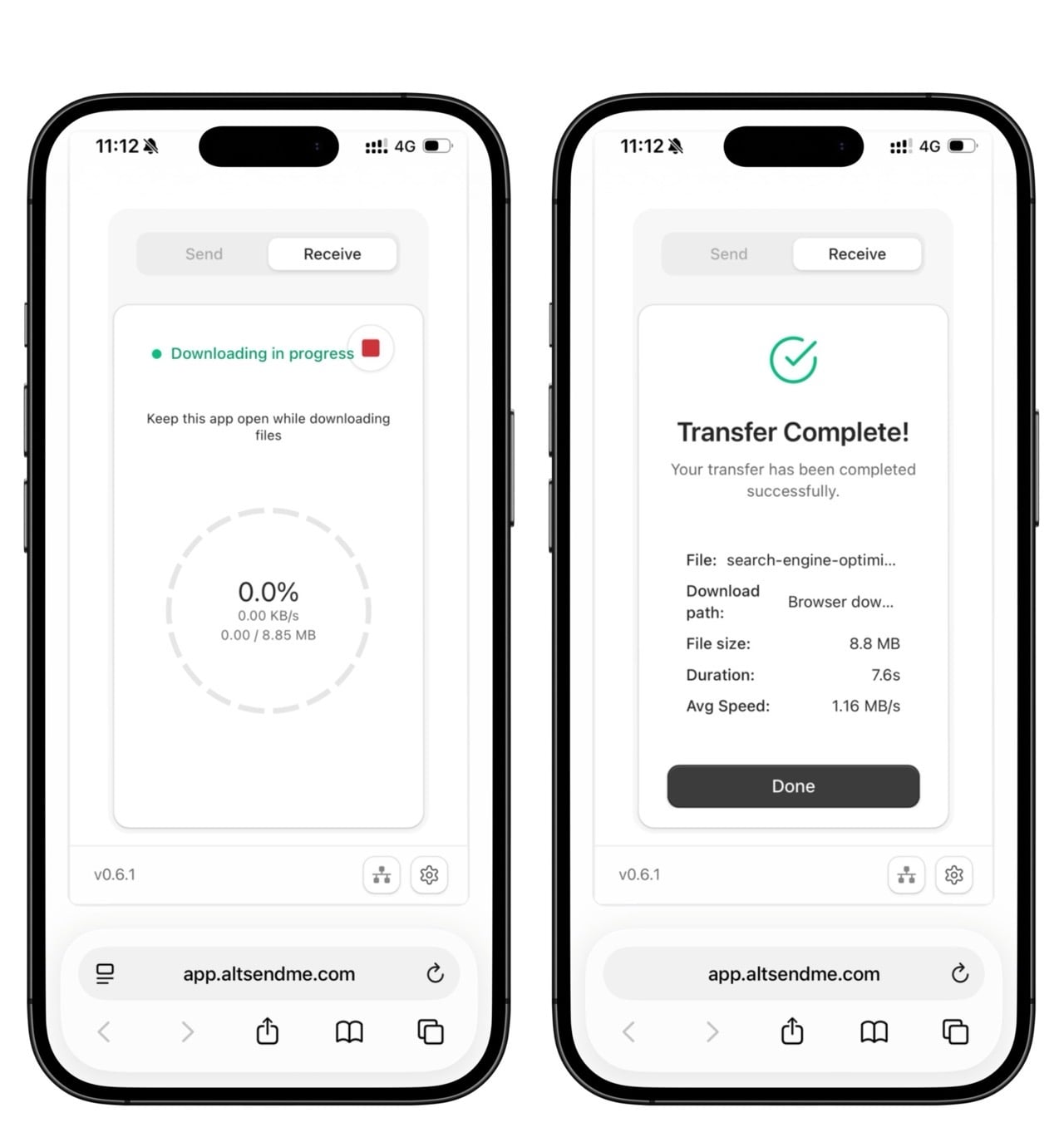
傳輸過程中會顯示目前的傳輸進度,包括速度、預計完成時間、完成度和總傳輸大小等資訊。
要注意的是,無論傳送方或接收方,兩邊都必須保持 DashBeam 開啟,直到傳檔完成。
傳輸完成後會顯示傳輸成功的提示訊息,也會標示檔案名稱、路徑、檔案大小、耗費時間和平均速度,如果接收者是使用手機,瀏覽器也會跳出儲存檔案的畫面。
常見問題
DashBeam 是免費的嗎?需要註冊嗎?
完全免費且開放原始碼,無需註冊或登入,也沒有廣告與追蹤器。
DashBeam 有檔案大小或速度限制嗎?
沒有檔案大小或格式限制,幾乎沒有速度上限(可跑滿 4Gbps),並支援斷點續傳,網路中斷後可自動從中斷處恢復。
DashBeam 支援哪些平台?
提供瀏覽器網頁版,以及 Windows、Mac、Linux、Android 應用程式,還支援命令列介面(CLI)在終端機傳檔。
使用 DashBeam 傳檔安全嗎?
檔案在裝置間加密直接傳輸、不經第三方伺服器,較能保障隱私;但傳送與接收雙方都必須保持程式開啟直到傳輸完成。
探索更多來自 免費資源網 的內容
訂閱即可透過電子郵件收到最新文章。