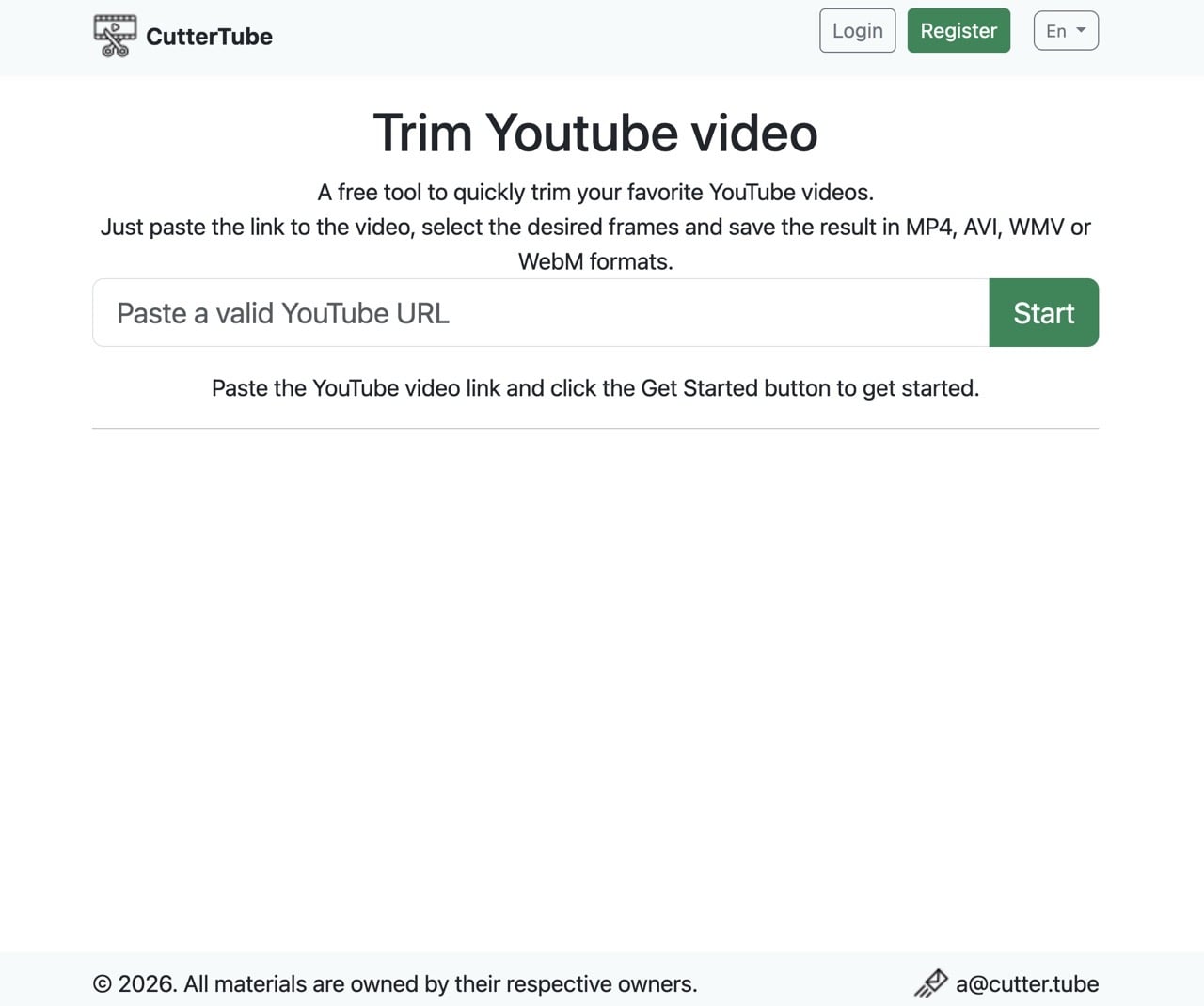
CutterTube 是一個免費線上工具,提供快速剪輯、裁切並下載使用者喜愛的 YouTube 影片的功能,只需要將影片網址複製、貼上,拖曳時間軸選擇要保留的段落,即可儲存為 MP4、AVI、WMV 或 WebM 格式,對於保留影片特定內容相當實用。更重要的是無需額外下載軟體,透過瀏覽器就能運作。
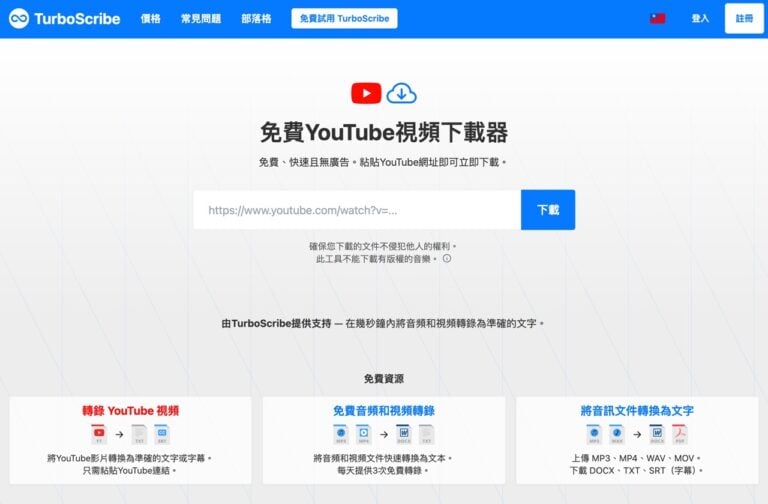
在過去我介紹過不少線上影片下載服務,絕大多數都會支援 YouTube(畢竟它是目前全世界最大的影音平台),但主要都是將影片完整保存或是轉換為特定格式。相對來說,CutterTube 比較特別,它兼具將影片下載、裁切和轉換格式(解析度)功能,這些流程都會在遠端伺服器進行,無論是電腦、手機或是平板電腦都能使用,也不會耗費硬體資源。
不過,我在寫這篇文章的前幾天,CutterTube 網站標示說他們因為被大量使用,YouTube 已阻擋伺服器存取影片內容,當時確實有猶豫是否要繼續介紹這個工具。但今天發現這個標示已經被移除,看來已經找到可以正常存取的解決方案,雖然速度上略慢一些,不過測試後確實也可正常使用。
本文介紹的 CutterTube 已收錄在「YouTube 轉 MP4 免費下載(2026):線上免安裝工具推薦+4K 高畫質軟體」,想比較更多可用的 YouTube 下載工具可以參考這篇完整整理。
網站資訊
網站名稱:CutterTube
網站連結:https://cutter.tube/
CutterTube 使用教學
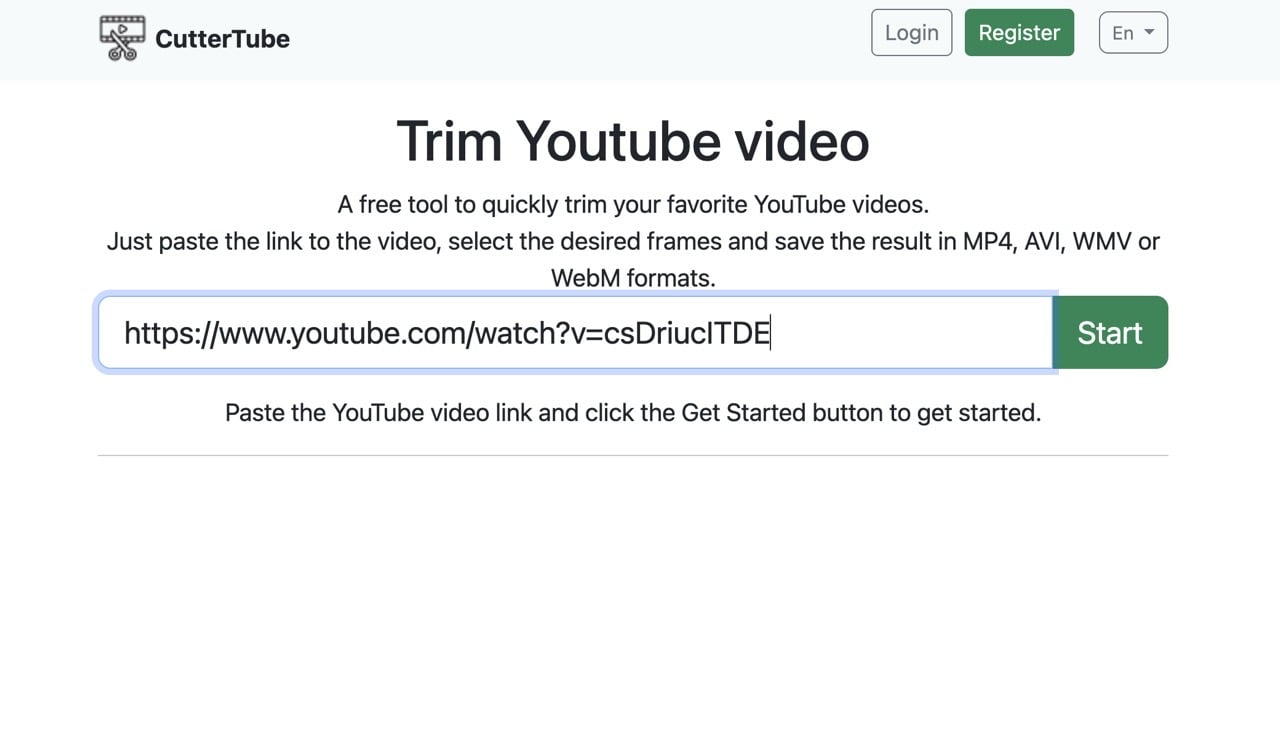
開啟 CutterTube 後直接把要裁切的 YouTube 影片連結複製、貼上,點選「Start」按鈕進行處理。
要注意的是 CutterTube 在匿名、沒有登入的情況下最多只能處理 50 分鐘的影片,但這對大多數使用者來說應該已經夠用,如果需要處理更長的影片,可考慮免費註冊一個帳號(這也是為了避免服務被有心人士惡意使用)。
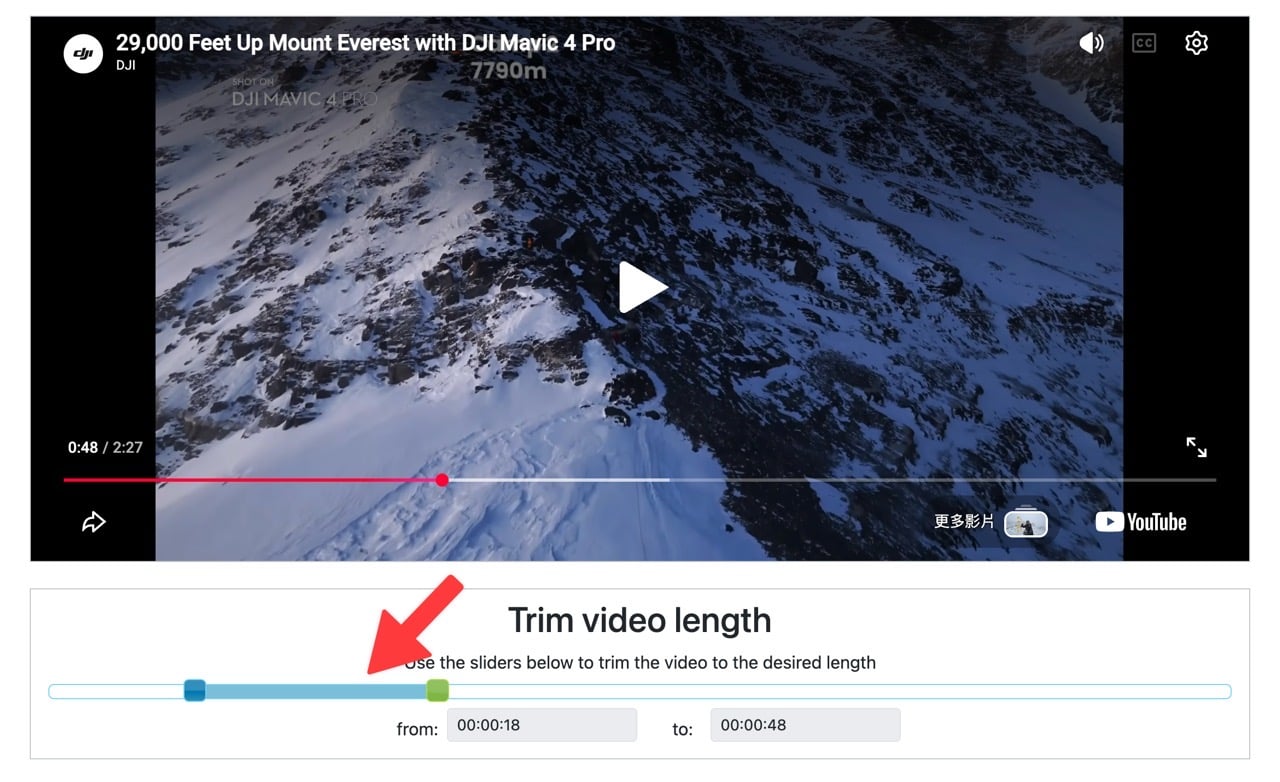
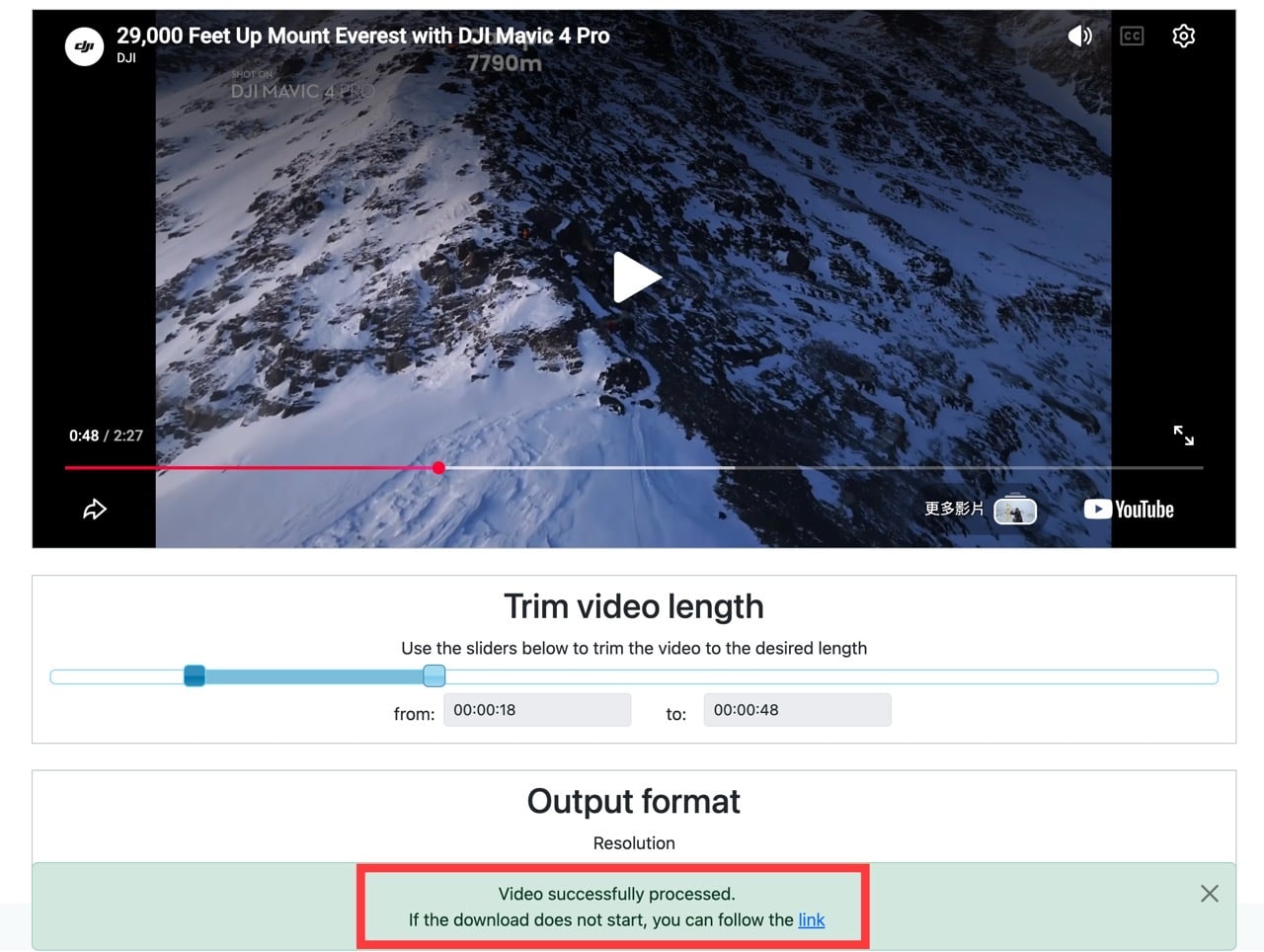
接著從影片下方的「Trim video length」功能進行影片裁切,操作方式為拖曳下方捲軸,調整要保留的開始和結束時間,在調整時上方的影片預覽會一併更新,也能知道目前時間軸的影片畫面。
編輯器下方還有匯出格式選項,可調整影片解析度或格式,支援 MP4、AVI、WMV 和 WebM 四種。
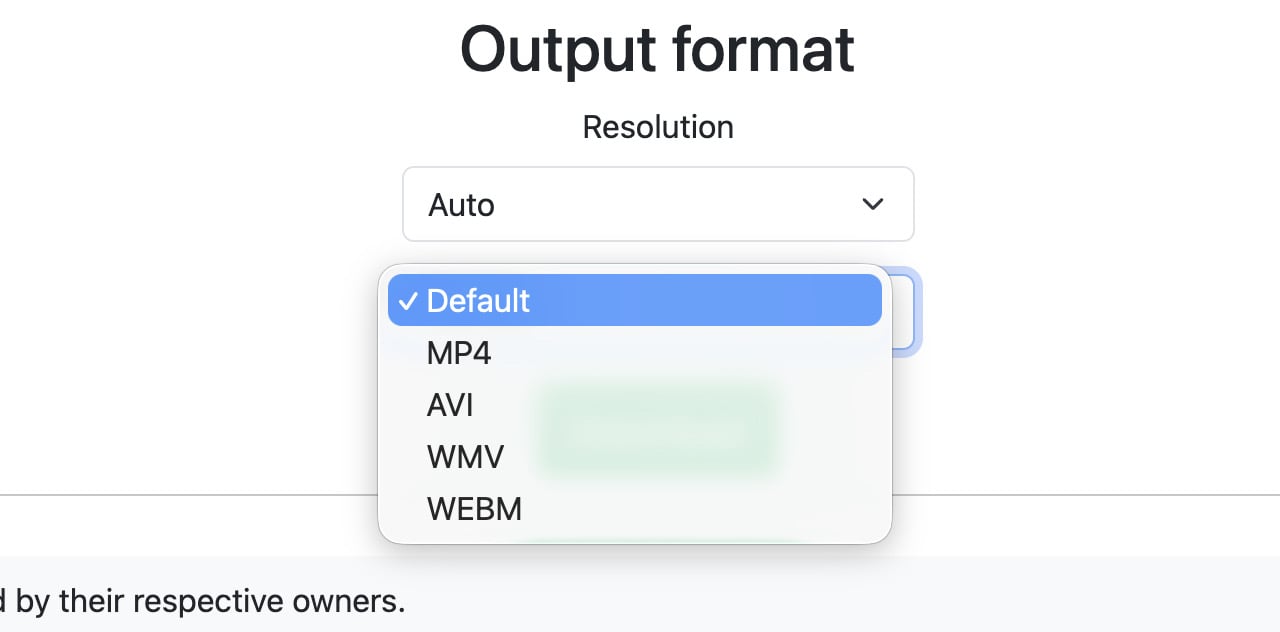
設定完成點選下方「Download」按鈕就會開始進行處理,這需要一段時間,必須保持分頁開啟(處理過程會感覺速度很慢是正常的,等待一段時間後就會顯示百分比)。
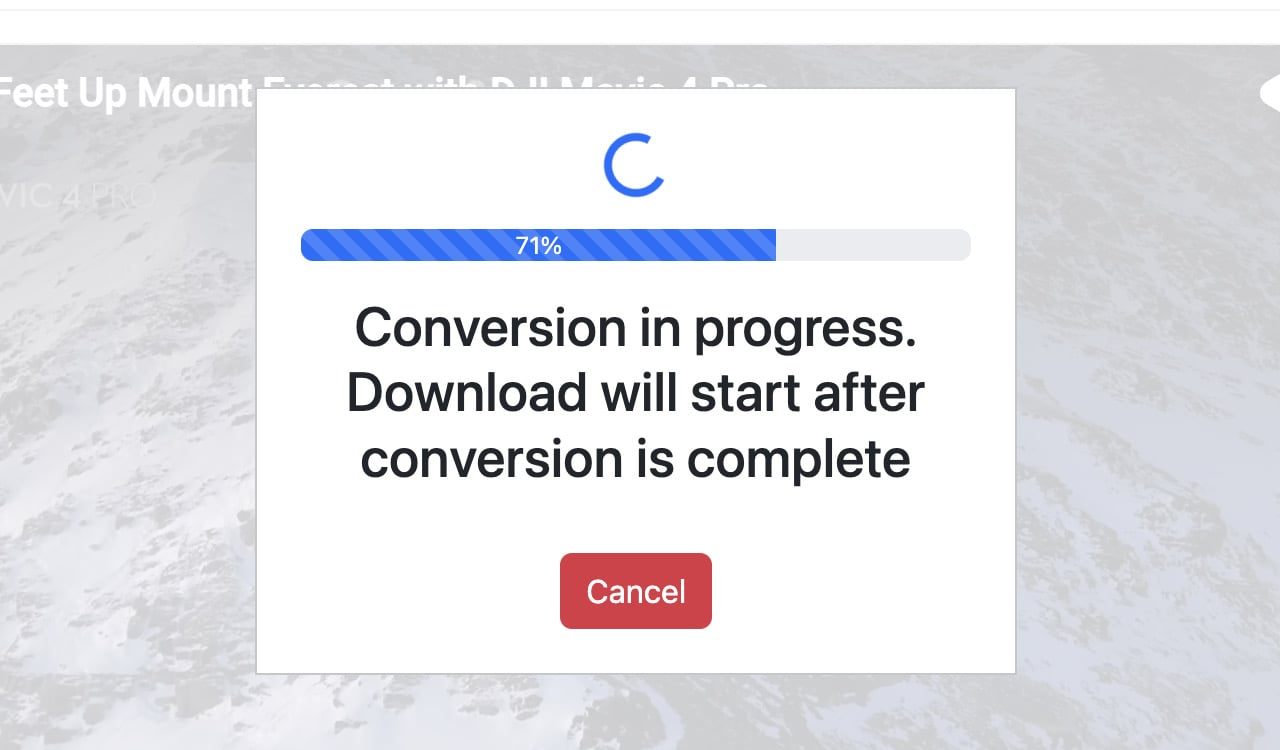
最後就會自動跳出影片下載提示,若沒有或是不小心取消,CutterTube 下方也會有綠色的提示列,當下載未自動開始時,可點選提示的連結重新下載。
探索更多來自 免費資源網 的內容
訂閱即可透過電子郵件收到最新文章。