打造強大的個人品牌入口
今天要介紹的「Linkie」是免費的個人頁面服務,就如同知名的 Linktree,其實類似的服務非常多,主要差異還是在於提供的網址、功能有所不同。Linkie 背後營運的公司是 Publer,主要提供社群媒體管理服務,單一平台就能快速建立、排程和分析在不同社群媒體上的貼文,也能連結時下最流行的 AI 工具,如果想要一次在多個社群帳號發文,使用這類服務就會變得更有效率,而且還能找出最佳發文時間來獲得更多流量曝光。
首先,Linkie 使用的網域名稱「linkie.bio/」非常簡短、好記且有特色,註冊後就能開始建立自己的專屬個人頁面,整個過程不用幾分鐘時間,而且也沒有複雜難懂的設定,編輯功能很直觀。如果你想在社群網站放上個人鏈結,Linkie 就會是很推薦的服務,它在單一頁面上還能加入更多內容,例如:社群貼文、影片、網站、產品、優惠、地點或預約頁面等。
Linkie 編輯器是以拖曳方式來排版,輕鬆新增、拖曳卡片並調整卡片大小,可自訂性相當高。
免費方案與付費升級差異
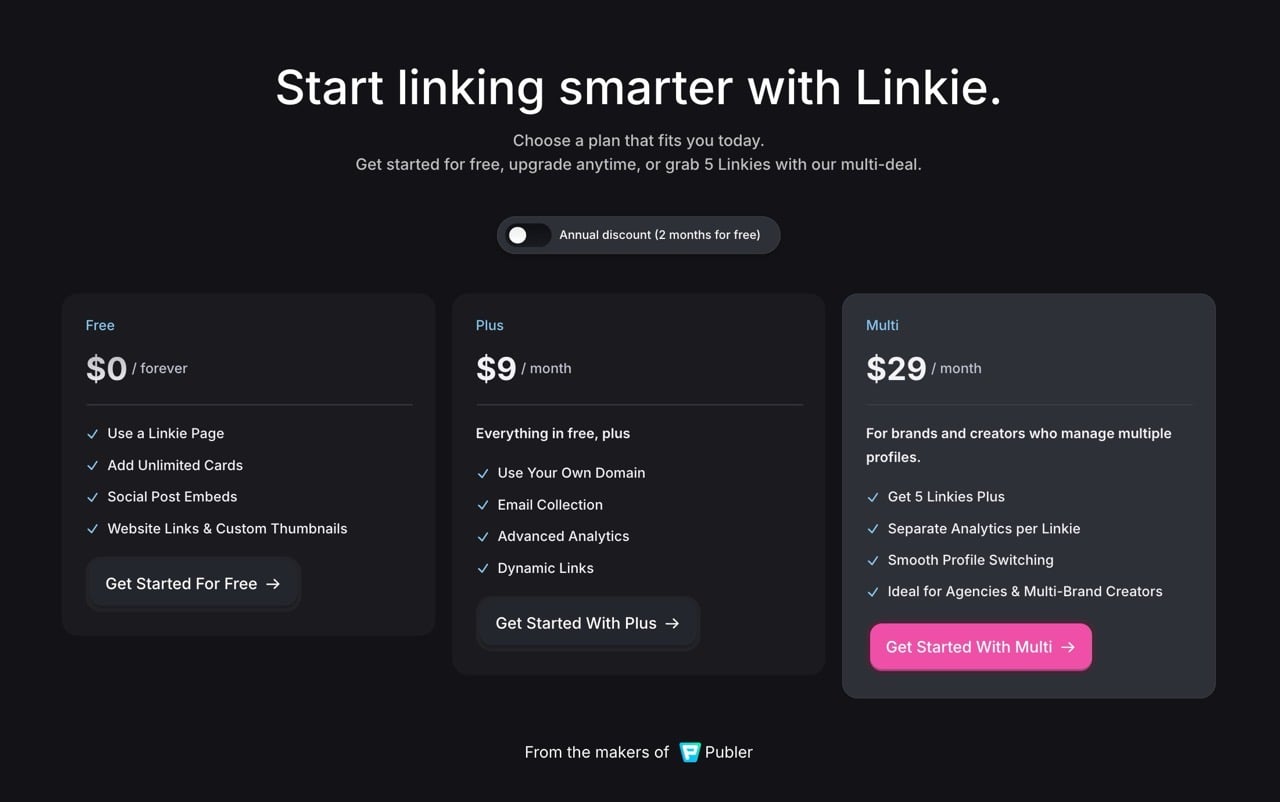
如果維持在免費方案,其實也沒有太多限制,可新增無限制數量的卡片、支援嵌入社群網站貼文、網站鏈結和自訂縮圖,在付費升級後可解鎖自訂網址(Custom Domain)、收集電子郵件地址、進階分析和動態鏈結,不過 Linkie 提供的網址也很好記,若沒有一定要使用進階功能的話維持免費方案即可。
網站資訊
網站名稱:Linkie
網站鏈結:https://linkie.bio/
Linkie 使用教學
進入 Linkie 網站首頁後輸入想要使用的名稱,點選「Claim it」按鈕,或是點選右上角「Get Your Linkie」皆可。
這個服務的運作流程比較不同,使用者會先進入編輯器(Playground),先進行相關功能測試和編輯,最後要儲存時才會有註冊畫面。
第一步可先設定大頭貼、顯示名稱、職稱、個人簡介等。
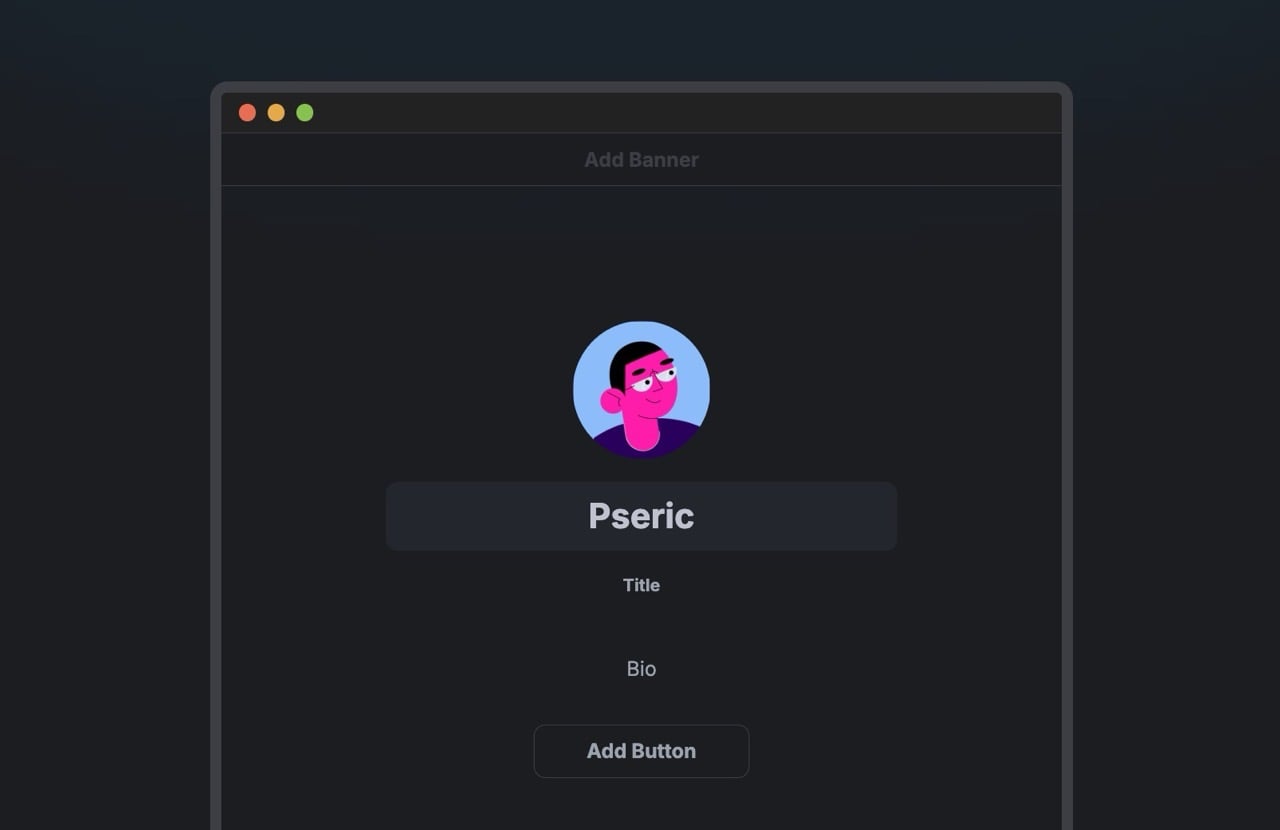
下方的「Cards」就是主要功能區,讓顯示項目像卡片一樣呈現在頁面中,點選後可加入網站鏈結、社群媒體貼文或是嵌入內容,加入後可調整卡片呈現的形狀和大小,也能利用拖曳方式來進行編排。

透過編輯器右側「Accent Color」調整主要色彩,Linkie 未來還會開放調整版面欄位數、深淺色等功能。

完成編輯後點選右上角「Save」就會顯示建立帳戶的畫面,輸入使用者名稱、Email 就能完成註冊,非常簡單。

註冊完成後會再次返回 Linkie 編輯器,這時候點選右上角「Preview」即可預覽取得 Linkie 鏈結,以 linkie.bio/ 開頭,後面接上使用者名稱。
比較不容易發現的功能是在編輯器左上角網址「設定」頁面,可以自訂網站標題、網站描述、是否要顯示於搜尋引擎、網站標誌(Favicon)和社群媒體圖片,也能找到更改網址功能,其實在很多類似服務自訂標題和描述都是付費項目,Linkie 免費提供。

下圖就是以 Linkie 製作出來的個人網站樣式,我只有加入一個很基本的網站鏈結欄位而已,看起來就很陽春。

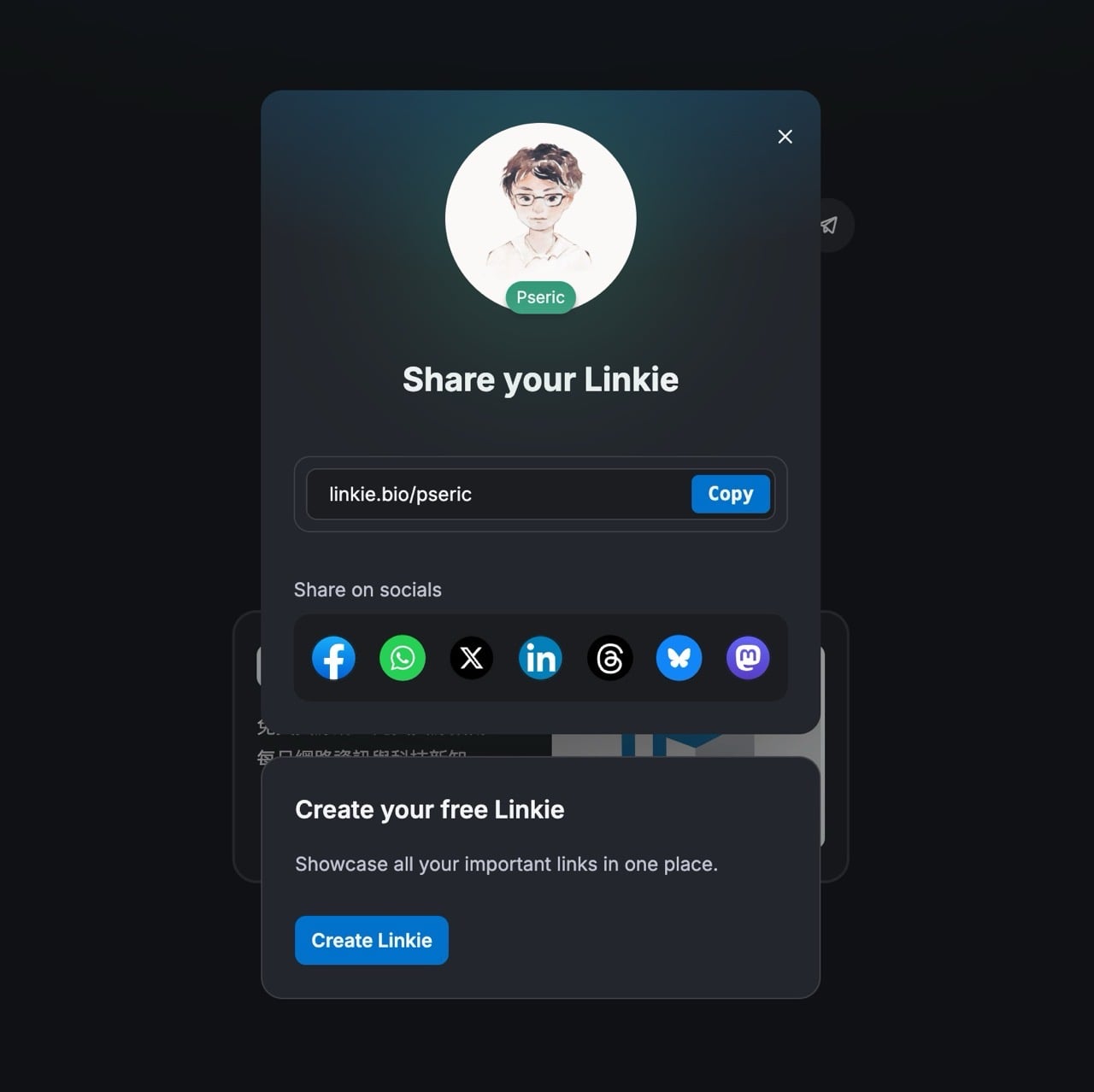
點選右上角「分享」還能快速將 Linkie 頁面轉貼到社群網站,Linkie 特色是沒有廣告,如果想要在 Instagram、Threads 或 Facebook 等平台加入個人網站鏈結,可以考慮使用此服務,同時在網頁上加入更多資訊。
不想錯過好用的免費資源嗎?
已有 3.5 萬位讀者訂閱,新文章直接寄到你的信箱。