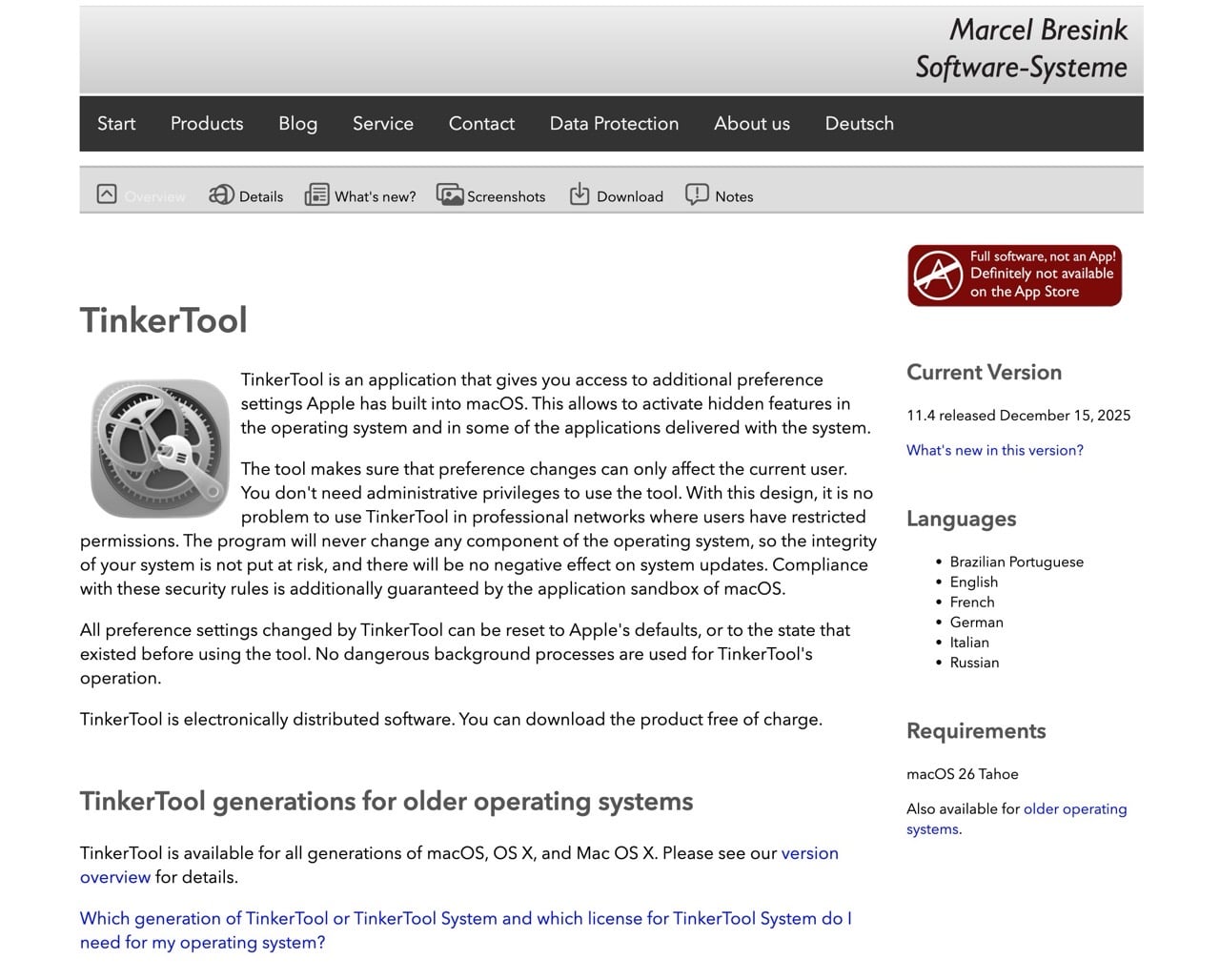
TinkerTool 是一個很老牌的 Mac 免費應用程式,主要功能是協助使用者存取預先內建在 macOS 中,但又沒有顯示出來的額外設定選項。簡單來說,TinkerTool 讓我們可以輕鬆啟用作業系統以及部分內建應用程式中的功能。不過這幾年隨著 Mac 系統不斷演進,其實可以變更調整的設定已不像以前那麼多,若有需要進行一些微調的話可以先從這個工具找找看有無對應的設定選項。
一般而言,系統工具經常會伴隨著風險,例如可能不小心把系統搞壞,TinkerTool 所有的設定更改只會影響「目前登入的使用者」,更重要的是不需管理者權限就能使用,這也意味著它不會修改任何系統元件,不會影響系統完整性,不用擔心會對系統更新產生任何副作用。
TinkerTool 在調整設定、重新啟動特定功能後就會生效,它不需要常駐於系統,而且任何修改調整都可以輕鬆還原預設值,比較可惜的是沒有中文語系。總結來說,TinkerTool 是一套安全、輕量且不需高權限的工具,一般使用者也能在不冒系統損壞風險的前提下進行更多 macOS 自訂設定。
網站資訊
網站名稱:TinkerTool
網站鏈結:https://www.bresink.com/osx/TinkerTool.html
使用教學與設定指南
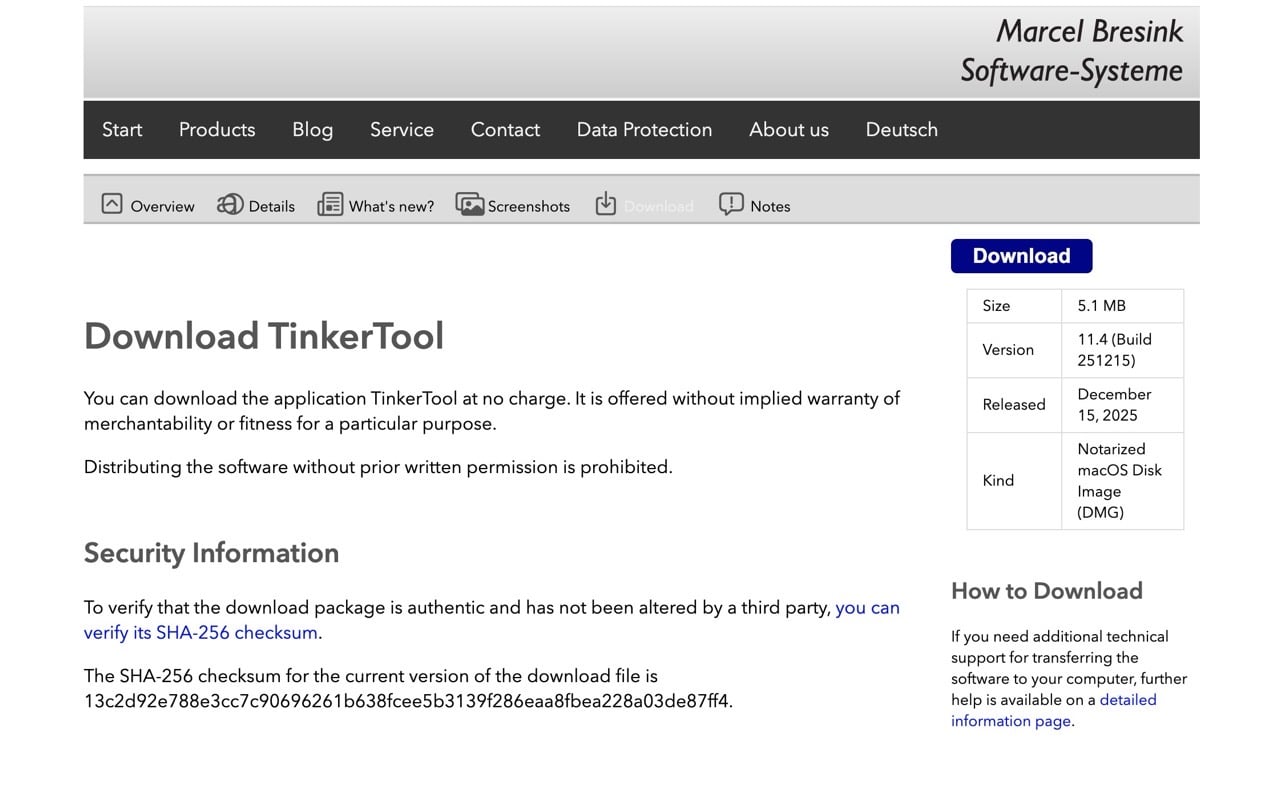
開啟 TinkerTool 網站後點選上方「Download」進入下載頁面,再點選右上角「Download」即可取得應用程式。
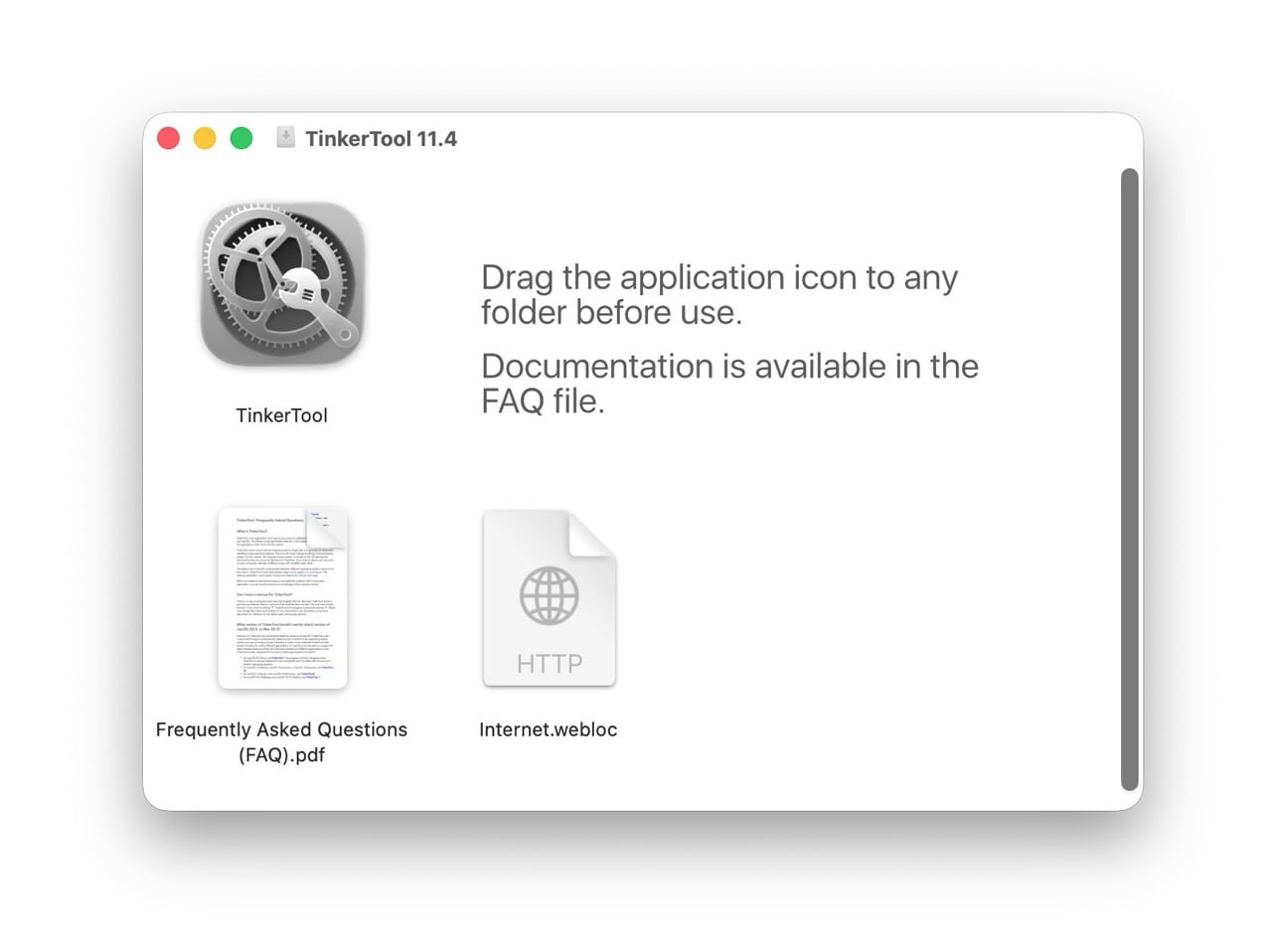
執行後將 TinkerTool 拖曳到任意資料夾,再次點選就能使用。
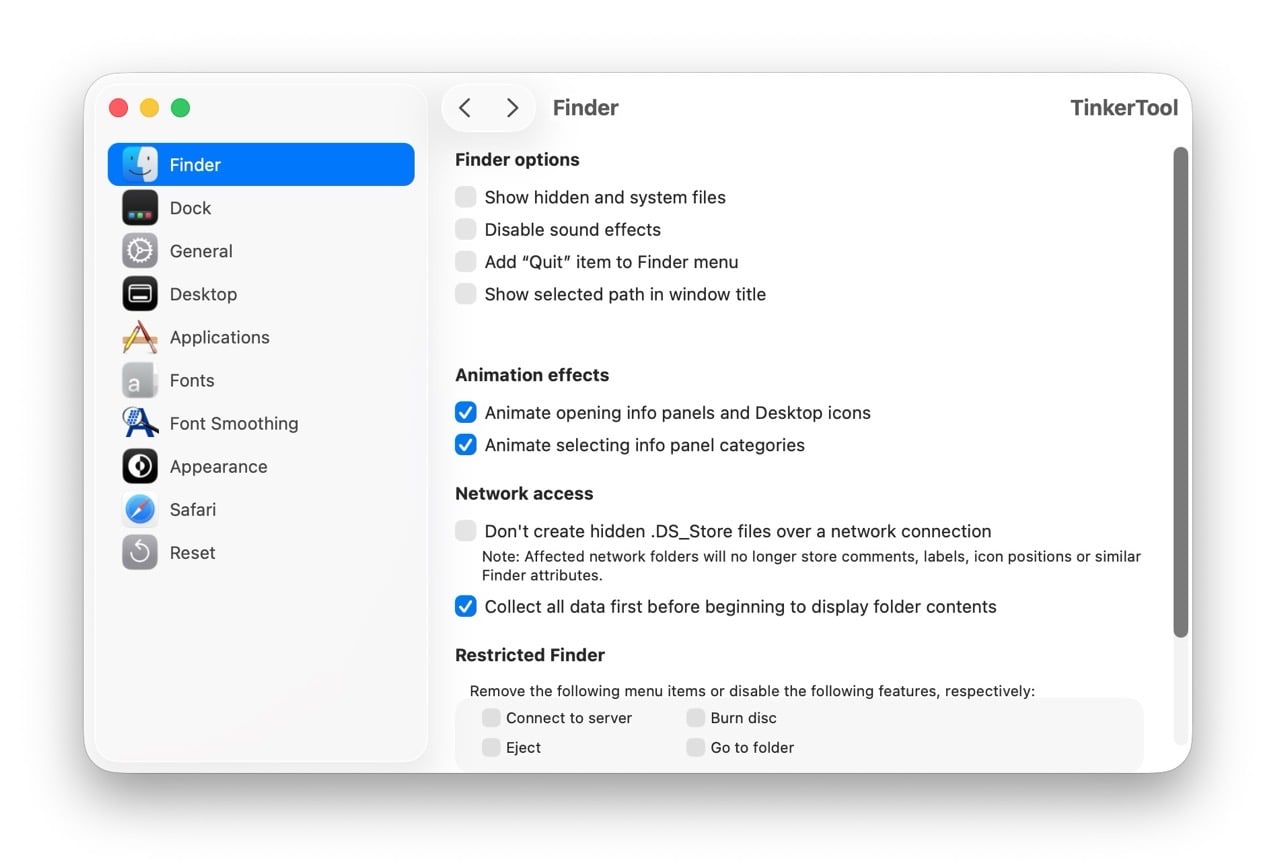
開啟 TinkerTool 後會看到左側是各種設定分類,包括 Finder、Dock、一般、桌面、應用程式、字型、字體平滑和外觀等,在 Finder 標籤頁可以找到各項功能:
- 顯示隱藏與系統檔案(Show hidden and system files):讓 Finder 顯示平時隱藏的系統檔案或以「.」開頭的檔案。
- 停用音效(Disable sound effects): 關閉 Finder 執行操作(如清空垃圾桶)時的聲音。
- 在 Finder 選單加入「結束」選項(Add “Quit” item to Finder menu): 預設情況下 Finder 是不能關閉的,勾選後可手動結束 Finder 程序。
- 在視窗標題顯示所選路徑(Show selected path in window title): 在資料夾視窗頂端顯示目前檔案的路徑。
動畫效果
- 動畫顯示開啟資訊面板與桌面圖示(Animate opening info panels and Desktop icons): 開啟檔案資訊或桌面圖示時會有縮放動畫。
- 動畫顯示選擇資訊面板類別(Animate selecting info panel categories): 在資訊視窗切換不同分類時顯示過渡動畫。
網路存取
- 連線網路硬碟時不要建立隱藏的 .DS_Store 檔案(Don’t create hidden .DS_Store files over a network connection): 避免在伺服器或 NAS 上產生 macOS 的隱藏索引檔(這常讓 Windows 用戶感到困擾)。
- 開始顯示資料夾內容前先收集完整資料(Collect all data first before beginning to display folder contents): 確保資料夾資訊讀取完畢後再一次顯示。
受限的 Finder 功能
此區域可移除選單中的特定功能,防止誤觸或限制使用者權限:
- 連線伺服器(Connect to server)
- 退片(Eject)
- 燒錄光碟(Burn disc)
- 前往資料夾(Go to folder)
修改完設定後記得點選右下角「重新啟動 Finder」變更才會生效。
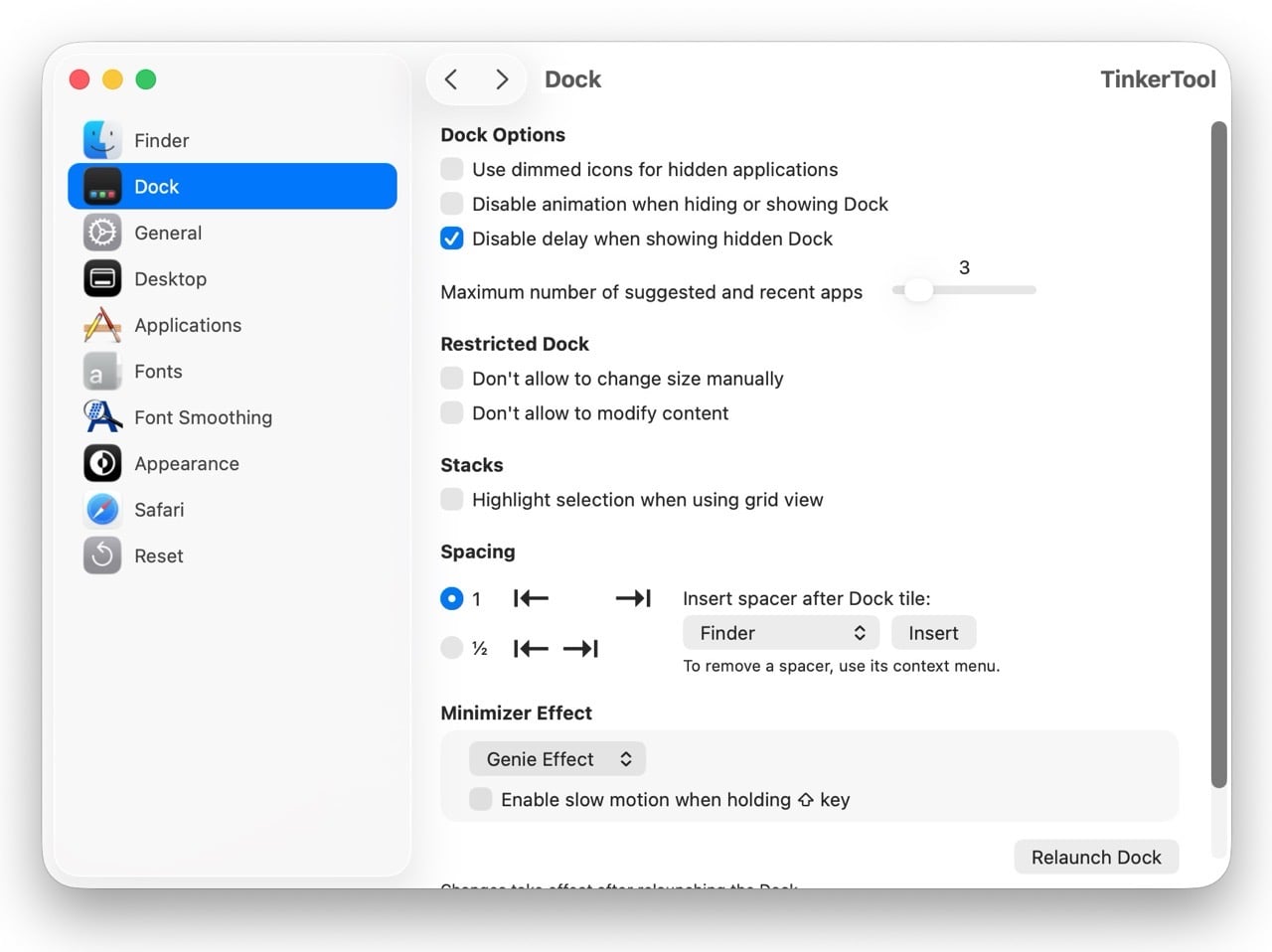
Dock 工具列有以下設定選項:
- 隱藏應用程式使用變暗圖示: 當你隱藏 (Cmd+H) 某個 App 時,圖示會變半透明。
- 停用隱藏或顯示 Dock 時的動畫: 讓 Dock 出現/消失時更即時。
- 停用顯示隱藏 Dock 時的延遲: 滑鼠移到邊緣時 Dock 會立即彈出,不等待。
- 建議與最近使用的 App 最大顯示數量: 調整 Dock 右側顯示的最近開啟 App 數量。
受限的 Dock
- 不允許手動更改大小: 鎖定 Dock 寬度。
- 不允許修改內容: 禁止增加或移除 App 圖示。
也可以在特定的 App 之間插入空白間距,方便將 App 分組,或是調整縮小動畫效果等。
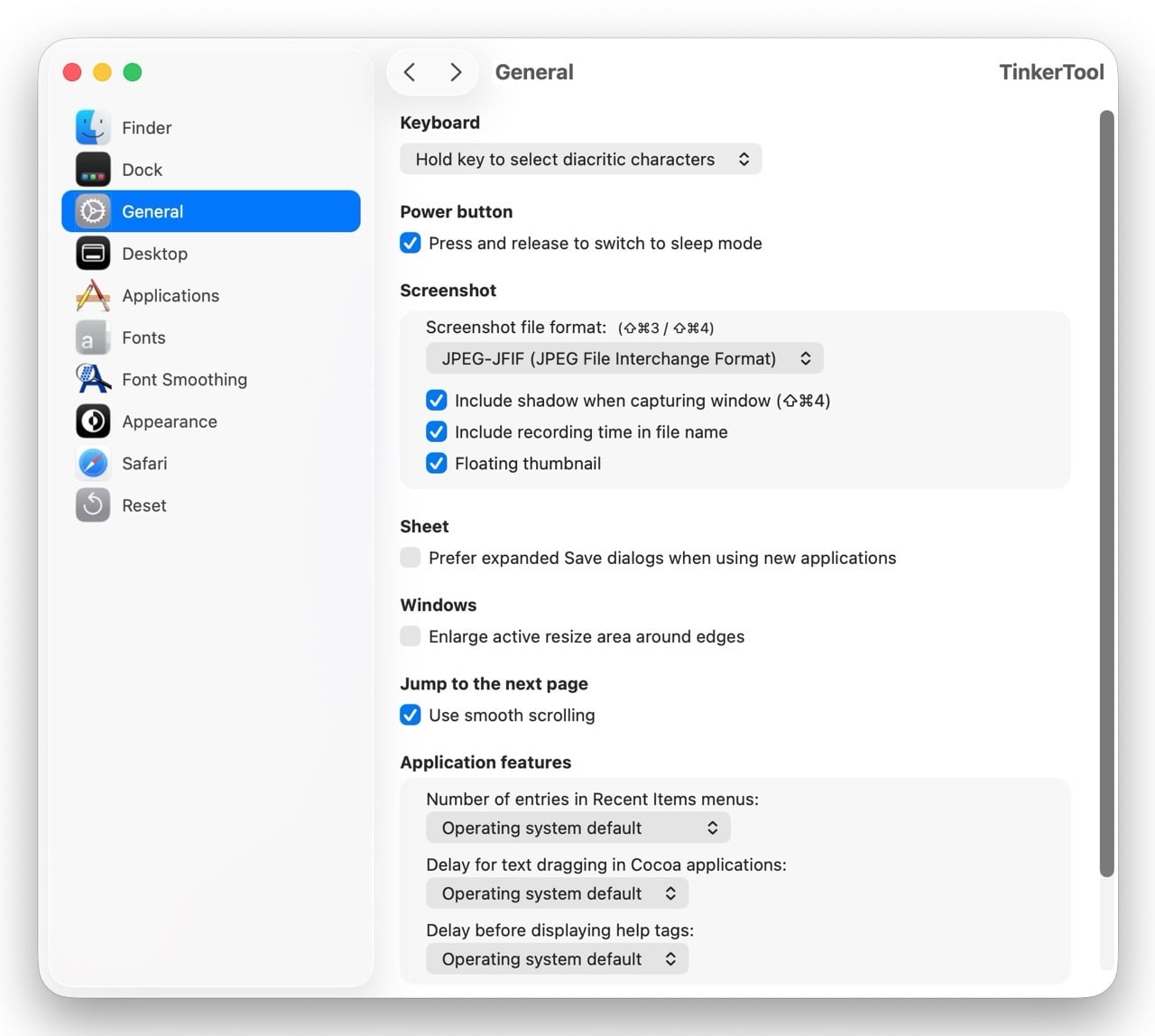
在一般選項裡的功能就比較好懂,包括以下:
- 按住鍵以選擇變音符號: 長按英文字母會彈出特殊符號選單。
- 按下並放開以切換至睡眠模式: 輕按電源鍵即進入睡眠。
- 檔案格式: 可更改截圖預設格式 (如 JPEG, PNG, PDF)。
- 擷取視窗時包含陰影: 決定單獨擷取視窗時是否帶有周圍陰影。
- 在檔名中包含錄製時間。
- 浮動縮圖: 截圖後右下角出現的預覽小圖。
- 偏好擴展的儲存對話框: 開啟新 App 時預設顯示詳細的檔案儲存選單。
- 擴大邊框的可縮放區域: 讓調整視窗大小更容易點擊。
- 使用平滑捲動。
其中我個人比較會用到的是擷圖的儲存格式部分,在 TinkerTool 也能修改,或是設定是否要加入陰影效果、檔名是否包含錄製時間,也可參考「變更 Mac 內建拍攝截圖功能格式、儲存路徑和螢幕快照檔名」一文。
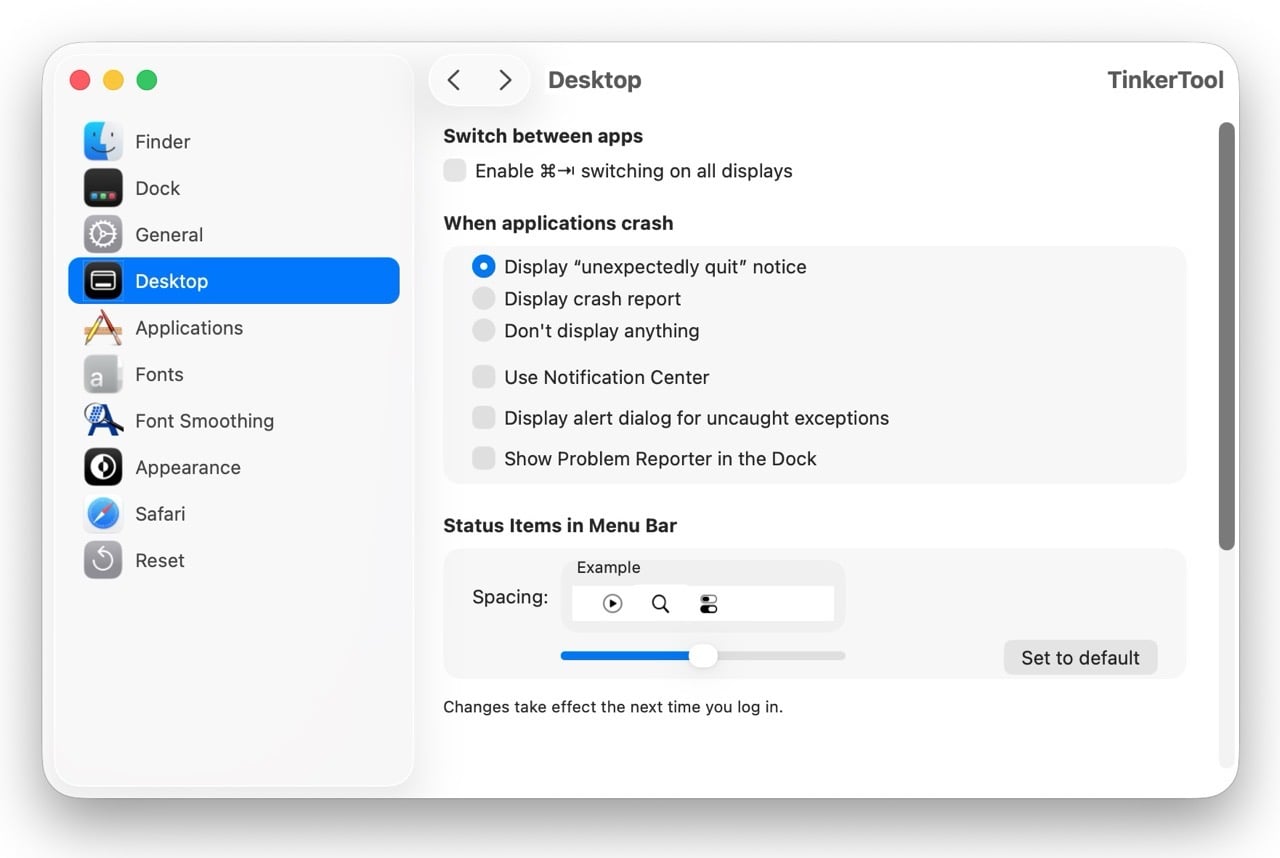
桌面部分可以設定切換應用程式快捷鍵,或是應用程式當掉時會執行的動作:
- 顯示「意外結束」通知。
- 顯示當機報告。
- 不顯示任何資訊。
- 使用通知中心 / 顯示未擷取的例外對話框。
如果覺得沒什麼影響,那麼維持預設值不用調整也沒關係,底下還能調整右上角選單列的間距,設定後要重新登入才會生效(也能快速回復預設值)。
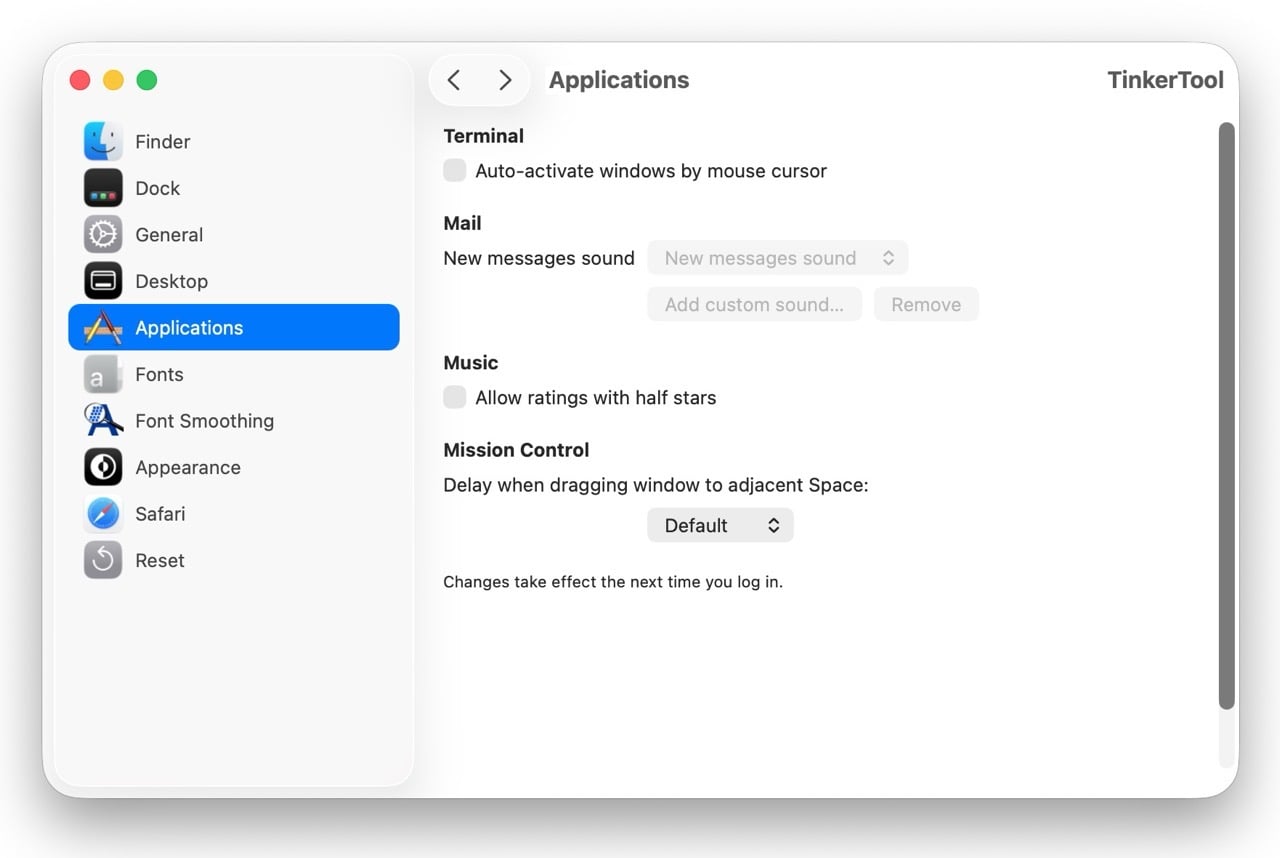
應用程式部分有終端機、郵件、音樂和指揮中心的調整項目,其實可以設定的選項不多。
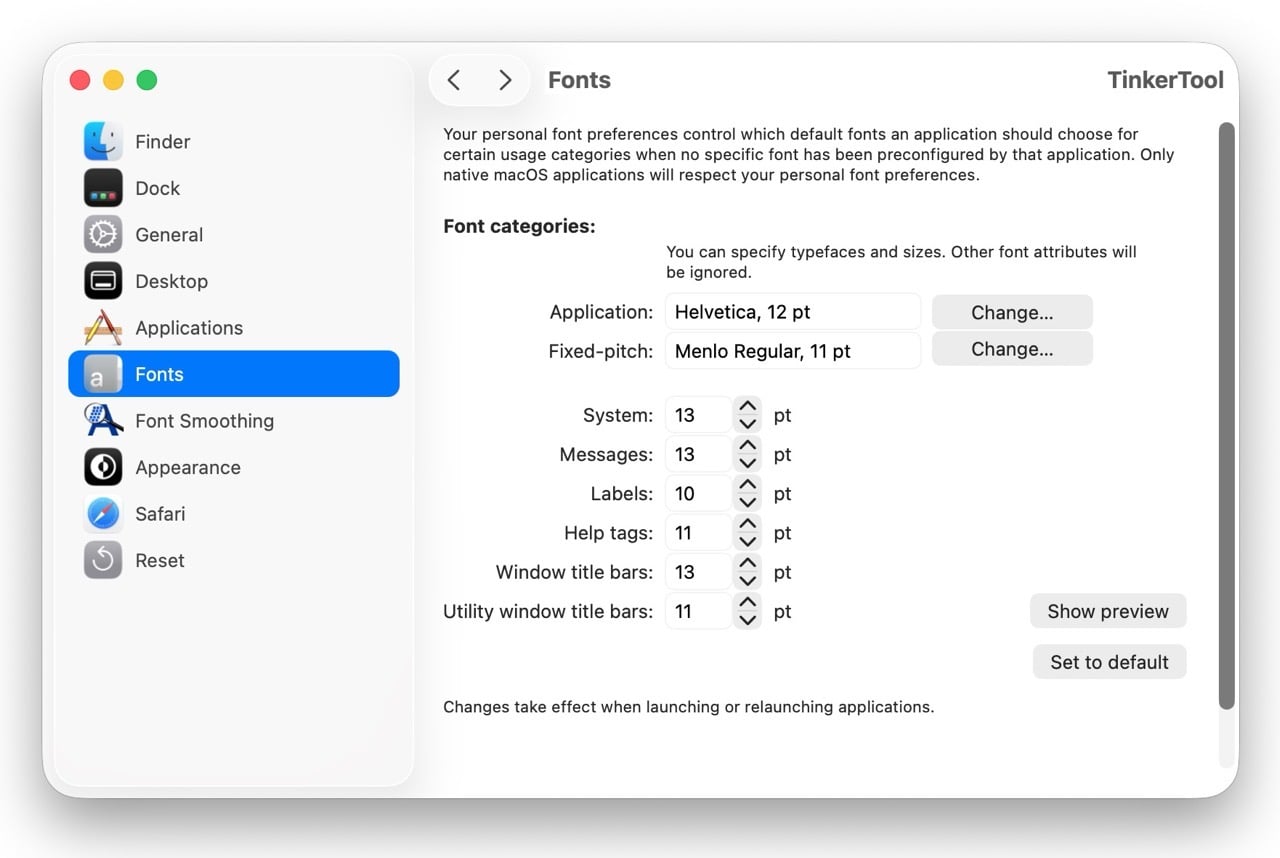
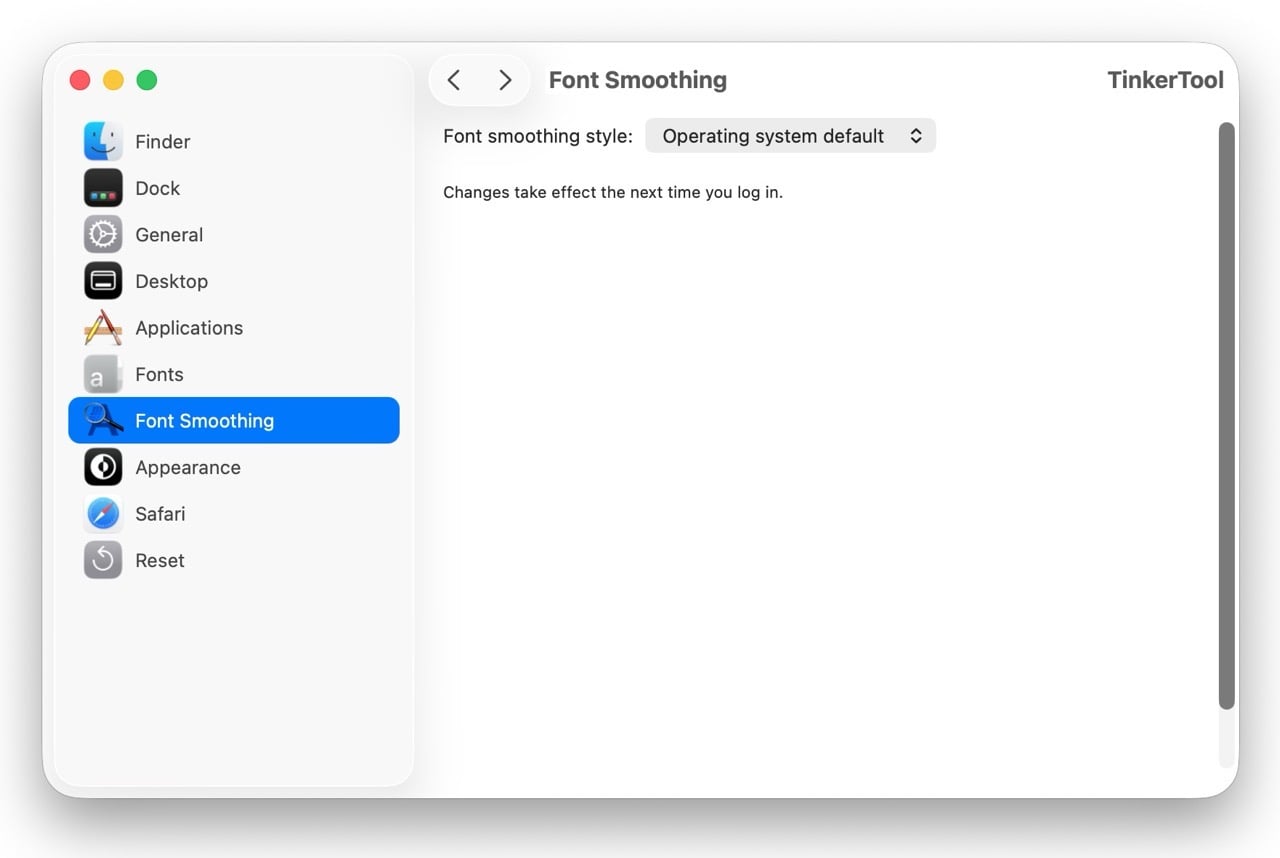
TinkerTool 字型功能可以自訂系統各處的預設字體與大小,例如訊息、標籤、視窗標題等,也能選是否要開啟字體平滑效果(Font Smoothing)。
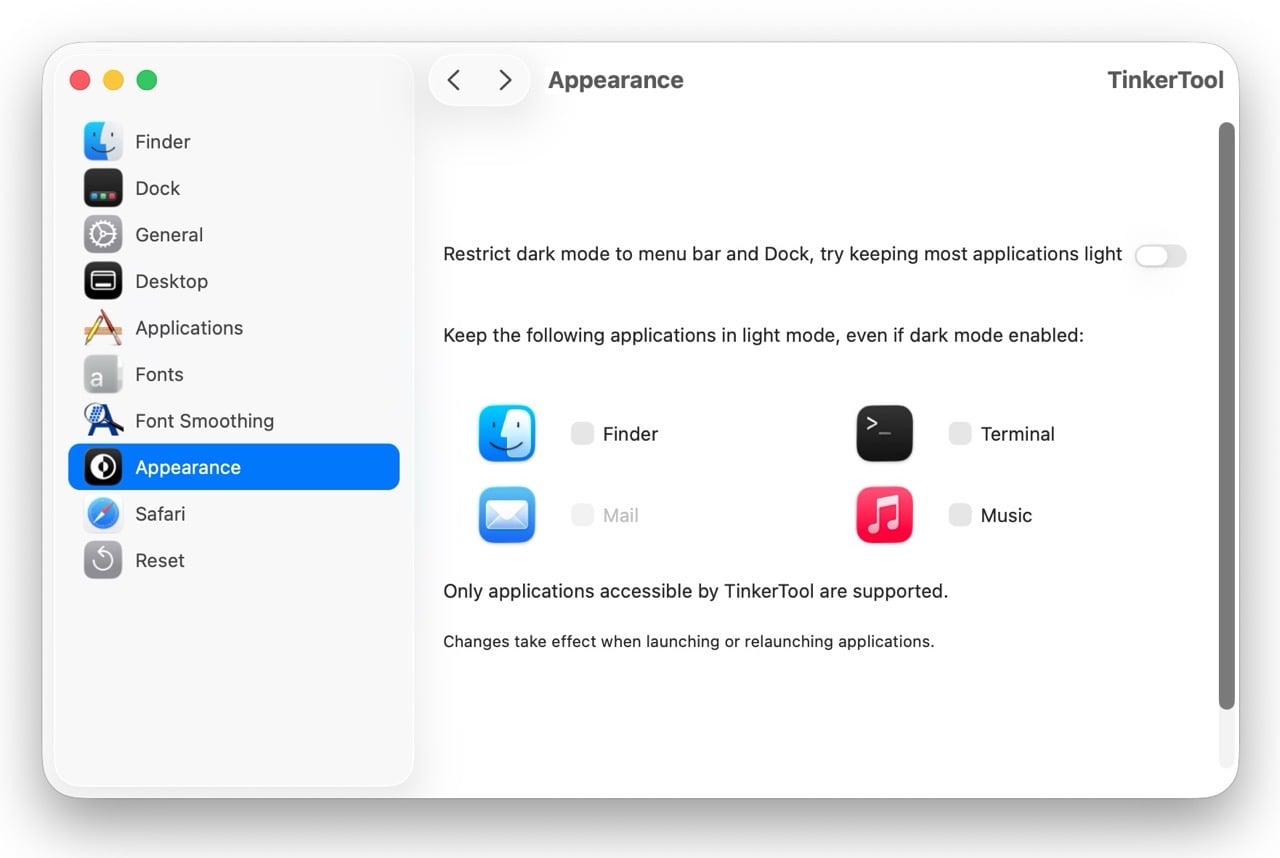
在外觀設定上,可以將「限制深色模式僅用於選單列與 Dock」打開,就能讓介面框架使用深色、應用程式維持在淺色,某些時候的操作體感較好。
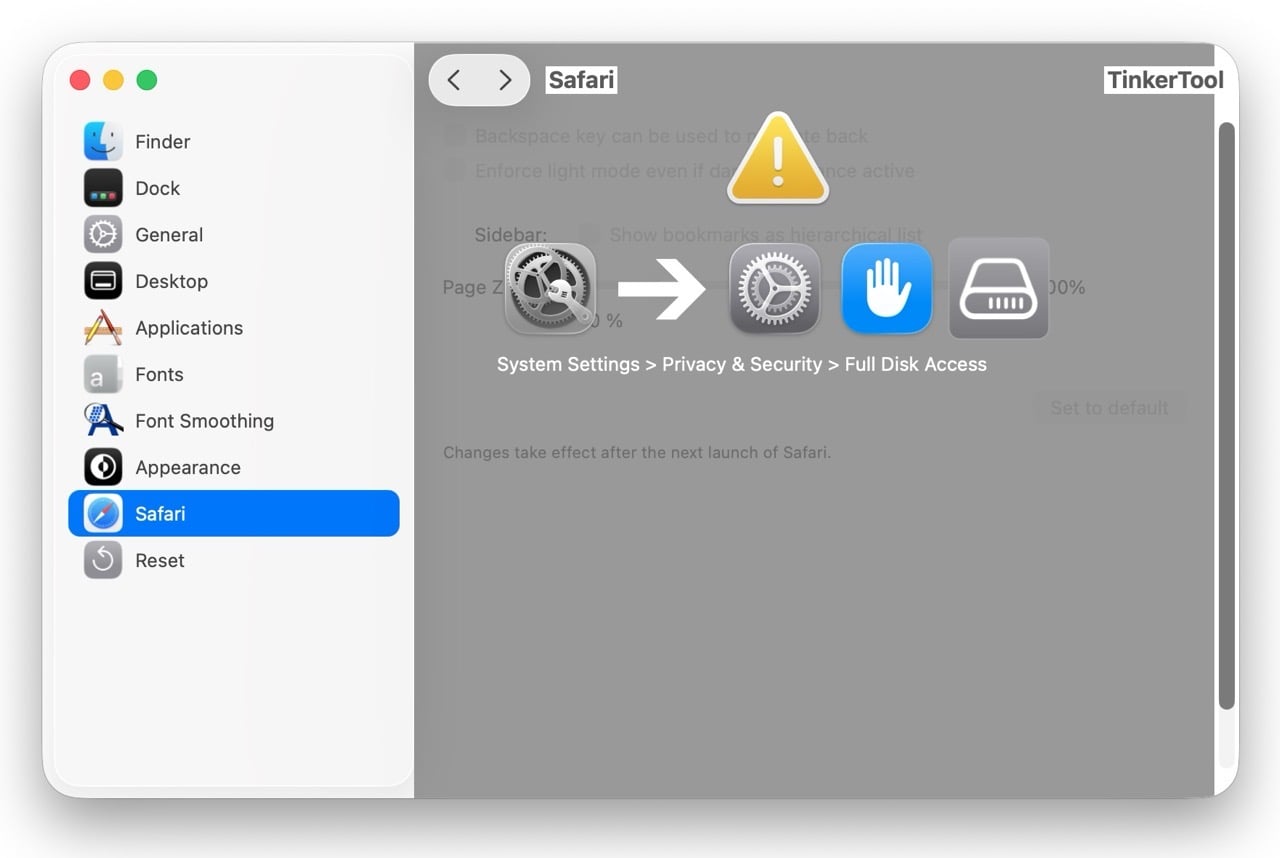
Safari 設定需要完整磁碟存取權限。
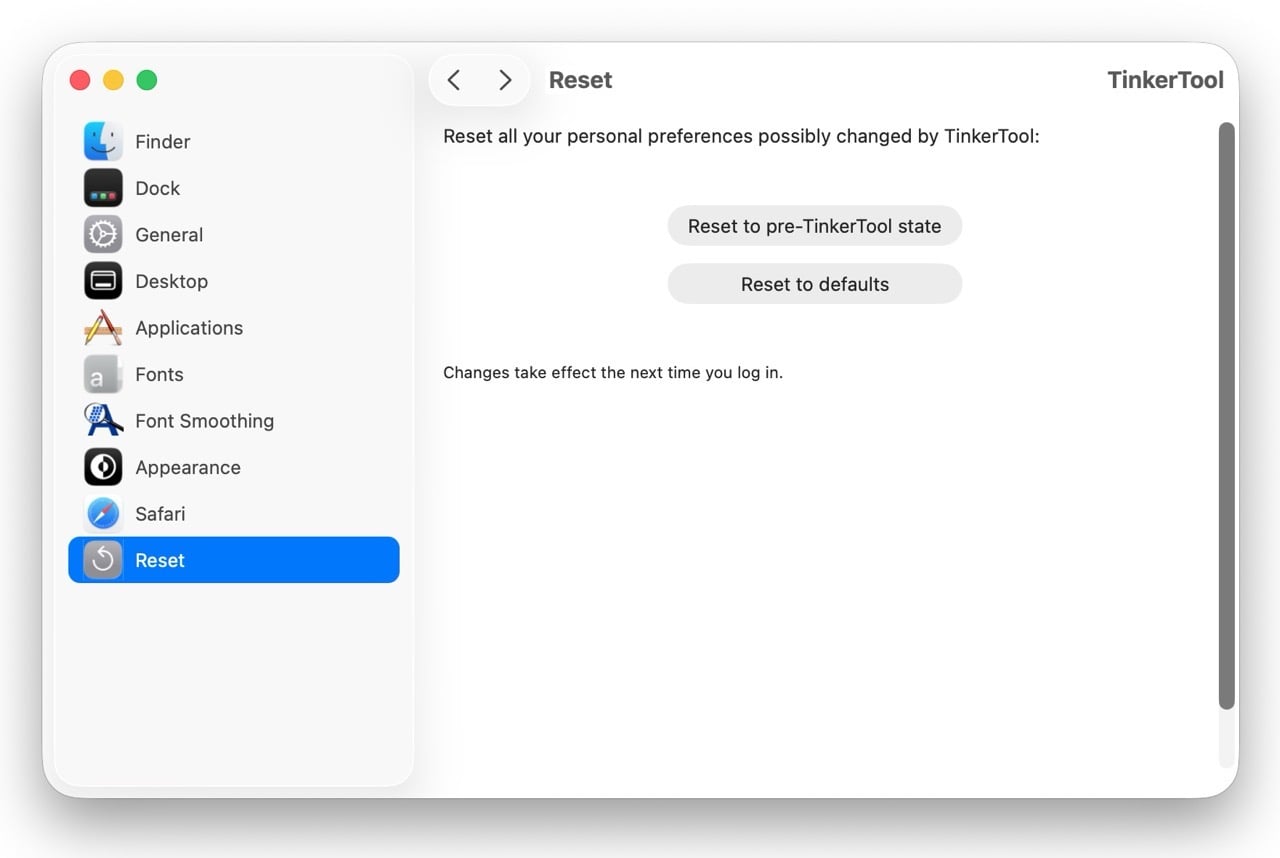
透過 TinkerTool 進行的任何調整修改,都可以在「Reset」重設、還原狀態,不用擔心會因為操作不慎讓系統出現異常情形,可以放心使用。