當我們要連結到特定網站、伺服器時必須經過許多的網路節點,有時候會因為一些問題而造成延遲,例如中間經過的路由器發生異常,就可能會需要繞道,大家最熟悉的就是台灣連外海纜經常有問題,在尖峰時刻連線到國外網站速度就很慢。透過路由追蹤(Traceroute)就能顯示封包在特定的 IP 網路所經過的路由器,也能知道在哪一段會出現嚴重延遲、封包遺失等問題,對於要找出問題或是排除障礙很有用。
OpenTrace:免費開源的跨平台路由追蹤工具
有開發者設計出一款免費、開源的跨平台工具「OpenTrace」,讓路由追蹤過程可視化,結合 Google 地圖來顯示出連線到特定網站、IP 位址時,網路封包是如何傳送,中間會經過哪些路由器 IP、時間、地理位置和 ISP 等資訊,如果發現網路好像有點怪怪的就能自行檢測一下,看看可能是哪一段路由出現異常。
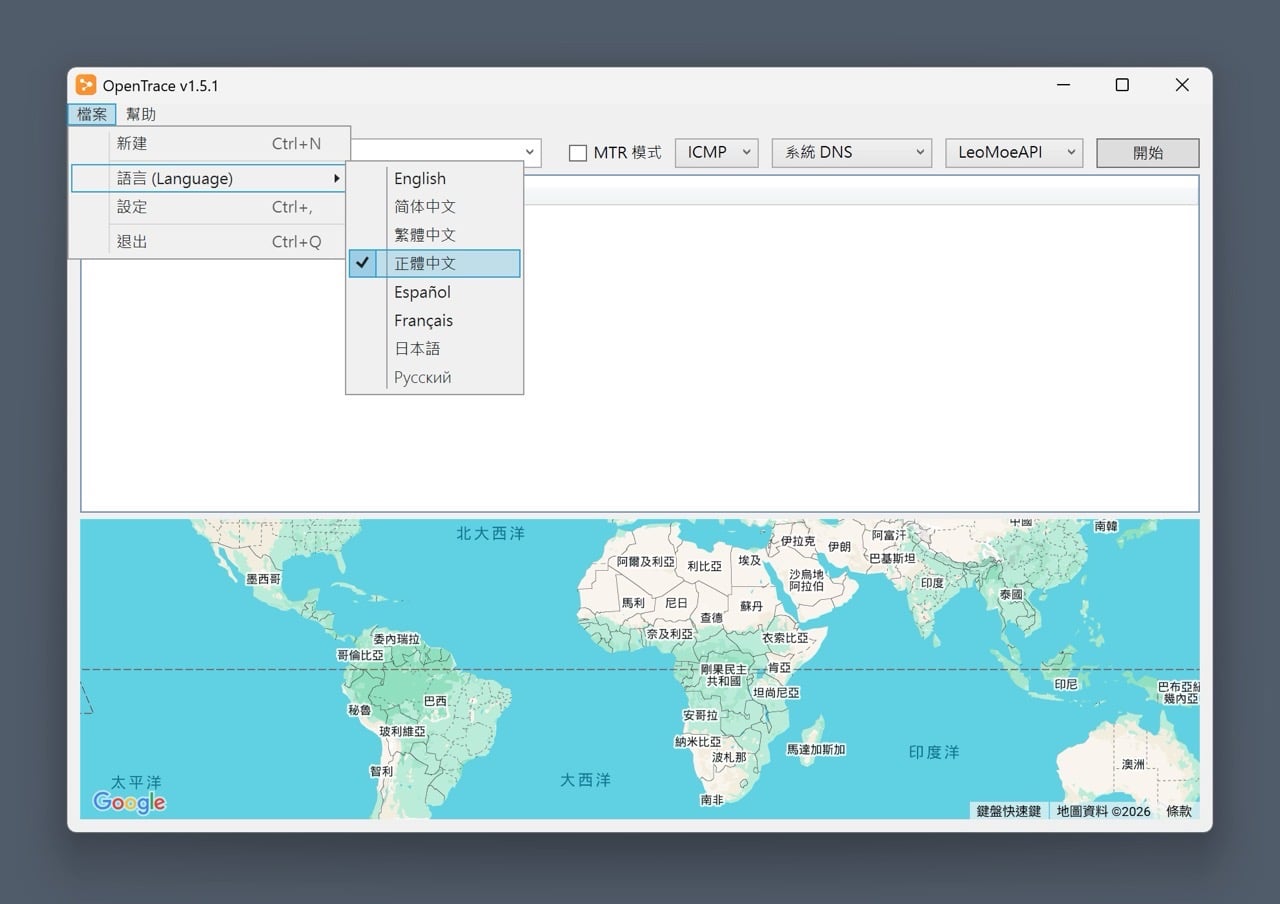
OpenTrace 本身也是跨平台的工具,支援 Windows、macOS 和 Linux,整合 MTR 模式(My Traceroute),也能自訂 DNS 伺服器(系統 DNS、Google DNS、Cloudflare DoH),預設提供正體中文、簡體中文和英文等語言介面。
網站資訊
網站名稱:OpenTrace
網站鏈結:https://opentrace.app/zh/
OpenTrace 使用教學
開啟 OpenTrace 網站點選「下載」就會看到對應的程式,其中還分為 x64、arm64 版本,本身內建正體中文、簡體中文、英文、日文等語言介面,會依照使用者系統自動選擇預設語言。
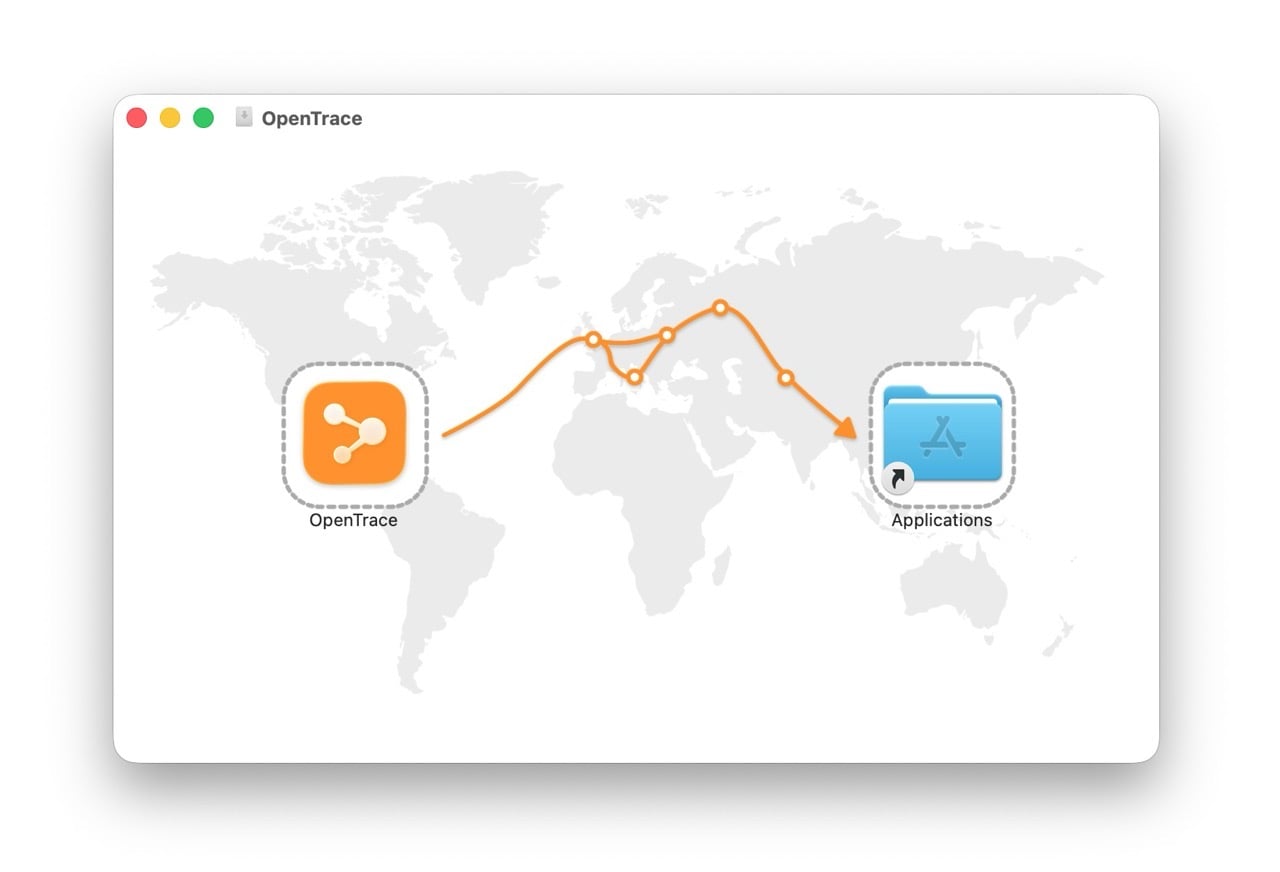
下載 Mac 版本執行後會看到很可愛的畫面,將 OpenTrace 拖曳至「應用程式」資料夾執行即可使用。
OpenTrace 操作介面很簡單,直接在左上角欄位輸入要測試的 IP 位址或網址,網址會自動解析為 IP,設定是否要啟用 MTR 模式、ICMP、TCP 或 UDP,也能選擇使用的 DNS、地理位置(LeoMoeAPI、IPInfo、IP.SB 等)。
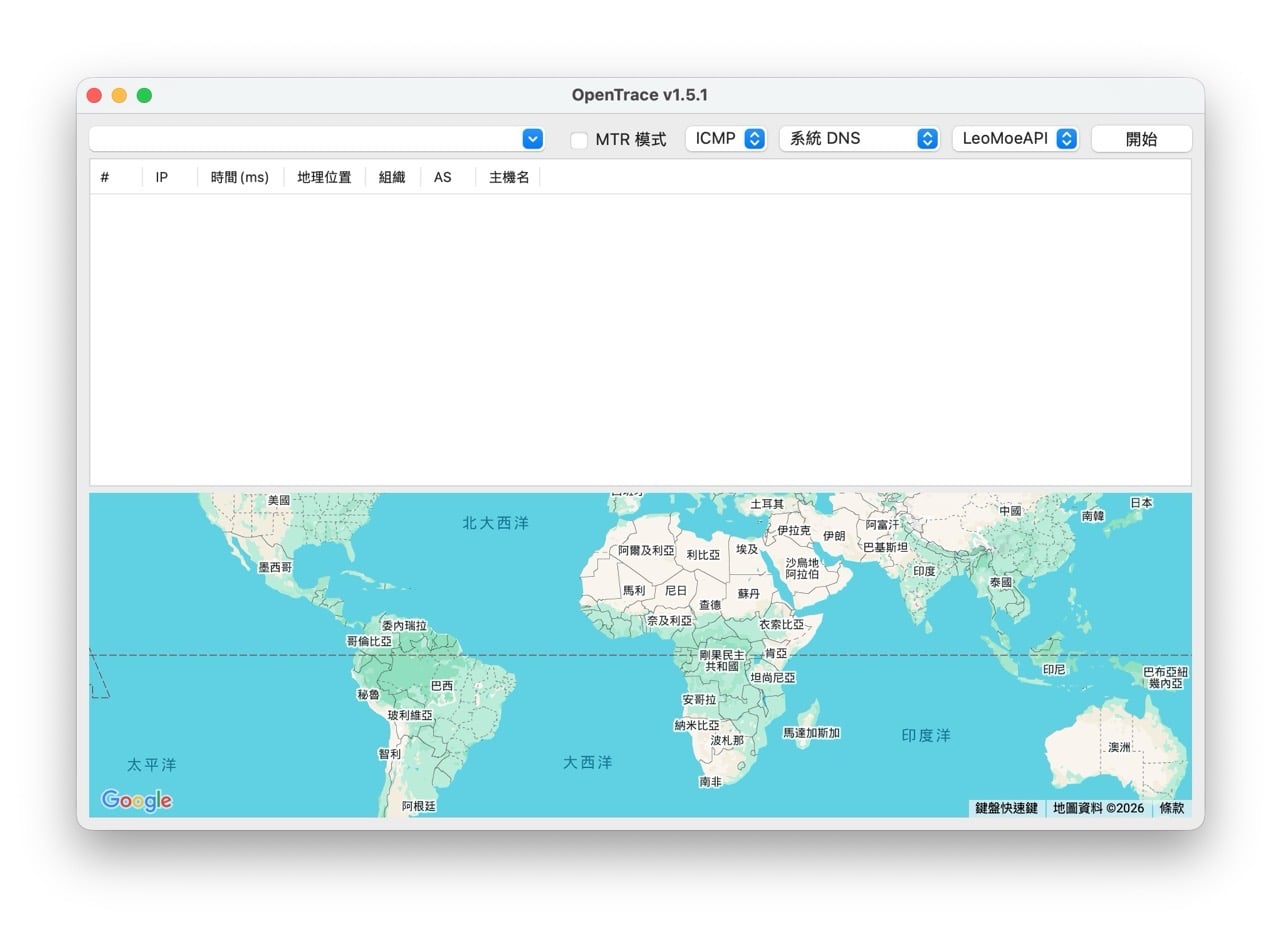
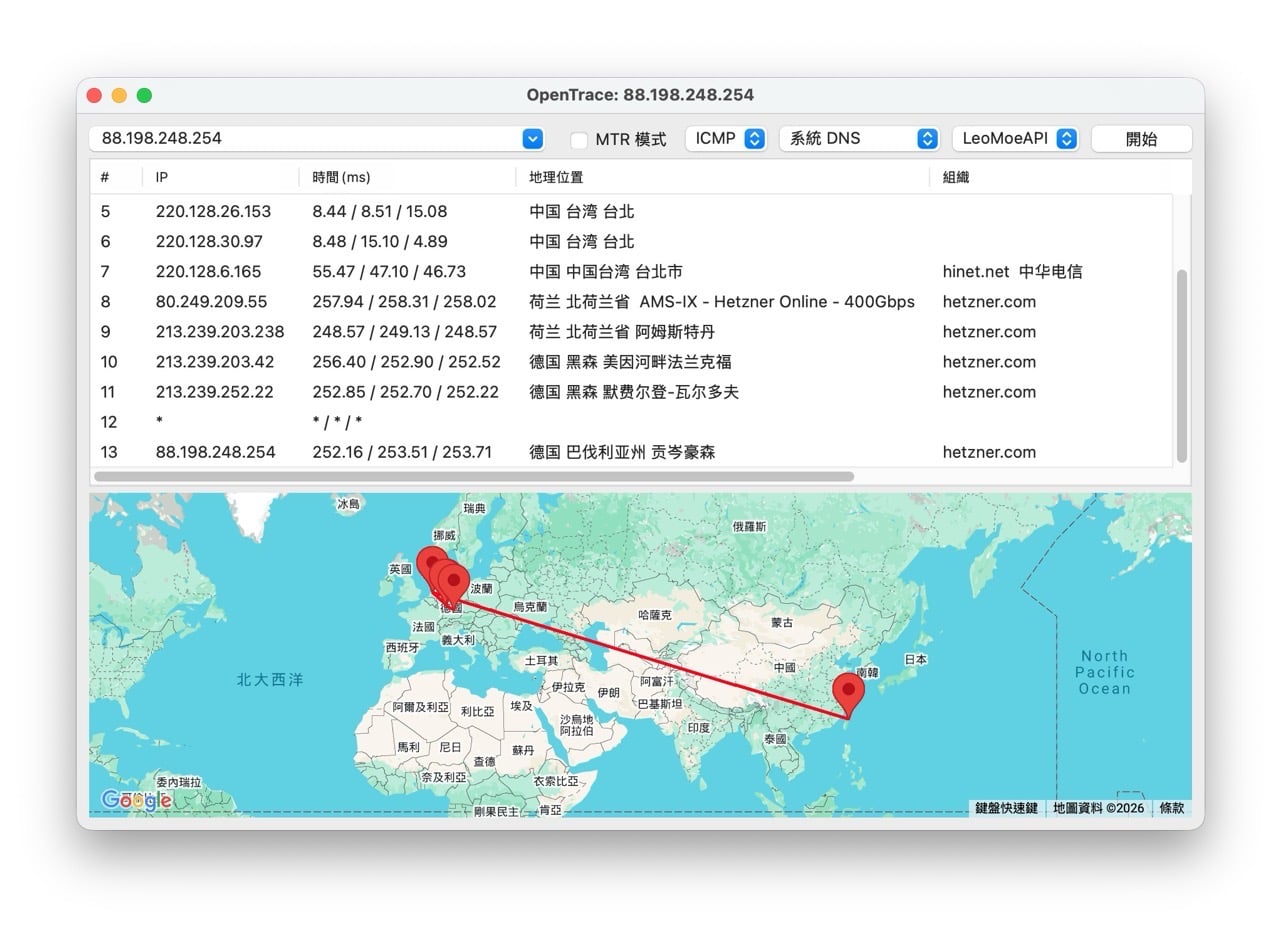
輸入後點選「開始」就會顯示路由追蹤(Traceroute)紀錄,會看到經過的每個節點、IP 位址、時間、地理位置和 ISP 等資訊,有用過類似工具的朋友應該不會太陌生,不同的是 OpenTrace 會顯示這些路由 IP 的地理位置、網路組織,搭配下方的 Google 地圖就會更容易理解封包的傳輸路徑。
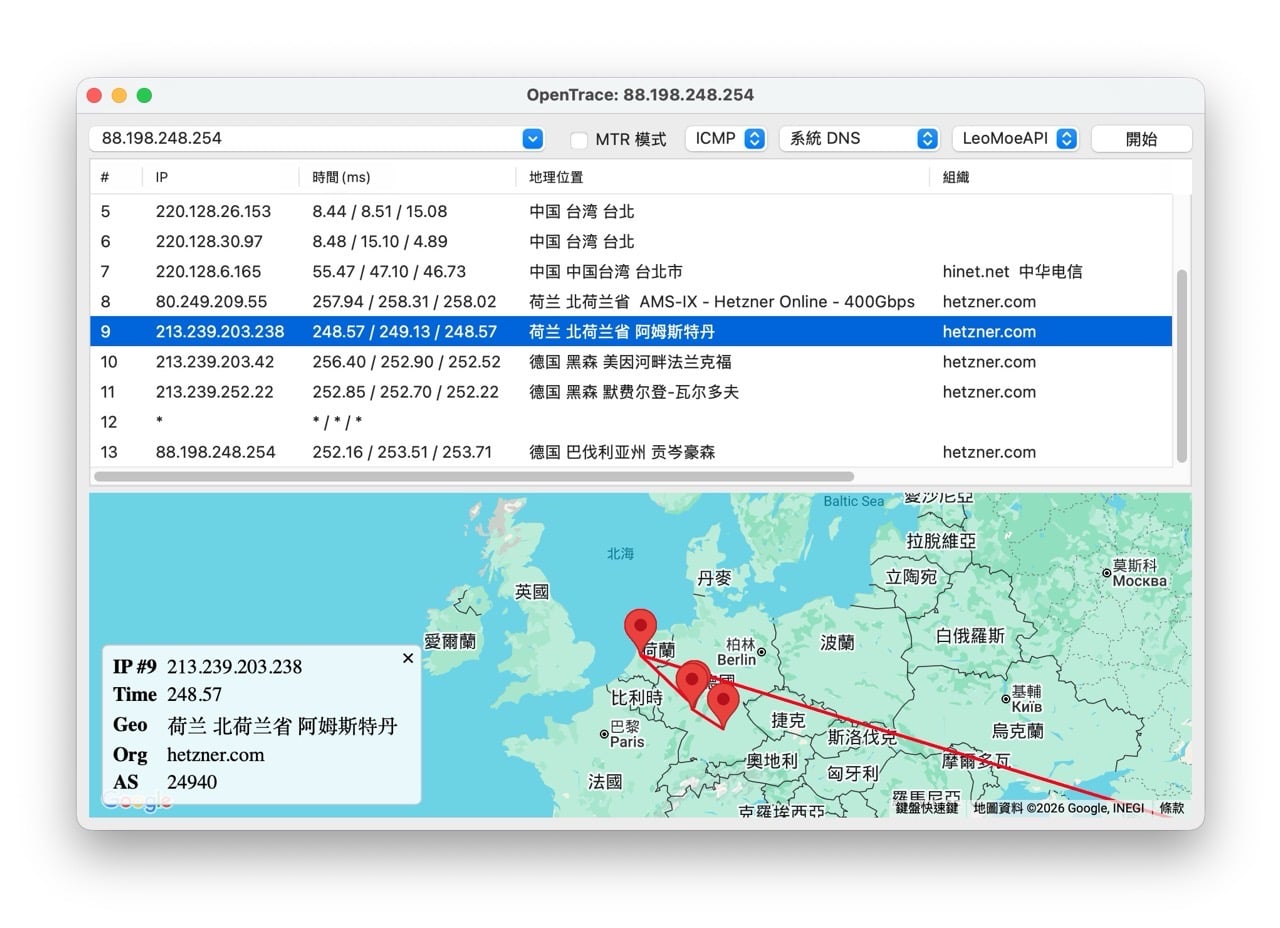
點選任一個路由節點後還會有 IP 位址、時間、地理位置、組織和自治系統(AS),也會在下方地圖顯示實際位置。
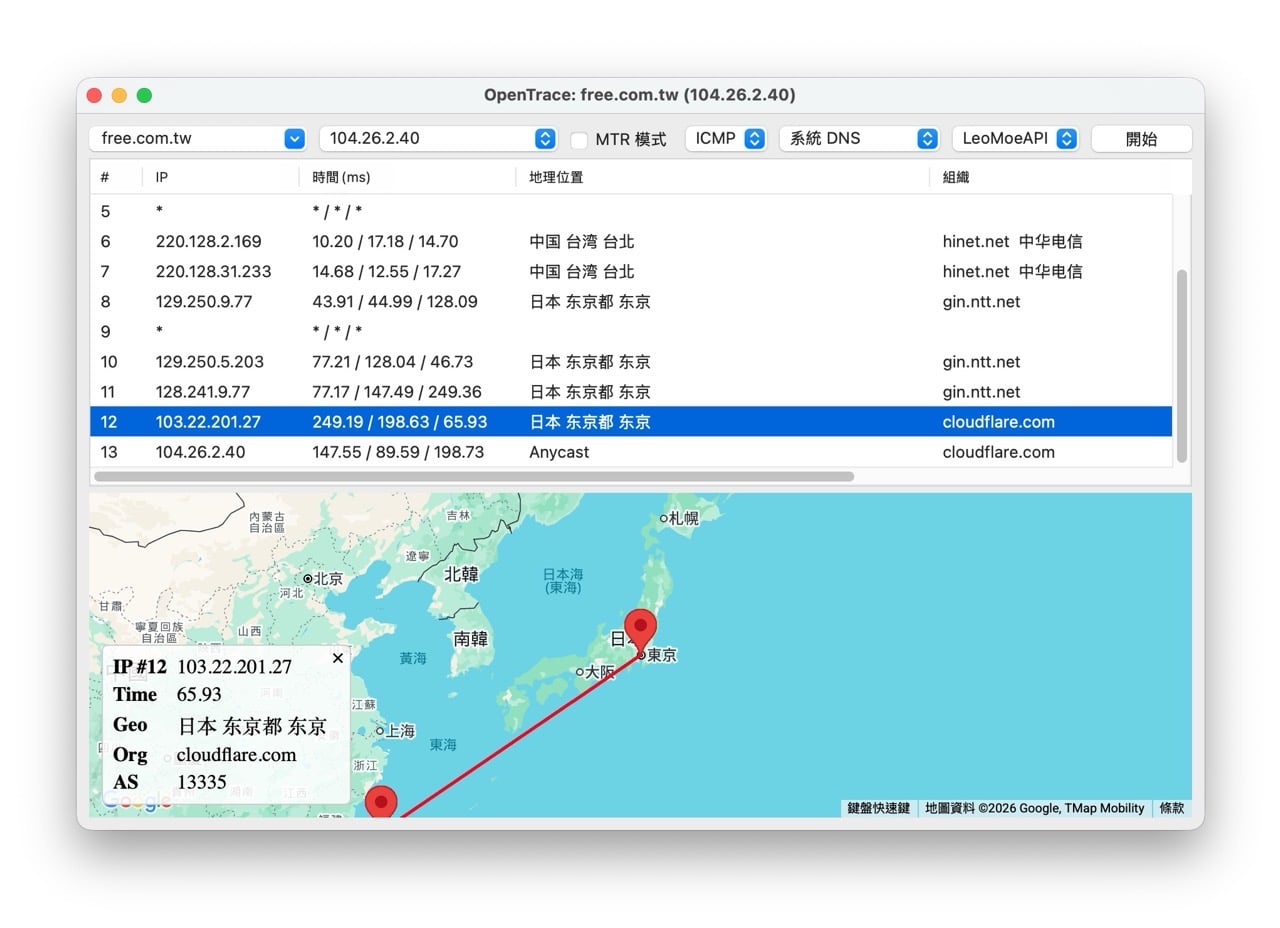
當使用者輸入的是主機名稱(Hostname)時,OpenTrace 會將它自動轉換為 IP 位址,使用 Cloudflare 的網站會有超過一組以上的 IP,要先從下拉式選單選擇要測試的 IP 位址才能繼續,通常都會使用任播(Anycast)策略,根據路由拓撲將封包送往地理位置最近或是最好的目的地。
OpenTrace 設定選項很多,包括可以設定其他地圖資料來源(Google 地圖、OpenStreetMap、百度地圖)、自訂 DNS 解析器、隱藏前幾筆 IP 位址以保護隱私或是自動選擇 IP 位址。
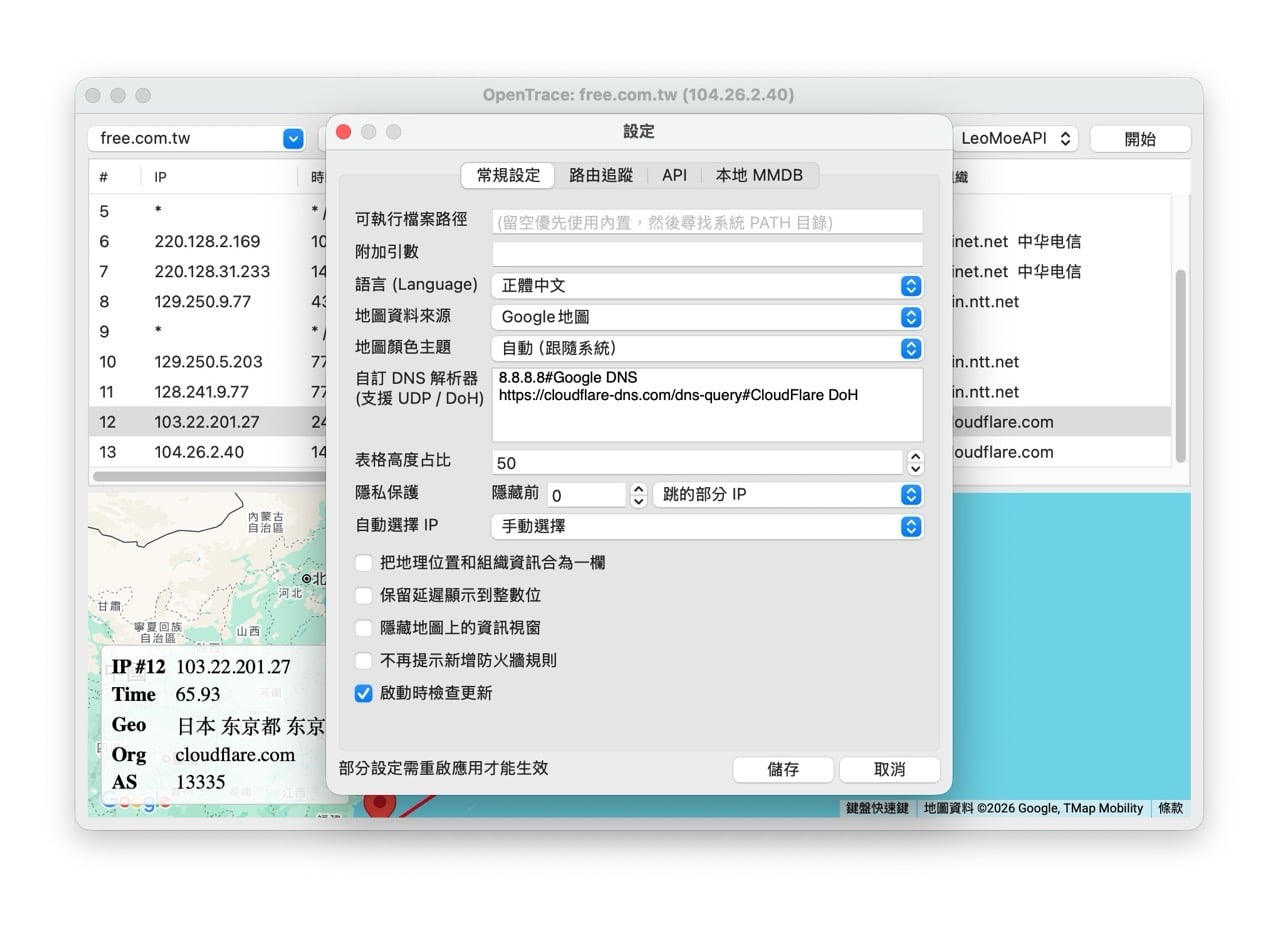
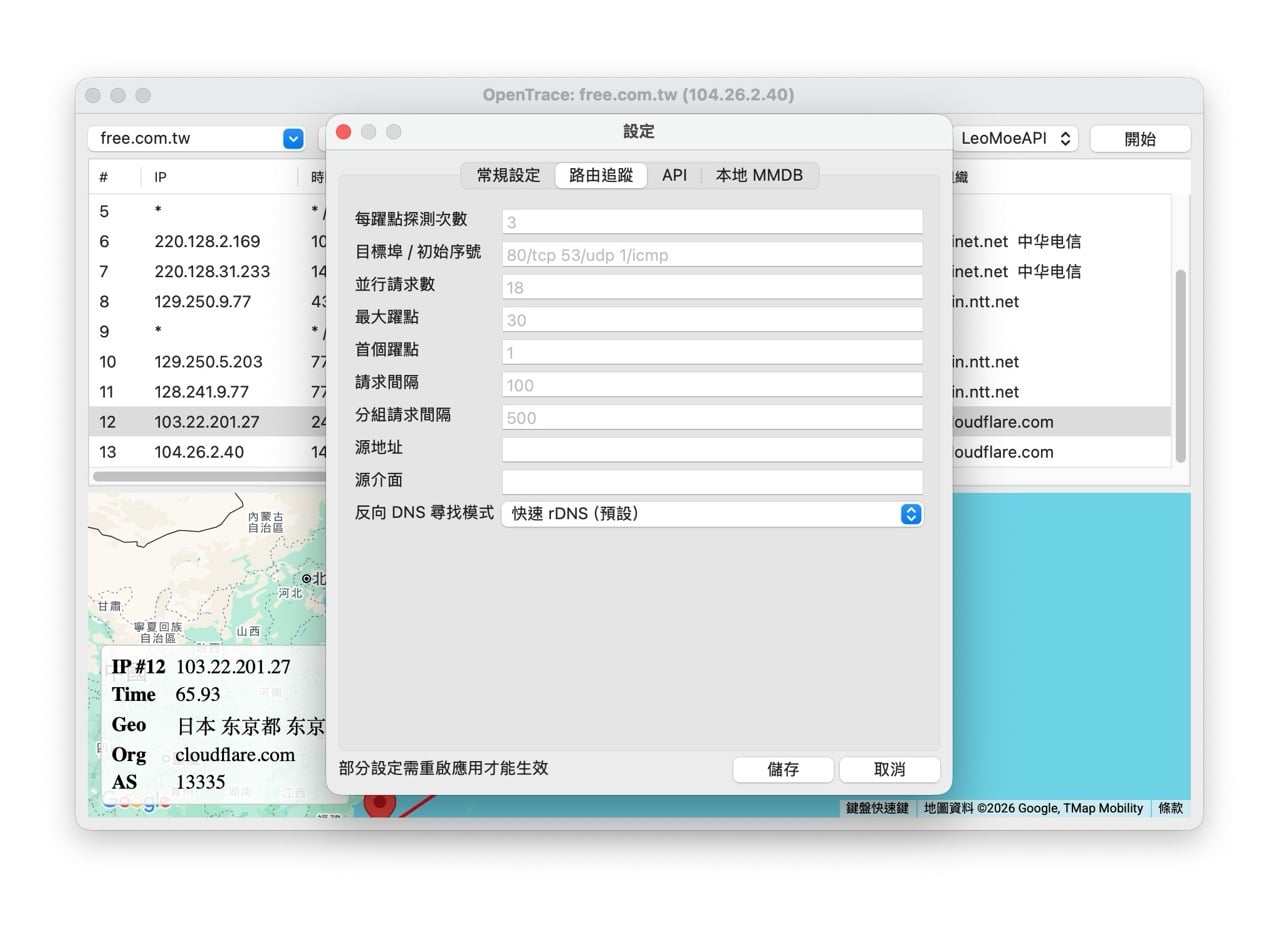
在路由追蹤上還能調整每個躍點探測次數、目標埠、並行請求數、最大躍點、首個躍點、請求間隔、分組請求間隔等,其實可設定的項目非常多,不過在大多數情況下並不用特別調整,若有路由追蹤需求的朋友可以試試看 OpenTrace。