

本文重點:LINE 群組就算關閉提醒,只要「標註提醒」開著,被 @All 標註時還是會跳通知,只要到「設定」的「提醒」關掉「標註提醒」就能解決,單獨標註你的通知也會受這個開關控制,電腦版要另外設定。
下班後或休假中,LINE 突然跳出通知,點開一看是群組裡有人用「@All」標註所有人,內容卻跟自己沒什麼關係,相信很多人都遇過。有些人特別喜歡用這個功能,大小事都要 @All 一次,明明已經把群組設成靜音,手機照樣跳提醒。
本文要介紹給讀者朋友的是 LINE 內建的「標註提醒」開關,很多人不知道被標註時跳出的通知可以關掉。它藏在 LINE 的提醒設定裡,幾個步驟就能完成,不需要安裝其他 App,之後想開回來也很簡單。
群組靜音了,為什麼還是收到 @All 通知?
LINE 的「標註」功能可以指定特定好友傳訊息,也能選擇「@All」一次標註聊天室裡所有人。跟標註有關的提醒由「標註提醒」這個獨立開關控制,而且預設是開啟的。
依 LINE 說明中心的資料,即使聊天室已經關閉提醒,只要「標註提醒」還開著,被標註時仍然會收到通知。想讓吵雜的群組真正安靜下來,除了關閉群組提醒,這個開關也要一起關掉。如果擔心未來會漏掉重要的標註通知,也能隨時在相同的設定選項把這個功能打開。
網站資訊
網站標題:LINE 說明中心(提醒功能的基本設定)
網站連結:https://help.line.me/line/smartphone/sp?contentId=20011380&lang=zh-Hant
使用教學
手機版關閉 LINE 標註提醒
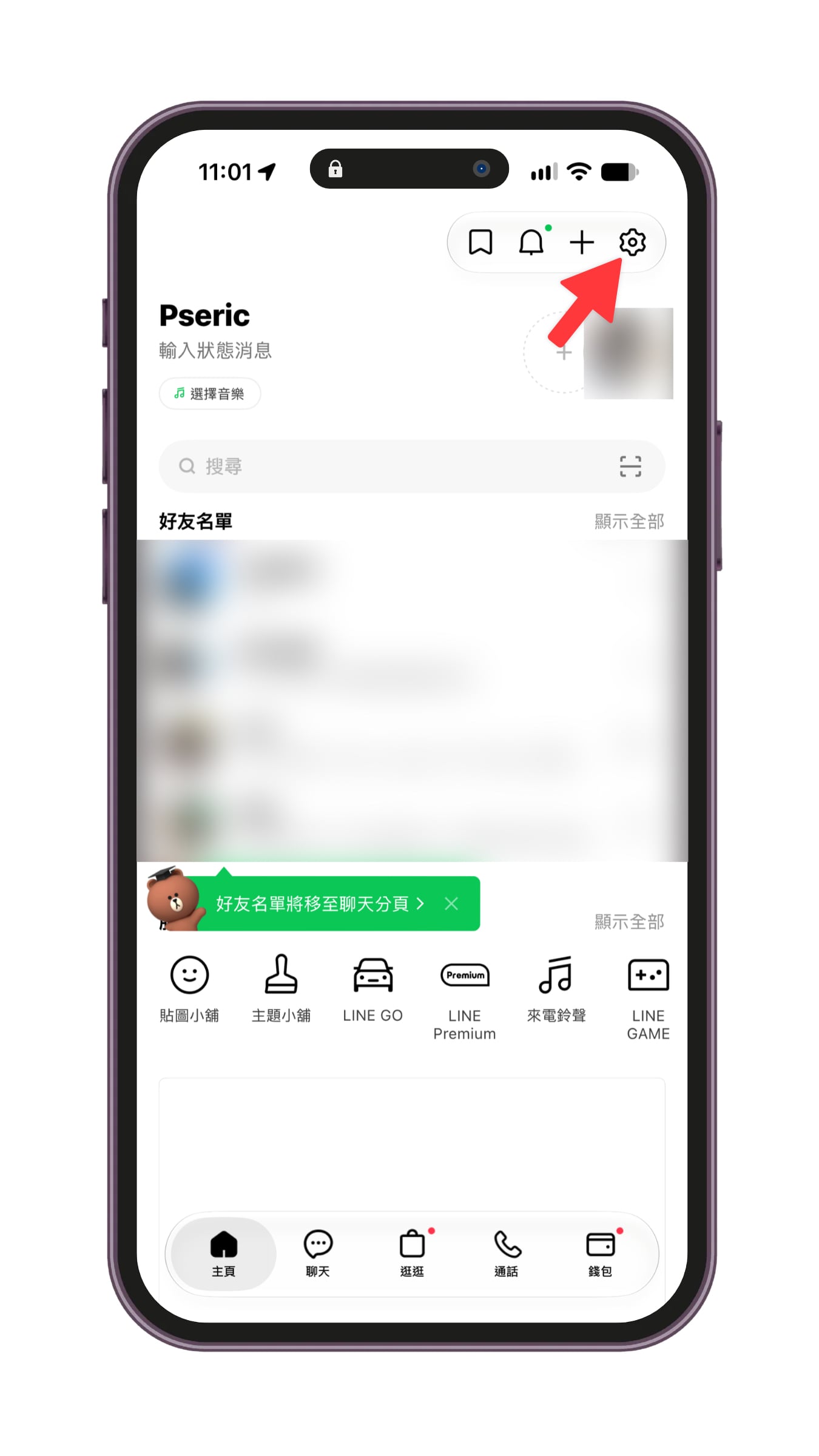
開啟 LINE 主頁進入「設定」
打開 LINE App,切換到「主頁」,點選右上角的齒輪圖示進入「設定」畫面。
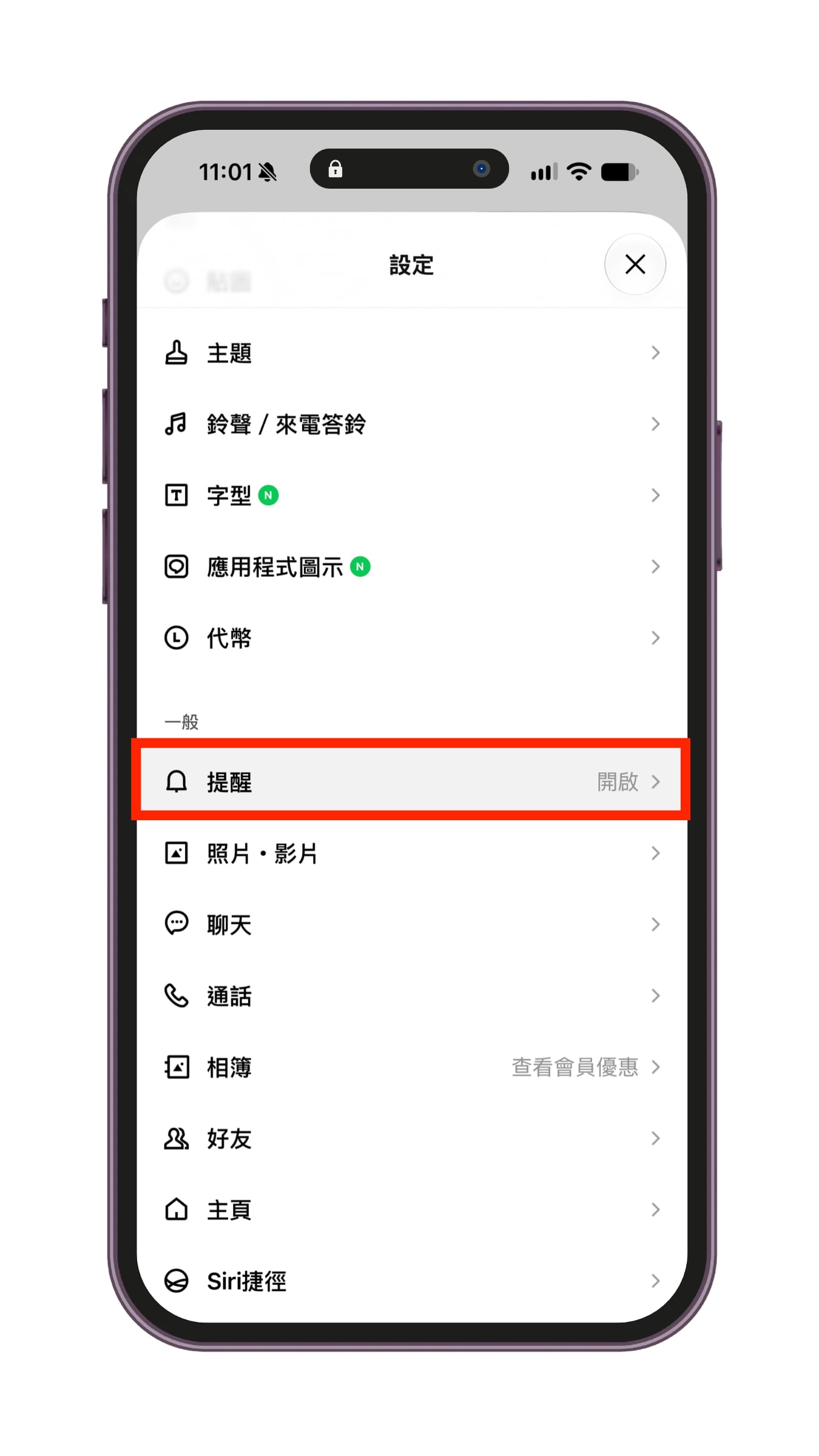
點選「提醒」選項
在設定清單中找到「提醒」點進去,最上方的「提醒」總開關要保持開啟,下面的細部選項才能調整。
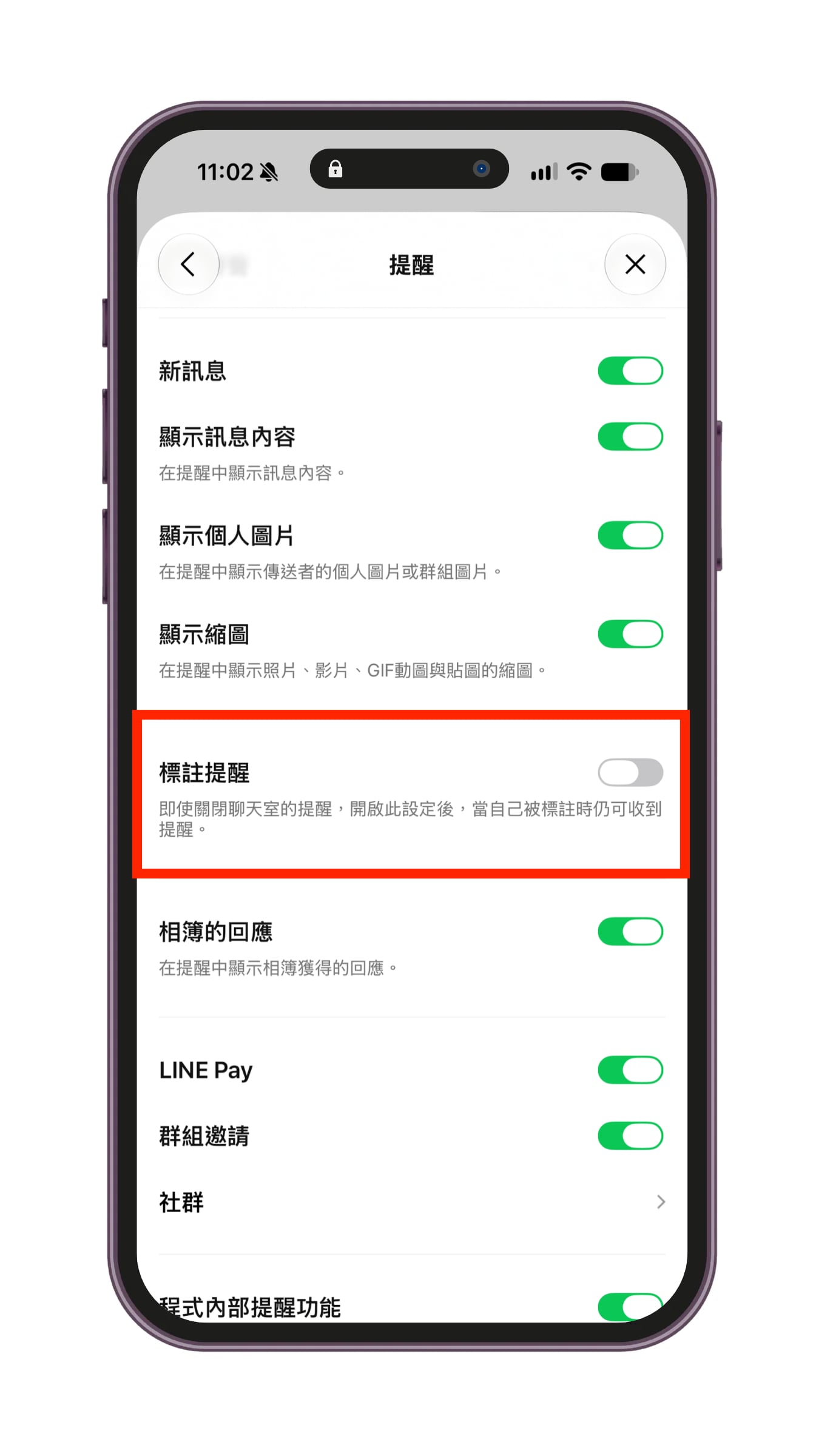
關閉「標註提醒」
在提醒頁面找到「標註提醒」,把它關閉就完成了。如果這一頁沒看到,舊版 iPhone 版 LINE 可能要再點進「新訊息」才找得到。
如果之後想恢復接收標註通知,回到同一個位置打開即可。
iPad 的路徑是「設定」裡的「提醒」,Android 追加裝置則同樣從「主頁」的「設定」進入「提醒」,其實位置大同小異,未來介面若有更動,再找對應的設定選項即可。
電腦版關閉 LINE 標註提醒
Windows 和 Mac 版 LINE 有自己的標註提醒設定,依 LINE 台灣官方部落格的說明,在電腦版開啟或關閉,不會連動到手機,平常兩邊都有登入的話要分別設定。
從左下角選單進入「設定」
點電腦版 LINE 左下角的「…」圖示,選擇「設定」進入設定選項。
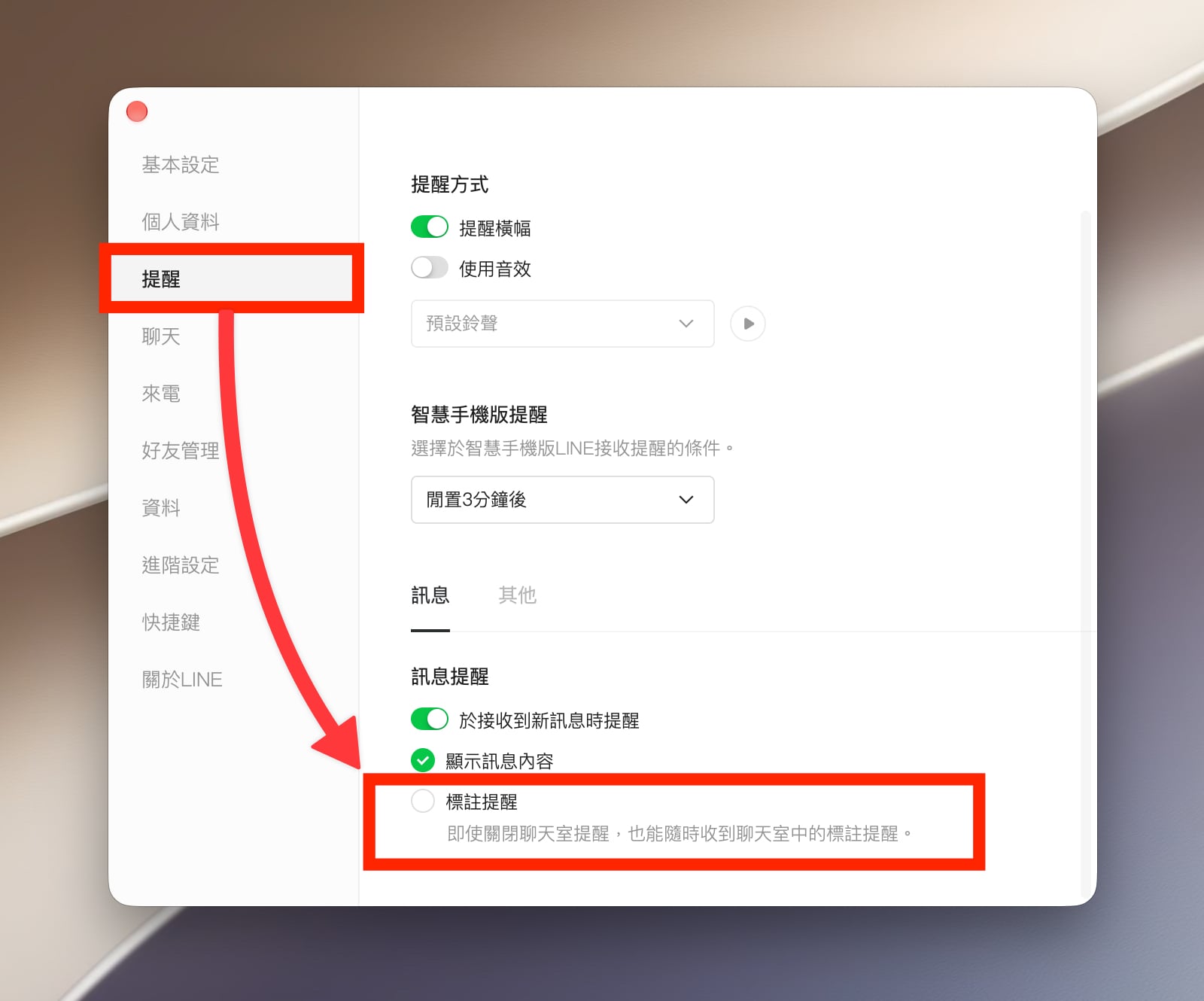
取消勾選「標註提醒」
在左側點選「提醒」,捲動到最下方的「訊息」分頁,把「標註提醒」取消勾選。部分版本的項目名稱可能寫成「有人標註我時提醒」。
使用前的提醒
要注意的是,「標註提醒」沒有區分 @All 和單獨標註,LINE 說明中心把兩者列在同一個設定底下,關掉之後,同事或朋友單獨 @ 你時的提醒也會受影響。工作上需要即時回覆的人,建議休假結束後記得開回來。
關閉提醒不會讓訊息消失,群組裡的 @All 內容打開聊天室一樣看得到,群組本身沒有關閉提醒的話,一般訊息的通知屬於另一項設定,想完全安靜記得把該群組也關閉提醒。
只是開會或睡覺時想暫時清靜,也可以改用「提醒」頁面裡的「暫停」,選擇暫停 1 小時或暫停至早上 8 點。傳訊息的一方想避免打擾別人,可以參考《LINE 無聲訊息改收費》整理的替代做法。覺得 LINE 其他推播內容也很干擾,還能看看《怎麼關閉 LINE TODAY》。
另外,LINE 社群的「@All」只開放有權限的管理員或共同管理員使用,每小時限一次。社群的提醒在「設定」的「提醒」裡有獨立的「社群」項目可以調整。
值得一試的三個理由:
- LINE 內建功能,不用安裝任何 App 或外掛
- 靜音群組搭配關閉標註提醒,下班和休假時少掉被 @All 打斷的情況
- 隨時可以回到同一個位置開啟,需要待命時再打開就好
訂閱新文章通知
已有 3.5 萬位讀者訂閱,新文章直接寄到你的信箱。