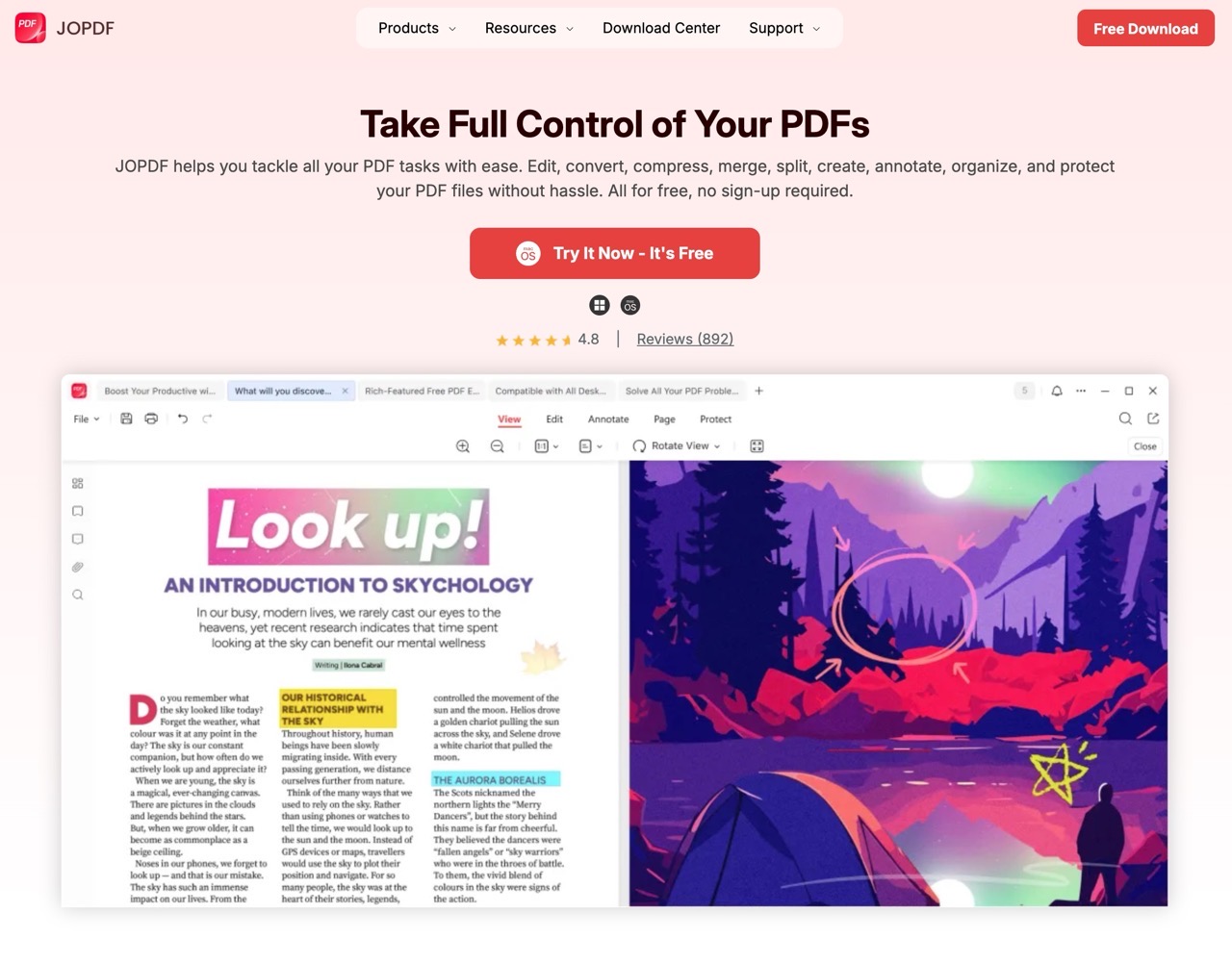
經追蹤,JOPDF 為中國深圳公司所開發。儘管目前使用上暫無發現異常,但其經營模式傾向隱藏中資背景,且介面與同類中資工具極為相似。若使用者對資料去向或隱私安全性有所顧慮,建議優先考量資訊更透明的軟體。
JOPDF 是一款免費 PDF 編輯工具,整合各種編輯功能,包括編輯、轉檔、壓縮、合併、分割、註釋、保護等,都可以在單一軟體完成,非常實用!這套軟體 100% 免費,沒有隱藏費用,也不會有試用限制,支援 Windows、macOS 和開發中的 Linux 版本,無論是檢視 PDF 文件或偶爾需要簡單編輯都能滿足需求,更重要的是有繁體中文介面。
友善的中文介面,操作輕鬆上手
JOPDF 操作上很容易上手,就像一般文件編輯器一樣,可直接加入或修改 PDF 內容,例如編輯文字、圖片與連結,也能快速旋轉、裁切、替換或調整圖片大小,因為有中文介面,有些操作步驟只需要照著提示說明進行即可,算是輕鬆就能操作的 PDF 編輯工具,不需要耗費太多時間去摸索和學習相關功能。
強大的格式轉換能力:PDF 轉 Office 輕而易舉
值得一提的是 JOPDF 可將 PDF 轉換為各種常見格式,例如 Word、Excel、PowerPoint、圖片,或是將 Office 和圖片轉換為 PDF,只要一個軟體就能完成許多工作,對於平時經常用到 PDF 文件的使用者來說會很有幫助。
網站資訊
網站名稱:JOPDF
網站鏈結:https://www.jopdf.com/
使用教學
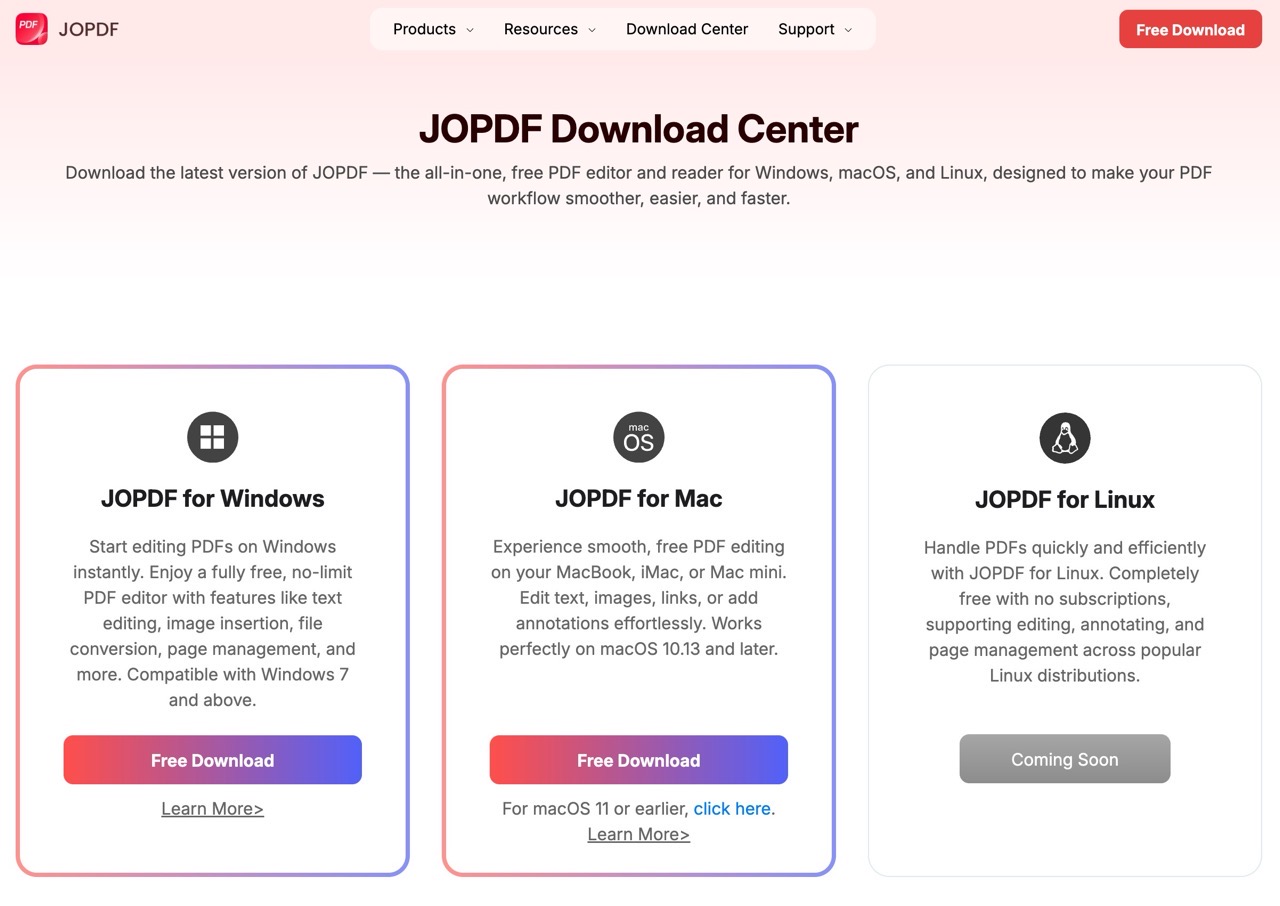
開啟 JOPDF 官方網站後進入下載中心,會看到 Windows、Mac 和 Linux 版本對應的下載按鈕,在寫這篇文章時 Linux 版還在開發中。
下載 JOPDF 的 Windows 版安裝程式,安裝時記得點選自訂安裝將語言選項設定為「繁體中文」。
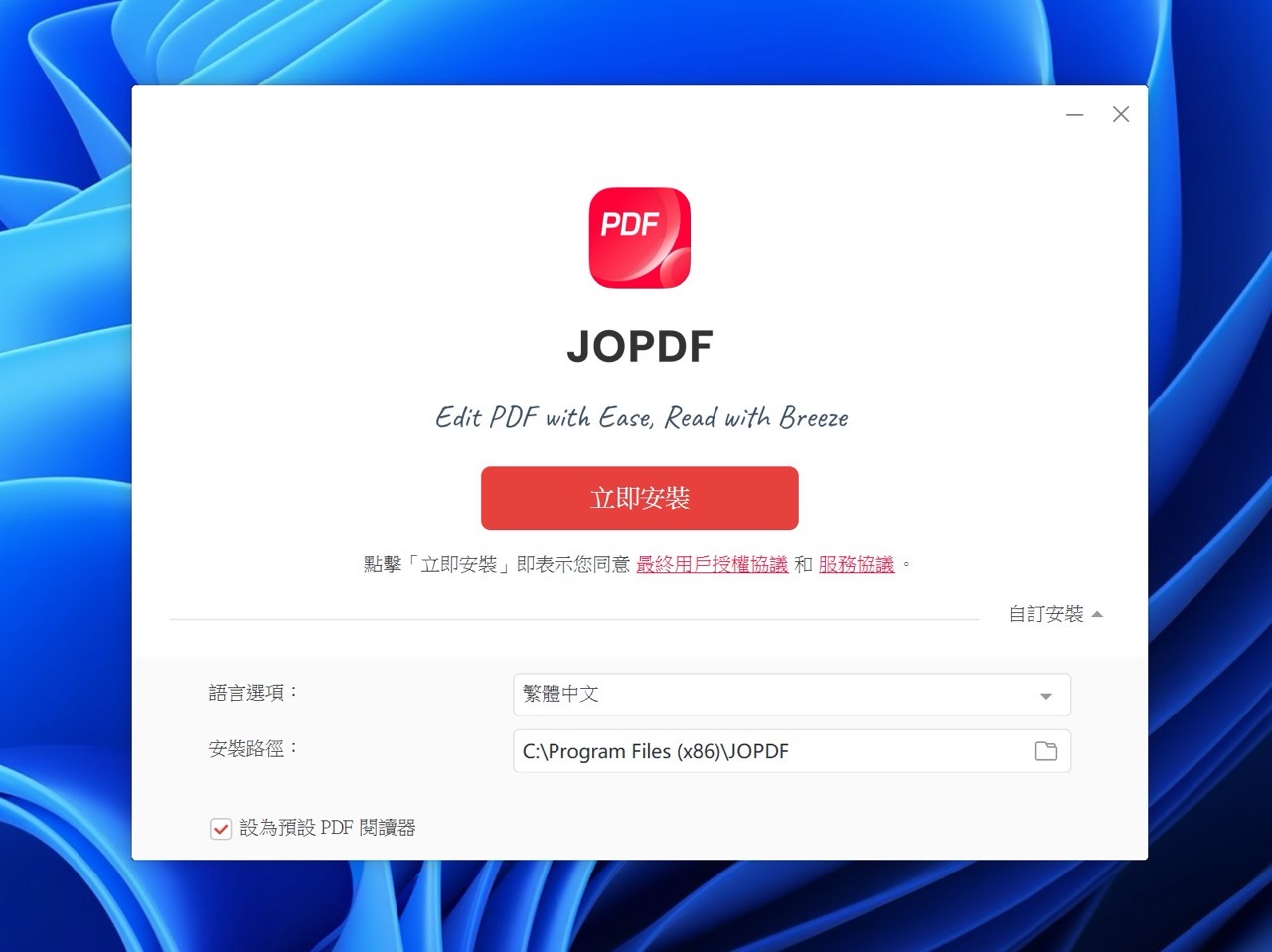
等待 JOPDF 安裝完成後就可以開始使用。
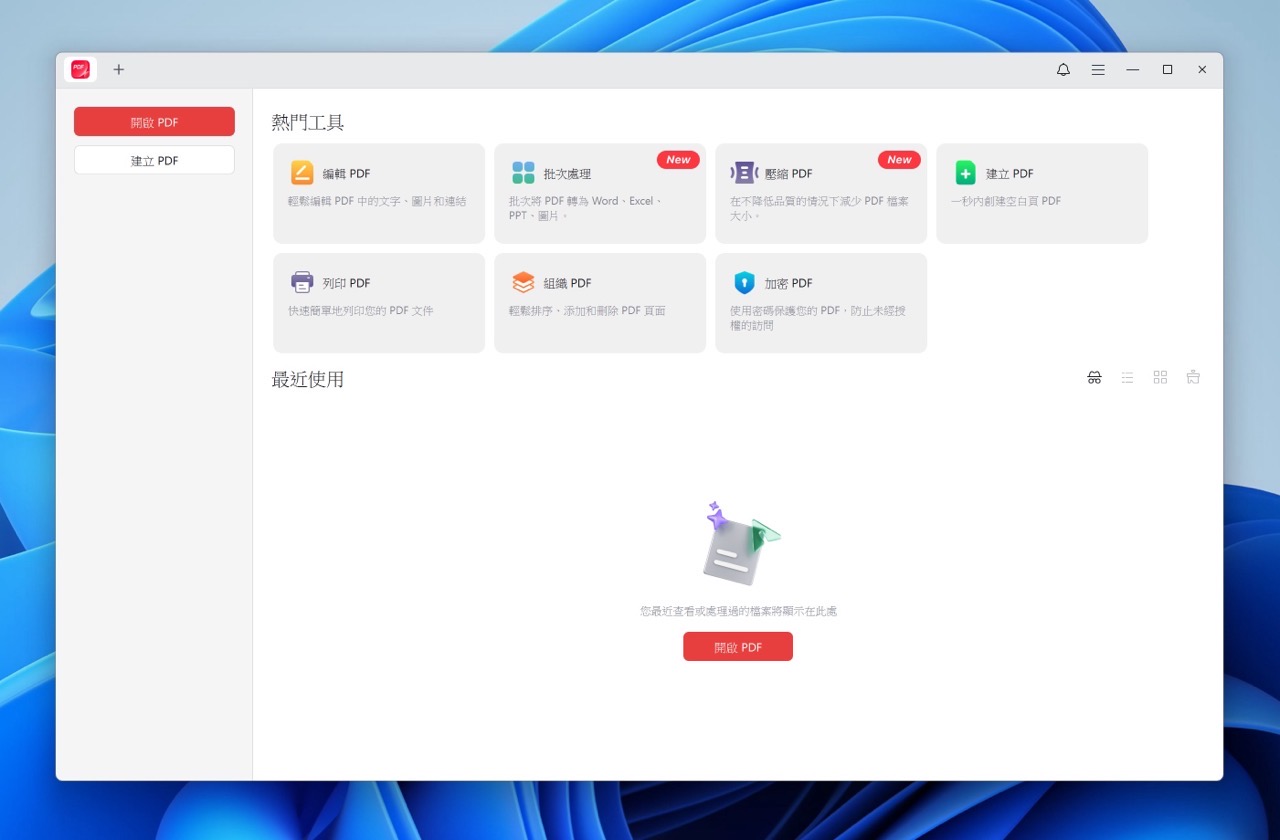
開啟 JOPDF 會看到主畫面如下,上方會有熱門工具:編輯、批次處理、壓縮、建立 PDF、列印、組織和加密等,下方則提供加入 PDF 文件的功能,也就是 PDF 檢視工具。
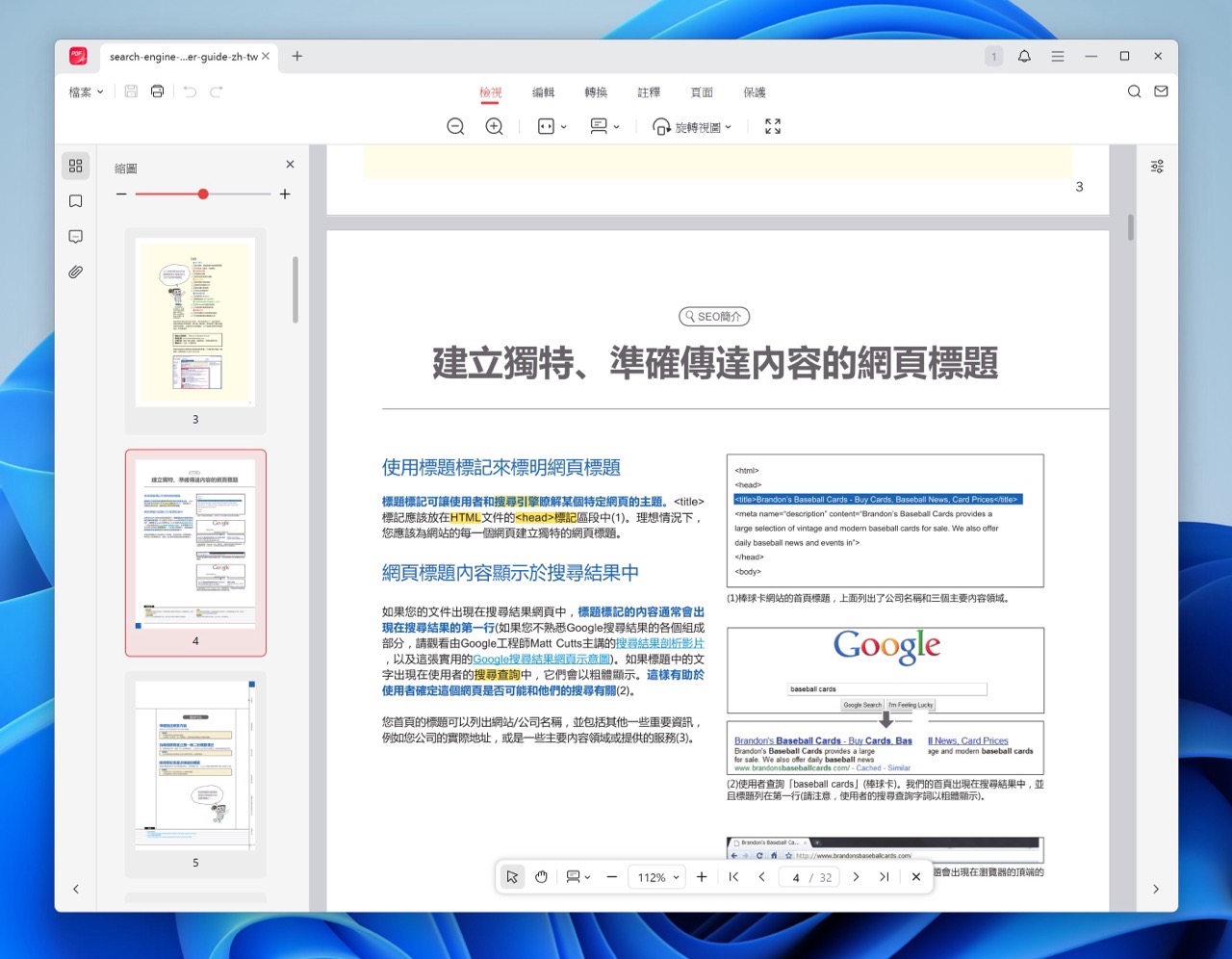
以 JOPDF 開啟 PDF 文件後會有基本的檢視功能,其實介面就和大部分 PDF 檢視器一樣,從左側可以快速預覽、跳轉特定頁面、放大縮小或是調整顯示方式等,如果有使用過其他檢視工具的話應該都可以快速上手。
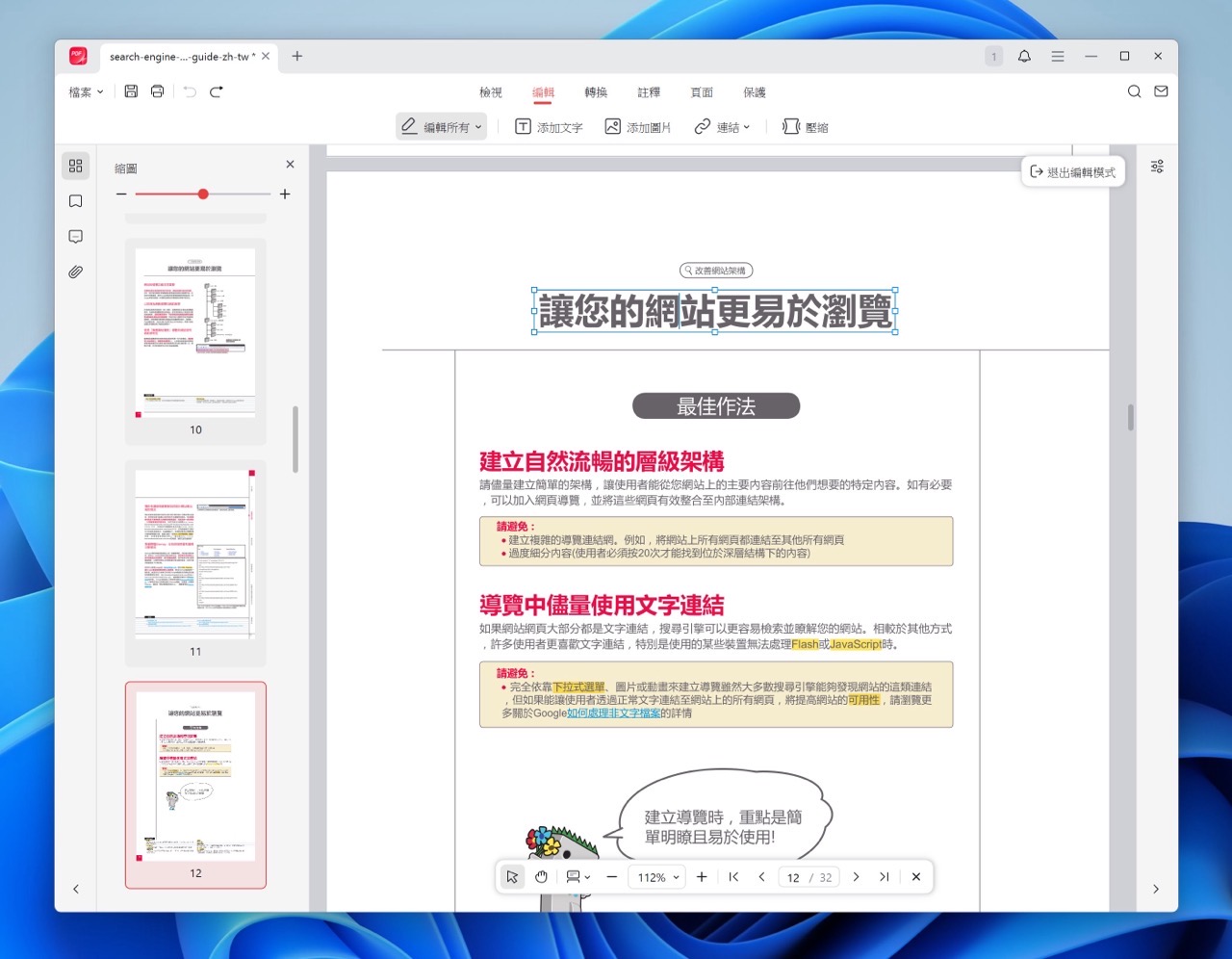
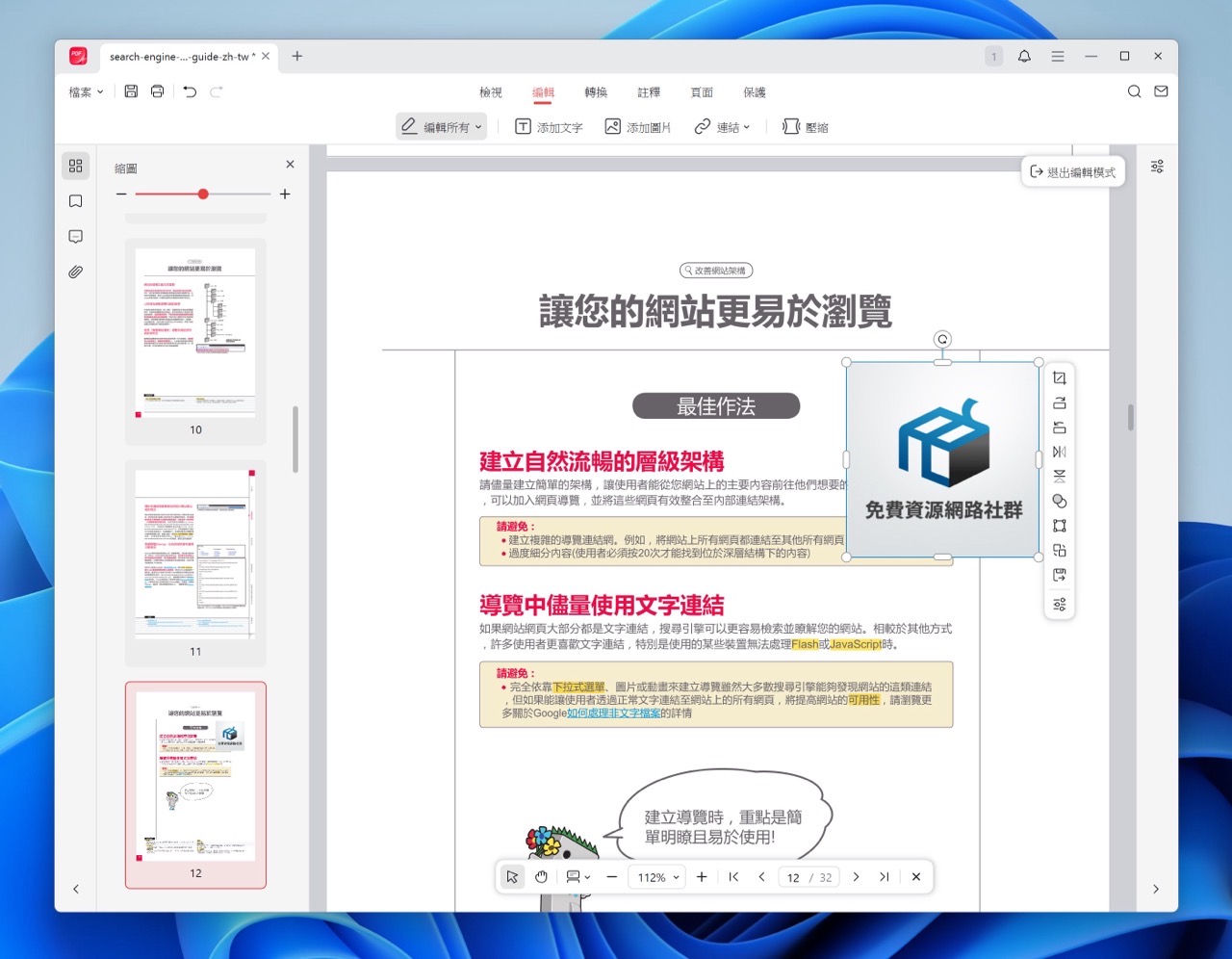
從 JOPDF 上方選單切換「編輯」功能,無論是編輯現有內容、加入文字、圖片或超連結等都很簡單,只要點選 PDF 文件的內容就能進行編輯,就像在使用 Word、記事本一樣。
在現有的 PDF 文件加入圖片也很簡單,點選「新增圖片」後選擇檔案、拖曳到適當位置即可,也能調整大小或旋轉。
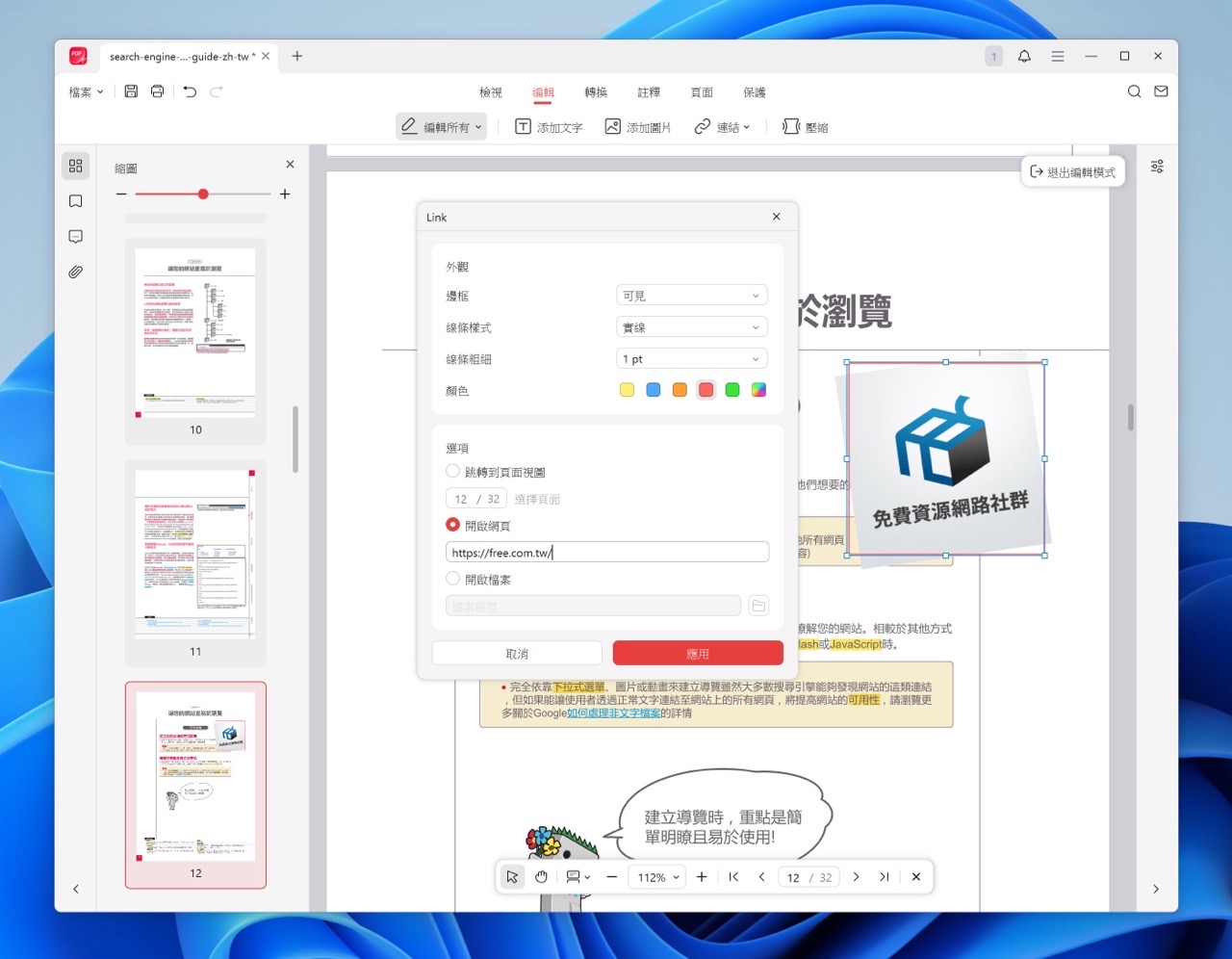
試著在 PDF 文件加入超連結,加入後還能設定外觀、線條樣式、線條粗細、顏色,選擇要跳轉到特定頁面、開啟網頁或開啟檔案。
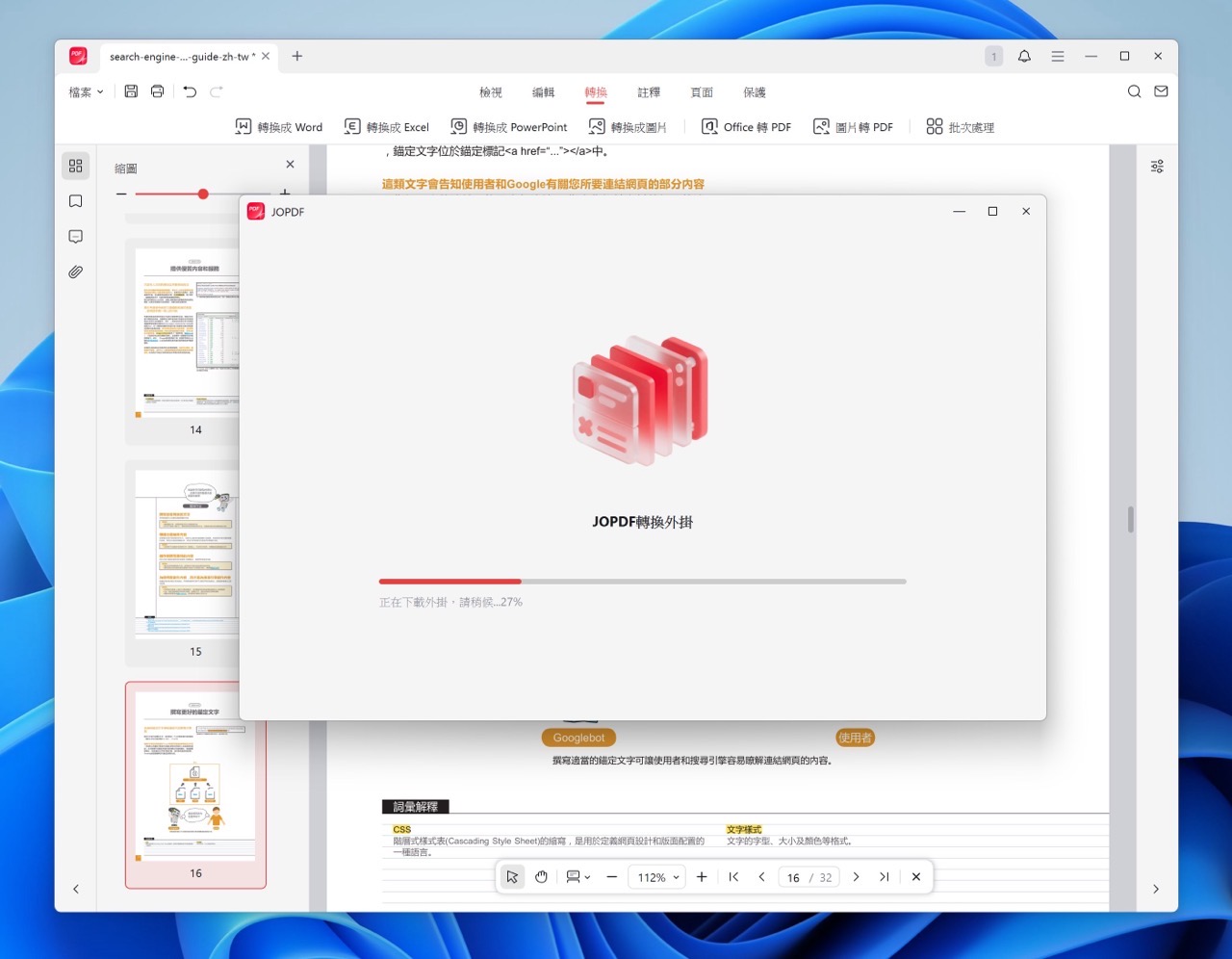
測試一下 JOPDF 格式轉換(轉檔)功能,從上方點選「轉換」,第一次使用會自動下載必要的外掛。
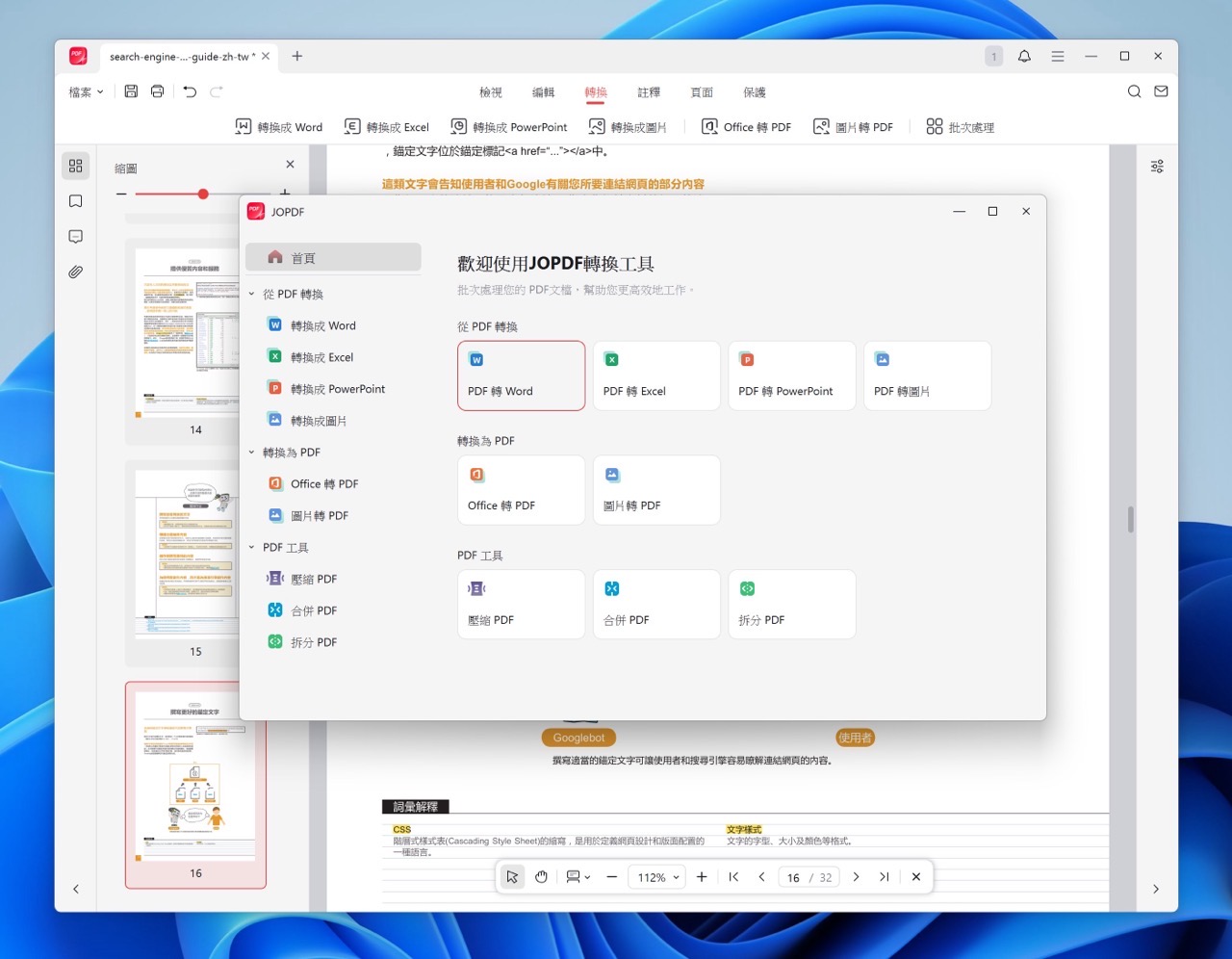
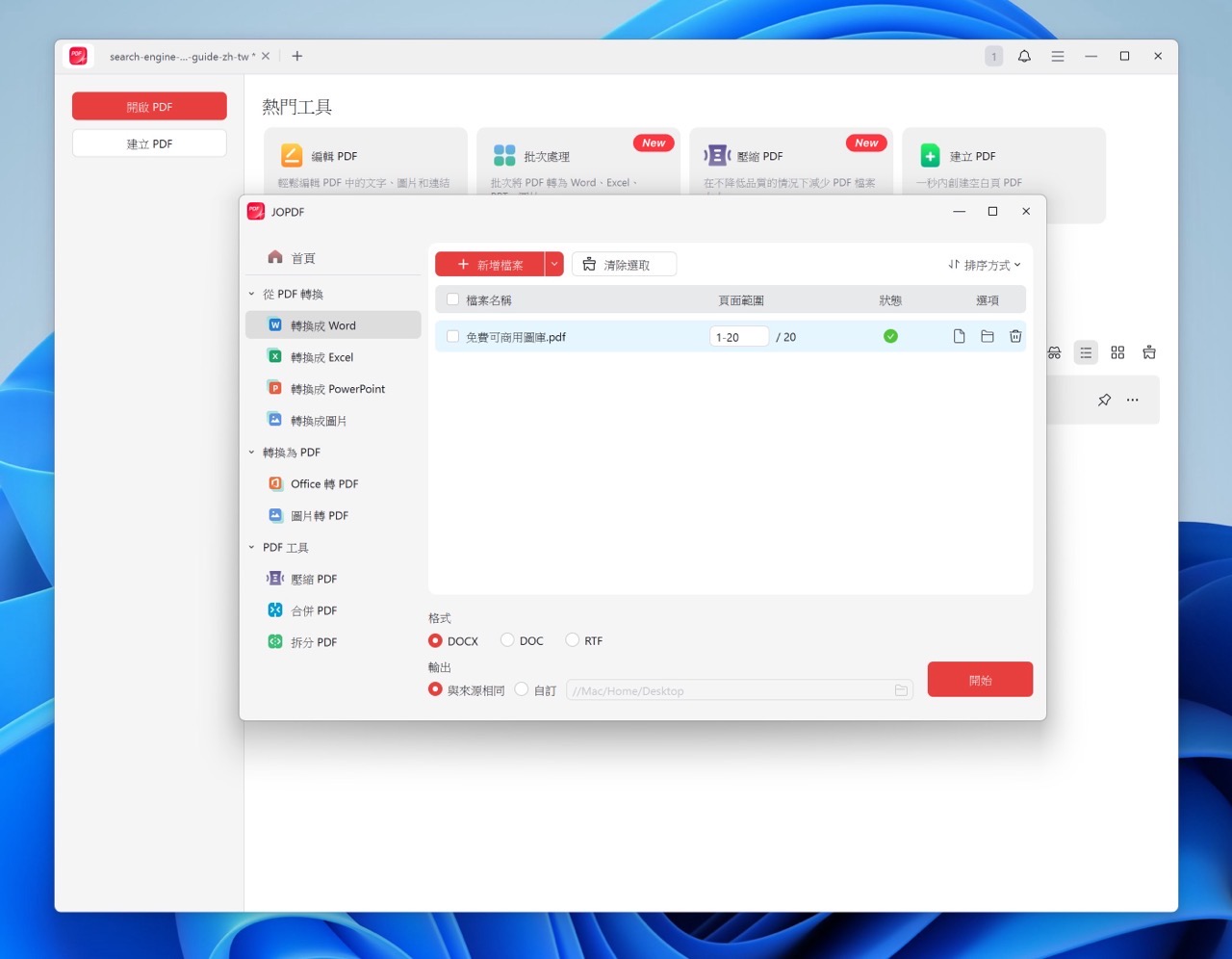
JOPDF 轉換工具可以將 PDF 轉 Word、Excel、PowerPoint 和圖片,也能將 Office 或圖片轉換為 PDF 格式。
操作上非常簡單,選擇要轉換的格式、原檔案後就會開始轉檔程序。
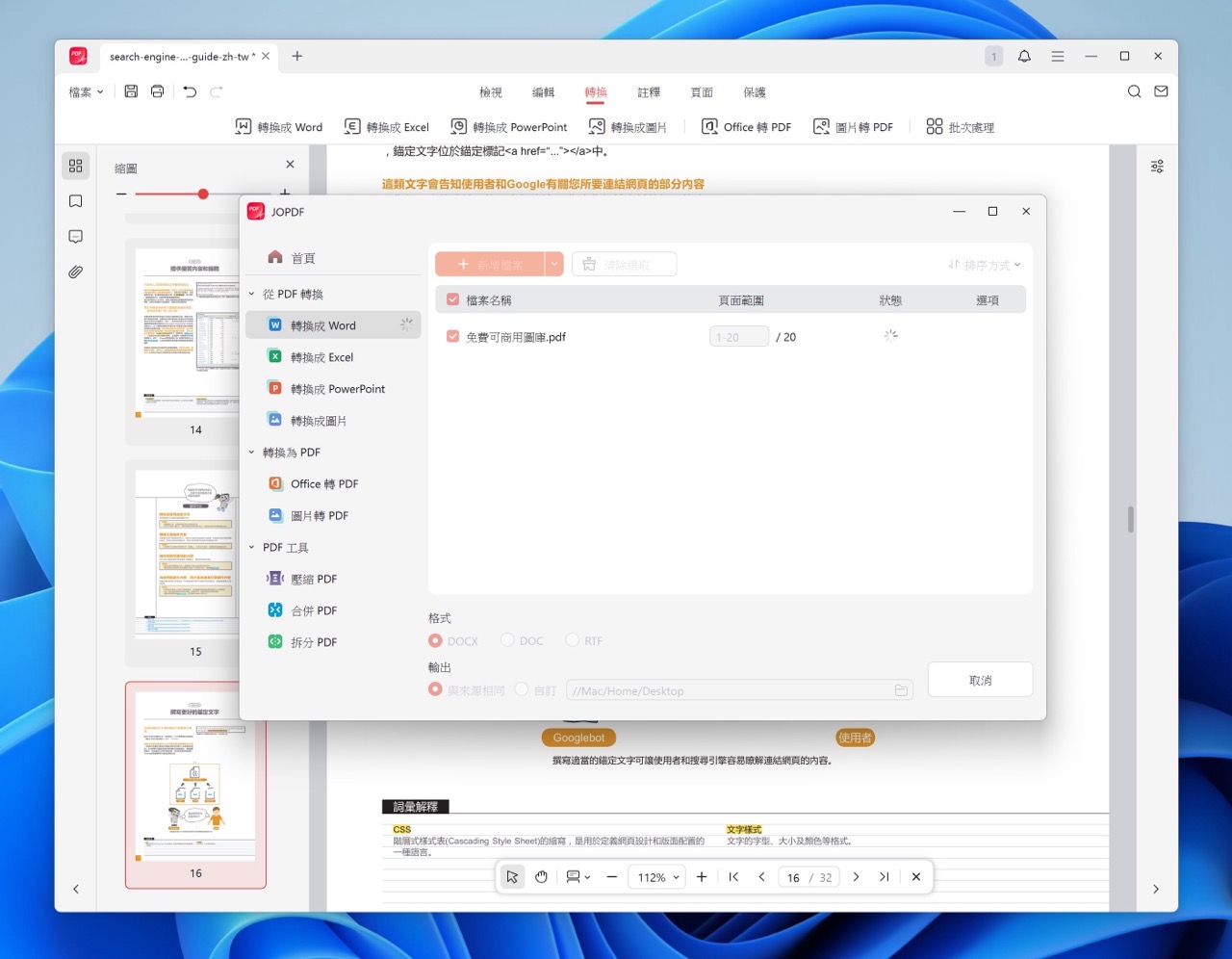
轉換完成後狀態標示為綠色勾勾,點選旁邊開啟資料夾即可取得轉換後的檔案。
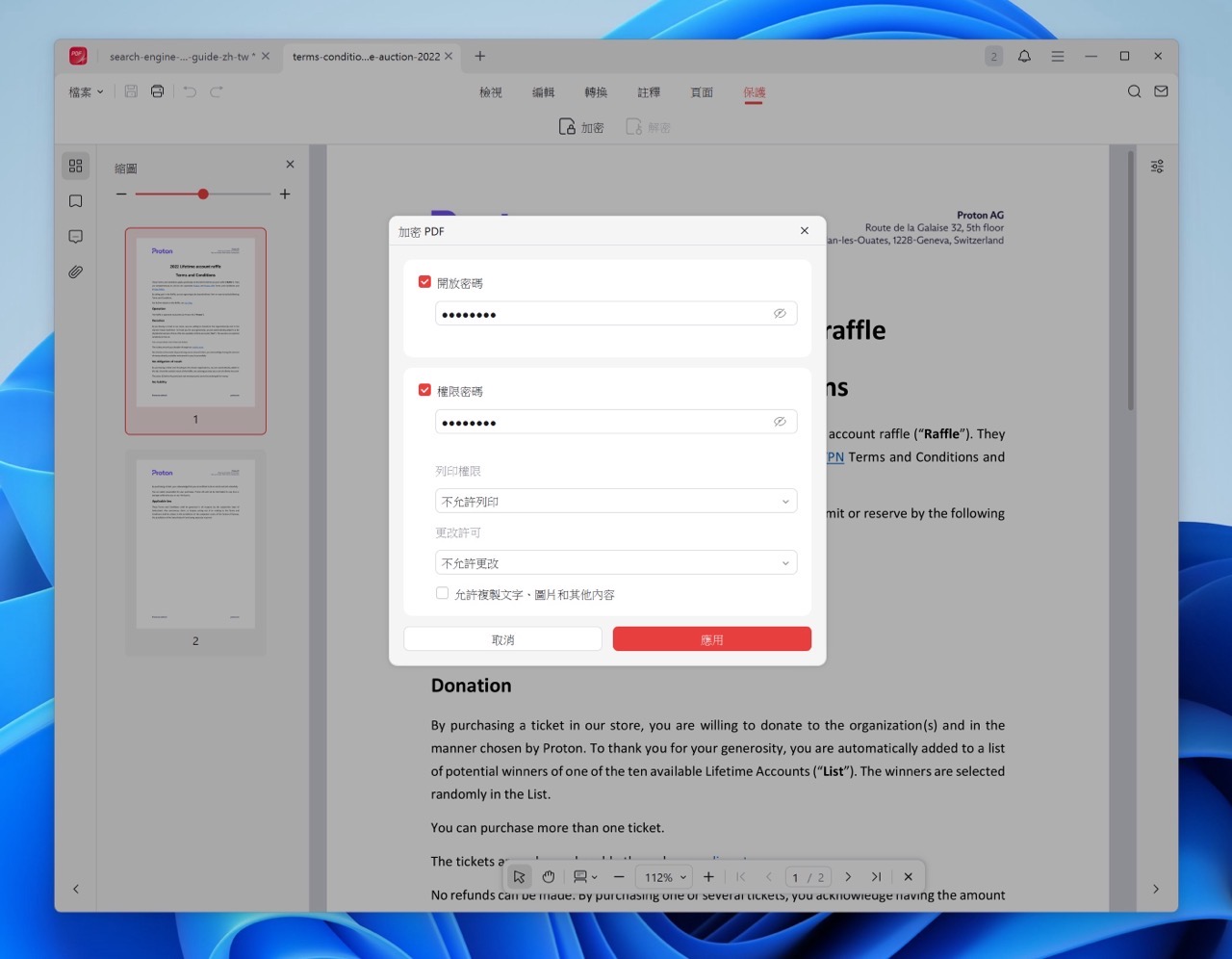
JOPDF 還有加入註釋、頁面和加密 PDF 功能,像是設定開啟密碼、權限密碼、修改列印和更改許可權限等,這些功能在一般 PDF 編輯工具都能看到,從 JOPDF 上方選單點選「保護」就會開啟相關功能。