近期台灣內政部與刑事局宣布,將封鎖中國的社群平台「小紅書」一年,主要原因是該平台在資安檢測被認定具高度資訊安全風險,也涉及數千件的詐騙案件,不過有網友發現封鎖只是從網路提供商(ISP)停止解析 DNS,如果需要瀏覽小紅書,其實破解或繞過的方法並不難(甚至連 VPN 跳板都不用),從裝置端修改 DNS 紀錄即可。
什麼是 DNS?常見的公眾 DNS 服務有哪些?
許多人因為各種原因沒有使用預設 DNS 伺服器,取而代之的是更快速、安全的服務,例如:
- Cloudflare 1.1.1.1 免費公眾 DNS 服務,創造更快速、安全隱私的網路環境
- Google Public DNS 免費服務:8.8.8.8 和 8.8.4.4
- Quad 9:IBM 免費 DNS 服務 9.9.9.9 自動阻擋、封鎖已知釣魚或惡意網站
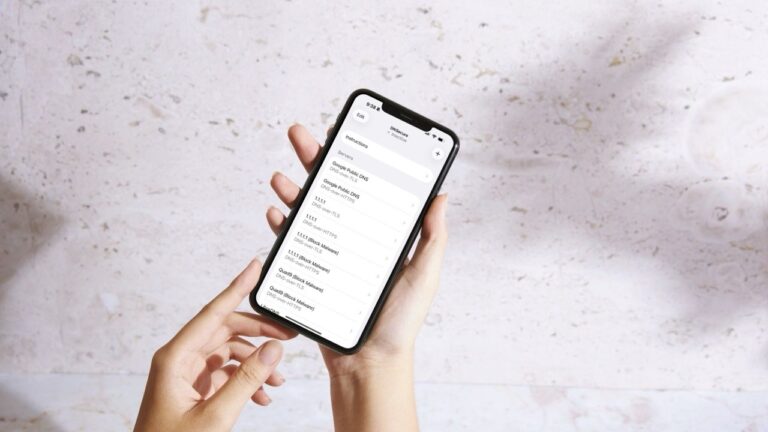
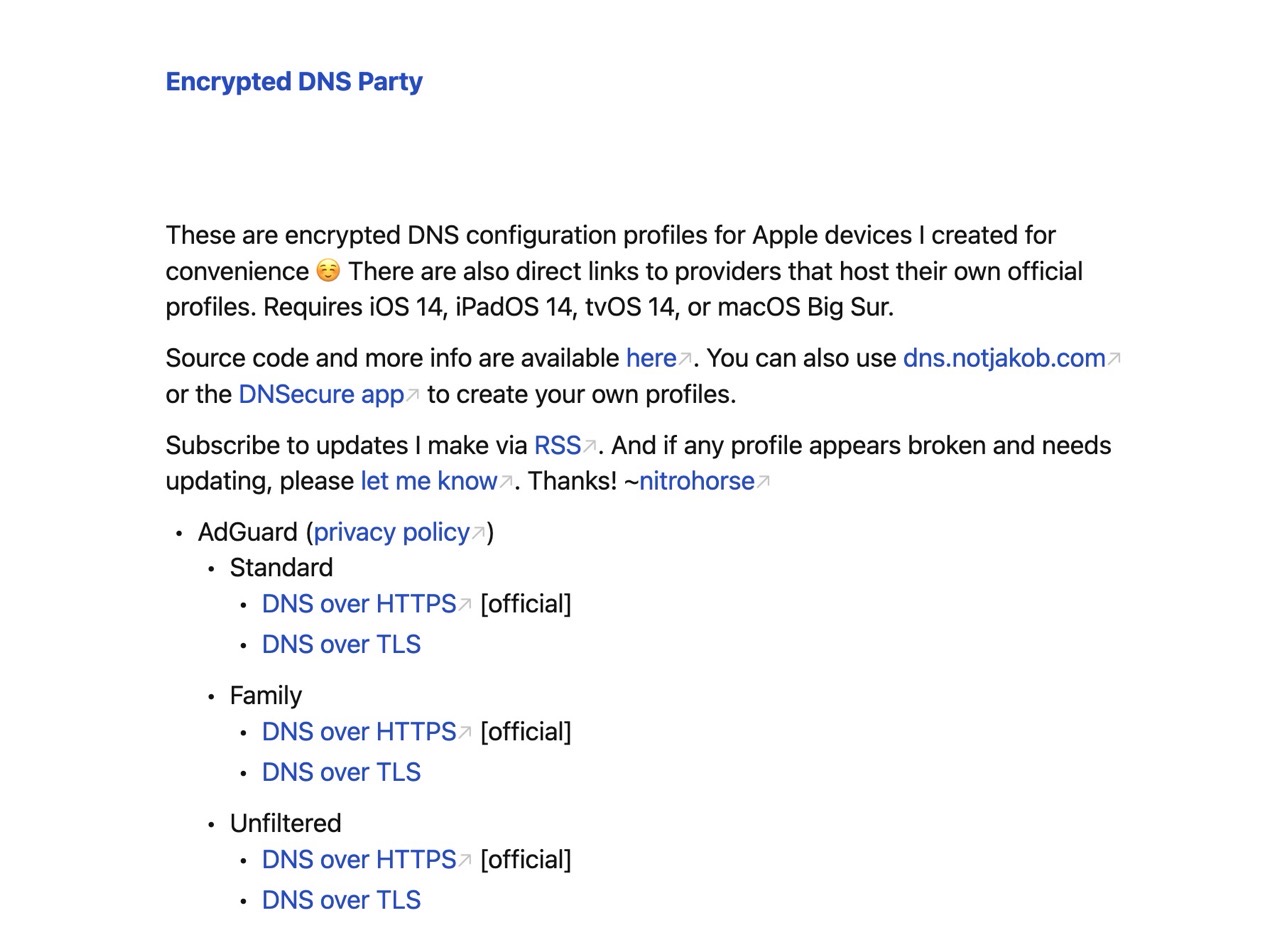
本文要介紹的「Encrypted DNS Party」是一個很實用的網站,收錄各種為蘋果裝置建立的加密 DNS 描述檔,讓使用者可以快速將描述檔加入裝置以便調整 DNS 設定,省去複雜的步驟,部分服務也提供原官網的描述檔下載鏈結。常見的服務像是 AdGuard、Cloudflare、OpenDNS、NextDNS、Mullvad、Quad9 等都可以找到對應的描述檔。
依照 Encrypted DNS Party 網站所述,最低使用需求為 iOS 14、iPadOS 14、tvOS 14 或 macOS Big Sur 以上,這同時也是一項開放原始碼專案,可從 GitHub 取得更多資訊,如果有需要為 iPhone、iPad 和 Mac 設定 DNS 的話這就會是非常簡便的方法。
網站資訊
網站名稱:Encrypted DNS Party
網站鏈結:https://encrypted-dns.party/
使用 Encrypted DNS Party 為 iPhone 快速設定加密 DNS 教學步驟
開啟 Encrypted DNS Party 網站後會看到各種加密型 DNS 伺服器,基本上這些都可以免費使用,有些還會包含其他功能(例如阻擋廣告、色情網站等),每個 DNS 伺服器會有對應的描述檔下載鏈結,主要有以下兩種:
- DNS over HTTPS(DOH)
- DNS over TLS(DOT)
兩者的主要目的都是防止監聽和中間人攻擊,保障上網隱私,區別在於使用的傳輸協定和網路埠(Port)不同,如果沒有特殊需求其實直接選擇 DNS over HTTPS 即可。
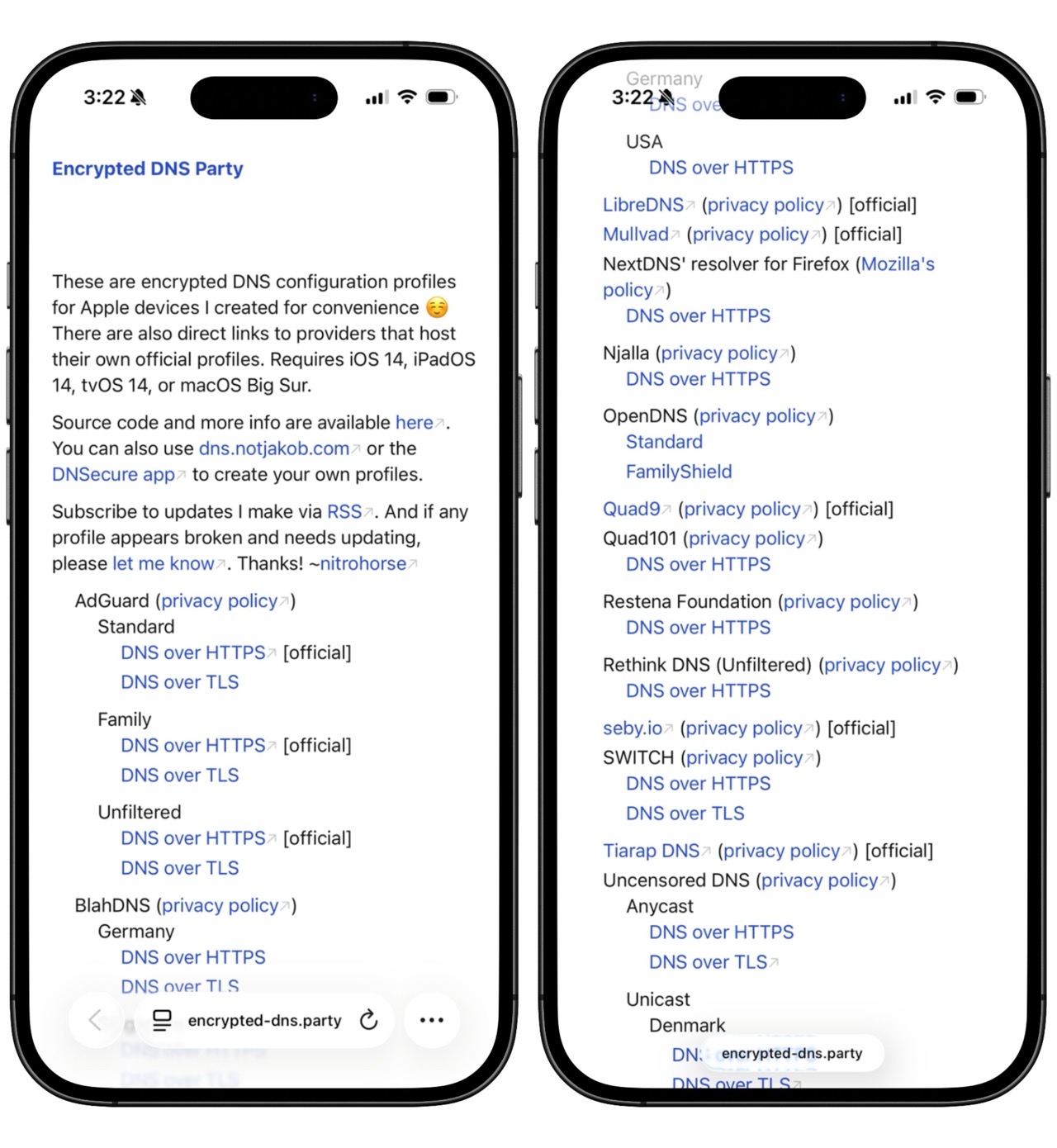
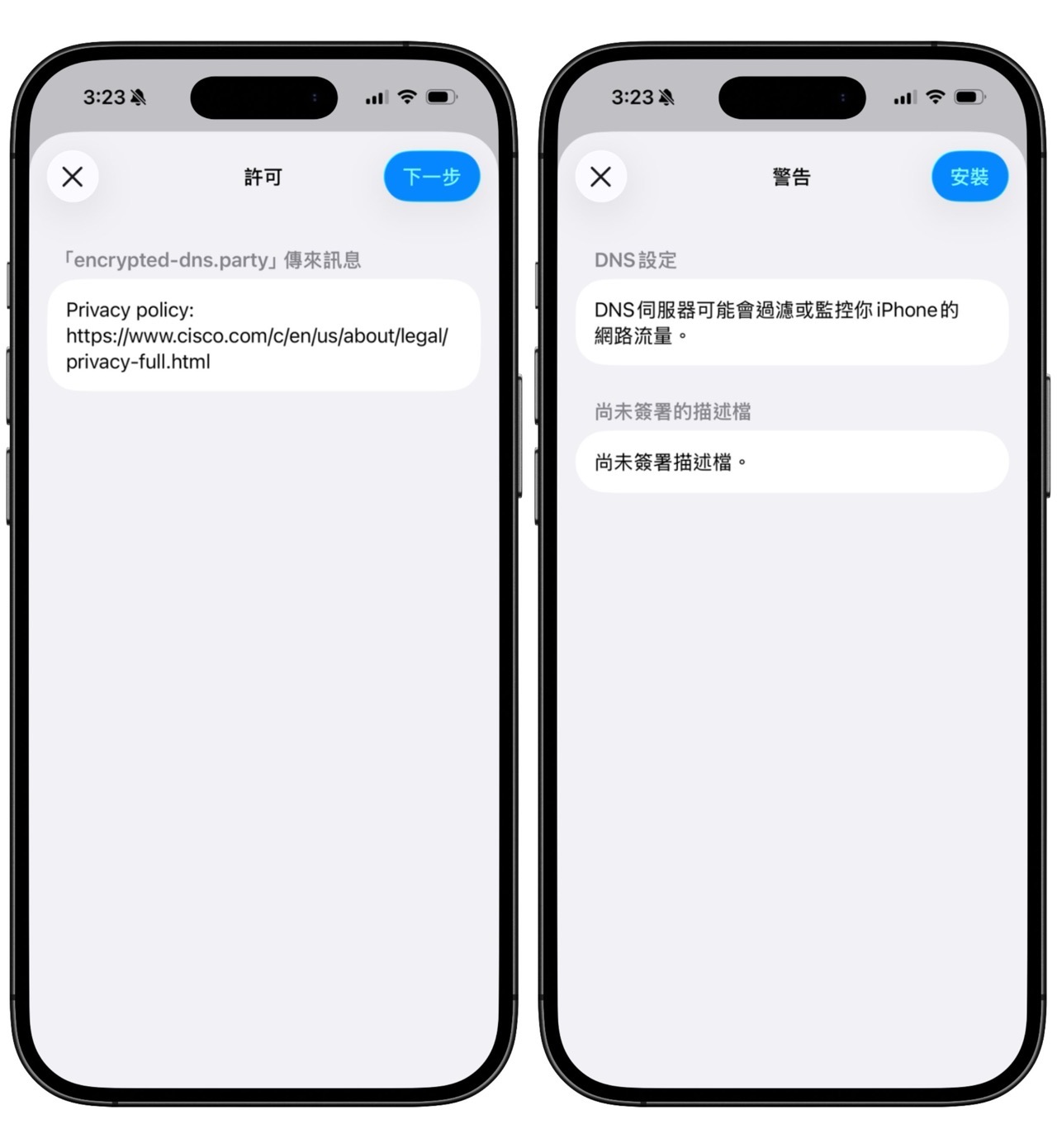
以 iPhone 進行示範,點選任一個加密型 DNS 伺服器後會跳出提示訊息,詢問是否允許下載設定描述檔,在這裡要點選「允許」,接著描述檔就會出現在「設定」中。
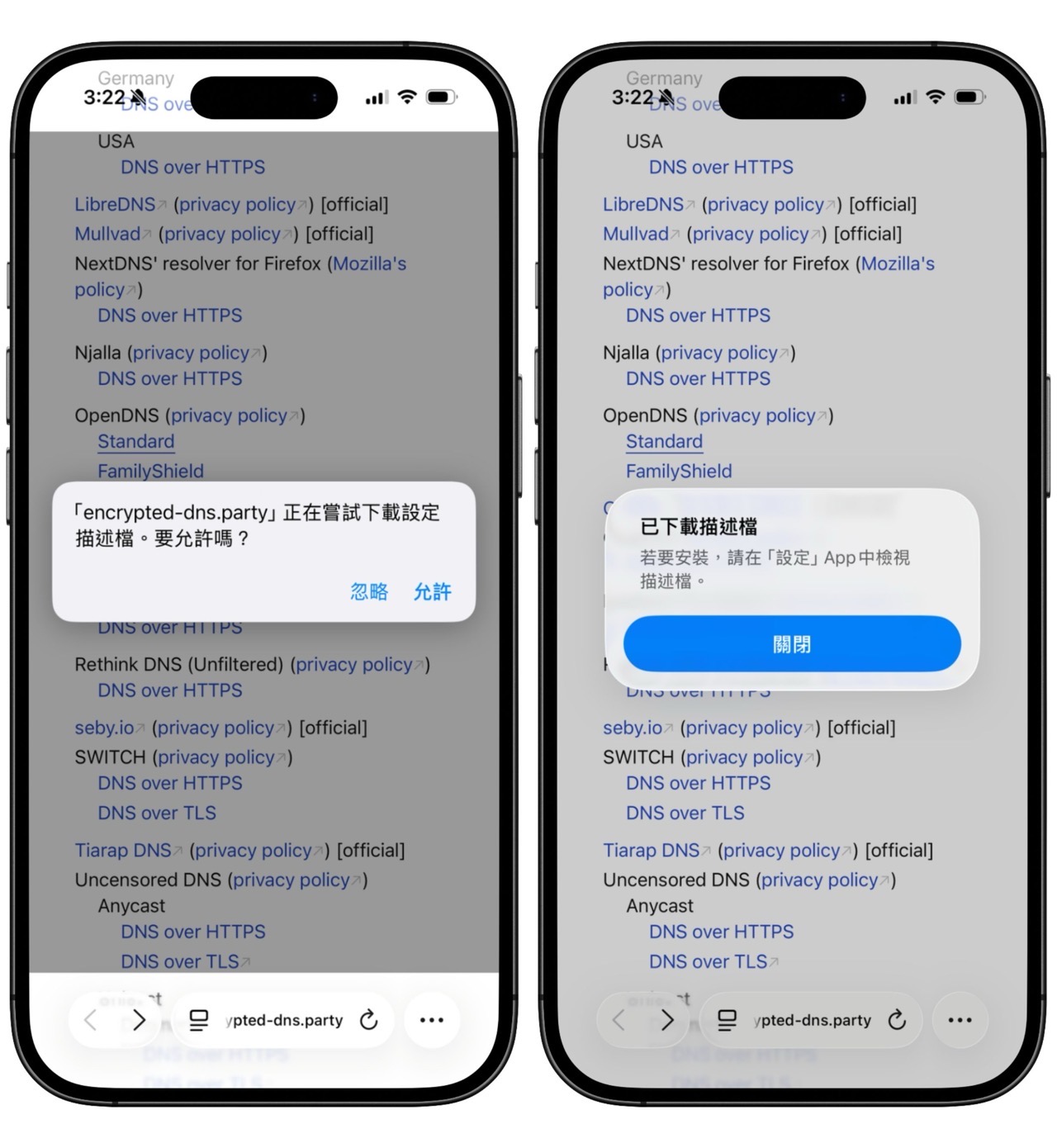
進入 iPhone 設定後會看到最上方顯示「已下載描述檔」,點選進入後按右上角「安裝」將其安裝到裝置。
安裝時會先跳出許可,接著告知使用者 DNS 伺服器可能會過濾或監控 iPhone 的網路流量,這一切都沒問題後點選右上角「安裝」完成最後步驟。
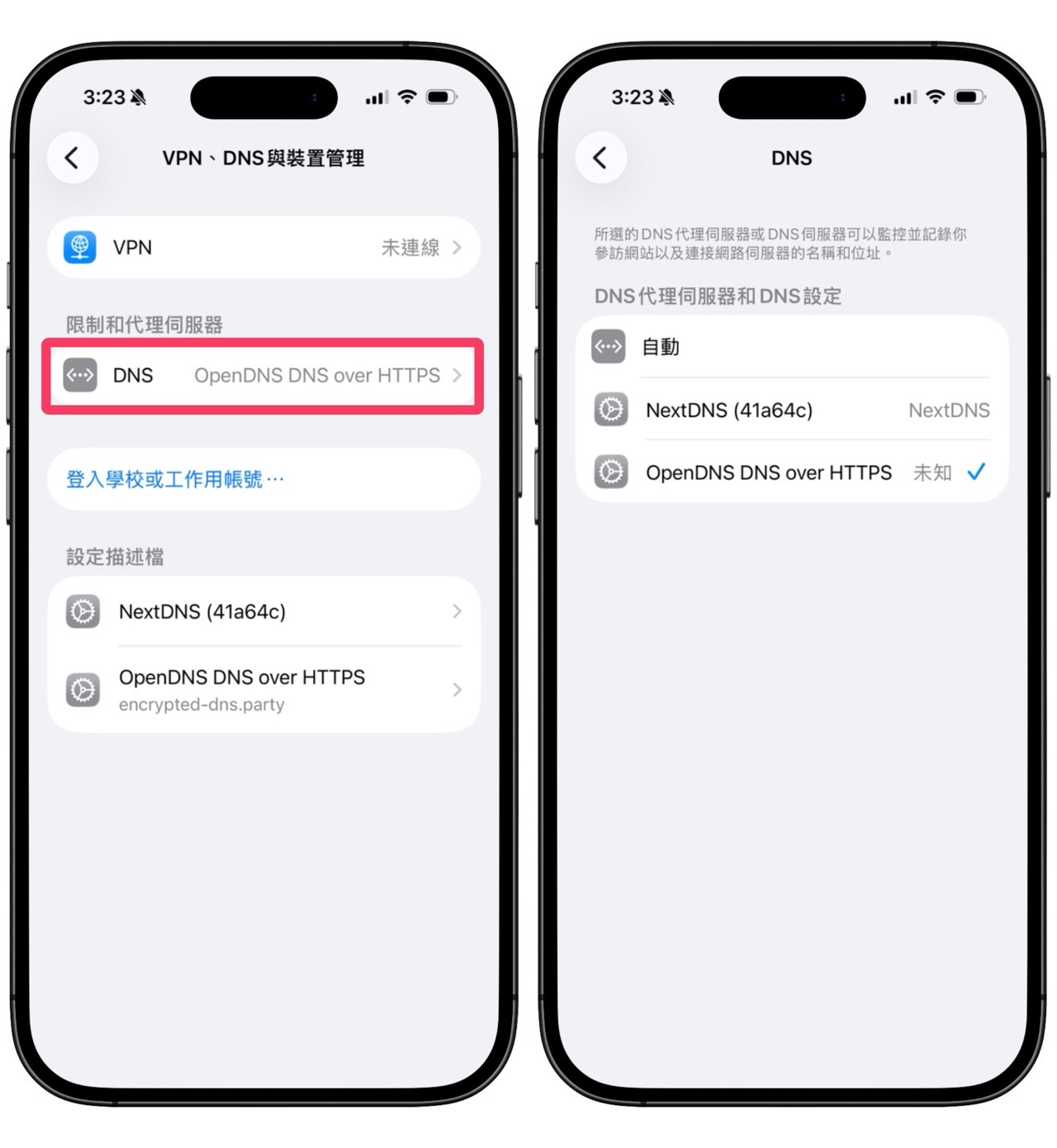
安裝完成後在 VPN、DNS 與裝置管理就會看到 DNS 已經設定為使用者選擇的服務,點選進入後如果已有其他的設定描述檔也會顯示在列表中。
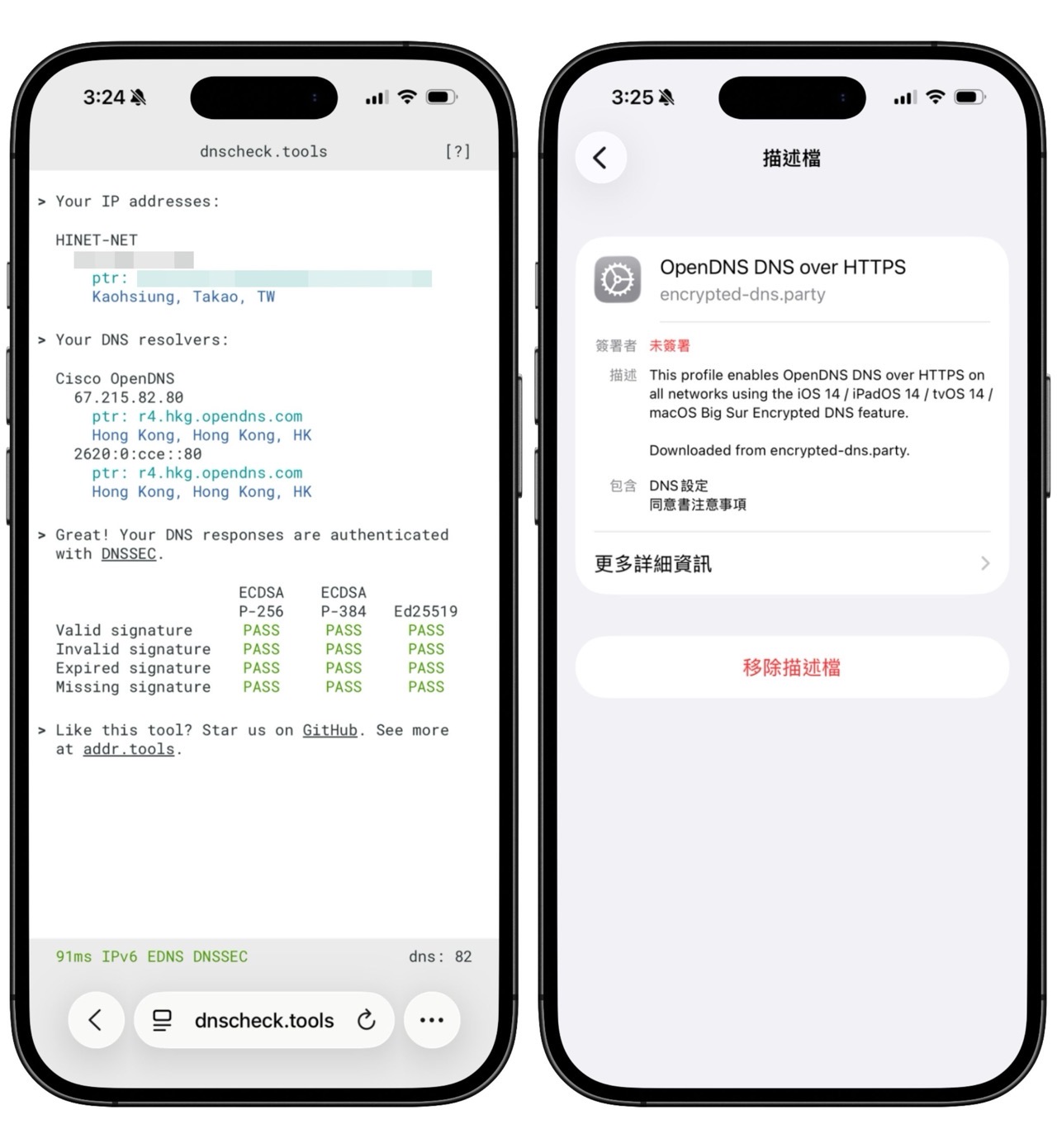
透過 DNSCheck.tools 測試一下目前的 DNS 伺服器已經成功變更,而且在 DNS 安全性測試結果通過所有 DNSSEC 支援的數位簽章演算法(ECDSA P-256、ECDSA P-384、Ed25519),這也代表目前使用的是支援並嚴格執行 DNSSEC 驗證的 DNS 服務,有助於保護使用者免受 DNS 相關的網路攻擊。
如果要還原為預設狀態也很簡單,只要將 DNS 代理伺服器和 DNS 設定切換為「自動」,再將設定描述檔移除後就能使用預設的 DNS 伺服器。