你使用的是 Microsoft Edge 瀏覽器嗎?2019 年 Edge 瀏覽器以 Chromium 為基礎重新推出獲得不少好評,相較於 Google 瀏覽器來說它更節省資源,速度快,更重要的是也支援 Chrome 擴充功能,對於 Google Chrome 使用者來說是絕佳替代方案,有些功能也比 Google 瀏覽器更早被推出(例如垂直分頁),後來嘗試過 Arc、Brave 等瀏覽器後最終還是回到 Edge 的懷抱。
Edge 內建的免費 VPN 功能:安全網路 VPN
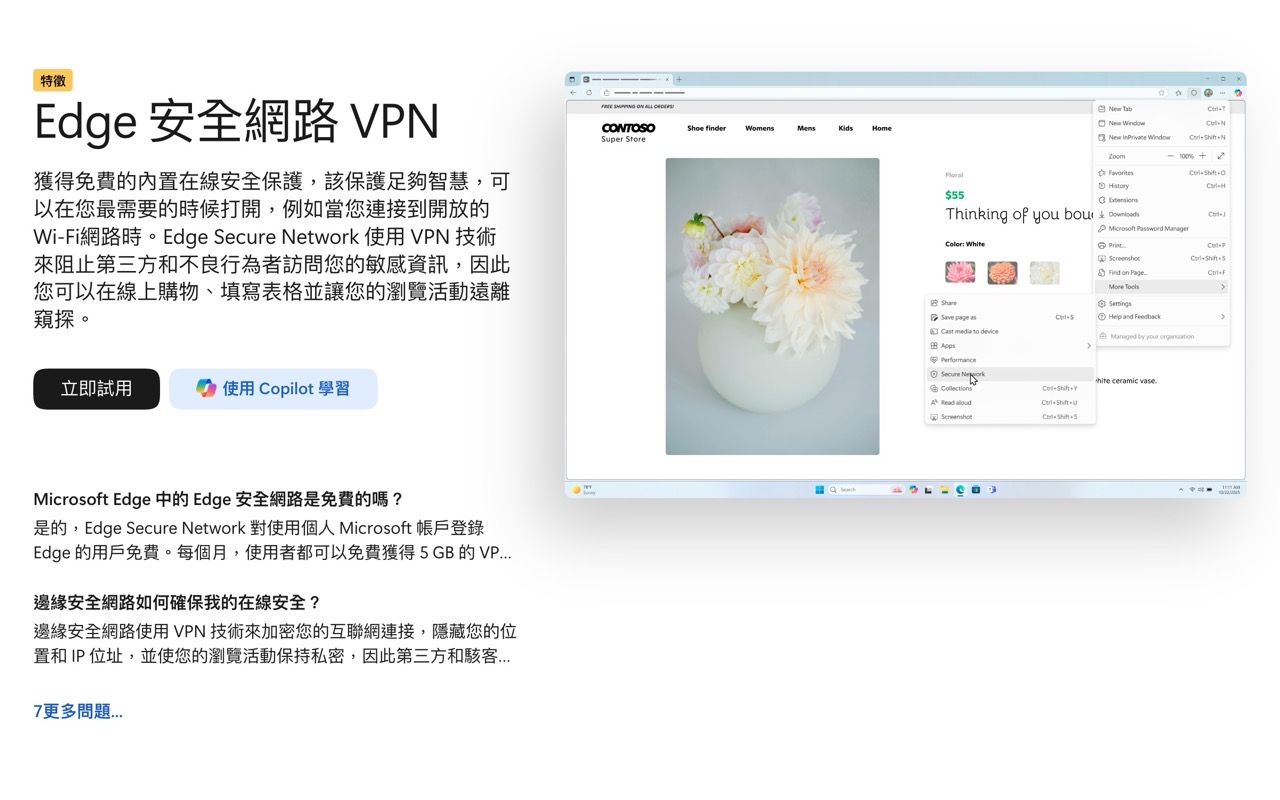
你可能不知道,Microsoft Edge 瀏覽器其實有內建免費 VPN,這功能名為「Edge 安全網路 VPN」,預設情況不會啟用,只有在使用者登入 Microsoft 帳戶、手動開啟後才會出現相關功能。
雖然每月只有提供免費 5 GB 流量,無法自行選擇連線節點,但在使用公用 Wi-Fi、不安全的網路或未使用有效憑證(HTTP)瀏覽網站時就有加密連線的效果,避免連線遭受駭客入侵,也能防範網路追蹤器,隱藏真實 IP 位址讓使用者上網更安全。
Cloudflare 合作:隱私與安全性的保障
Edge 瀏覽器「安全網路 VPN」服務是一項與 Cloudflare 合作提供的服務,Cloudflare 致力於隱私保護,在這裡就不用多做介紹了吧!這項服務每隔 25 小時會永久刪除收集的診斷和支援資料,基本上安全性各方面都沒問題,如果使用超過流量限制也不需額外付費(僅會自動關閉安全網路 VPN 功能),如果你平常就是使用 Edge 瀏覽器、也會連線至公用網路的話,可參考接下來的步驟將安全網路 VPN 開啟。
順帶一提,這項功能在 Windows、macOS 版本的 Edge 瀏覽器皆可使用。
網站資訊
網站名稱:Microsoft Edge 安全網路 VPN
網站鏈結:https://www.microsoft.com/zh-tw/edge/features/edge-secure-network-vpn
Edge 安全網路 VPN 開啟教學步驟
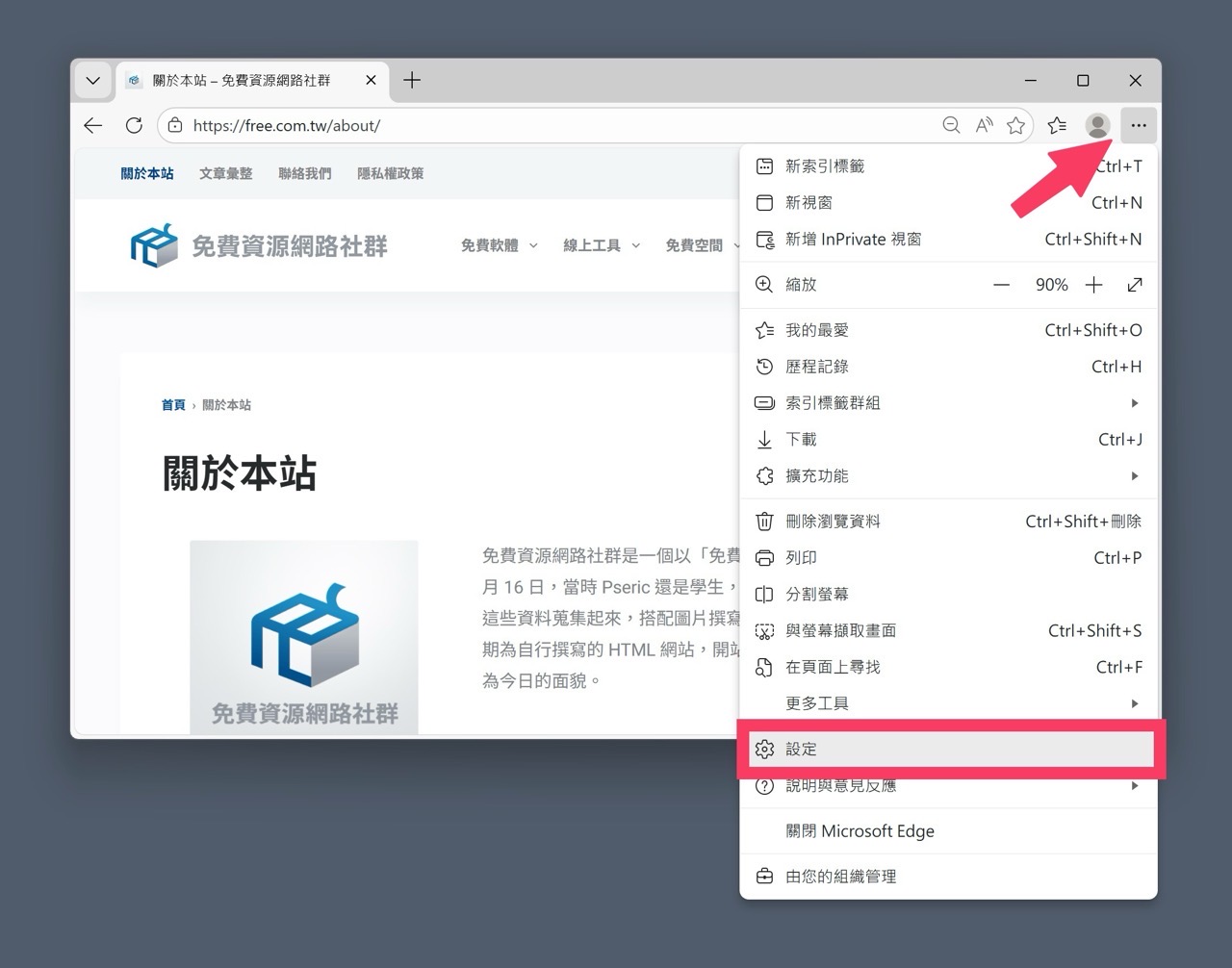
點選 Microsoft Edge 瀏覽器右上角「選單」後從下方點選「設定」進入設定頁面。
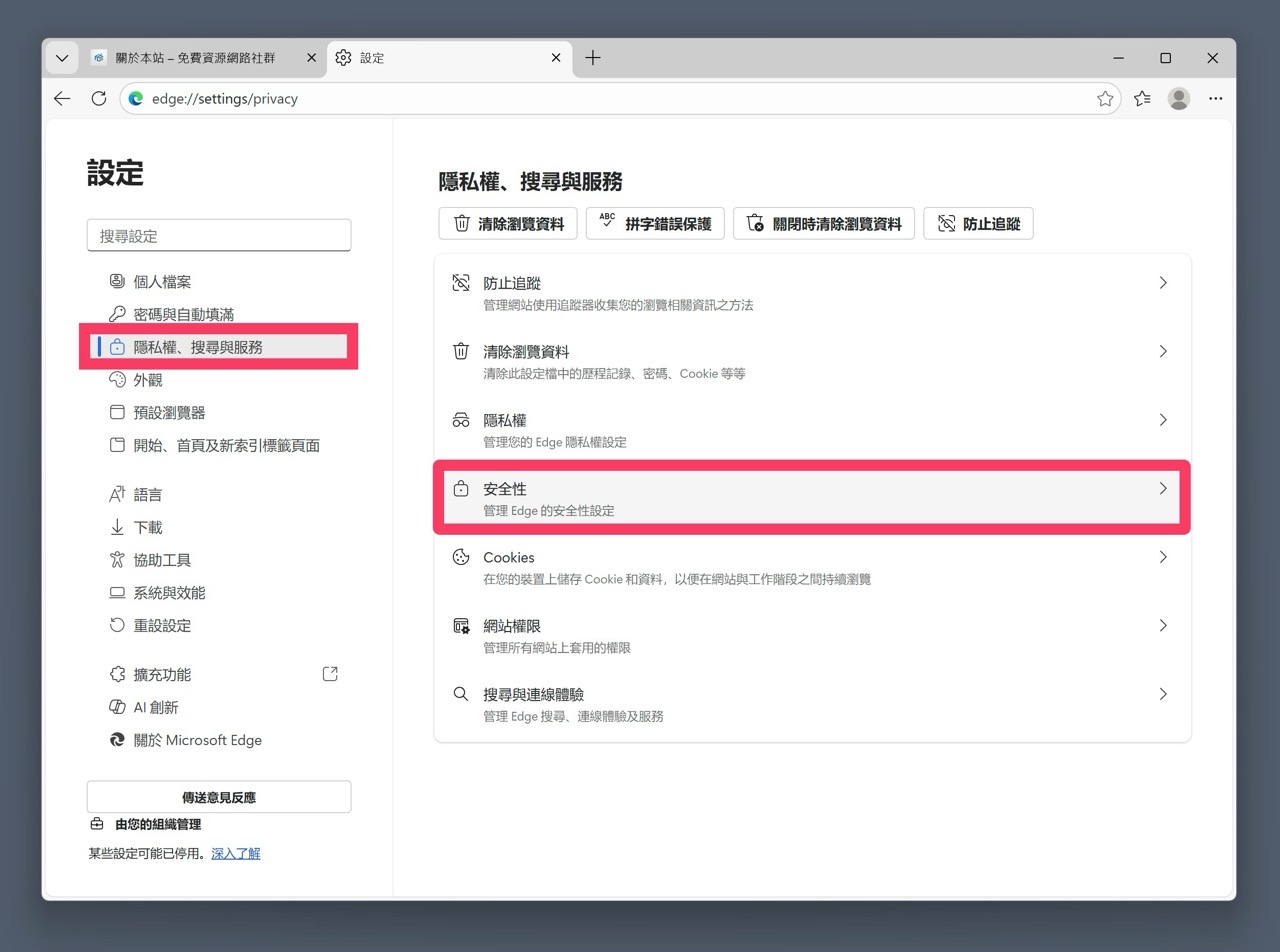
接著在「隱私權、搜尋與服務」找到「安全性」,這個頁面主要是用來管理 Edge 安全性設定。
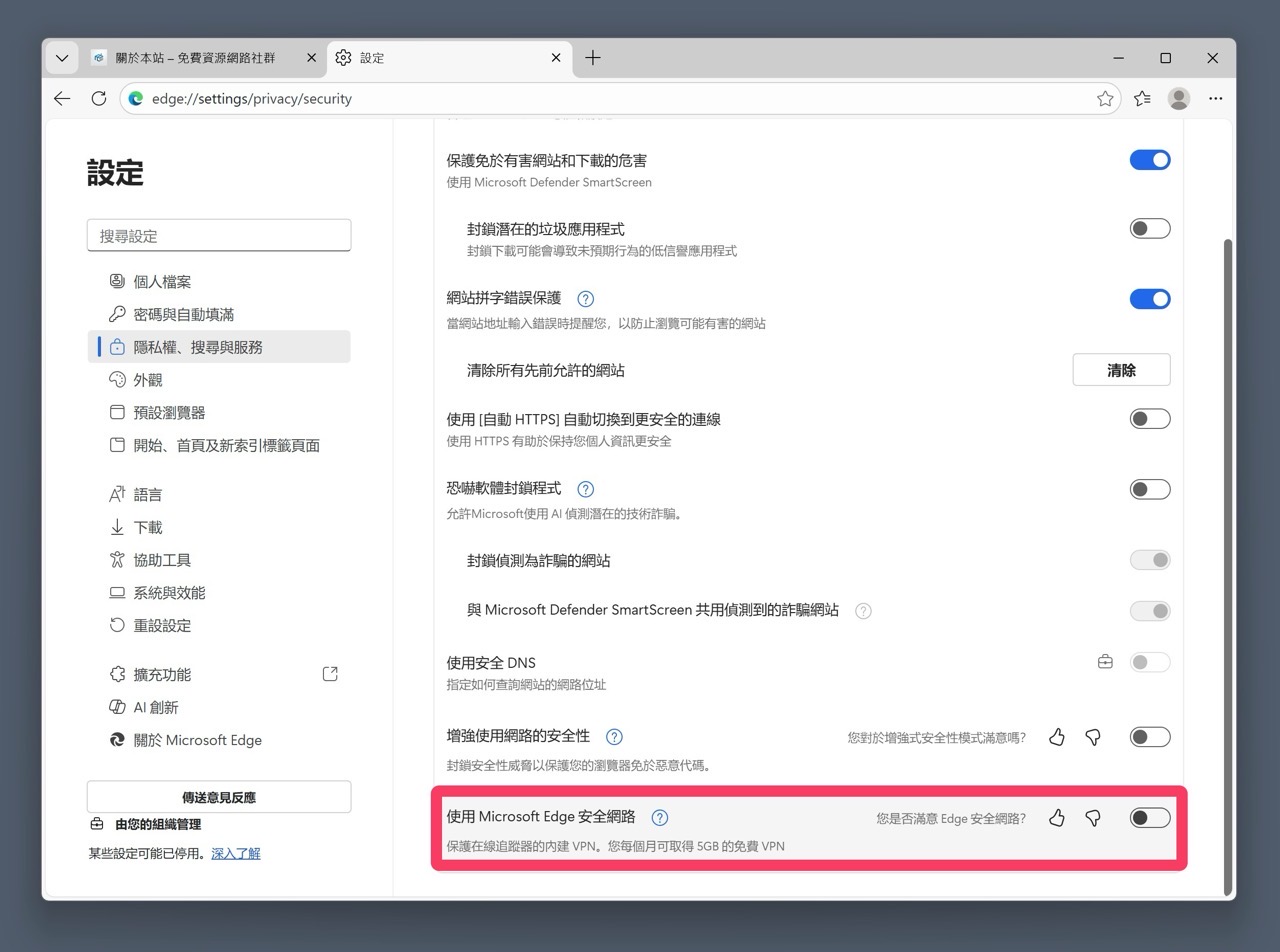
往下捲動設定頁面會看到「使用 Microsoft Edge 安全網路」選項,將它調整為開啟狀態。
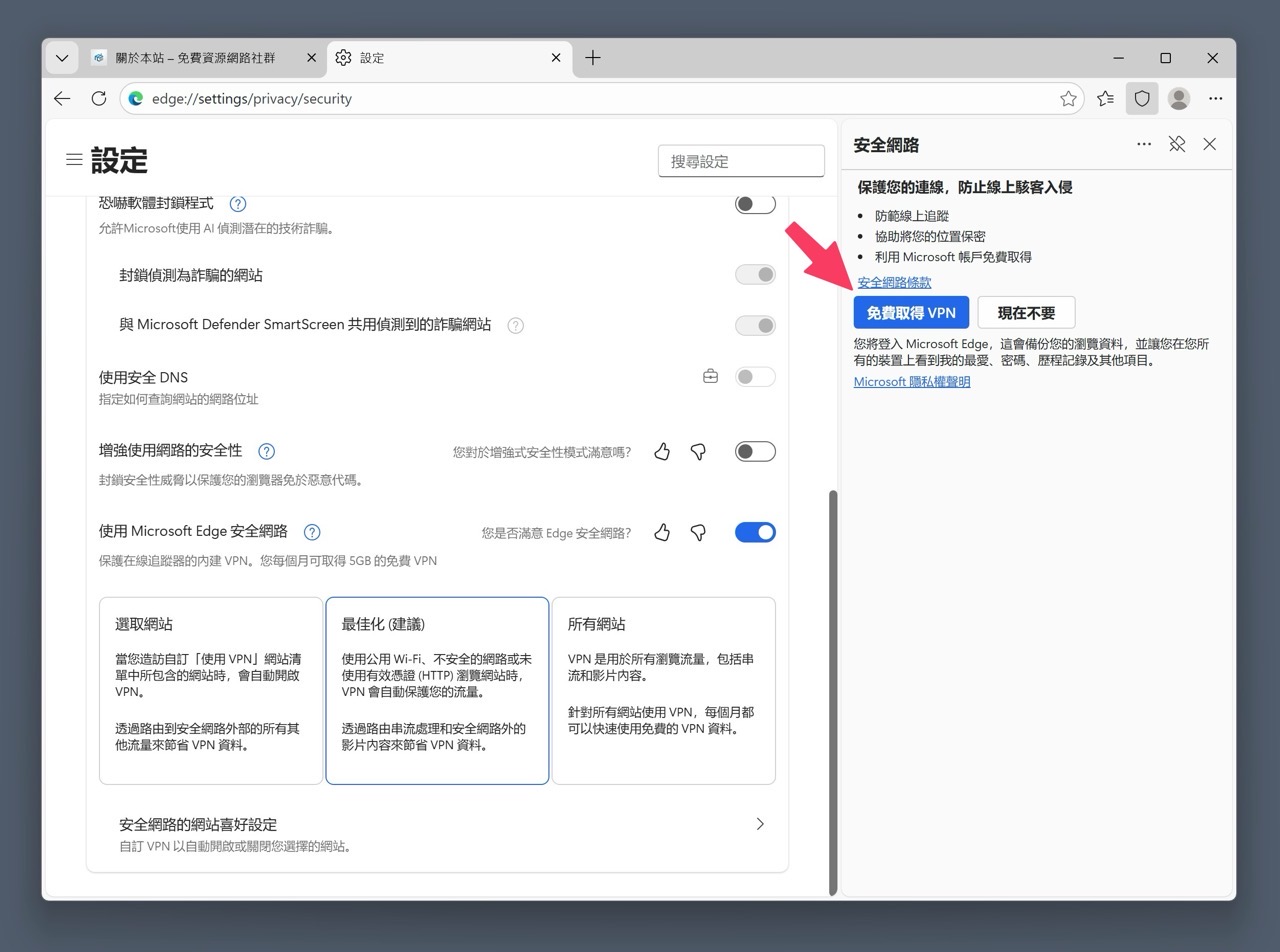
開啟後右側會顯示「安全網路」功能,如果沒出現的話可以從右上角工具列「盾牌」圖示開啟 Edge 安全網路 VPN,這項功能的特色如下:
- 防範線上追蹤
- 協助將使用者的位置保密
- 利用 Microsoft 帳戶就能免費取得
點選「免費取得 VPN」繼續下一步。
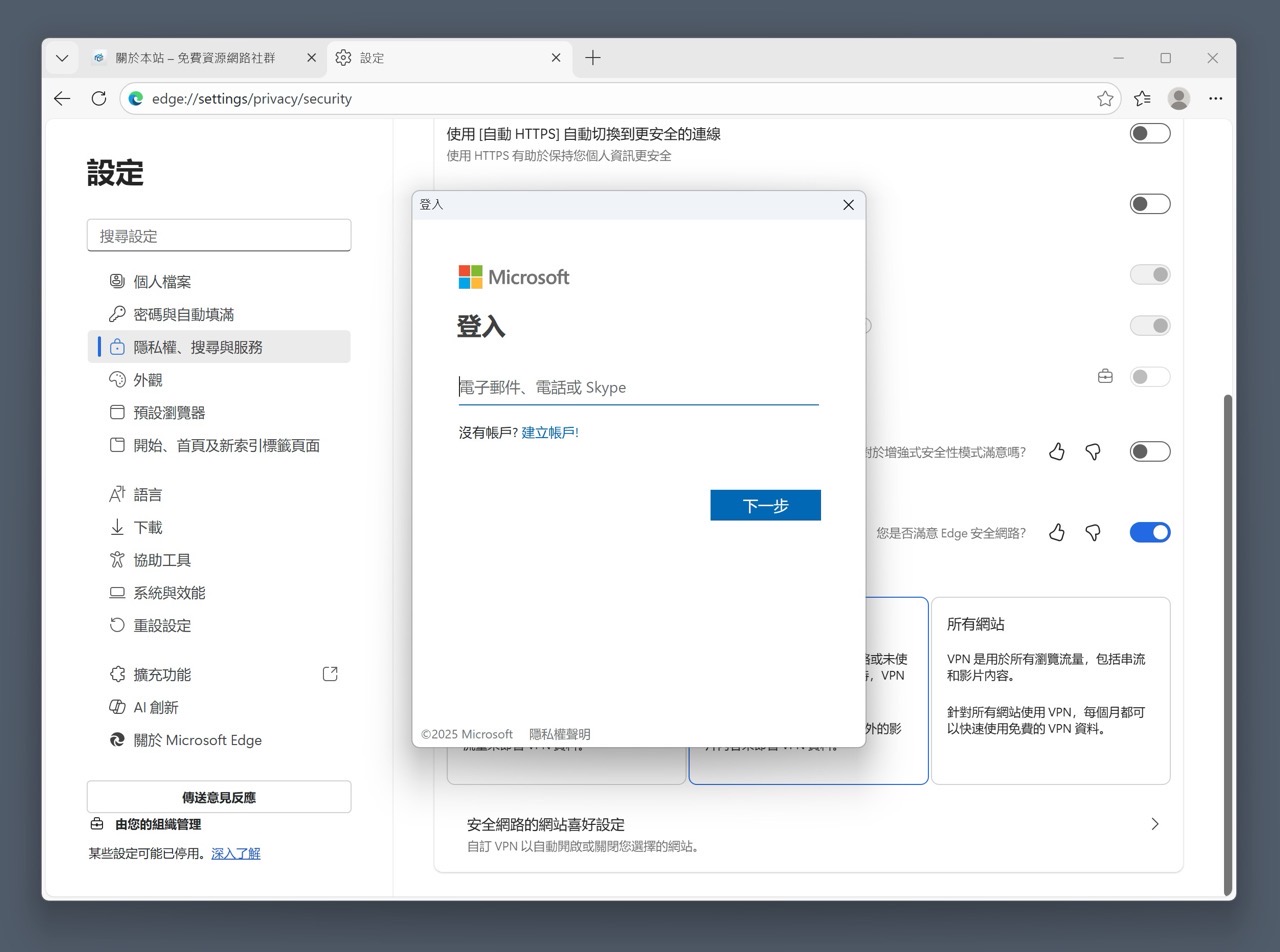
這裡會要求登入 Microsoft 帳戶,如果已經在 Edge 瀏覽器登入過的話就不會出現這個畫面。
完成登入點選 Edge 瀏覽器右上角「盾牌」按鈕會開啟安全網路 VPN 功能,在安全網路裡會有三個選項:
- 選取網站
- 最佳化(建議)
- 所有網站
這代表的是在 Edge 瀏覽器啟用 VPN 功能的時機,預設是使用「最佳化」選項,只有在公用 Wi-Fi、不安全的網路和未使用有效憑證瀏覽網站時才會透過 VPN 連線,這個選項就不會總是以 VPN 連線,藉此能讓流量做最有效的運用。
如果有需要也可以切換為「所有網站」或是「選取網站」模式,前者可能會耗費更多流量,包括串流和影片內容都會經過 VPN 連線(要注意每月只有 5 GB 免費流量可用)。
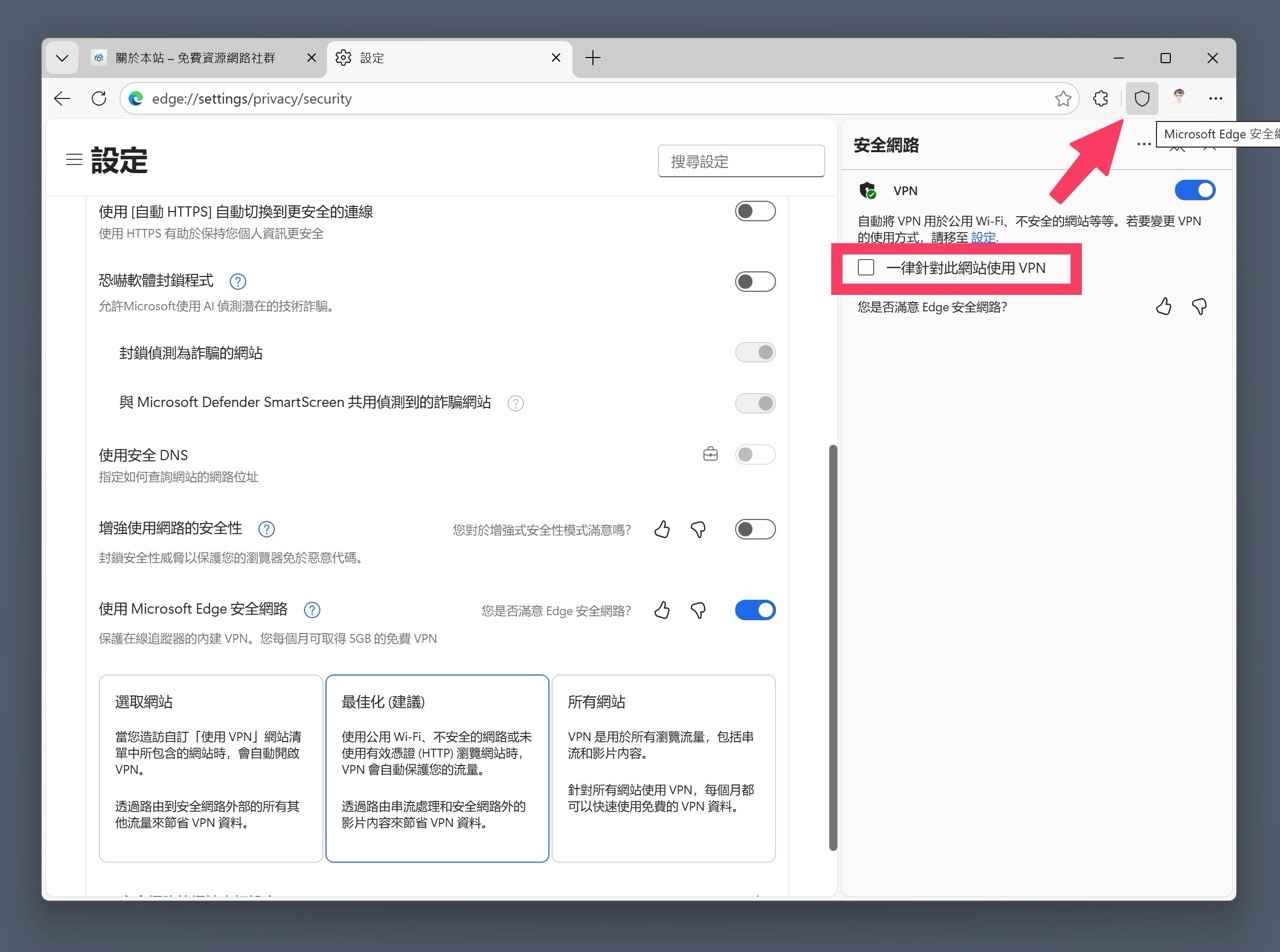
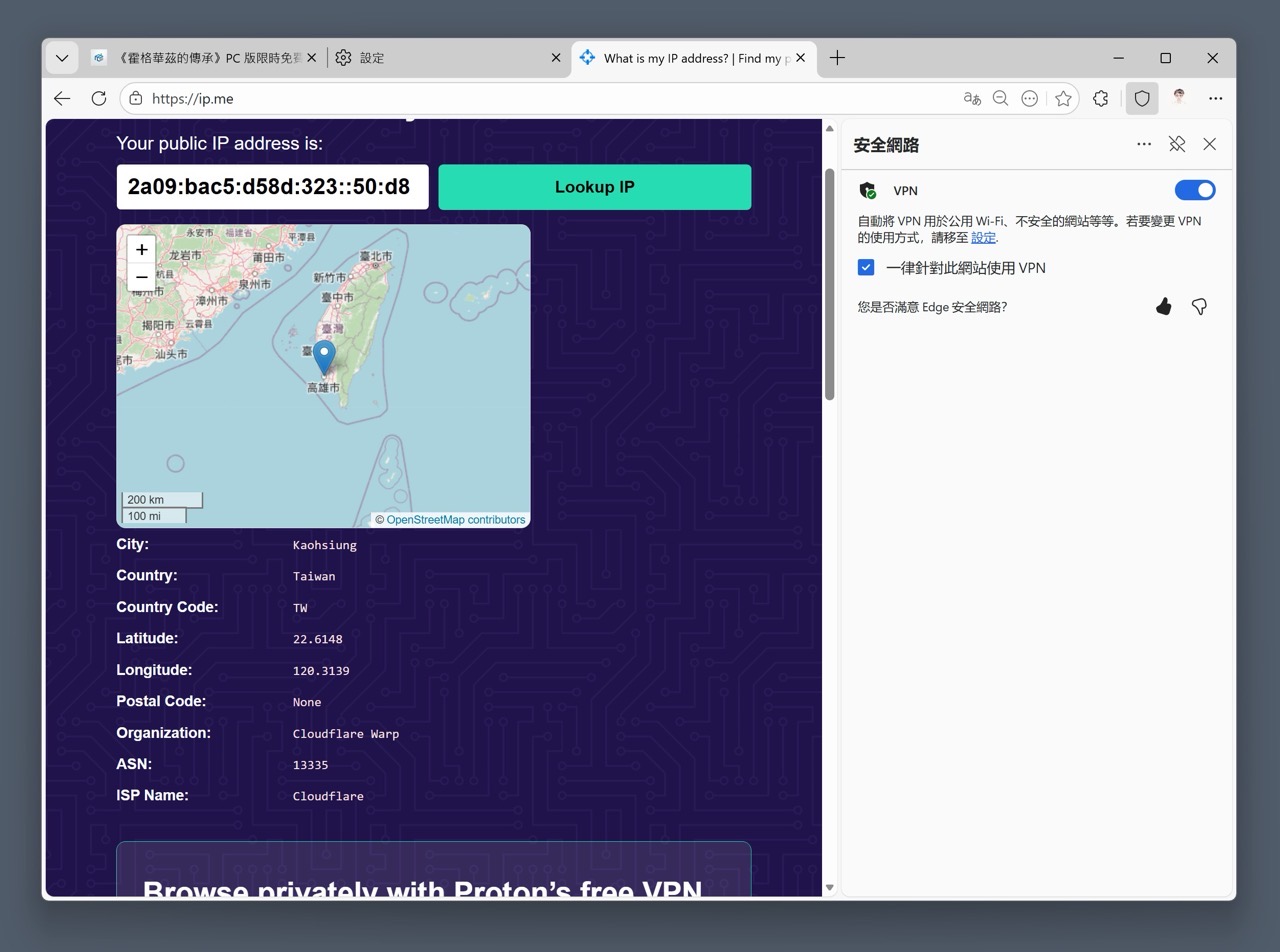
若要對特定網站使用 VPN,也可手動勾選「一律針對此網站使用 VPN」選項,如此一來就會透過 Cloudflare Warp VPN 進行加密連線,我透過 IP.ME 服務測試使用安全網路連線後的 IP 位址,會發現真實 IP 已經隱藏起來,取而代之的是 Cloudflare IP。