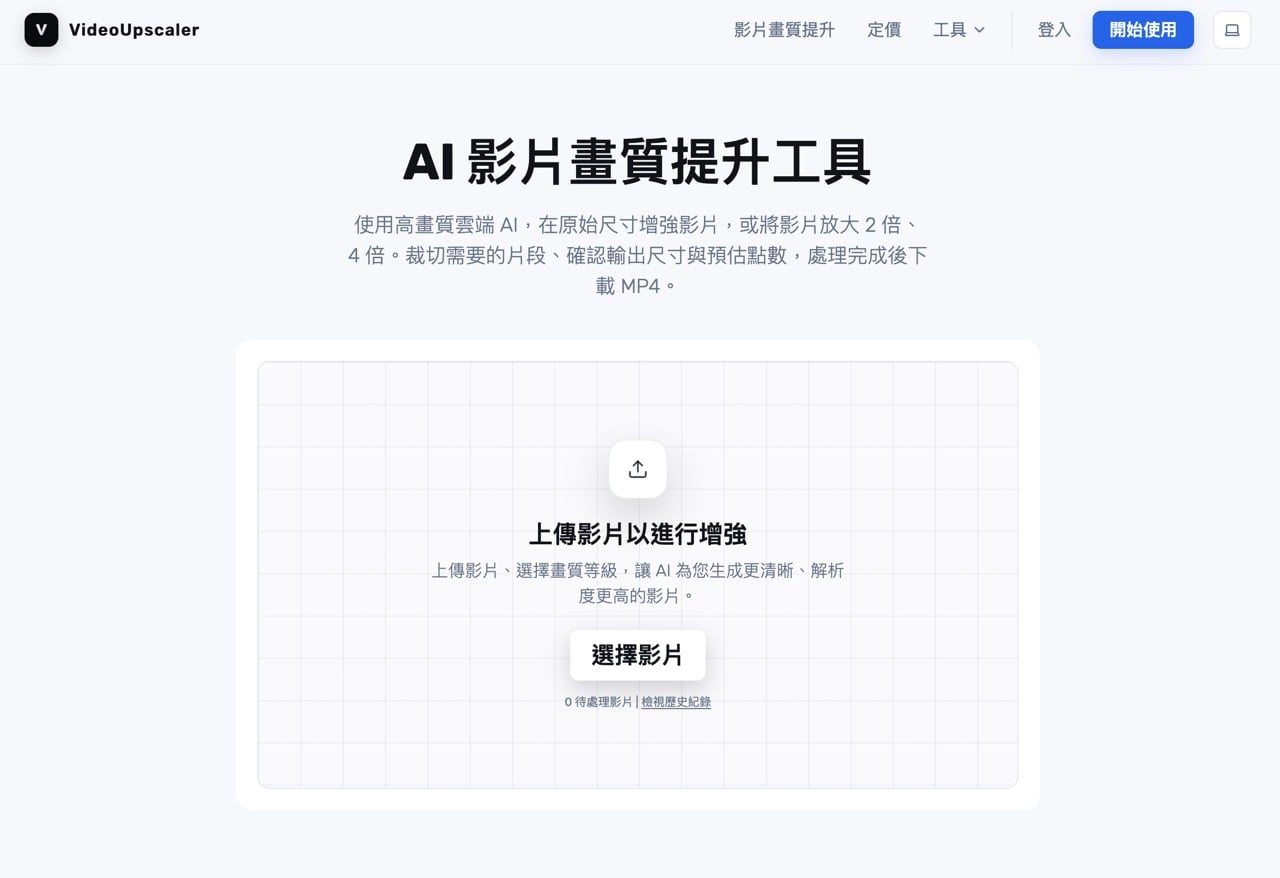
本文重點:VideoUpscaler 是線上 AI 影片畫質提升工具,在瀏覽器選好影片、裁切片段後交給雲端 AI 放大 2 倍或 4 倍,也能選 1 倍只做畫質增強,完成後下載 MP4,不用安裝軟體。
手機裡的舊影片、很早以前下載的低解析度素材,放到大螢幕上常常糊成一片,想放大畫質,又不想為了一支短片安裝一整套編輯軟體?其實在 AI 技術日新月異的時代,不妨試試看線上 AI 影片放大工具,或許就能帶來意想不到的效果。
本文要介紹的「VideoUpscaler」是一款 AI 影片畫質提升工具,它可以在瀏覽器裡選擇影片、裁切片段,再交給雲端 AI 放大 2 倍或 4 倍,最後下載成 MP4。網站另外提供裁切、壓縮、轉檔等多種影片小工具,官方標示無需註冊,更棒的是,無需額外下載任何軟體。
VideoUpscaler 是什麼
VideoUpscaler 是線上 AI 影片增強與放大服務,主要功能是「高畫質雲端 AI」,它的操作方式也不算太難懂,使用者先從瀏覽器準備好你選取的片段,上傳到雲端處理,完成後即可下載增強後的 MP4,沒有太多複雜的設定選項。
這個工具從頭到尾只有一個需要設定的選項,那就是影片的「放大倍率」,可選擇只做畫質增強、不放大的「1 倍」,或是將解析度放大至其他倍率,都有機會獲得更好的影像效果。依網站提供的影片範例,VideoUpscaler 能處理各種類型影片,包括動畫、舊影片、戶外或運動等主題的影片,可拖曳比較處理前後效果,至於處理後的成品能否符合期待,還是要測試一下才知道。
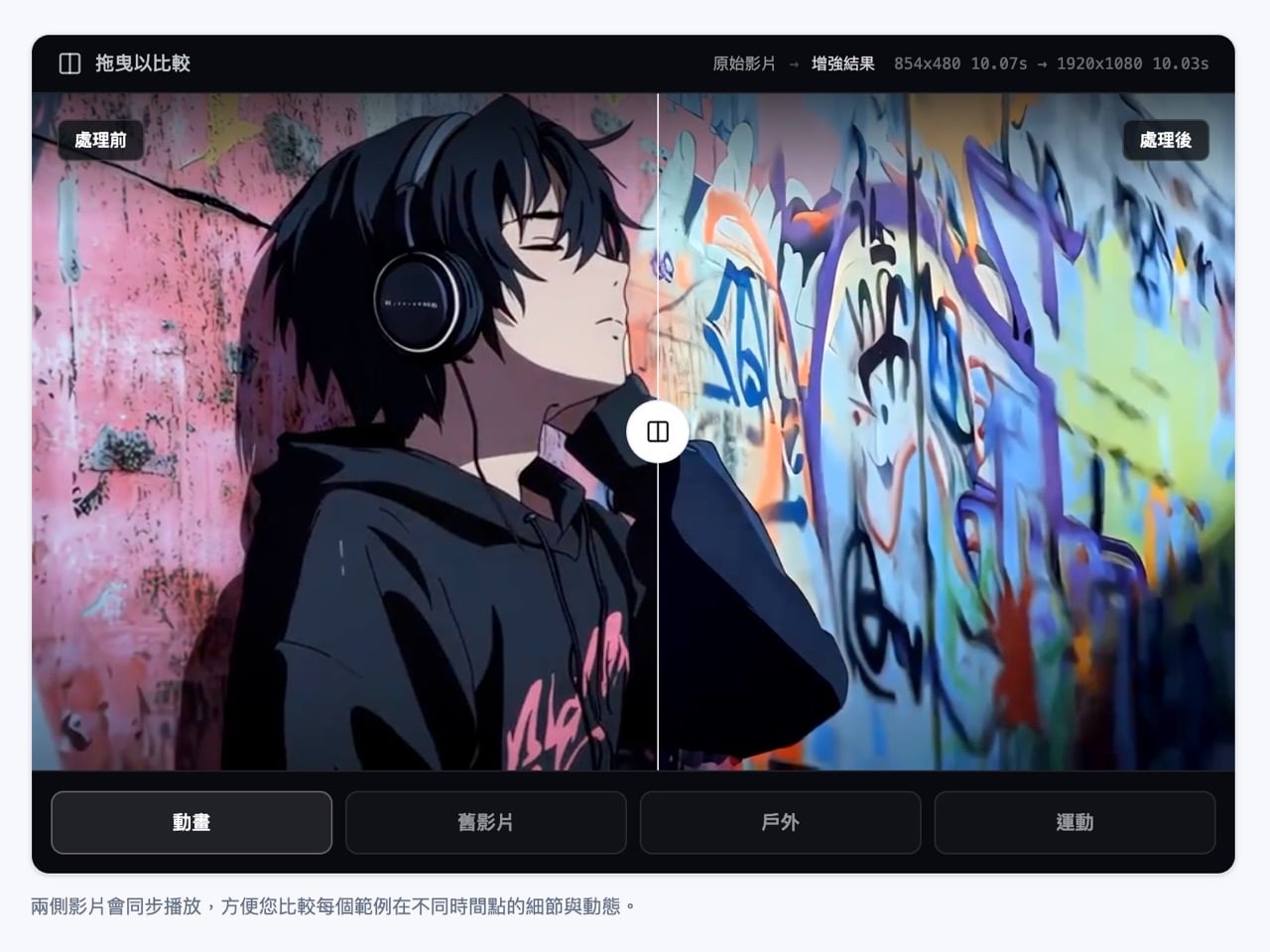
要提醒的是 VideoUpscaler 有影片輸出上限 Full HD,橫式 1920 × 1080、直式 1080 × 1920、方形 1080 × 1080,無法超過這個大小;輸入的影片格式支援常見的 MP4、MOV、WebM、MKV,檔案內的編碼需要能被瀏覽器播放。
免費方案每月有 30 點雲端點數,雲端影片最長 6 秒,適合先拿一小段影片試試效果,再決定要不要付費。如果要提升畫質的都是短片,其實也可維持在免費方案就好,不過實際想處理和保留的段落可能要自己抓一下。另外,也適合實際上傳影片、裁切來測試一下 VideoUpscaler 放大和增強畫質效果,再考慮要不要付費進行後續影片處理,不用擔心付了錢可能還達不到預期效果。
網站另有一個免費影片工具頁,包含裁切、分割、裁剪畫面、調整尺寸、壓縮、合併、轉檔、影片轉 GIF 等功能,也可以試試看。只想裁切影片的話,站上也介紹過 Online Video Cutter。
網站資訊
網站標題:VideoUpscaler
網站連結:https://videoupscaler.com/zh-TW
使用教學
進入 VideoUpscaler 首頁,在「上傳影片以進行增強」區塊點選「選擇影片」按鈕,或直接把影片拖進工作區,等預覽載入完成,確認影片可以正常播放就能開始進行調整和編輯。
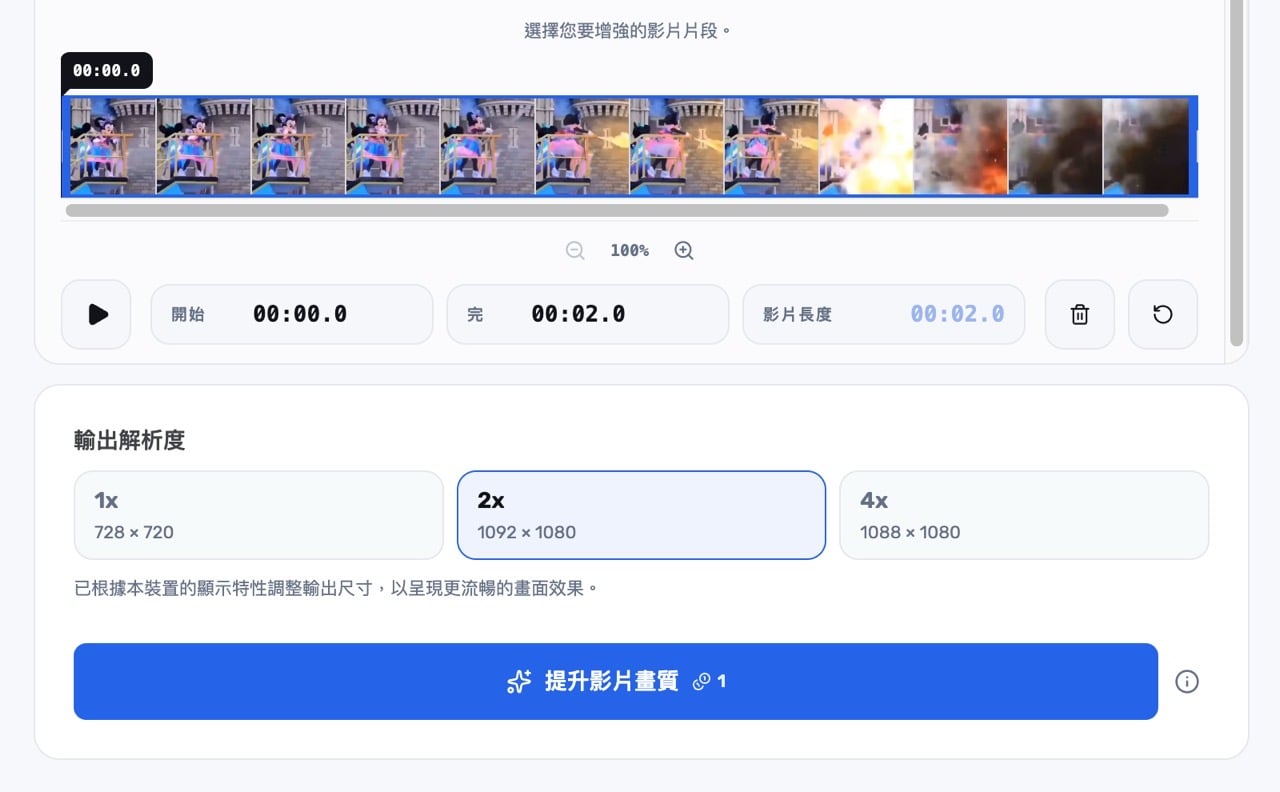
在時間軸上拖曳起點與終點,播放確認選取的範圍,畫面旁會顯示目前方案的長度上限,免費方案的影片最長 6 秒(主要用於測試影片放大和畫質增強效果),所以長影片要先挑出最想放大的那一段。
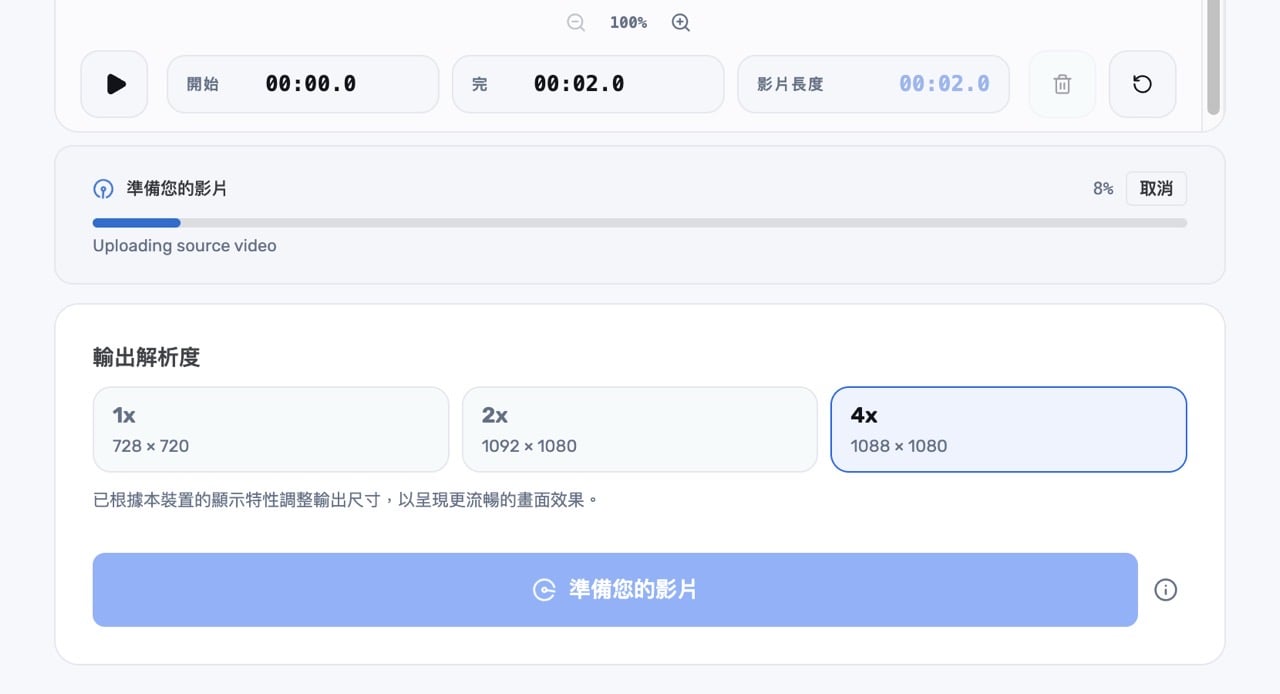
在下方「輸出解析度」選擇 1x、2x 或 4x,每個選項下方會顯示預估的輸出尺寸。舉例來說,640 × 360 的影片在 2x 會變成 1280 × 720,超過 Full HD 上限的要求會被自動縮小。倍率越高,不保證畫質越好,建議先用 2x 試看看。
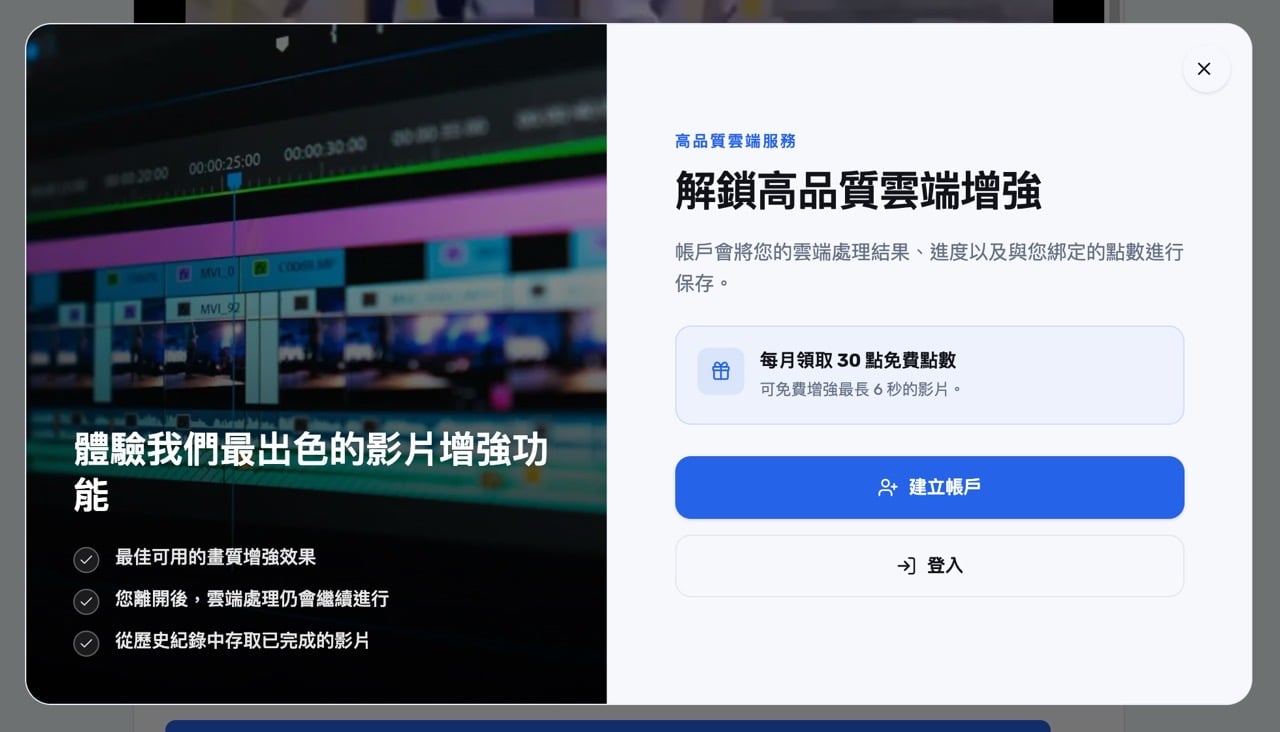
雲端處理需要帳號,可使用 Google 帳號建立帳戶。
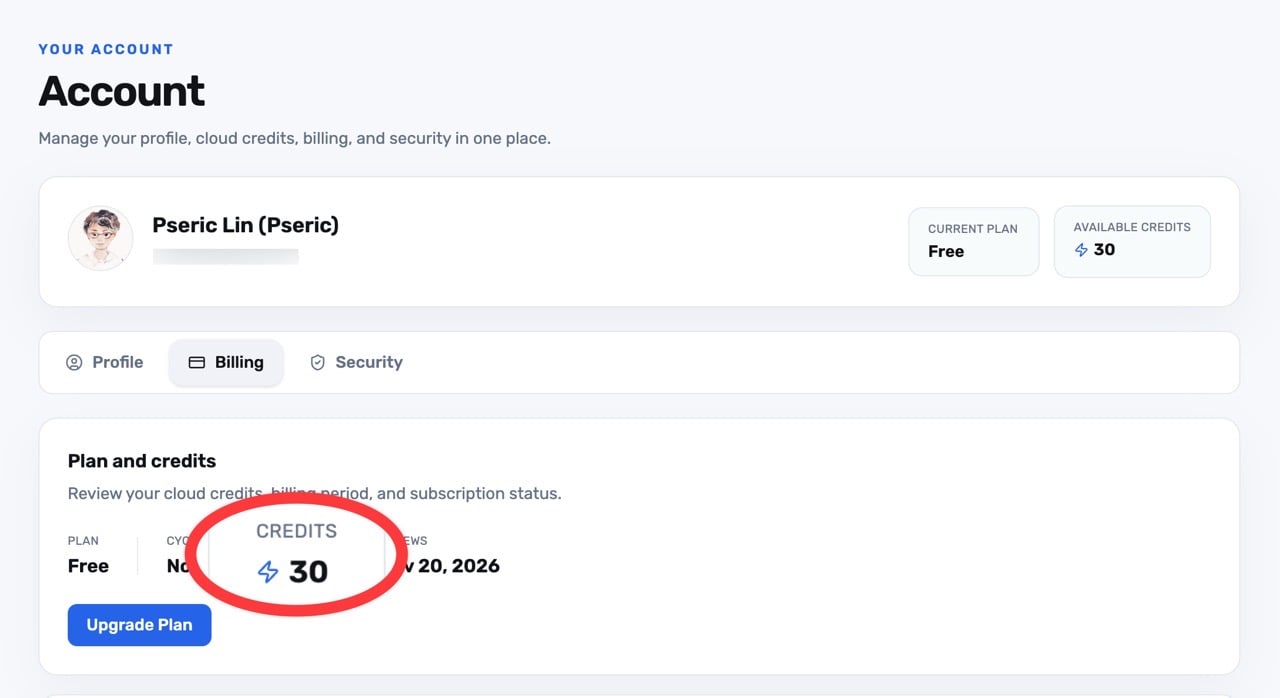
建立後登入 VideoUpscaler 控制台,就會看到帳戶目前有餘額 30 點,不過因為有長度 6 秒限制,其實也不能做什麼,除非使用者想放大和修復的影片都是小於 6 秒長度的短片。如果需要,可考慮付費升級到 Premium 或商業方案(將上限提升至 30 秒和一分鐘)。
在按下「提升影片畫質」之前,按鈕旁會顯示這次預估要用多少點數,確認夠用再送出。
上傳與準備期間請保持頁面開啟,影片送出後可以離開頁面,完成的結果會出現在「歷史紀錄」,每個帳號同一時間只能處理一支影片。
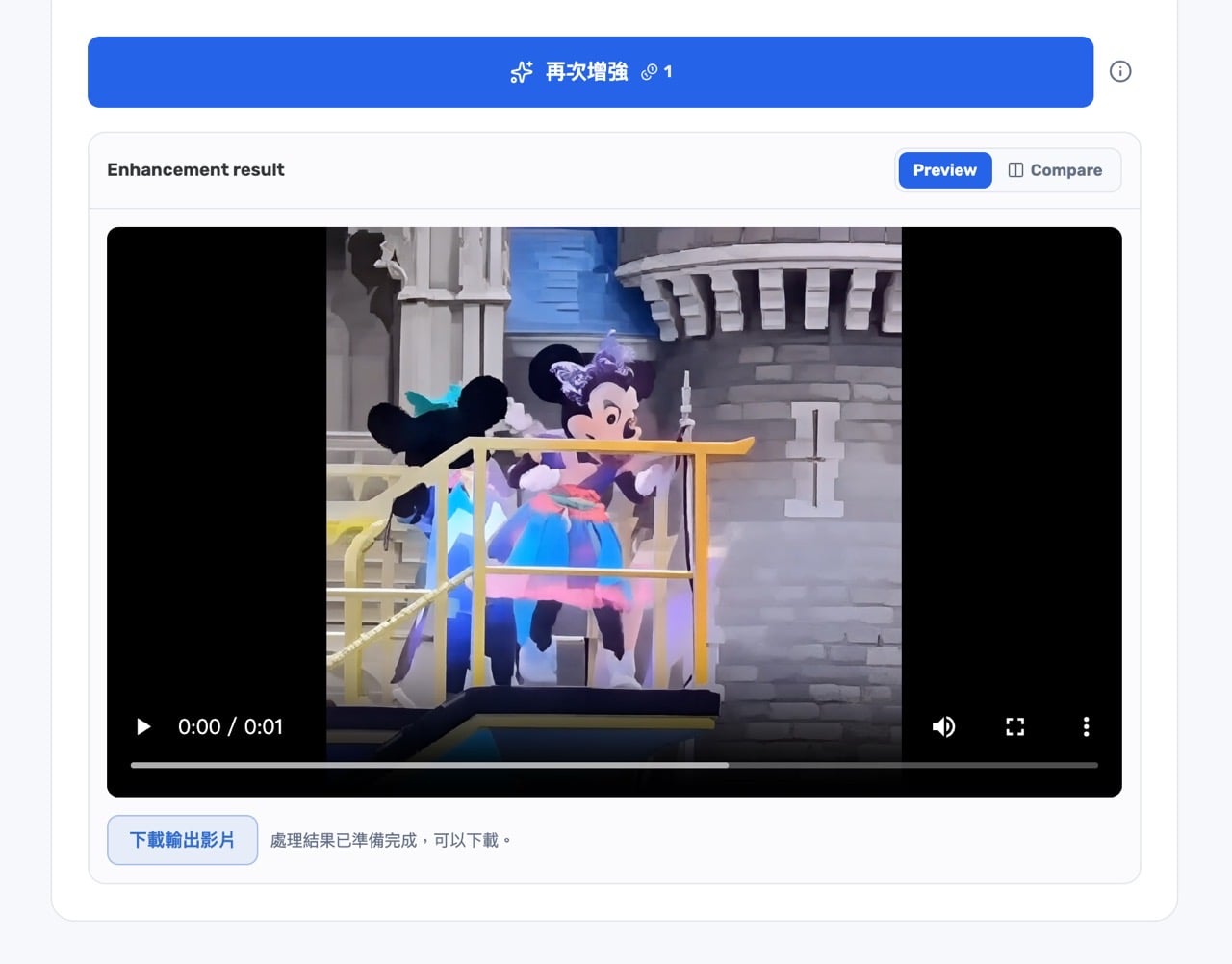
處理完成後預覽結果,點選左下角的「下載輸出影片」下載 MP4。
官方說明(2026 年 10 月查證)上傳的原始影片與處理結果會在 4 小時內移除,所以要保留的結果請盡快下載,建議特別對照臉部、文字與快速移動的物體,AI 補出來的細節可能和原始畫面不同,而且感覺上效果會變得很不一樣。
免費版與付費方案差異
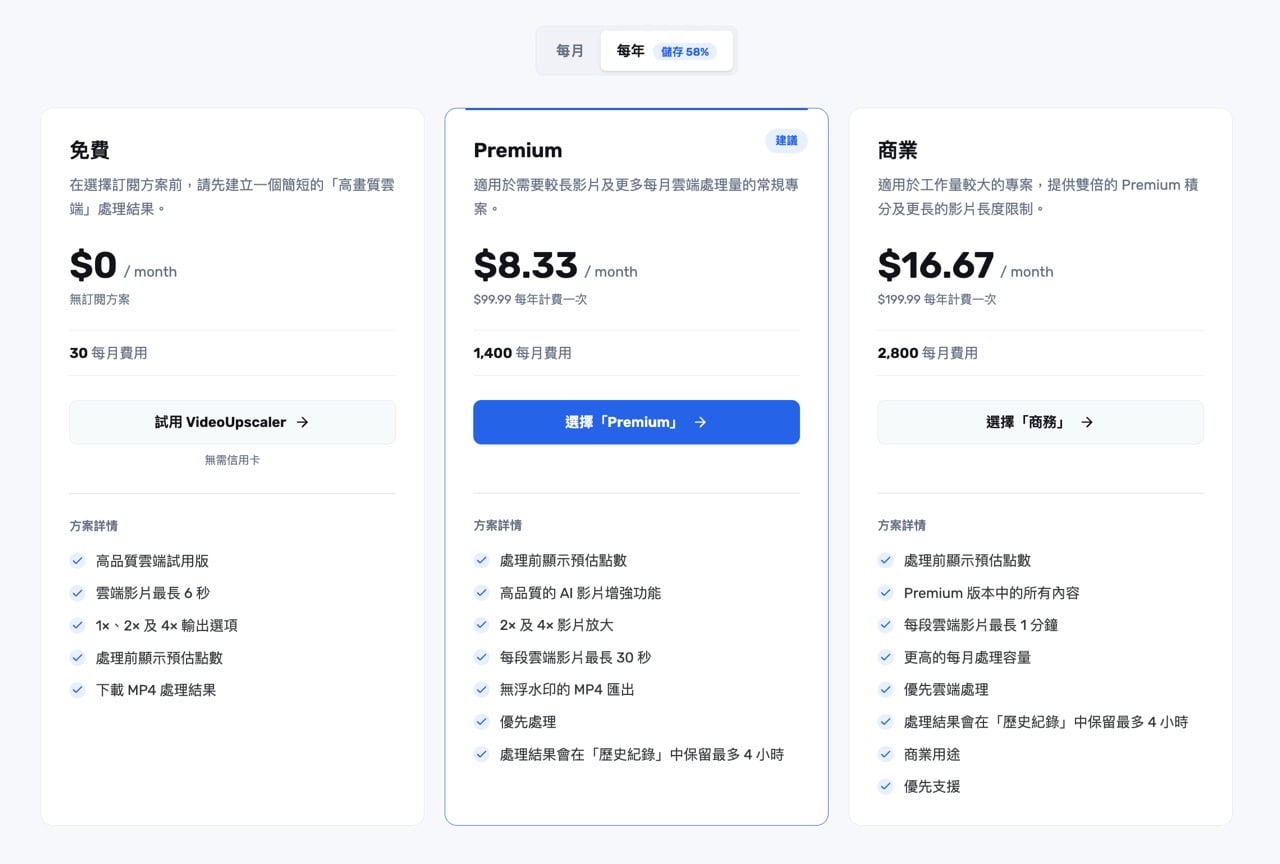
VideoUpscaler 的免費方案比較像試用版,每月只有 30 點雲端點數,雲端影片最長 6 秒,好處是不需要綁定信用卡,隨時都能用。
想處理更長的影片就得付費,各方案的差異如下(2026 年 10 月查證):
| 方案 | 價格與點數 | 雲端影片最長 |
|---|---|---|
| 免費 | $0,每月 30 點 | 6 秒 |
| Premium | 年繳 99.99 美元,每月 1,400 點 | 30 秒 |
| 商業 | 年繳 199.99 美元,每月 2,800 點 | 1 分鐘 |
Premium 標示輸出無浮水印並優先處理,商業方案內列有商用。另外要注意,免費版實際測試後沒有看到任何浮水印,其實也可以維持在免費方案使用。
使用前的提醒
倍率方面,4x 指的是寬高各放大 4 倍,輸出上限則是 Full HD(橫式 1920 × 1080、直式 1080 × 1920),所以不會得到 3840 × 2160 的 4K 影片。AI 放大也有極限,官方提醒 AI 無法可靠地恢復所有遺失的細節,結果可能出現原始畫面沒有的細節,建議先用短片段測試,再決定要不要處理更多內容。若想改用電腦軟體,站上介紹過可提升影片畫質的 Winxvideo AI 與 Macxvideo AI,要放大的是圖片則可以看 Upscayl。
最後提醒,使用雲端處理影片會被上傳到對方的伺服器,這一點需要留意,涉及隱私、尚未公開或含有他人肖像的影片,建議不要上傳。若只是要壓縮影片,可以改用在瀏覽器本機處理、不用上傳的 線上影片壓縮。
常見問題
VideoUpscaler 免費嗎?需要登入嗎?
免費方案每月有 30 點雲端點數,雲端影片最長 6 秒。雲端處理需要帳號,可使用 Google 帳號建立(2026 年 10 月查證)。
VideoUpscaler 可以放大到 4K 嗎?
不行。輸出上限為 Full HD(橫式 1920 × 1080、直式 1080 × 1920、方形 1080 × 1080),4x 指寬高各放大 4 倍,超過上限的要求會被自動縮減。
VideoUpscaler 支援哪些影片格式?
輸入格式支援 MP4、MOV、WebM、MKV,檔案內的編碼需要能被瀏覽器播放,處理完成後下載為 MP4。

不想錯過好用的免費資源嗎?
已有 3.5 萬位讀者訂閱,新文章直接寄到你的信箱。