本文重點:Google Pics 是 Google 內建在 Workspace 的 AI 影像工具,採用 Nano Banana 模型,可以用文字提示生成圖片,也能單獨編輯圖中的物件、改寫或翻譯圖上的文字,並把解析度升級到 2K 或 4K,整合在 pics.new、Google Docs 與 Slides 裡,不必再於多個工具之間搬移圖片。
以往想做一張社群貼文、海報或簡報配圖,常常要在好幾個工具間切換,生成圖片和修圖後製用的是不同的工具,光是把圖片搬來搬去就很花時間,當今 AI 生成圖片很流行,最終使用者依然要從這些 AI 工具將圖片複製、貼到編輯器才能使用,這一來一往增加不少步驟,也讓整個流程變得有點複雜。
Google Pics 是什麼?
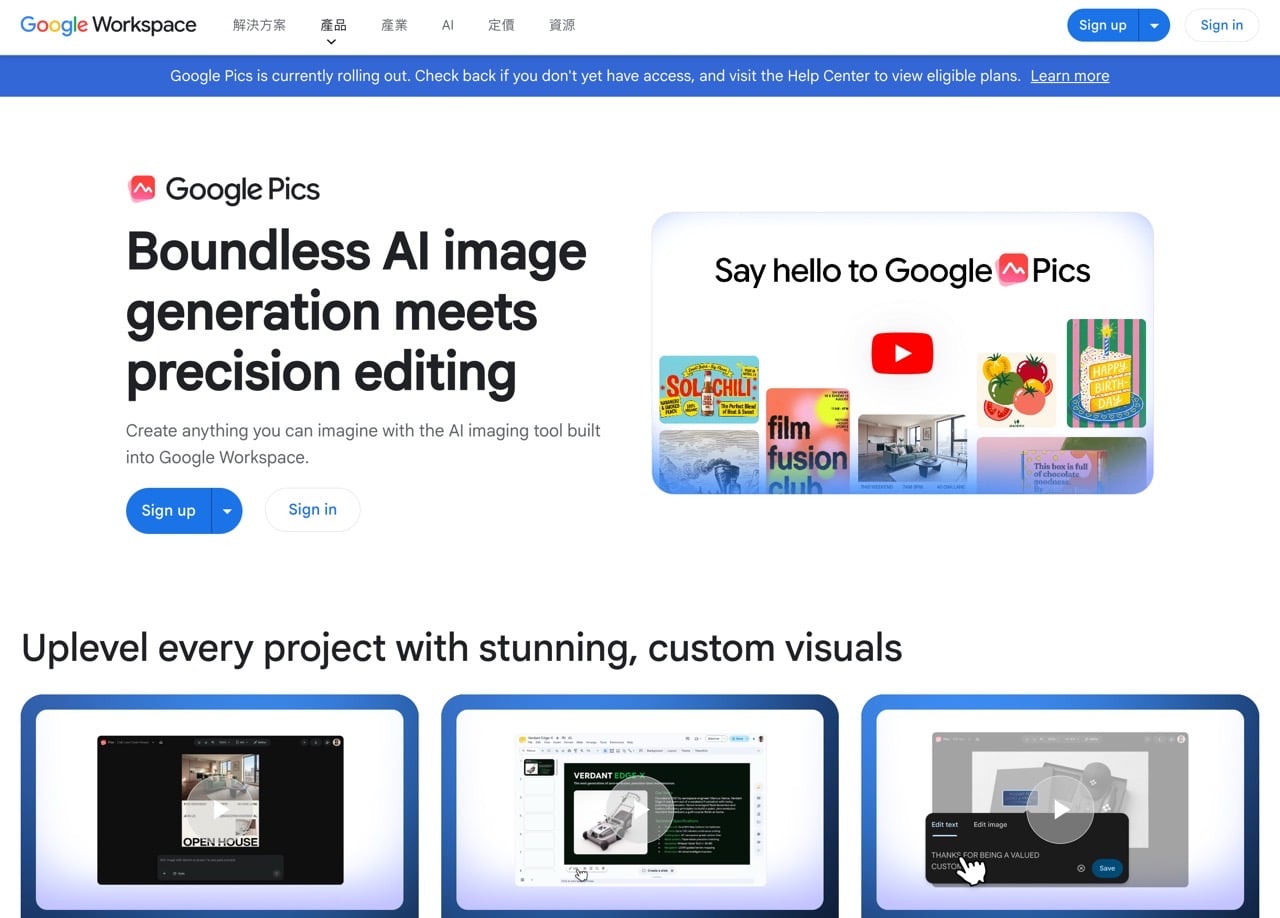
這次要介紹的 Google Pics 是 Google 在 2026 年 9 月 1 日推出的全新 AI 影像工具,它直接內建在 Google Workspace 裡面。Google Pics 建立在 Google 最新的「Nano Banana」影像生成與編輯 AI 模型上,能用文字提示生成圖片,也能對現有圖片做很細緻的調整,例如改動圖片中的一個物件、修改文字,或是把解析度放大到 4K 等都沒問題。
最方便的是,你可以透過獨立網址 pics.new 直接使用(以前也有介紹過 Google 推出一系列使用 .new 網域名稱的快速功能),也能在 Google Docs、Google Slides 裡點選一下圖片開始進行編輯,不用另外開別的程式,以下帶大家認識這個工具,以及實際要怎麼上手。
Google Pics 免費嗎?需要哪些方案才能用?
要注意的是 Google Pics 目前並非免費工具,需要有 Google AI Pro、Ultra 訂閱方案,或是 Business Standard、Business Plus、Enterprise Standard、Enterprise Plus 等 Workspace 方案才能用,一般免費的 Google 帳號暫時無法使用。依照 Google 官方說明,Google Pics 可以在所有支援 Google Workspace 帳號的國家和地區使用。
此外,這項功能採分批推出的方式,於 2026 年 9 月 1 日開始,在接下來數週內陸續開放。Google Slides 與 Docs 整合會先上線,如果你的帳號一時還看不到,可能只是還沒輪到,過一陣子再回來確認。
Google Pics 有哪些特色功能?
Google Pics 和單純的 AI 生圖工具比較不同的地方,在於它把「生成」與「精準編輯」放在同一個介面裡完成,使用者不需要再切換到 AI 工具,以下是幾個比較實用的特色。
第一是物件分割編輯。你可以指定圖片中的某一個物件單獨修改或替換,例如換掉背景中的某樣東西,而其他區域維持原樣,不用整張圖一起改掉。
第二是圖中文字的編輯與翻譯。過去要修改圖片上的文字很麻煩,Google Pics 可以直接改寫圖裡的文字,甚至幫你翻譯成其他語言,很適合需要製作多語系素材的情境。
第三是協作分享。你可以邀請他人一起編輯同一張圖片,也能透過連結把成果分享出去,適合團隊一起處理視覺素材。
第四是一次生成多個版本。輸入一段提示後,工具會產生多個選項讓你挑選,省去反覆重新生成的時間。此外它也支援把圖片升級到 2K 或 4K 解析度、依用途裁切成適合網頁、社群或印刷的尺寸,並且可以同時執行多項編輯、隨時還原不需要的變更。
簡單來說,它把 AI 圖片生成、編輯,以及以往可能需要透過其他服務進行的解析度升級、裁切等功能整合在一起,如果你經常會在 Google Workspace 使用 Docs、Sheets 與 Slides 進行文件編輯,Google Pics 就會是非常方便的功能。
網站資訊
網站標題:Google Pics
網站連結:https://workspace.google.com/products/pics/
Google Pics 怎麼用?
開啟瀏覽器前往 pics.new(或是上方的 Google Pics 網址),登入你的 Google 帳號即可使用。
Google Pics 屬於付費方案的功能,需要有 Google AI Pro、Ultra 訂閱,或是符合資格的 Workspace 商業與企業方案才能使用,登入後才會看到完整的編輯介面。
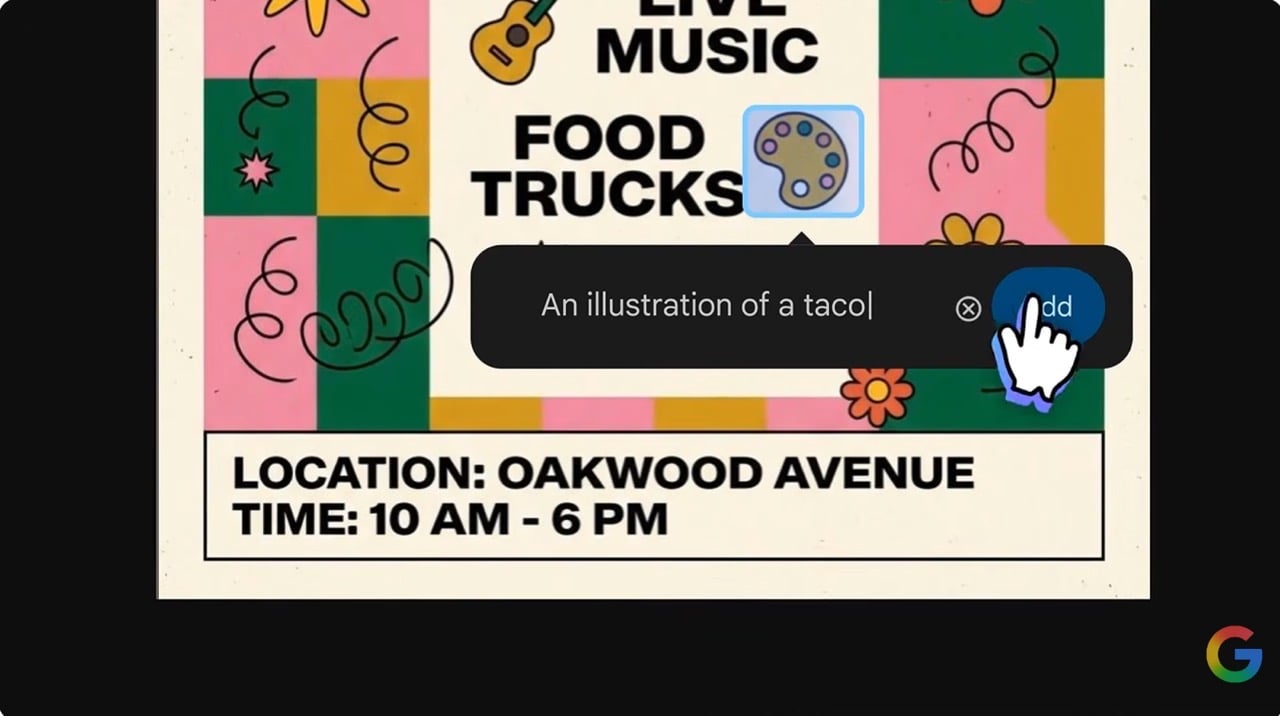
在圖片上點選想要調整的位置,接著輸入你要的內容,例如在活動海報上加入「一張 taco 的插圖」,再按下加入就可以馬上加圖,省去再透過編輯器調整的麻煩。Google Pics 會依照提示生成對應的圖案並融入原本的設計中,其他區域維持不變,適合想在既有畫面上補上小元素的情況。
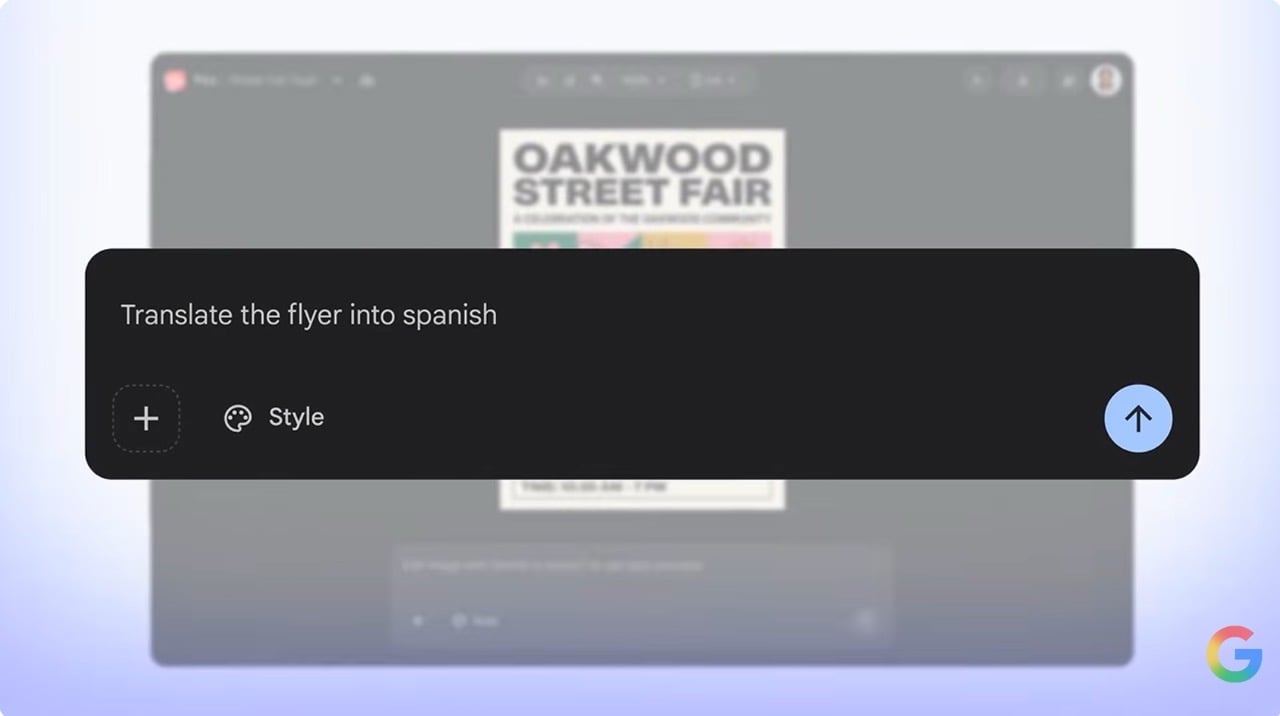
需要製作多語系素材時,可以直接請 Google Pics 翻譯整張圖的文字,例如把活動傳單翻成西班牙文,版面配置與設計都會保留,只有文字換成翻譯後的內容,省下重新排版的功夫,也能用同樣方式改寫圖中既有的文字。
以往可能需要先擦除文字內容,才能放入新的翻譯結果,還要考慮到排版和字型等問題,Google Pics 讓一切變簡單。
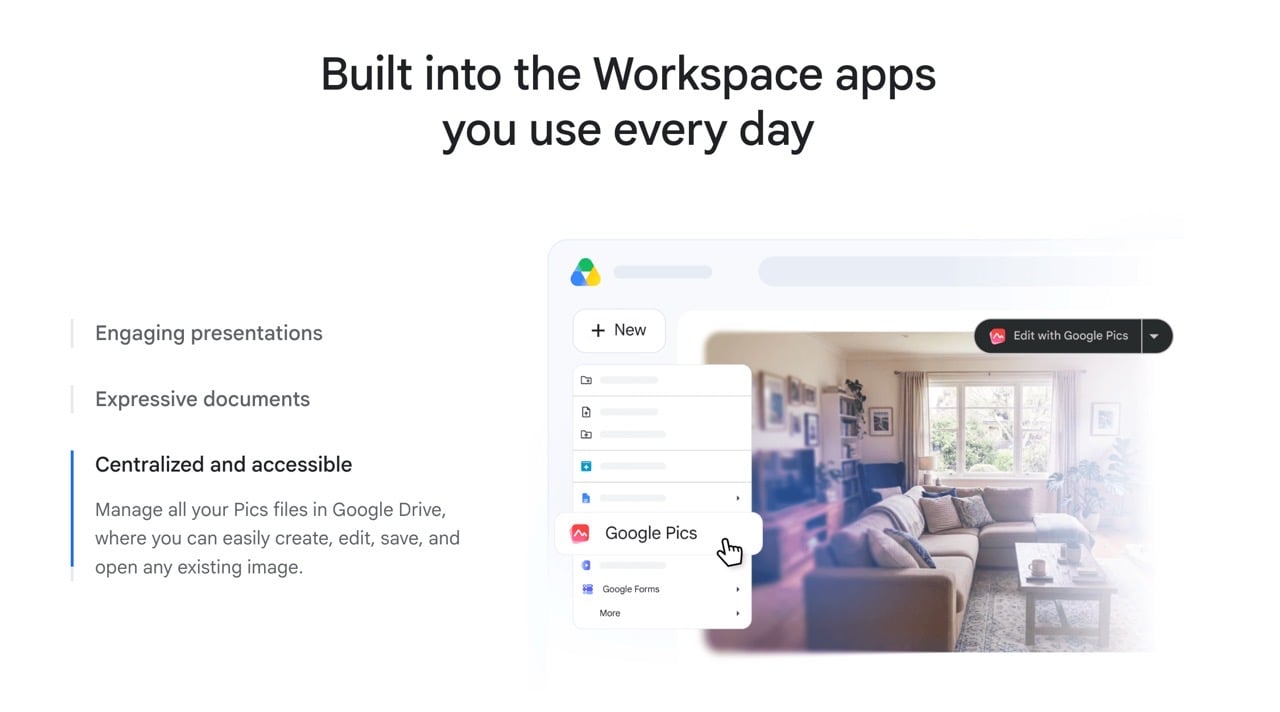
透過 Google Pics 做好的檔案都會直接存放在 Google Drive 雲端硬碟,可以在 Drive 裡集中新增、開啟或編輯,例如對圖片檔案選擇「Edit with Google Pics」,或從「新增」選單點選 Google Pics 就能直接接續編輯,不用另外找檔案。
如果你正在做簡報或文件,點一下裡面的圖片就可以快速開啟 Google Pics 的編輯功能,直接在原本的檔案編輯器調整圖片,不必切換到別的分頁,也不用先匯出再匯入,做簡報和文件配圖會順暢很多。
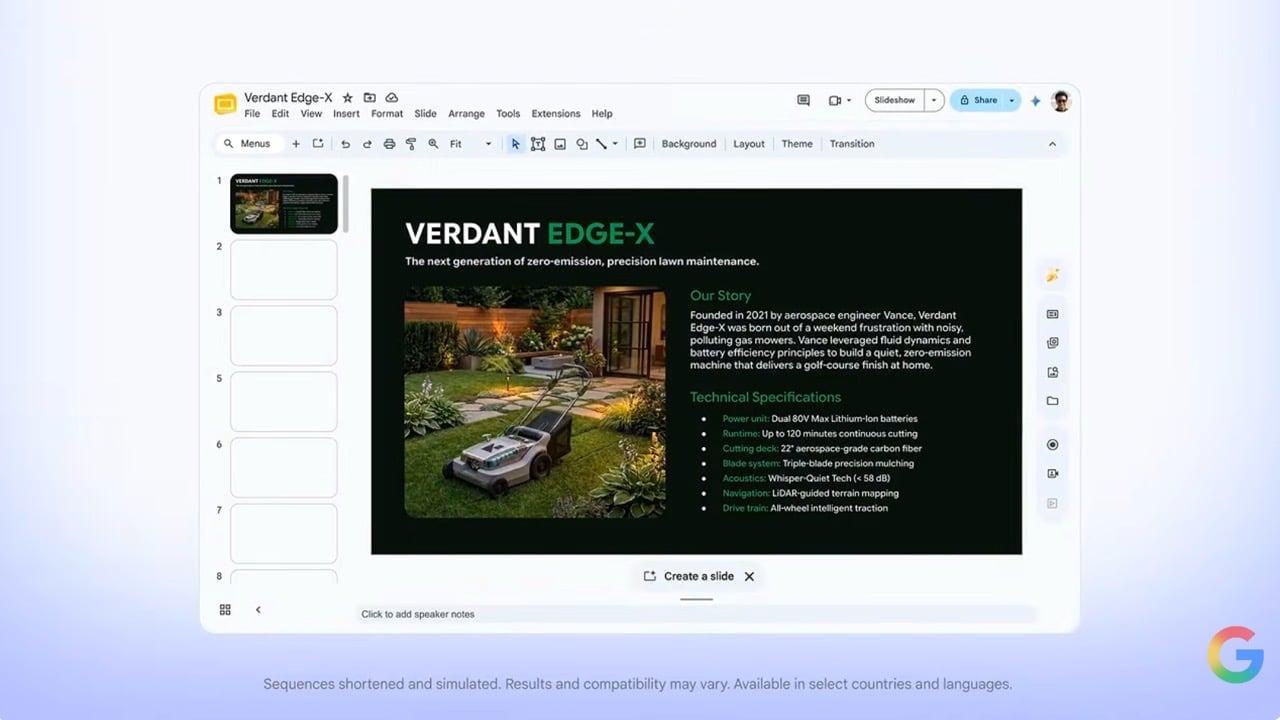
Google 這次推出的工具最令人有感的是 Google Pics 把生成、物件與文字編輯、翻譯和解析度升級整合進 Google Docs、Slides 的既有流程,省下在多個 AI 工具之間複製、貼上圖片的來回。要留意的是它目前綁定付費方案,一般免費帳號還無法使用,如果你本來就有 Google AI Pro 或符合資格的 Workspace 商業方案,就可以直接開來實際操作看看。
不想錯過好用的免費資源嗎?
已有 3.5 萬位讀者訂閱,新文章直接寄到你的信箱。