免費資源網之前寫過一篇「線上影片壓縮:台灣開發者打造硬體加速技術,100% 本機處理不失真」介紹,這是非常好用的影片壓縮服務,主要特色是檔案完全在瀏覽器本機處理,不會被上傳到遠端伺服器,相較於傳統的影片編輯工具來說更安全、也更保護隱私。
後來有讀者朋友向我推薦另一個類似服務,而且可以進行的影片編輯功能更多,一樣是在瀏覽器即可進行,有需要的話可以看接下來的教學。
強大的網頁版 FFmpeg 工具:隱私與效能兼具
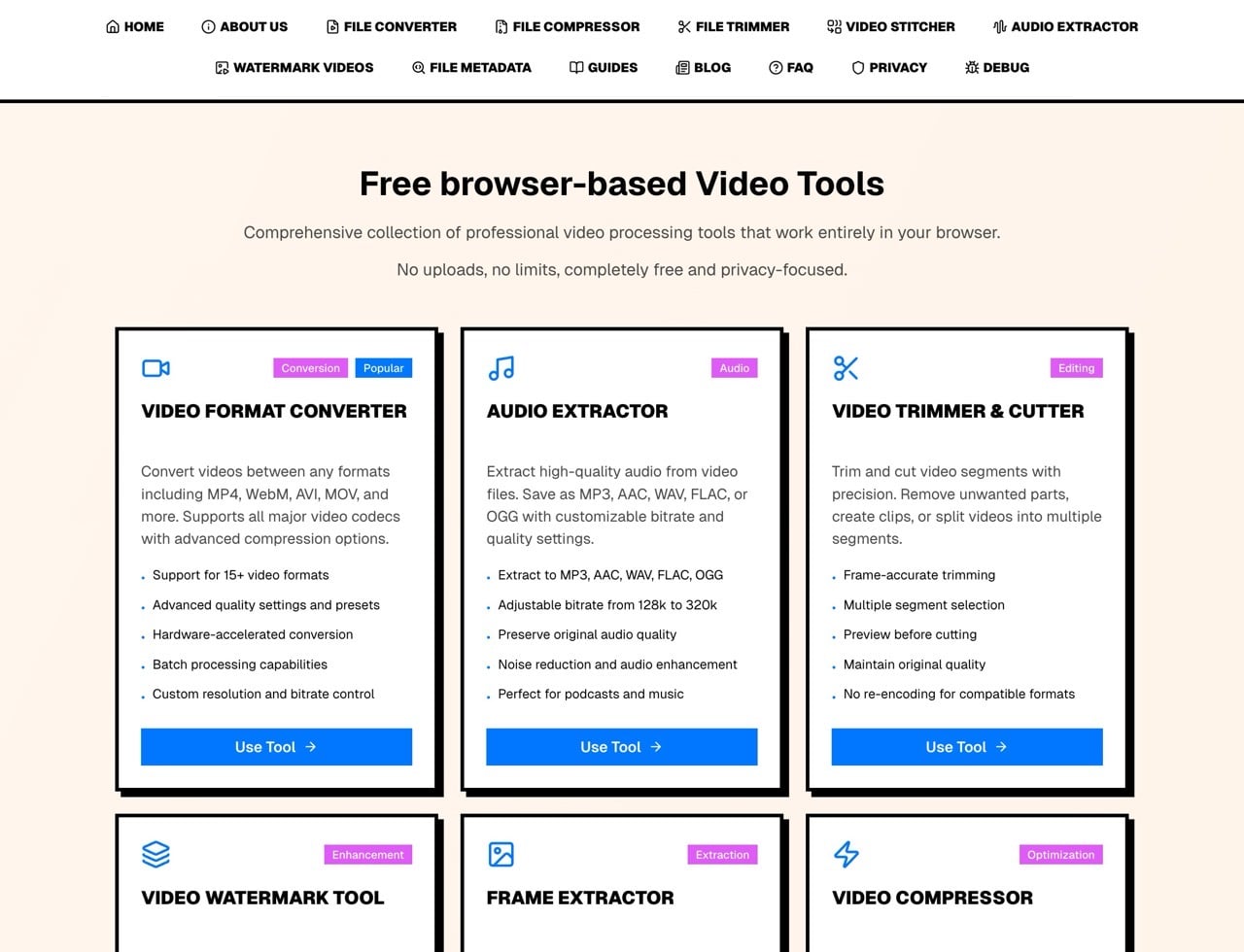
本文要介紹「FFmpeg.guru」是一個免費影片處理工具,除了有影片壓縮功能,還有影片轉檔、音訊擷取、影片剪輯、影片浮水印、影格擷取、影片拼接等,功能上更為強大!FFmpeg.guru 基於 WebAssembly 技術在使用者瀏覽器中運作,因此影片檔案不會離開裝置,也沒有檔案大小限制(且無隱藏費用或是付費方案)。
轉換速度取決於硬體效能、輸入檔案大小和所選的輸出格式,有時候處理速度可能會比使用軟體來得慢一些。
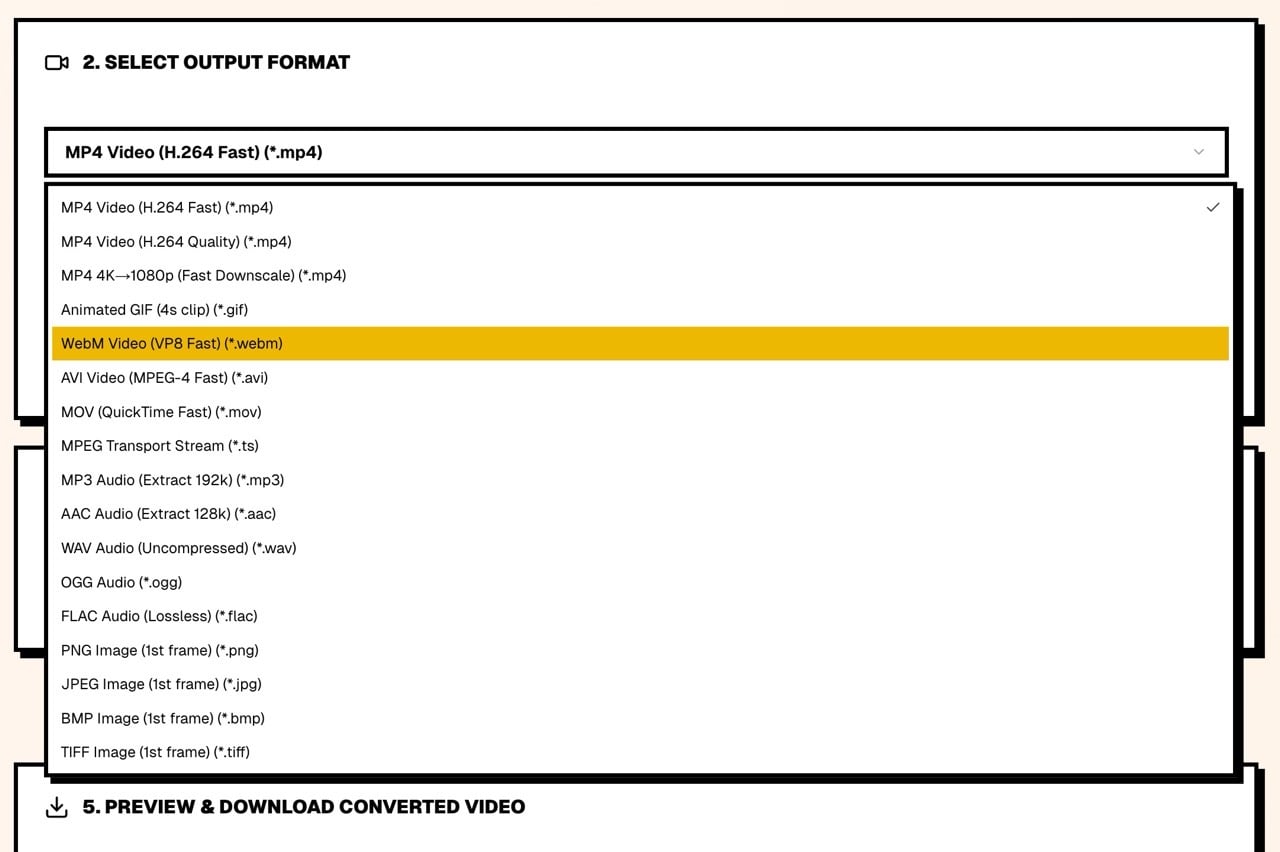
FFmpeg.guru 支援多種常見的影片格式,包括 MP4、WebM、AVI、MOV、GIF 和 TS,在音訊擷取部分,支援 MP3、AAC、WAV、OGG 和 FLAC 格式,為影片擷取影格、轉為圖片的功能支援 PNG、JPEG、BMP 和 TIFF。
另外,要注意的是 FFmpeg.guru 不支援批次處理,所有影片編輯功能一次都只能處理一個影片檔案。
網站資訊
網站名稱:FFmpeg.guru
網站鏈結:https://ffmpeg.guru/
使用教學
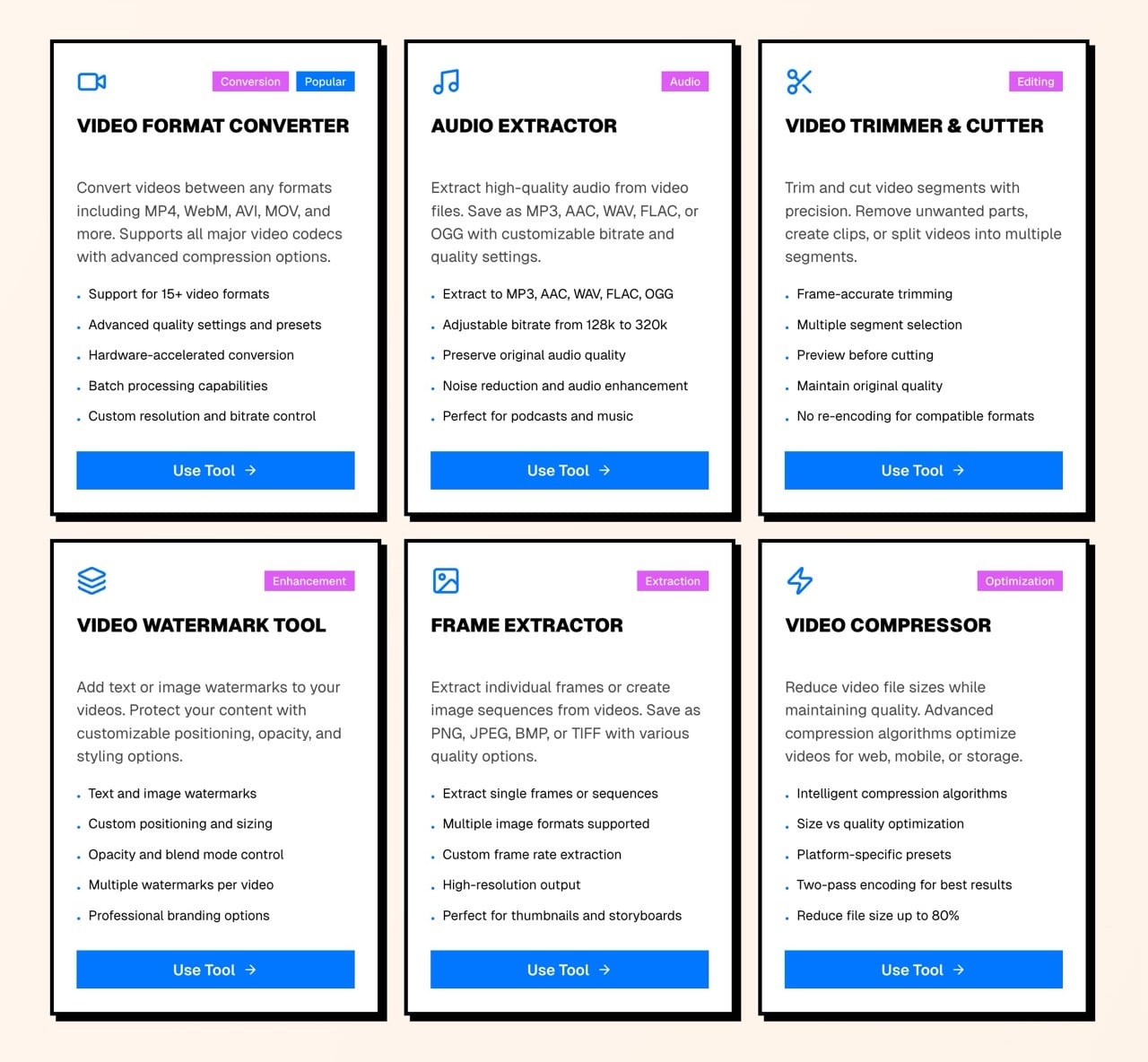
開啟 FFmpeg.guru 後會看到各種免費影片處理工具,這些都是在瀏覽器中進行,檔案不會離開使用者電腦,即使在沒有網路連線的情況依然可用。
如果從首頁找不到需要的功能,可以直接從上方選單點選、跳轉,選單提供的功能選項比較完整。
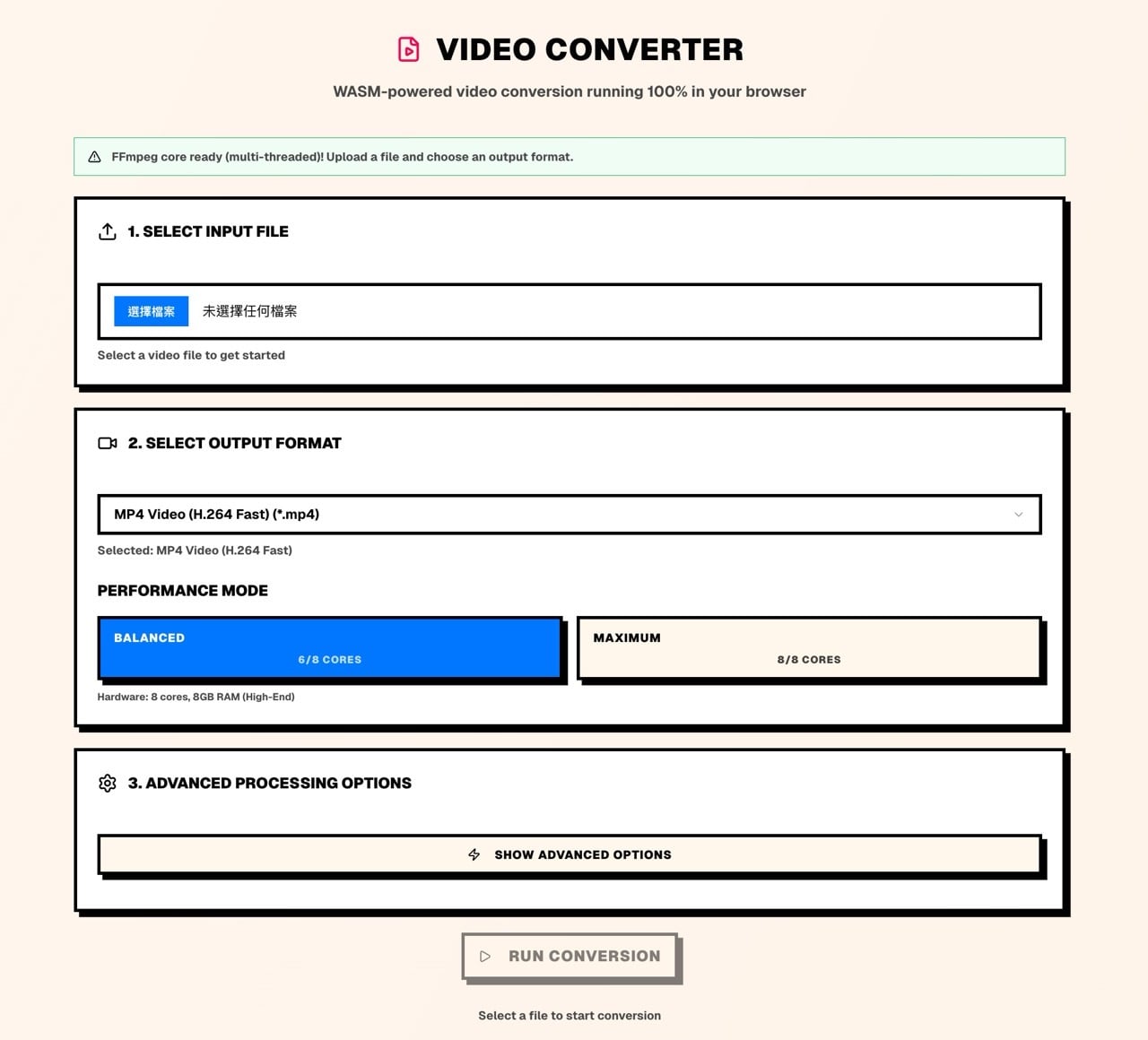
先示範 FFmpeg.guru 影片轉檔工具,開啟後會看到如下介面,其實 FFmpeg.guru 設計很簡單,只要照著步驟指示來操作即可完成。
第一步先選擇要轉換的影片檔案。
接著從第二步選擇要轉換、匯出的新格式,例如 MP4 可轉為 WEBM、AVI、MOV、TS 或是純音訊的 MP3、AAC、WAV 等,支援的格式非常多。
選好轉換格式後,使用者還能選擇轉檔時的效能模式,簡單來說就是使用的核心數、記憶體差異,若電腦硬體資源很夠用,就直接選擇「Maximum」來使用更多資源、減少轉換處理的時間。

設定好相關選項後按下「Run Conversion」就會開始轉檔,我試了一下其實速度不算太快,如果要轉換處理的影片檔案很大,可能需要一段等待時間。
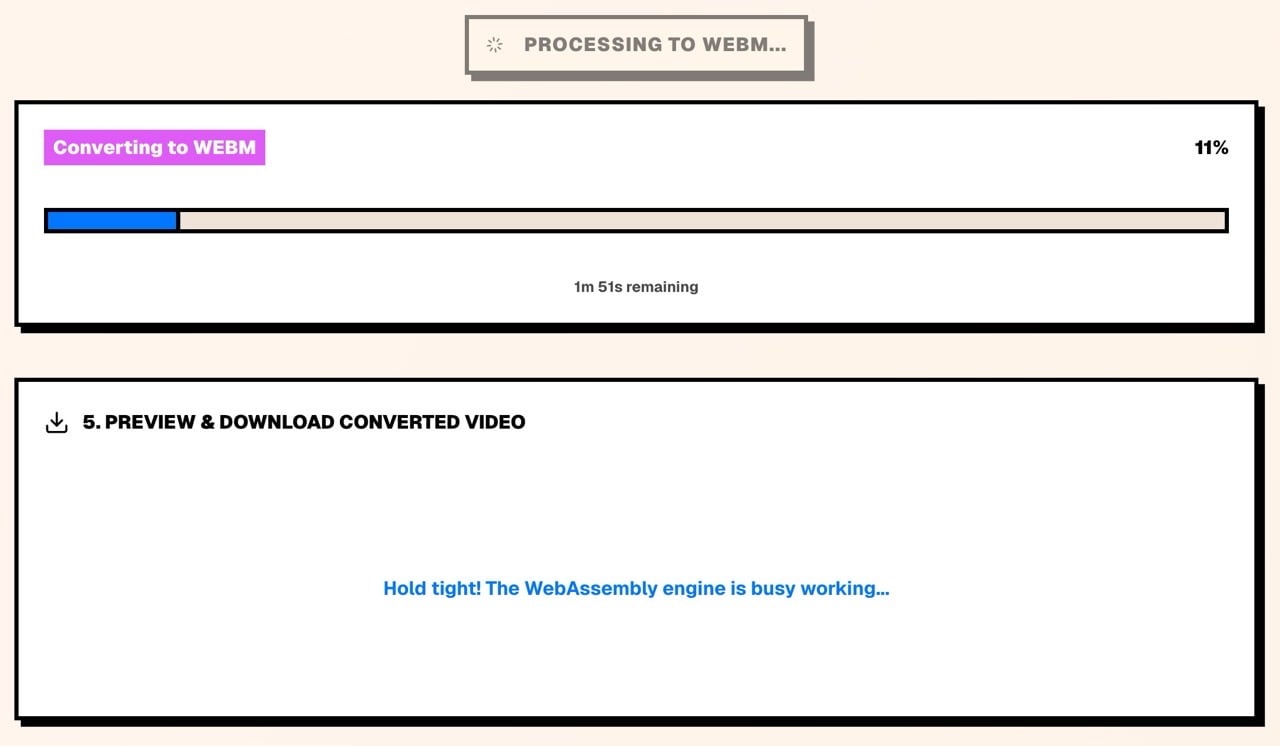
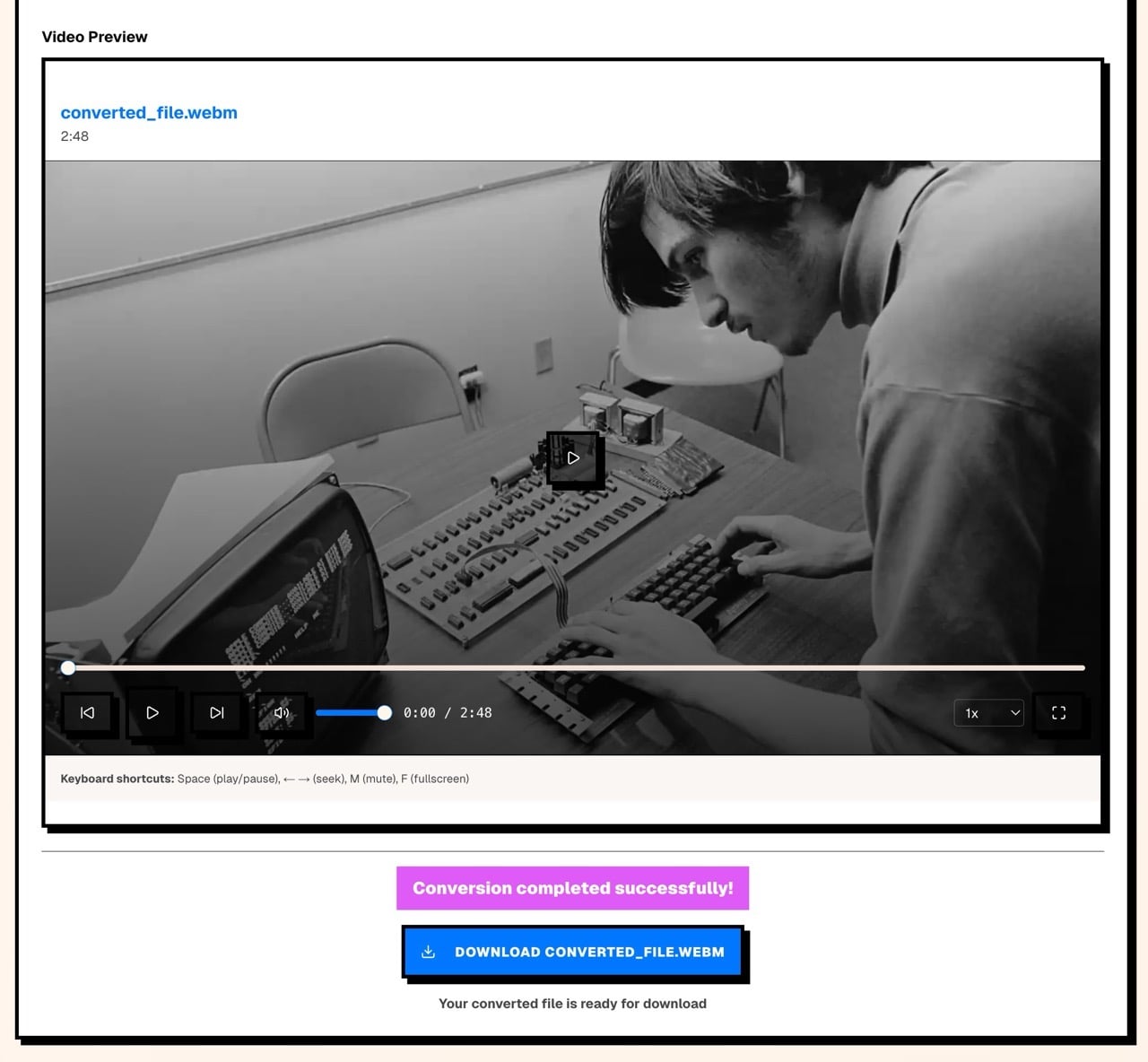
轉換完成後點選下方「Download Converted_File」即可下載轉換後的新影片格式。
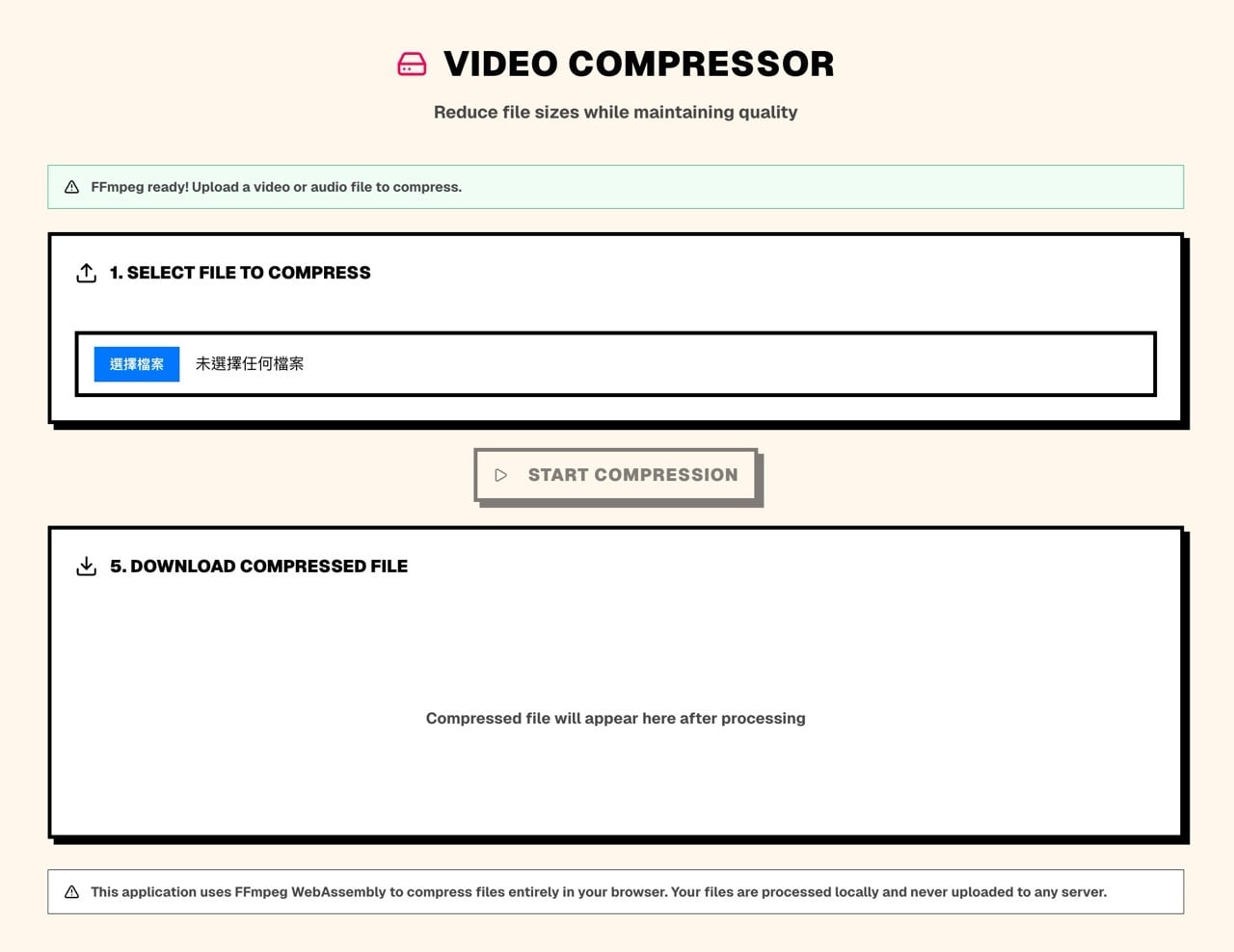
接著示範 FFmpeg.guru 影片壓縮工具,可以讓影片檔變小,第一步先選擇要壓縮的影片檔案。
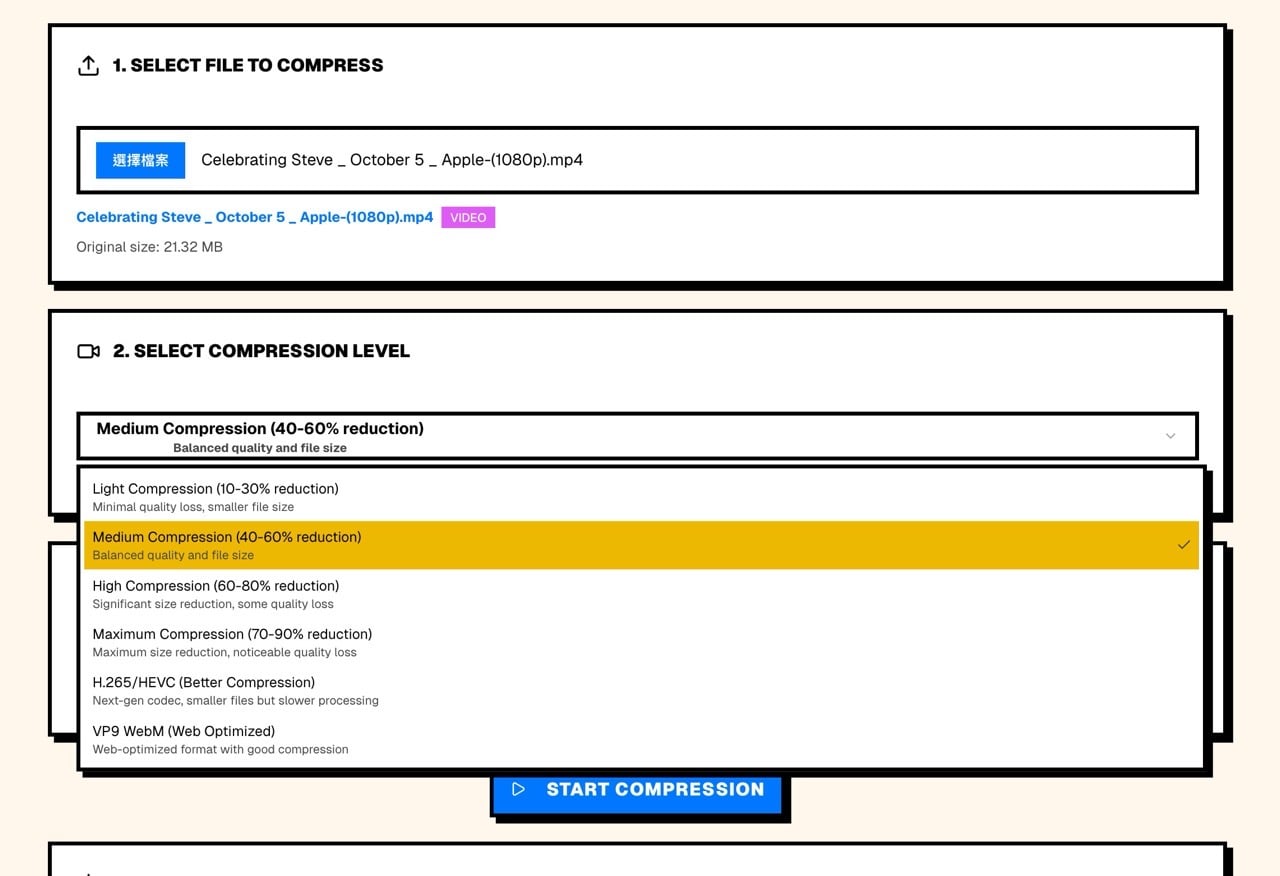
從第二步選擇壓縮等級,越輕量的壓縮等級處理時間越短,而且也更不會降低畫質,不過相對來說能減少的影片大小就有限;如果選擇更高的壓縮等級,畫質降低越有感,處理時間會更長,可以取得更小的影片檔案。
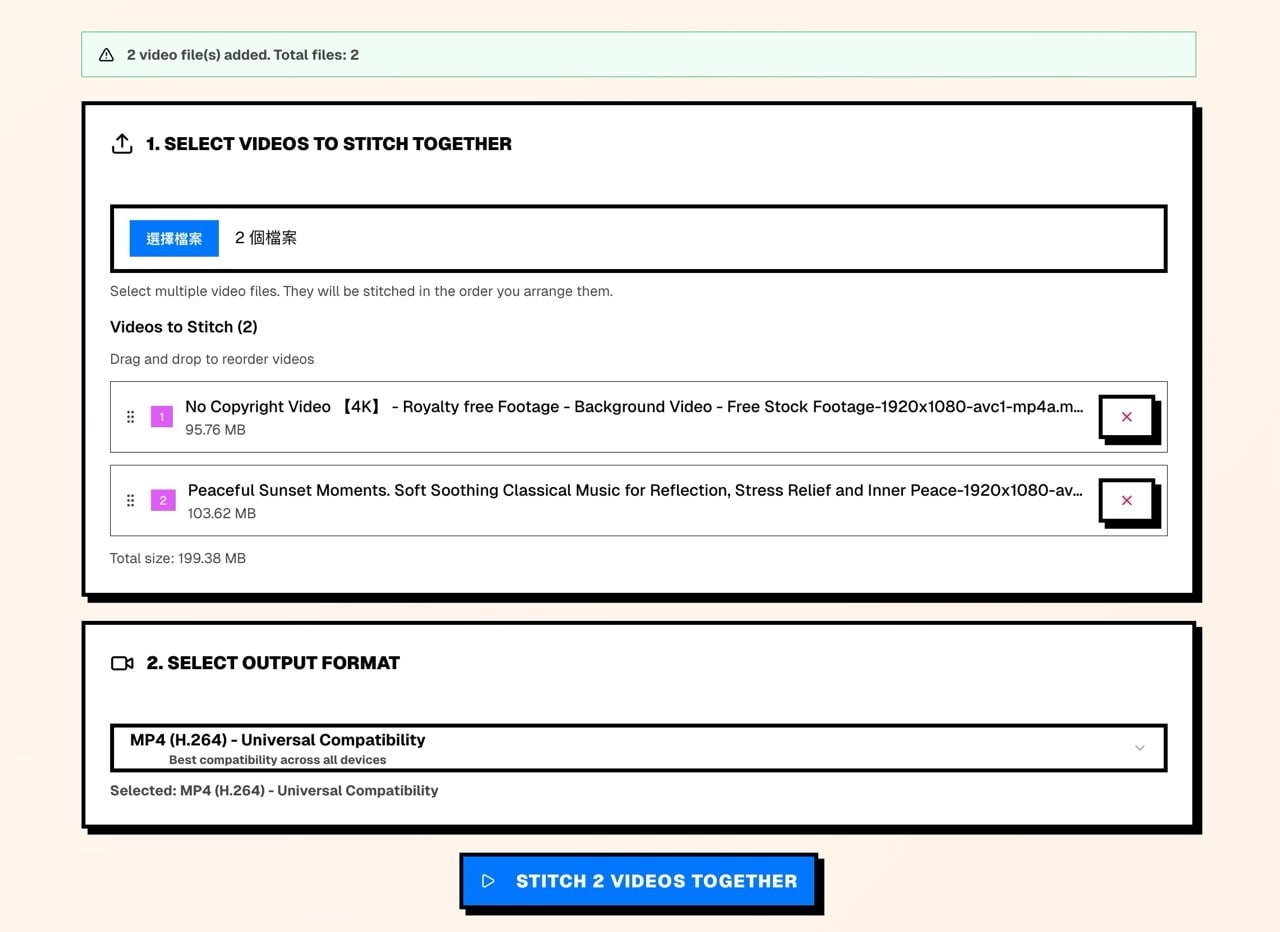
FFmpeg.guru 有個影片拼接功能(Video Stitch)很有用,選擇兩個以上的影片即可將它們合併在一起。
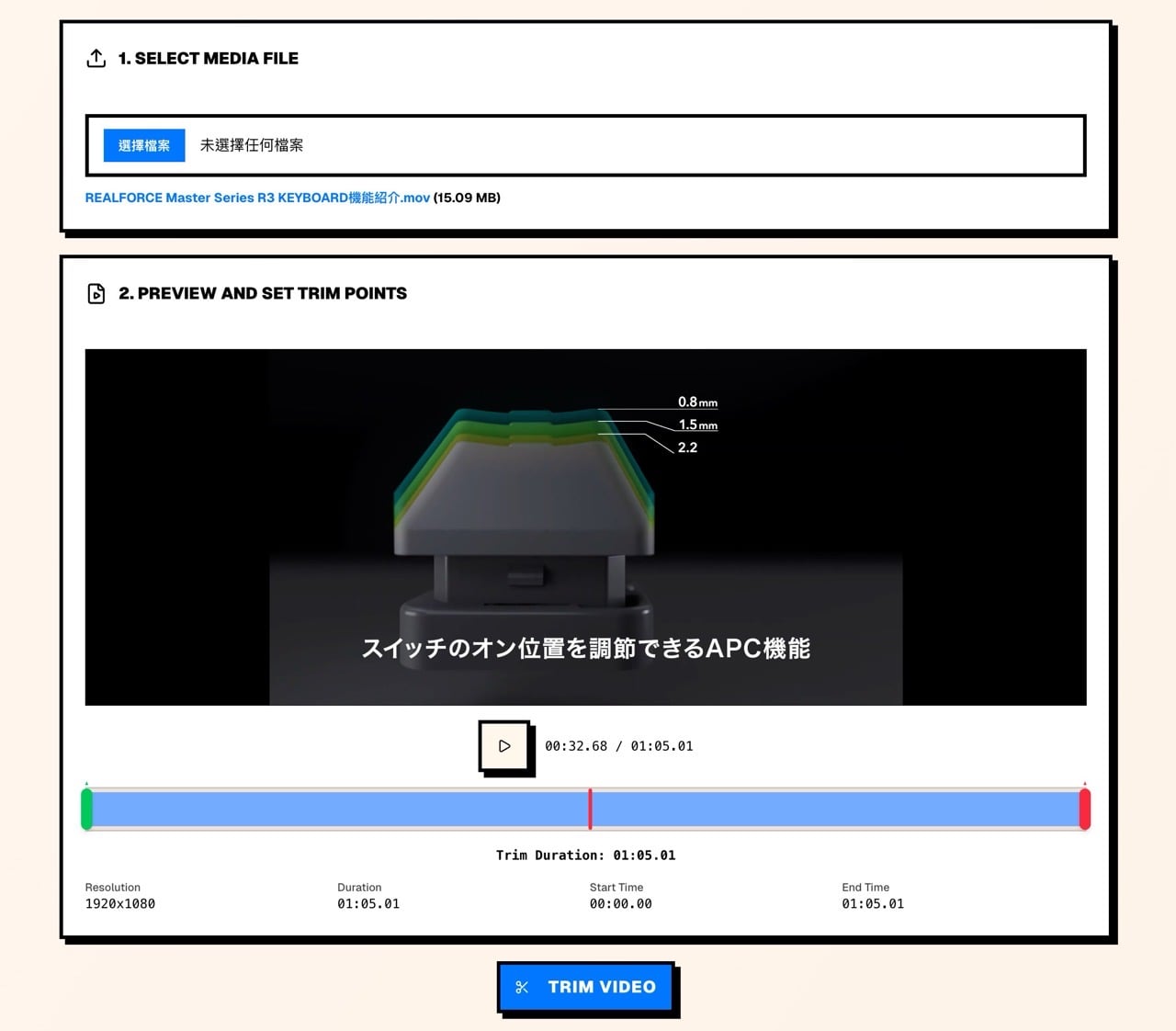
不得不說影片剪輯(Media Trimmer)工具很好用,只要選擇影片、即可快速預覽並設定裁切範圍,直接拖曳調整就能快速完成,還不需要額外下載或是安裝軟體。
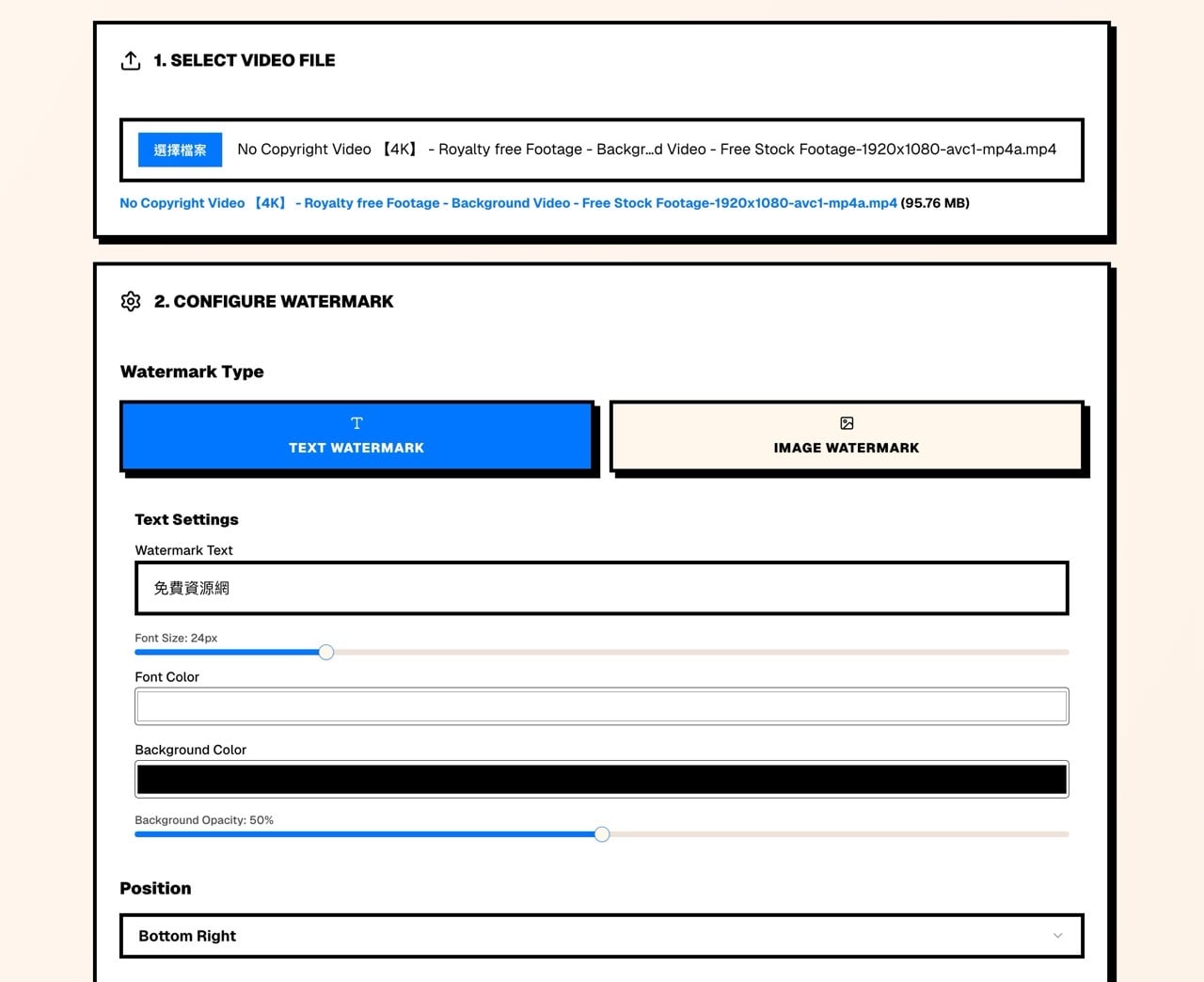
最後再介紹一個 FFmpeg.guru 為影片加上浮水印的工具,可選擇文字浮水印或是圖片浮水印,包括文字大小、顏色、背景色、不透明度和顯示位置都能調整,如果有需要編輯處理影片的話可以試試看。
不想錯過好用的免費資源嗎?
已有 3.5 萬位讀者訂閱,新文章直接寄到你的信箱。