前陣子介紹過一款免費開源工具「Remove Windows AI」,可以從 Windows 11 強制移除內建的 Copilot、Recall 等功能,提升使用者的體驗、隱私和安全性,減少系統資源佔用,使作業系統執行速度更輕快。不過 Remove Windows AI 採用指令列方式操作,對有些使用者來說可能還是稍有難度,接下來要介紹的這款免費工具本身具有互動式操作介面,在使用上更為簡單。
什麼是 Winslop?告別 Windows 11 的冗餘元件
本文要介紹的「Winslop」是國外知名開發者 Builtbybel 推出的開源專案,工具主要目的是為了「去蕪存菁」,讓使用者輕鬆移除內建於 Windows 11 中被視為垃圾的冗餘功能,例如 AI 助手(Copilot)、廣告、追蹤器、遙測(Telemetry)和 Edge 瀏覽器關聯的推廣內容等。
軟體名稱源自於微軟執行長 Satya Nadella 曾提到關於「Slop vs Sophistication(垃圾 vs 精緻)」的言論,Slop 代表預設加入不必要的低價值系統元件,這些元件會消耗資源,不會提供任何好處。作者以此諷刺 Windows 11 目前充斥著過多的 AI 廣告和冗餘組件。
輕量化、開源且本機執行,安全性更高
Winslop 是 CrapFixer 的一個非常小巧、專注於特定功能的衍生版本,使用 C# 重新編寫,代碼小、維護更容易。使用者在操作時不會連接網路,也不收集個資或是遙測資訊,所有操作都會在本機執行,安全性更高。
當然,這些工具都會修改系統註冊表或移除系統組件,具有一定程度的風險,雖然開發者表示這些操作都是可逆的,僅會列出所有將要修改的項目,讓使用者自行檢視、選擇,但可能會影響到系統穩定性,因此在操作時最好預先建立還原點,以免出錯時可能需要把整個系統都砍掉重新安裝。
網站資訊
網站名稱:Winslop
網站鏈結:https://github.com/builtbybel/Winslop
使用教學
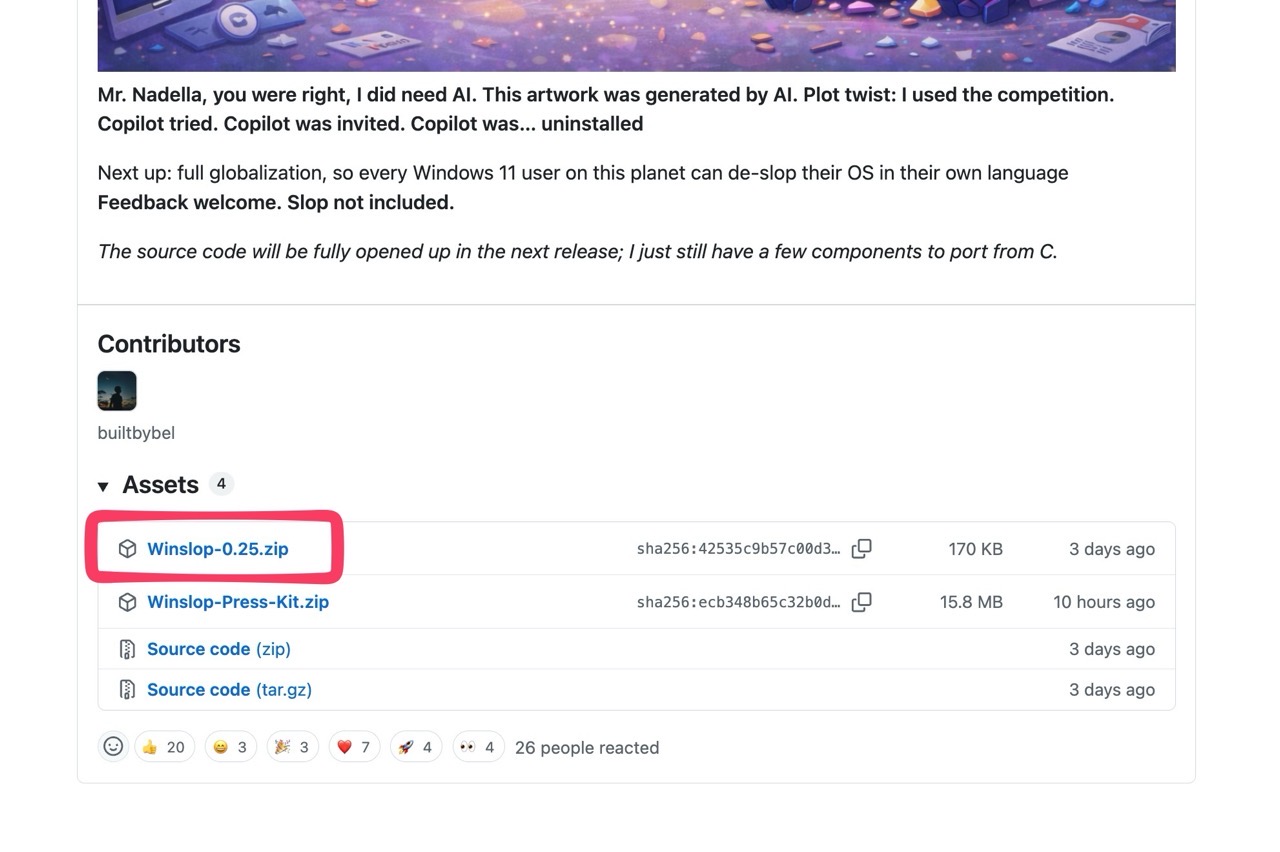
開啟 Winslop 的 GitHub 下載頁面,往下找到壓縮檔,下載、解壓縮後執行就能使用,無需進行安裝。
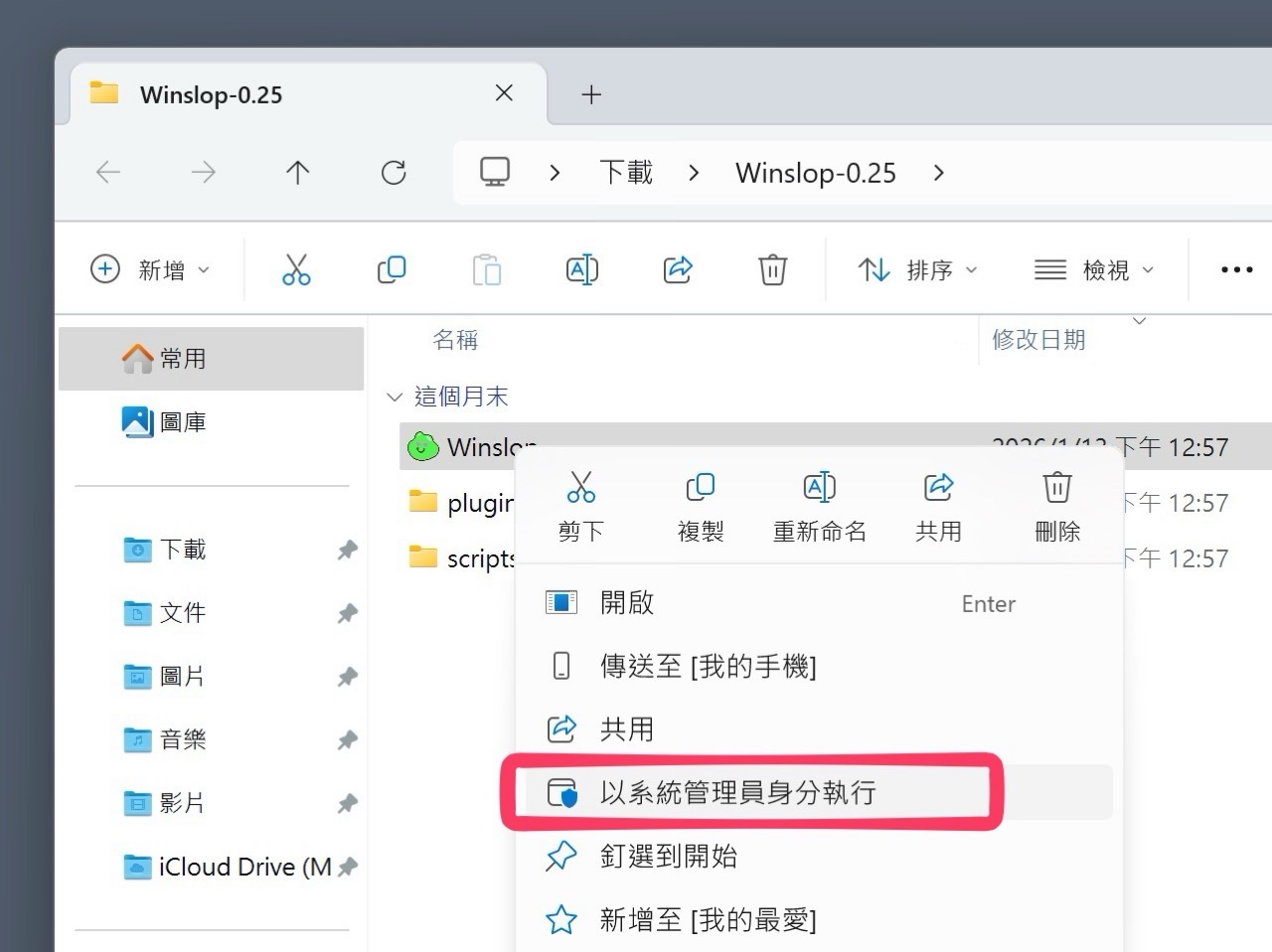
在執行 Winslop 時記得點選右鍵、選擇「以系統管理員身分執行」,大部分的操作都需要系統管理員權限,如果直接執行會出現問題無法繼續。
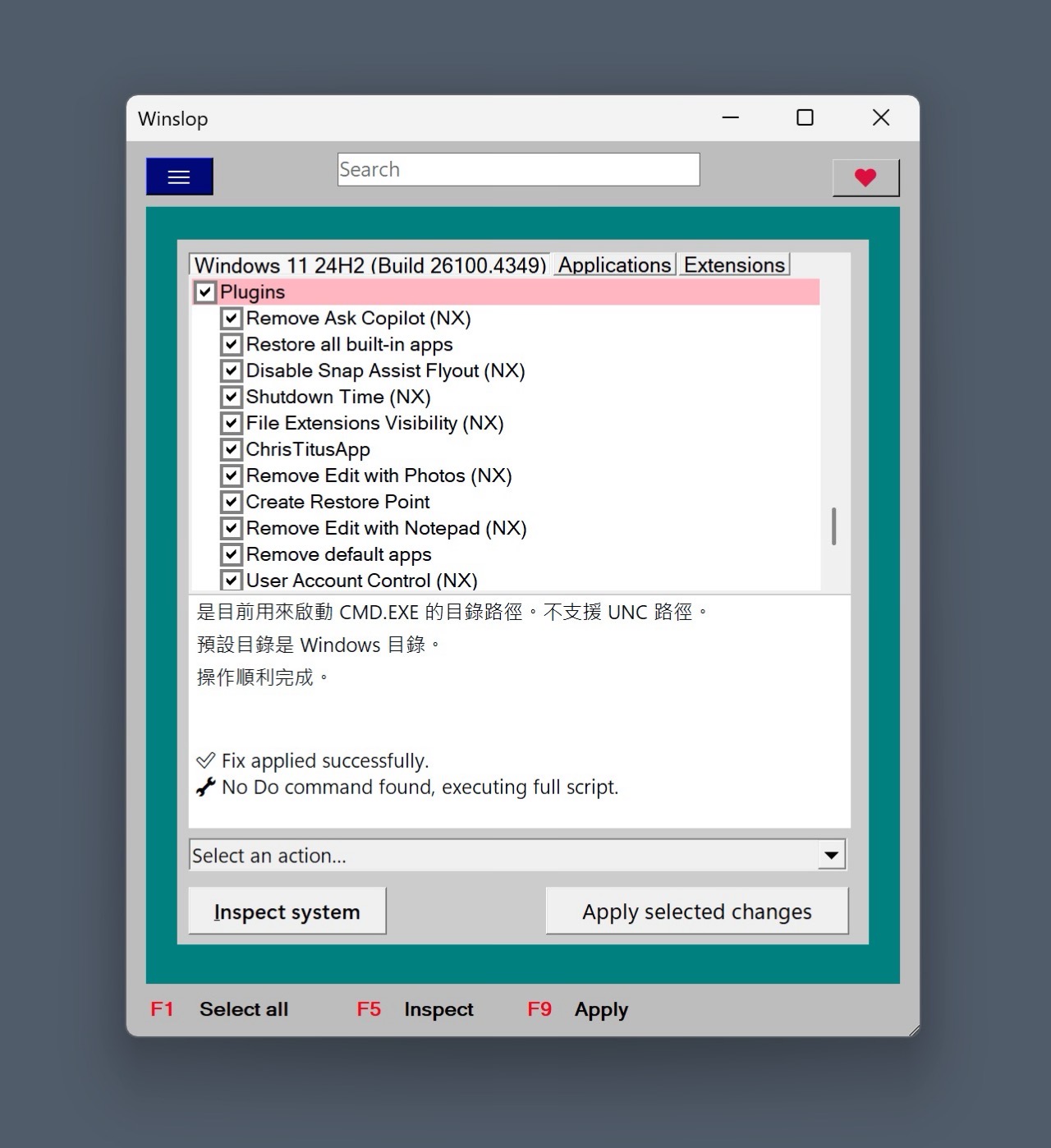
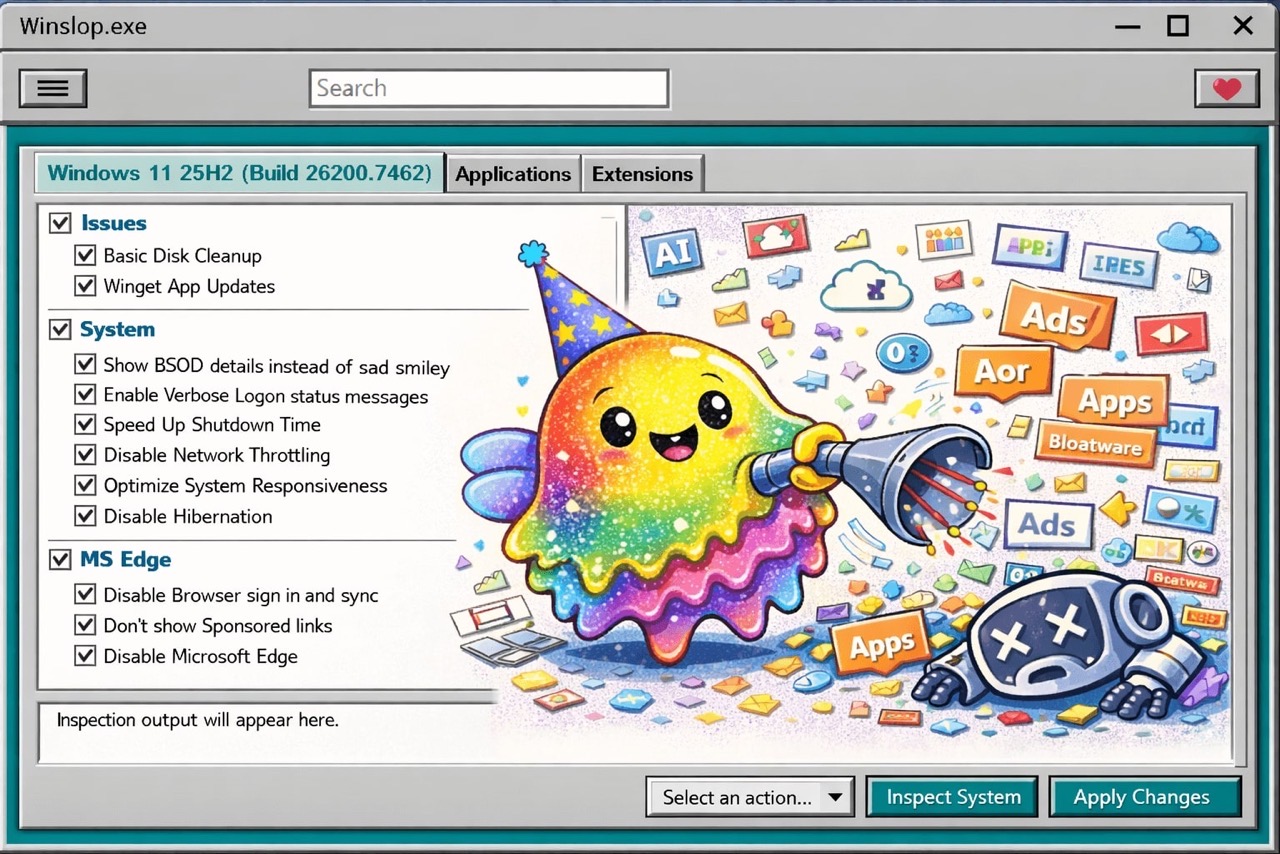
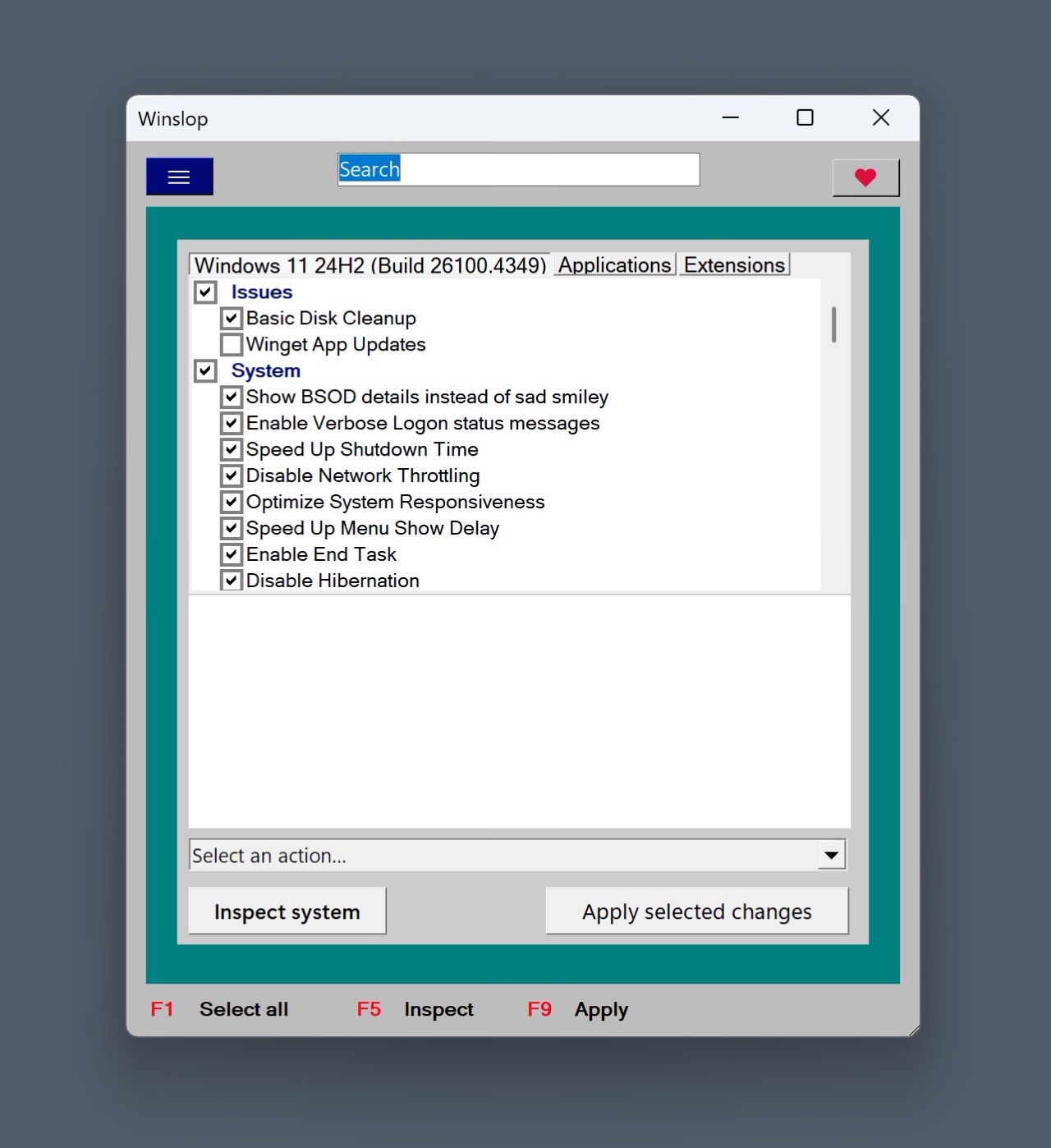
開啟 Winslop 後會有一個復古的介面,最上方會顯示目前的 Windows 版本,預先會勾選一些最佳化選項。
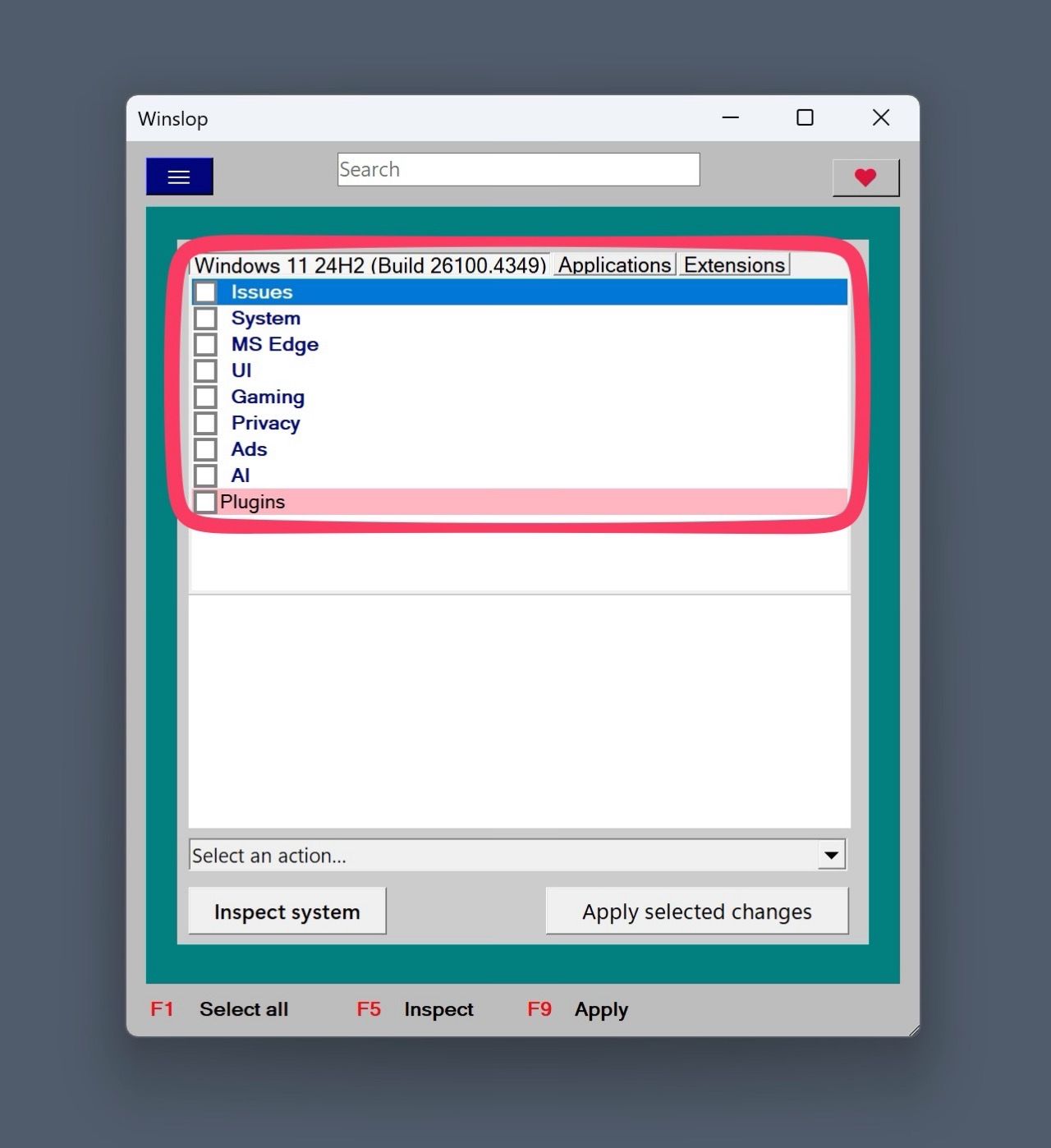
建議先將所有選項取消勾選,再依照各類別一個一個確認、勾選,只選擇要變更的項目,盡量不要一直全選。
Winslop 將編輯項目分為:問題、系統、Edge 瀏覽器、使用者介面、遊戲、隱私、廣告、AI 和外掛程式,點選後會展開選項。
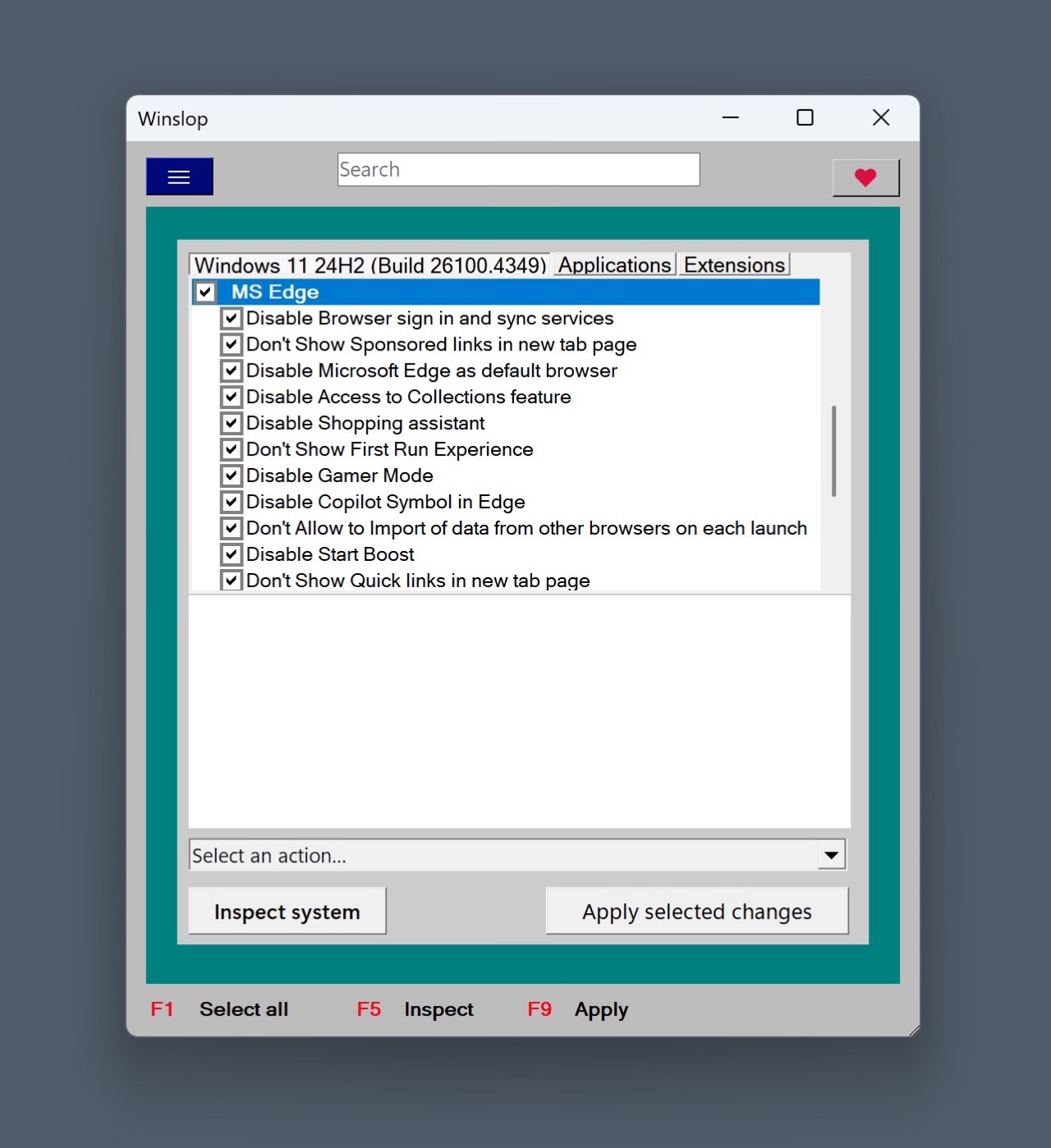
例如在 Edge 瀏覽器就有停用瀏覽器登入和同步服務、不在新分頁顯示贊助商鏈結、停用 Edge 作為預設瀏覽器、停用 Access to Collections 功能、停用購物助手等,雖然 Winslop 暫時還沒有中文化,但在選項方面其實還蠻好理解。
使用者介面(UI)部分有不使用個人化鎖定畫面、隱藏工作列上的搜尋框、在開始功能表中隱藏「最常使用的應用程式」、隱藏工作列上的「工作檢視」按鈕、停用搜尋框建議、停用 Bing 搜尋等,在 UI 更動後看起來可能會和原本很不一樣,調整時記得確定是不是自己需要的功能。
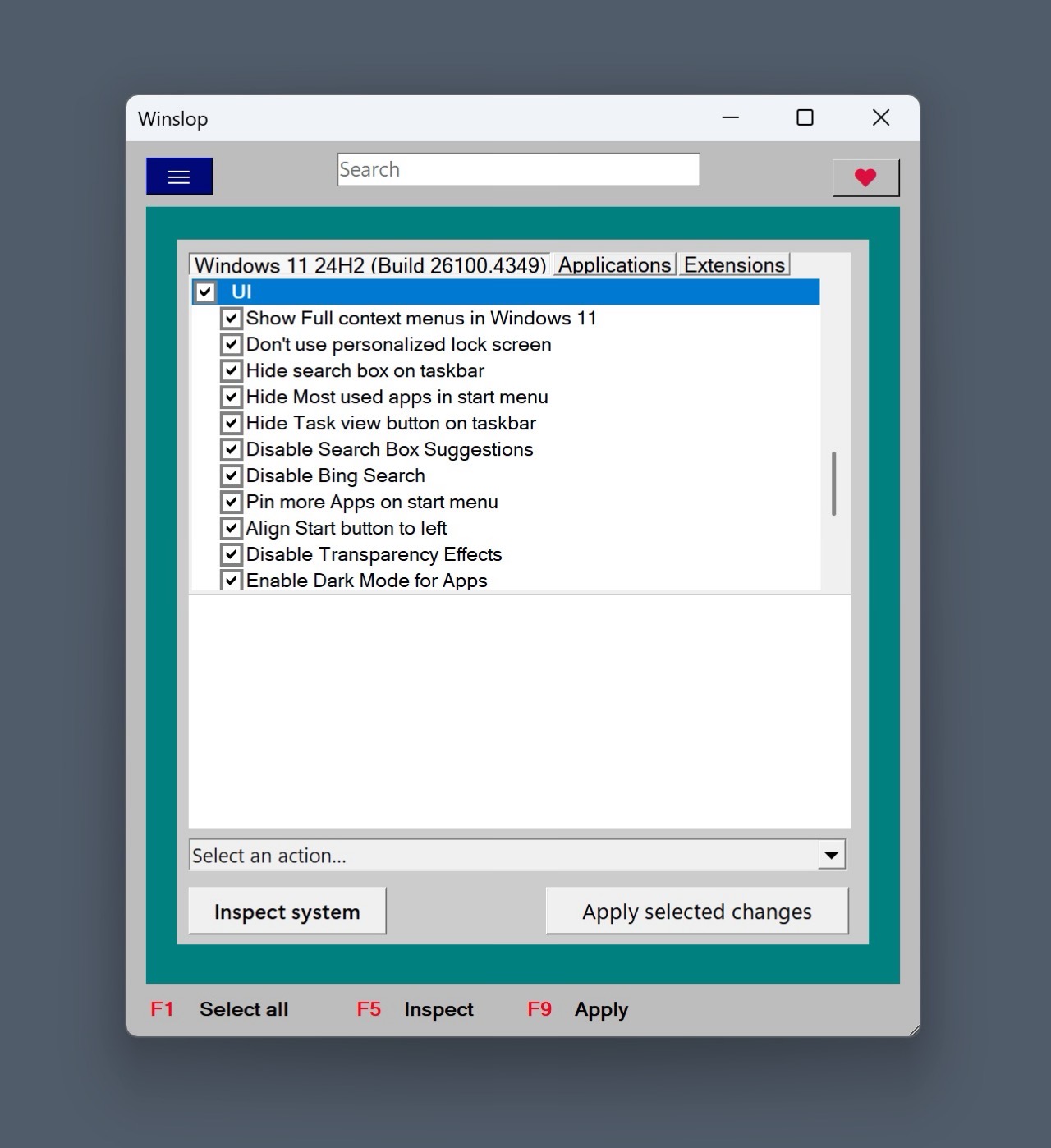
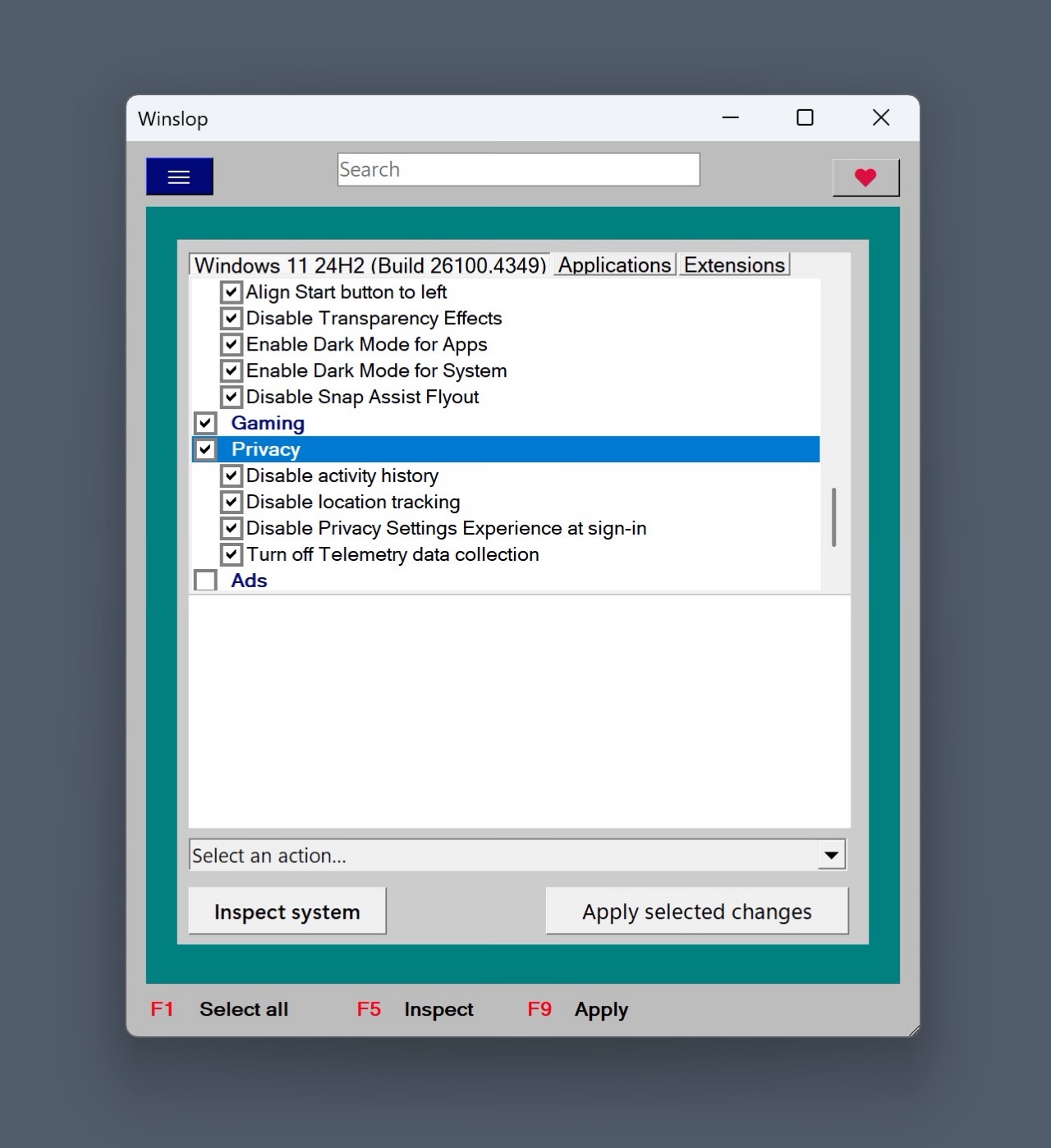
在隱私部分有四個選項,我建議可將這四個都勾選:
- Disable activity history:停用活動歷程記錄
- Disable location tracking:停用位置追蹤
- Disable Privacy Settings Experience at sign-in:登入時停用隱私設定體驗
- Turn off Telemetry data collection:關閉遙測數據收集
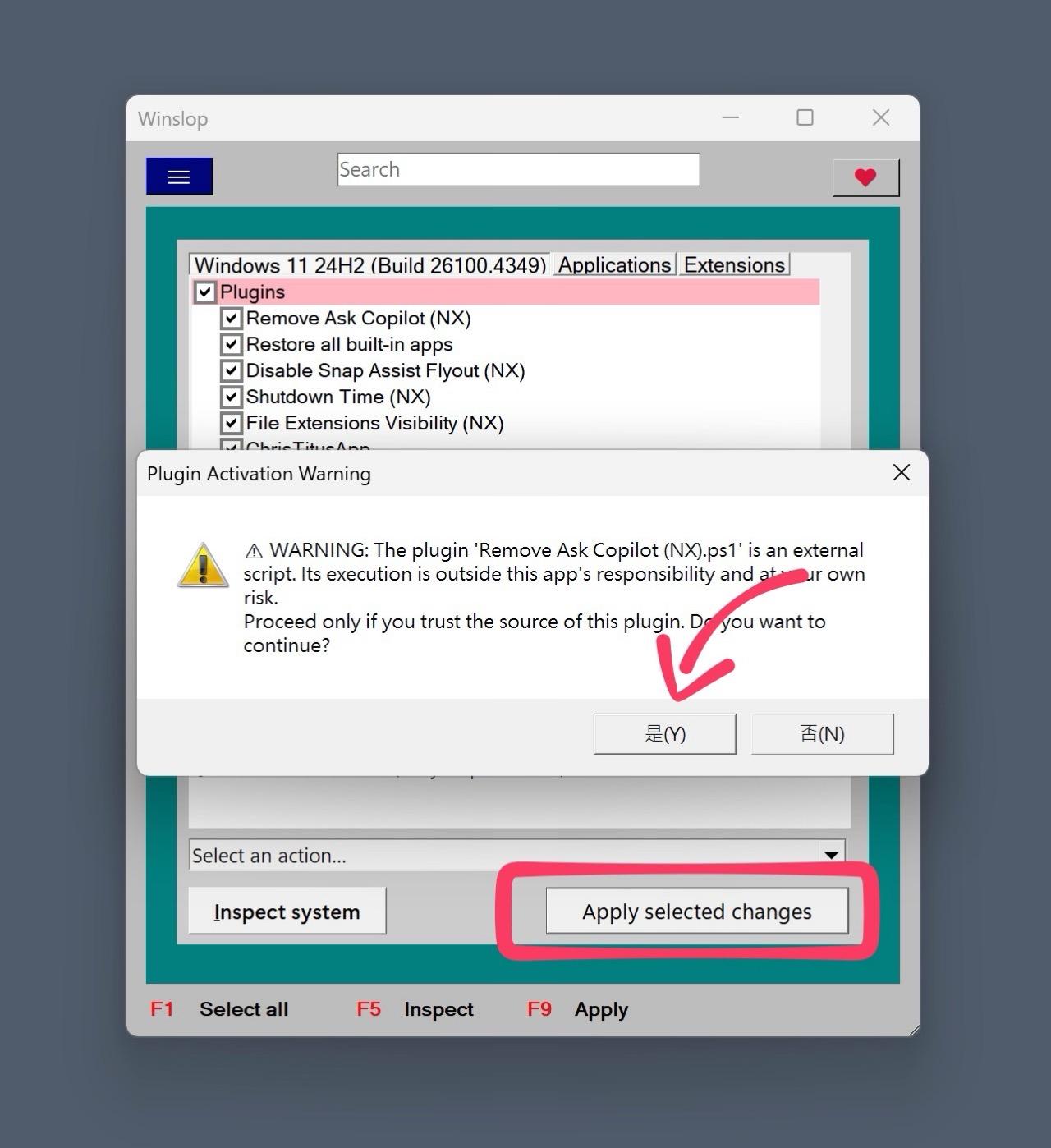
選好後點選右下角「Apply selected changes」即可套用選擇的設定,要注意的是變更前記得先手動建立系統還原點,以免發生問題無法回復。
成功後會顯示「操作順利完成」,重新啟動系統就能看到變更後的樣貌。