這幾天的新聞是知名的擴充功能「Save image as Type」被標記為惡意軟體並遭 Google 下架,簡單說明一下,有研究人員發現該外掛程式在某個版本之後加入 inject.js 檔案,這個檔案裡包含惡意程式碼,在使用者瀏覽特定網站(例如亞馬遜、百思買等)載入一個包含聯盟程式碼的網站,偷偷植入自己的推廣鏈結,並從中賺取佣金。
這件事被揭露後 Google 就將擴充功能從 Chrome 線上應用程式商店下架,目前在 GitHub 也找不到了,如果有安裝這個外掛程式的使用者也無需擔心,預設情況會自動停用、關閉擴充功能,只要將它從擴充功能移除即可,目前看起來影響不大。
尋找 WebP 轉檔替代方案
不過也有不少使用者在尋找 Save image as Type 替代方案,畢竟這個外掛程式真的很好用,可將網頁上的圖片右鍵另存為特定格式,對於存圖片時常遇到 WebP 格式的使用者也非常方便,節省還要將 WebP 手動轉檔的問題。
如果你跟我一樣也很喜歡 Save image as Type,接下來推薦三個替代方案都可以試試看(它們功能大同小異)。
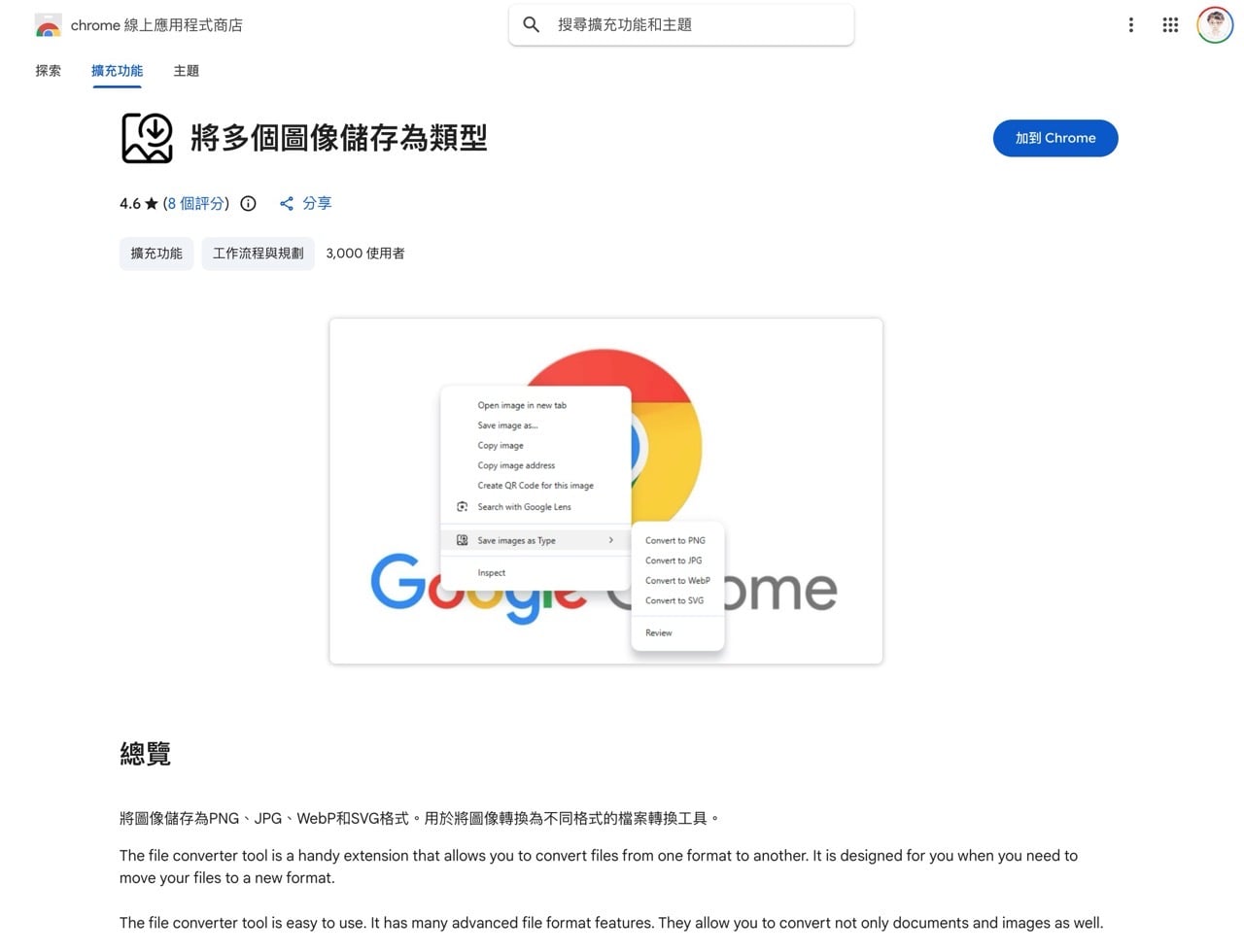
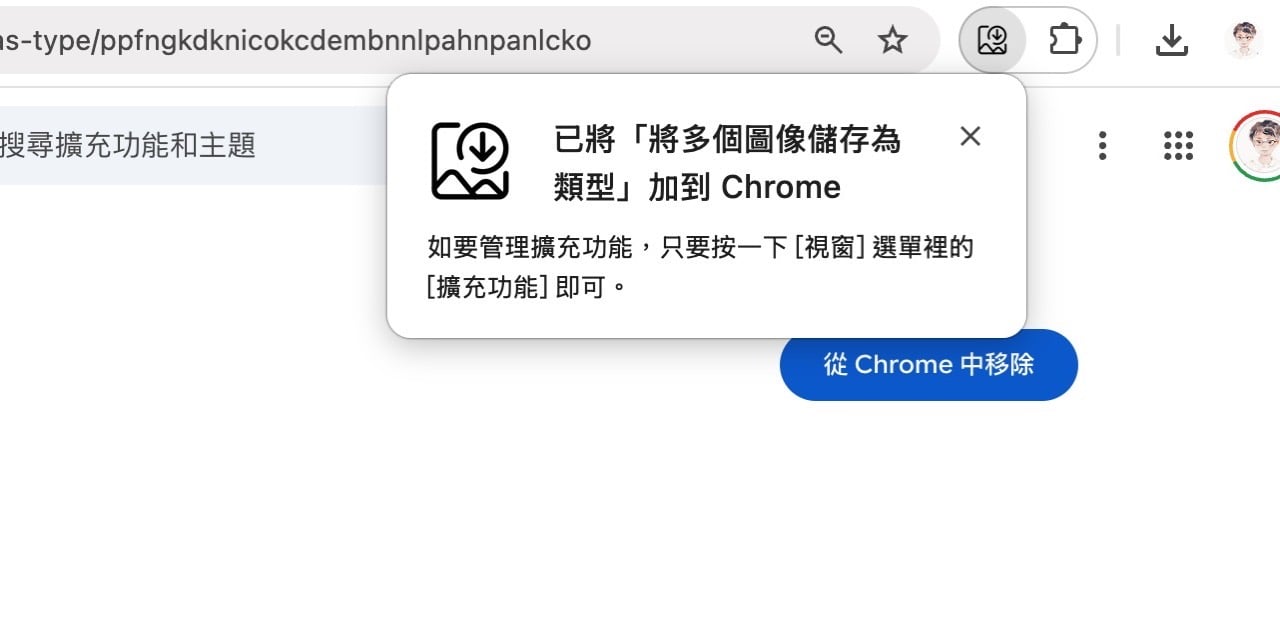
📣 推薦方案 1:將多個圖像儲存為類型(Chrome 擴充功能)
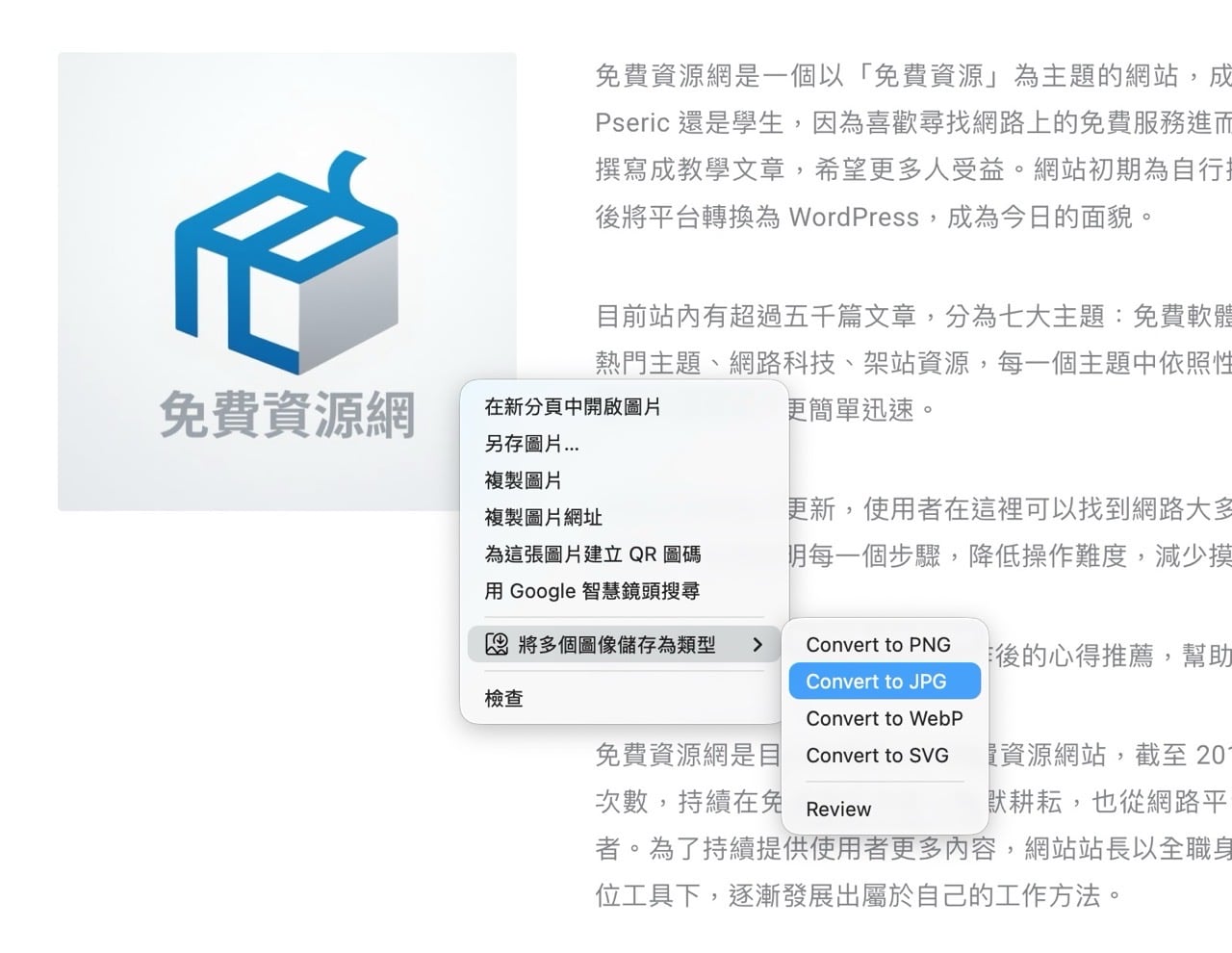
第一個要推薦的「將多個圖像儲存為類型」是 Chrome 擴充功能,它的英文名稱一樣是「Save image as Type」,功能很簡單,將圖片儲存為 PNG、JPG、WebP 和 SVG 格式,只要在圖片點選右鍵、選擇要儲存的格式即可,它會自動將圖片轉檔為不同格式。
安裝後在圖片按下滑鼠右鍵就會看到「將多個圖像儲存為類型」的選項,選擇要轉換的格式即可儲存,基本上和出狀況被下架的 Save image as Type 功能如出一轍。
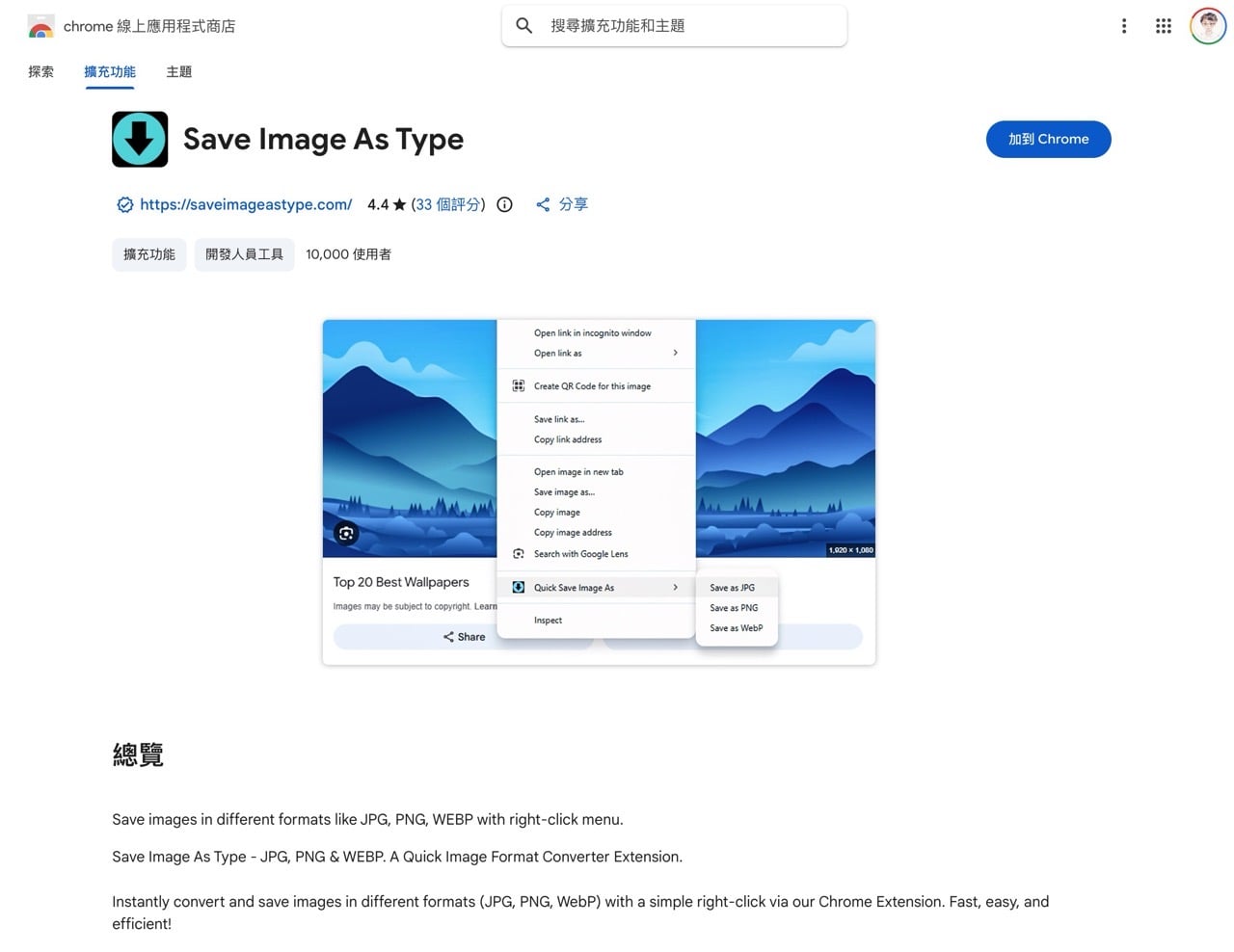
📣 推薦方案 2:Save Image As Type(2026 更新版)
第二個也是同名的 Chrome 擴充功能「Save Image as Type」,相較於前一個最後更新是 2025 年,這個擴充功能的更新日期較新(在寫這篇文章時是 2026 年),不過兩者的功能差不多,而且圖示上來說我覺得前一個比較好看。
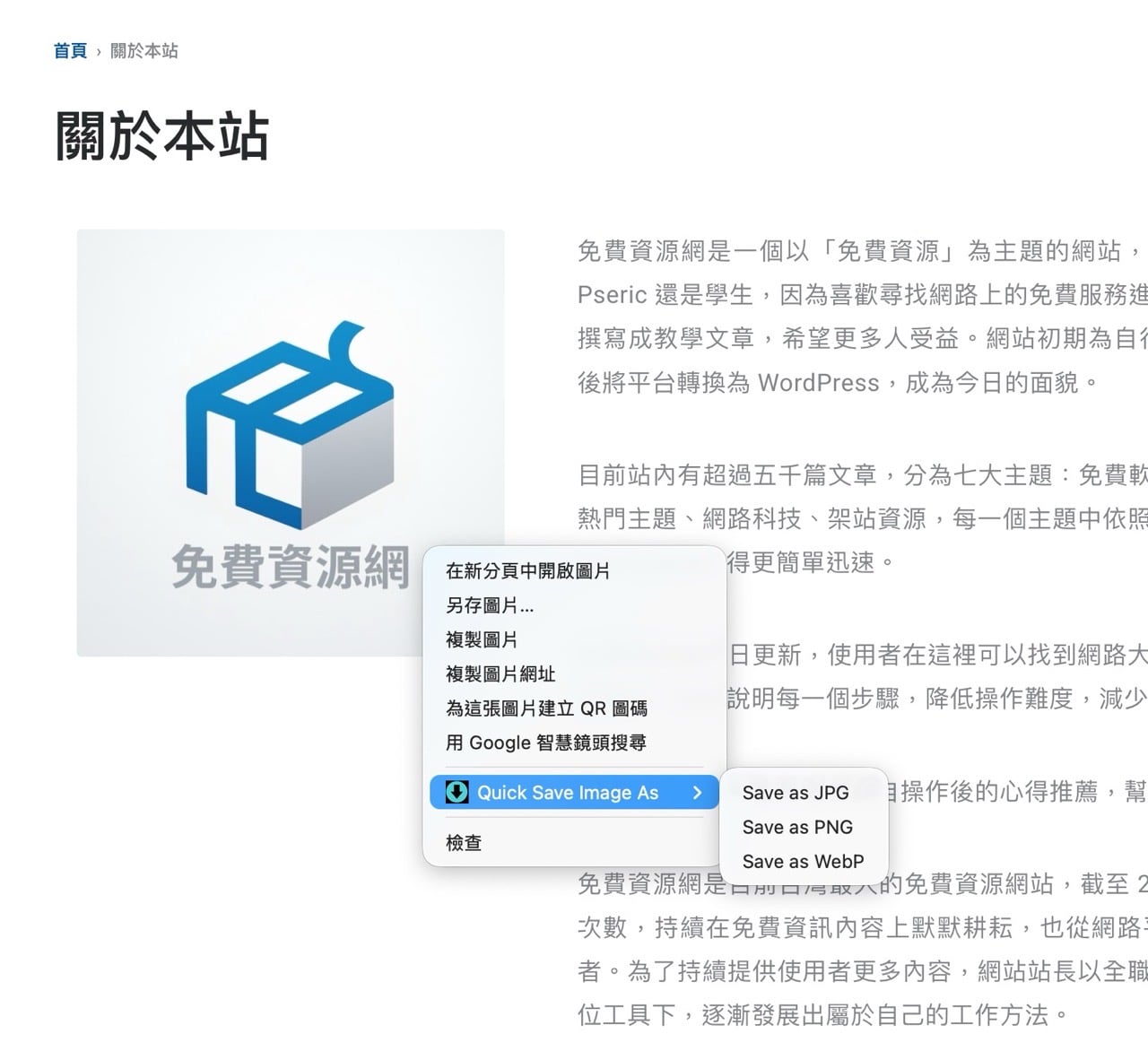
安裝後一樣是在圖片點選右鍵,就會出現「Quick Save Image As」選項,可將圖片保存為 JPG、PNG 或 WebP,相較於「將多個圖像儲存為類型」來說少了一個 SVG 格式,如果用不到的話倒是沒什麼關係。
📣 推薦方案 3:Save Image as Type v2(開源乾淨版)
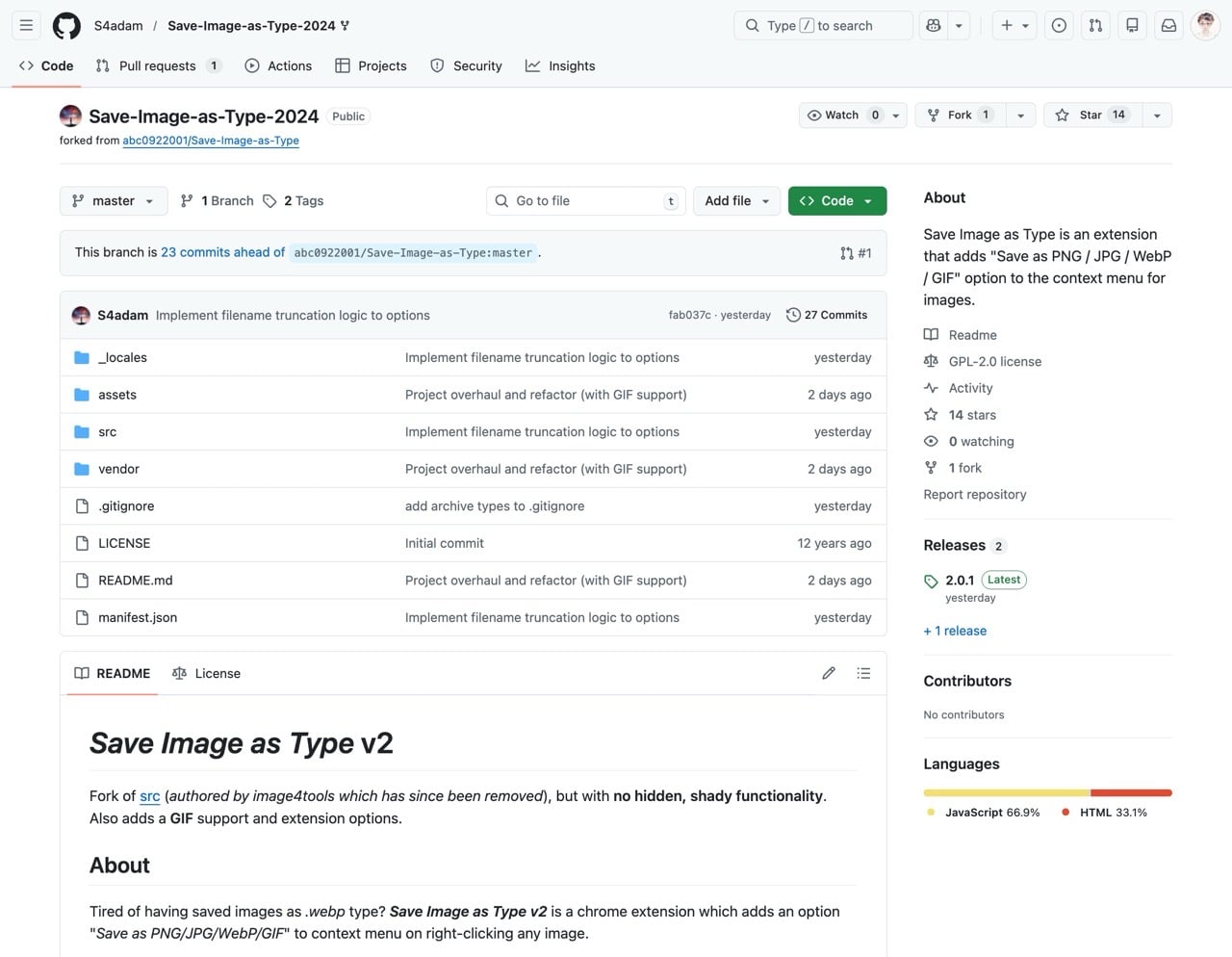
最後的這個「Save Image as Type v2」比較特別,它是國外開發者從原版的 Save Image as Type 分支(fork)過來的專案,已經移除掉那些隱藏、有問題的惡意程式碼,而且額外加入可儲存為 GIF 格式的選項,特色是開放原始碼,任何開發者都能去檢查原始碼有沒有問題。
Save Image as Type 其實一開始是正常乾淨的擴充功能(而且只有 5.9 KB),直到 2024 年底才被安全人員發現加入惡意程式碼,這個算是將擴充功能退回到乾淨的版本,如果你仍然偏好原版的擴充功能,可以試著安裝看看。
不過 Save Image as Type v2 沒有在 Chrome 應用程式商店上架,需要先去 GitHub 下載 ZIP 壓縮檔。
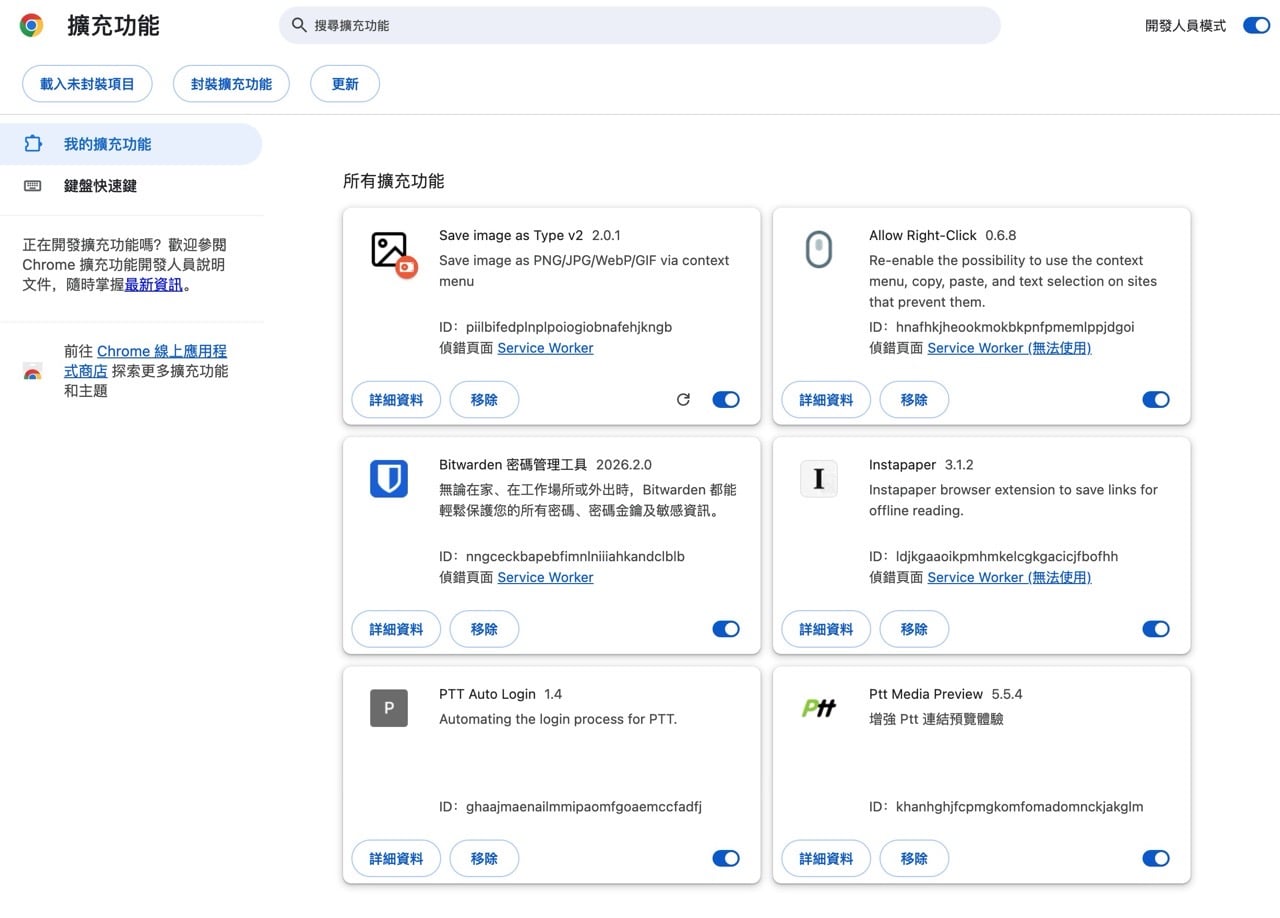
安裝時會需要打開擴充功能右上角的「開發人員模式」,再把 ZIP 檔拖曳進去就會自動安裝。
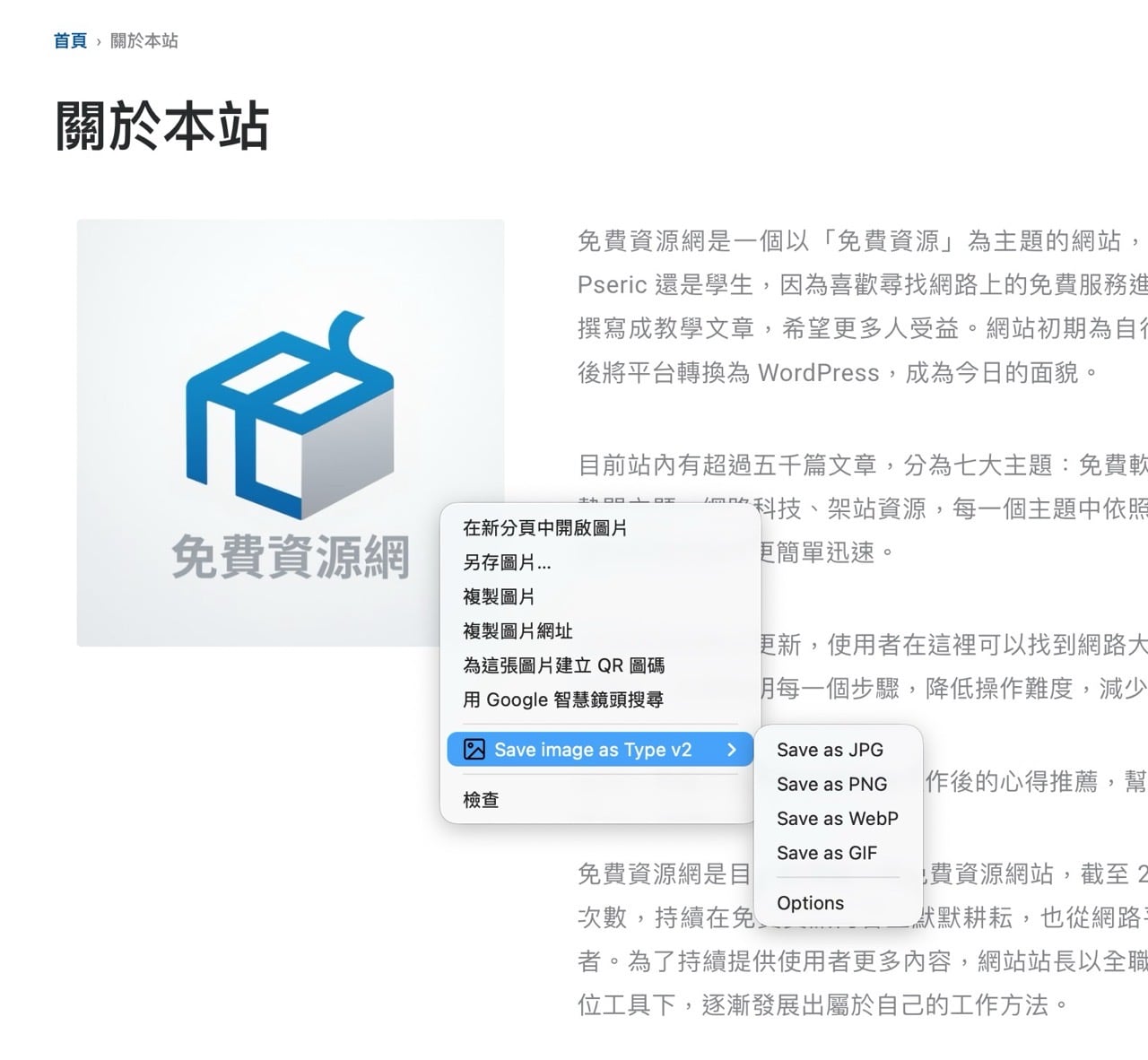
安裝後在圖片點選右鍵就會顯示熟悉的「Save Image as Type v2」,可將圖片另存為 JPG、PNG、WebP 或 GIF 四種格式。
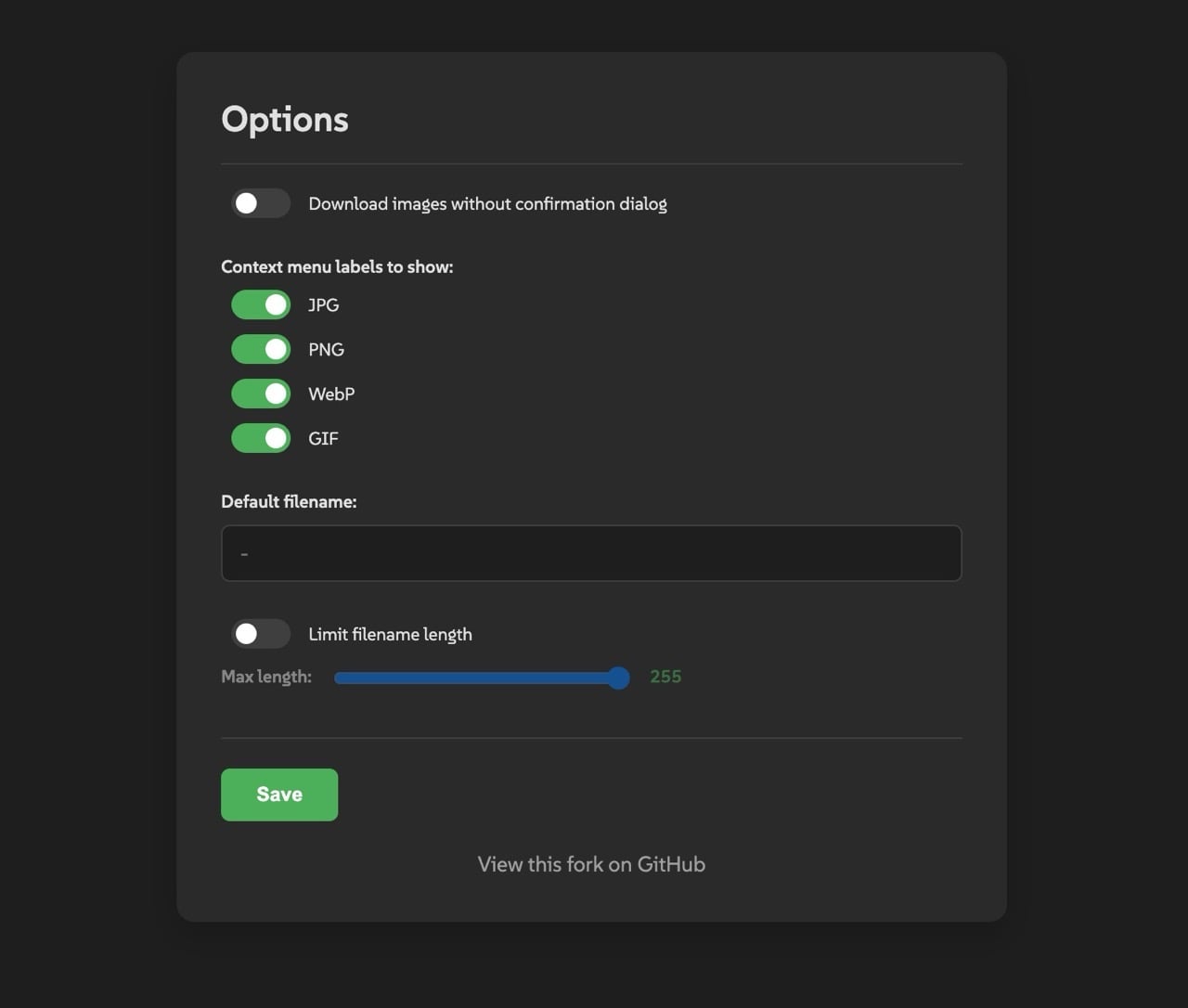
進入設定選項後還能調整要在選單列顯示的格式,如果有些格式用不到也可以關掉,我建議將第一個「下載圖片時不跳出確認視窗」打開,在操作上會更順手,此外,這個擴充功能還能自訂預設的檔案名稱、限制檔名長度,相對來說比前兩個外掛程式還要更彈性一些。
總結
這次惡意軟體事件再次提醒使用者,即便是原本安全的外掛也可能在更新後變調。
如果有長期依賴這類工具處理 WebP 圖片,也要特別留意是不是可能有潛藏不安全的問題,本文特別推薦三款我親自測試過的替代方案,目前我最推薦開源的 v2 版本(也是我現在使用的功能),雖然安裝稍嫌繁瑣,但透明的程式碼讓人更安心,且自訂檔名功能相當實用。建議大家儘速移除舊版,換上新工具維持工作效率。