現今的科技巨頭都將自家 AI 服務整合到產品中,藉此讓使用者能直接感受到 AI 便利性,同時也拉抬產品市佔率,但有些使用者或許不希望被科技介入太多,會讓人有被冒犯的感覺,例如微軟 Windows 11 25H2 版本及未來版本將會加入更多的 AI 功能和元件,雖然說會提升操作上的效率,但相對也可能造成使用者的負面觀感(有一點強迫大家使用的感覺),很可惜這些 AI 功能並不能關閉或移除,但可透過第三方工具來達成。
Remove Windows AI:專為 Windows 11 設計的 AI 移除工具
本文要介紹「Remove Windows AI」是國外開發者製作的開源工具,可以從 Windows 11 強制移除內建的 Copilot、Recall 等功能,以提升使用者體驗、隱私和安全性,這個工具主要是透過 PowerShell 執行,基本上只需一段指令即可執行,沒有多餘複雜的選項設計,輕鬆就能移除 Windows 各項新加入的 AI 功能。
為了應付日後 Microsoft 持續更新並新增 AI 功能,這個程式也會繼續保持更新狀態,透過安裝自訂 Windows Update 套件防止 AI 套件被重新安裝,當新功能從測試階段完成測試並推送至所有使用者時,Remove Windows AI 就會將對應的移除功能加入至其中,如果不想要讓 Windows 被強迫接收那麼多 AI 功能不妨考慮使用這類工具將各種 AI 服務從作業系統刪除。
Remove Windows AI 可實現的主要功能清單
Remove Windows AI 可以做到的工作如下:
- 停用登錄檔機碼
- 停用 Copilot
- 停用 Recall
- 停用輸入見解與輸入資料收集
- 停用 Edge 中的 Copilot
- 停用 Paint 中的 Image Creator
- 移除 AI Fabric 服務
- 停用 AI 動作
- 停用 Paint 中的 AI
- 停用語音存取
- 停用 AI 語音效果
- 停用「設定」搜尋中的 AI
- 防止 AI 套件重新安裝
- 停用 Copilot 政策
- 移除 AI Appx 套件
- 移除 Recall 選用功能
- 移除 CBS(元件型服務)中的 AI 套件
- 移除 AI 檔案
- 隱藏 AI 元件
- 停用記事本中的 Rewrite AI 功能
網站資訊
網站名稱:Remove Windows AI
網站鏈結:https://github.com/zoicware/RemoveWindowsAI
使用教學
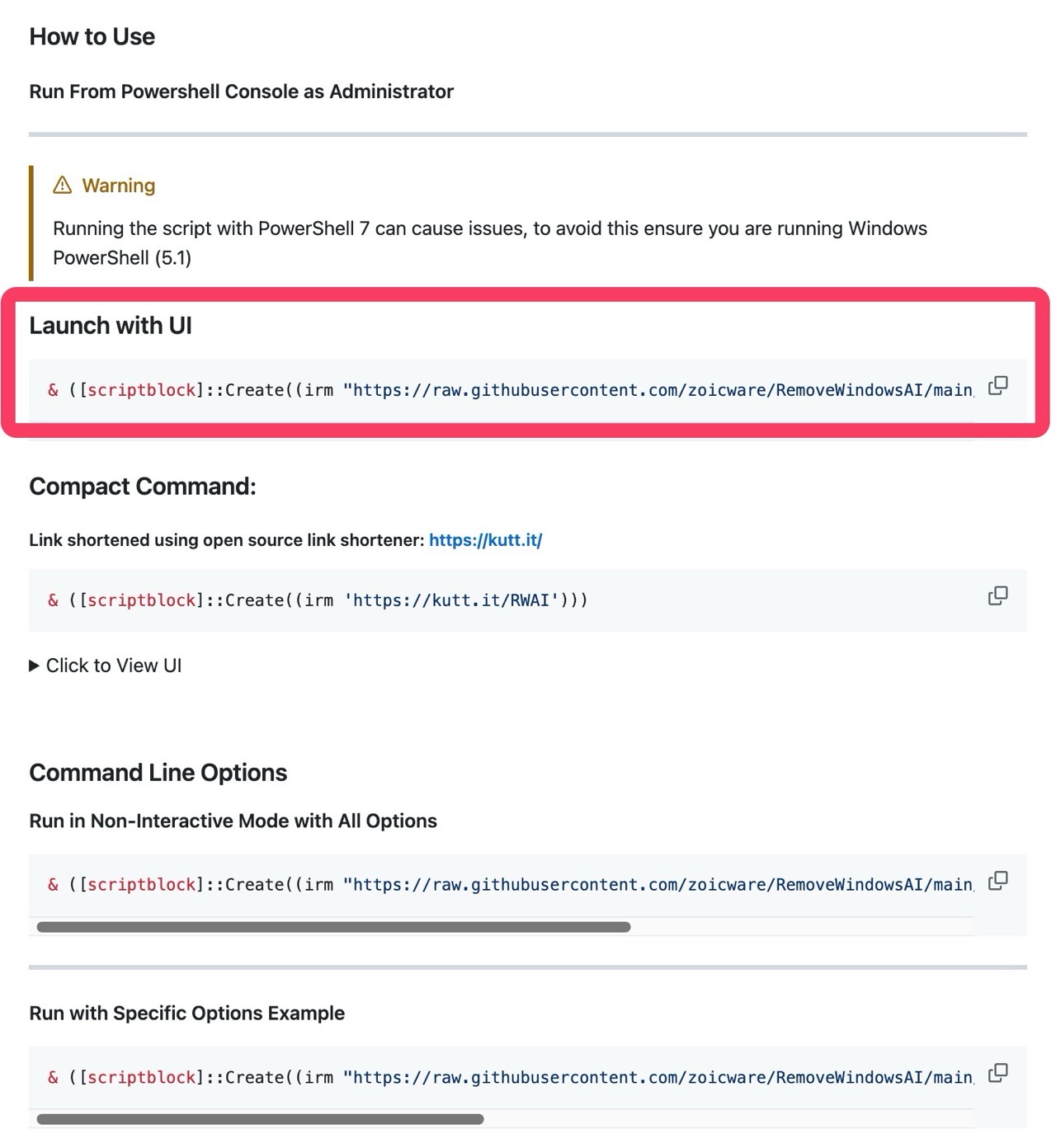
開啟 Remove Windows AI 的 GitHub 頁面,這個工具比較特別,直接在 Windows 的 PowerShell 執行執行即可。
我推薦選擇使用「Launch with UI」這一段指令,執行 Windows AI 工具時會有使用者介面可以操作,如果不需要顯示使用者介面也可選擇其他純指令列的運作模式。
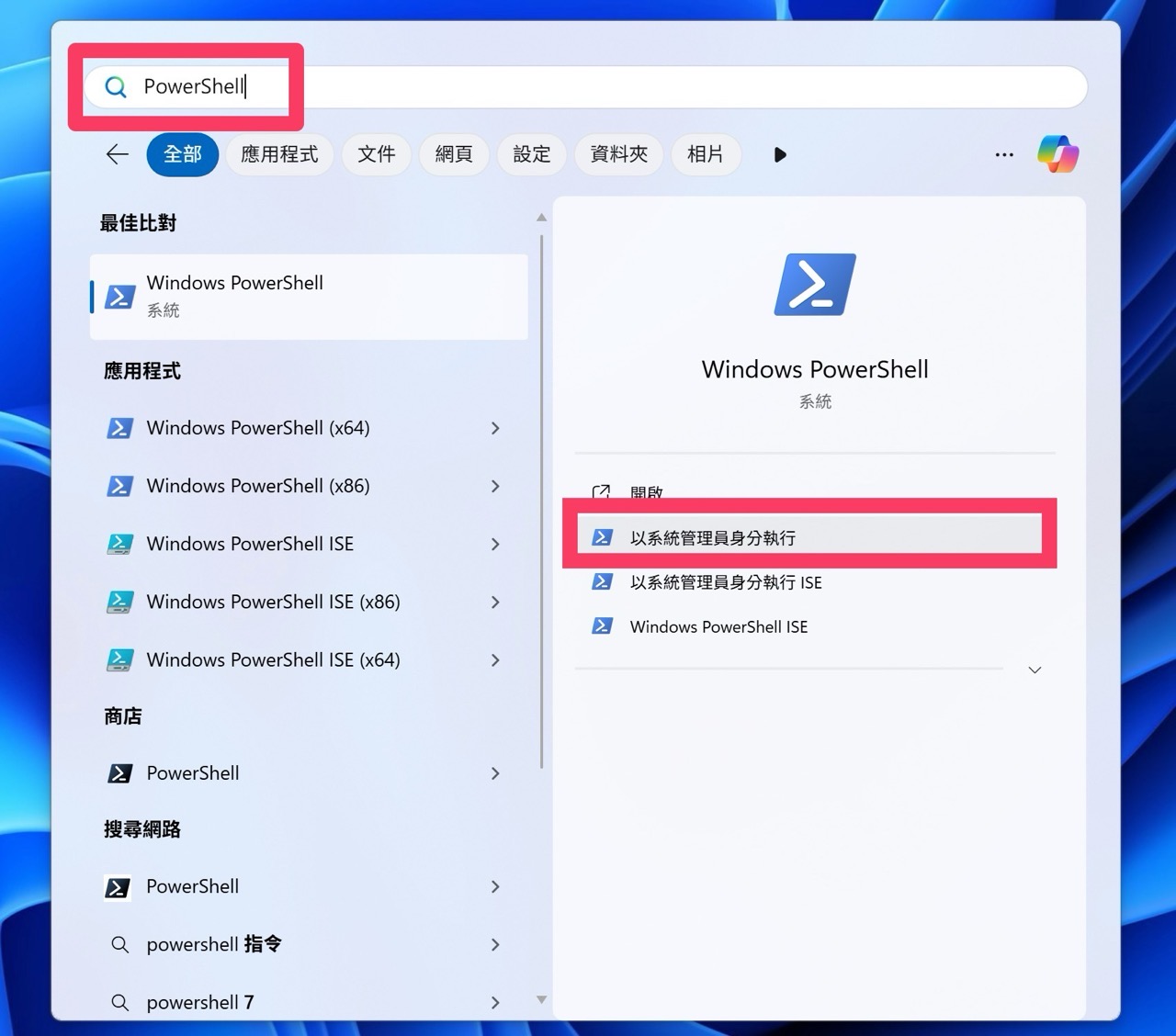
在 Windows 搜尋欄位輸入 PowerShell 會看到這個功能,依開發者所述必須要版本 5.1 或以上才能使用,點選下方「以系統管理員身分執行」。
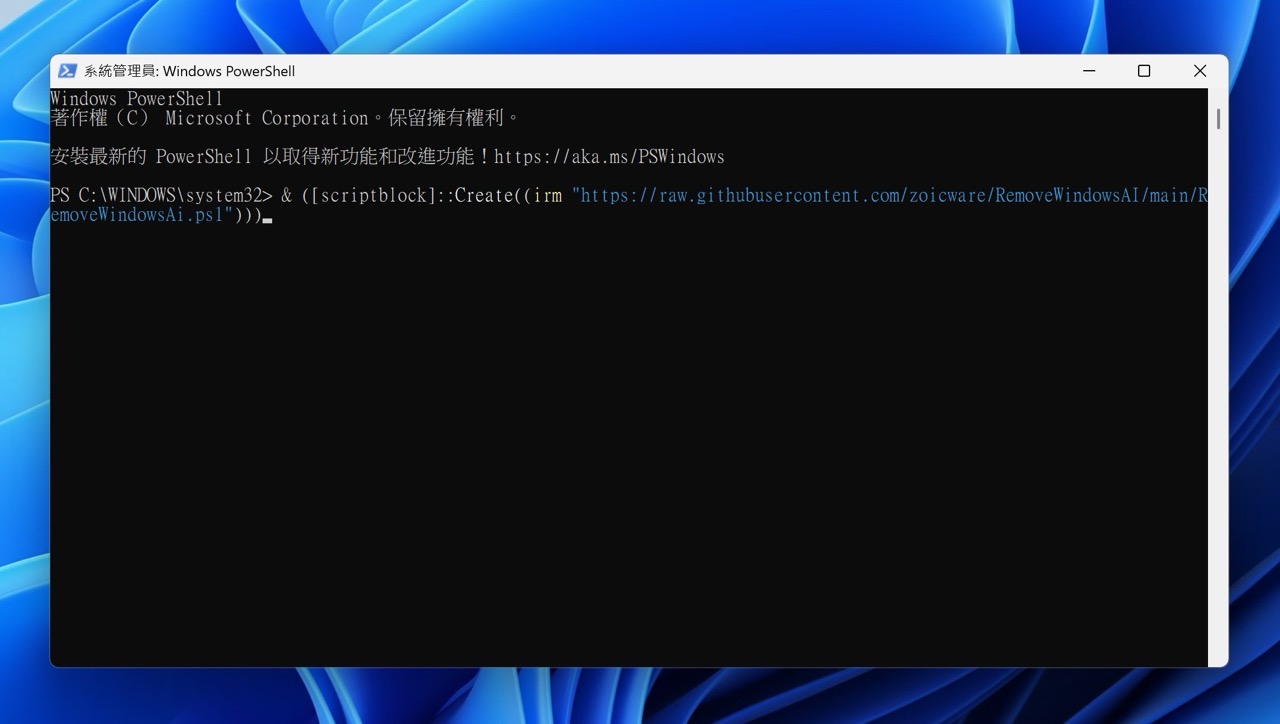
接著將第 1 步驟複製的指令列貼上、執行後就會看到效果。
小提醒:有些第三方防毒軟體可能會偵測並將這個指令判定為惡意程式,請不用擔心,先將防毒軟體暫時停用就能解決問題。
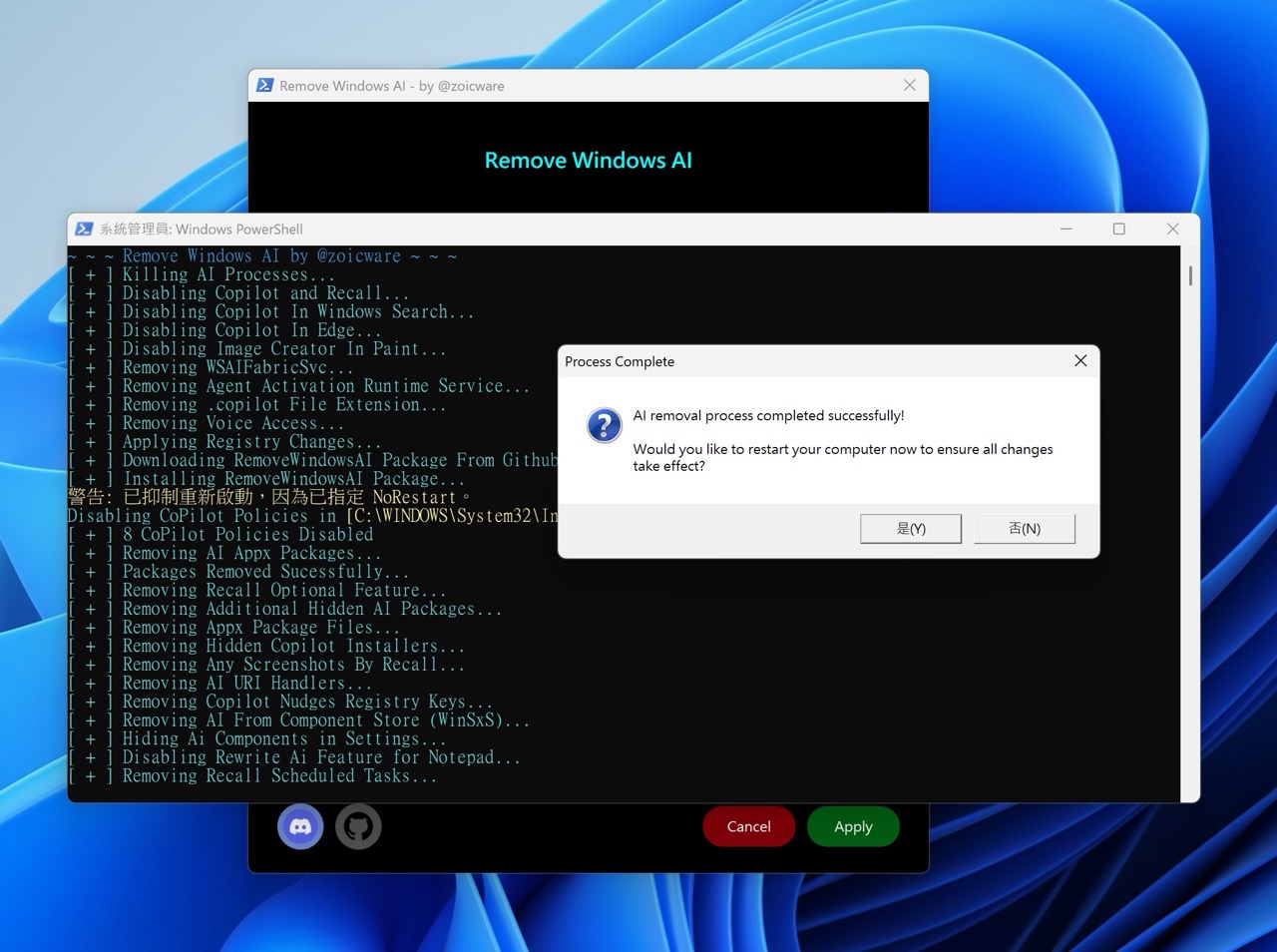
下圖是執行 Remove Windows AI 有使用者介面的效果,開啟後會看到所有的移除、停用選項都已勾選,有需要的朋友記得要自行檢查一下各個選項,確認是自己不會用到的功能。
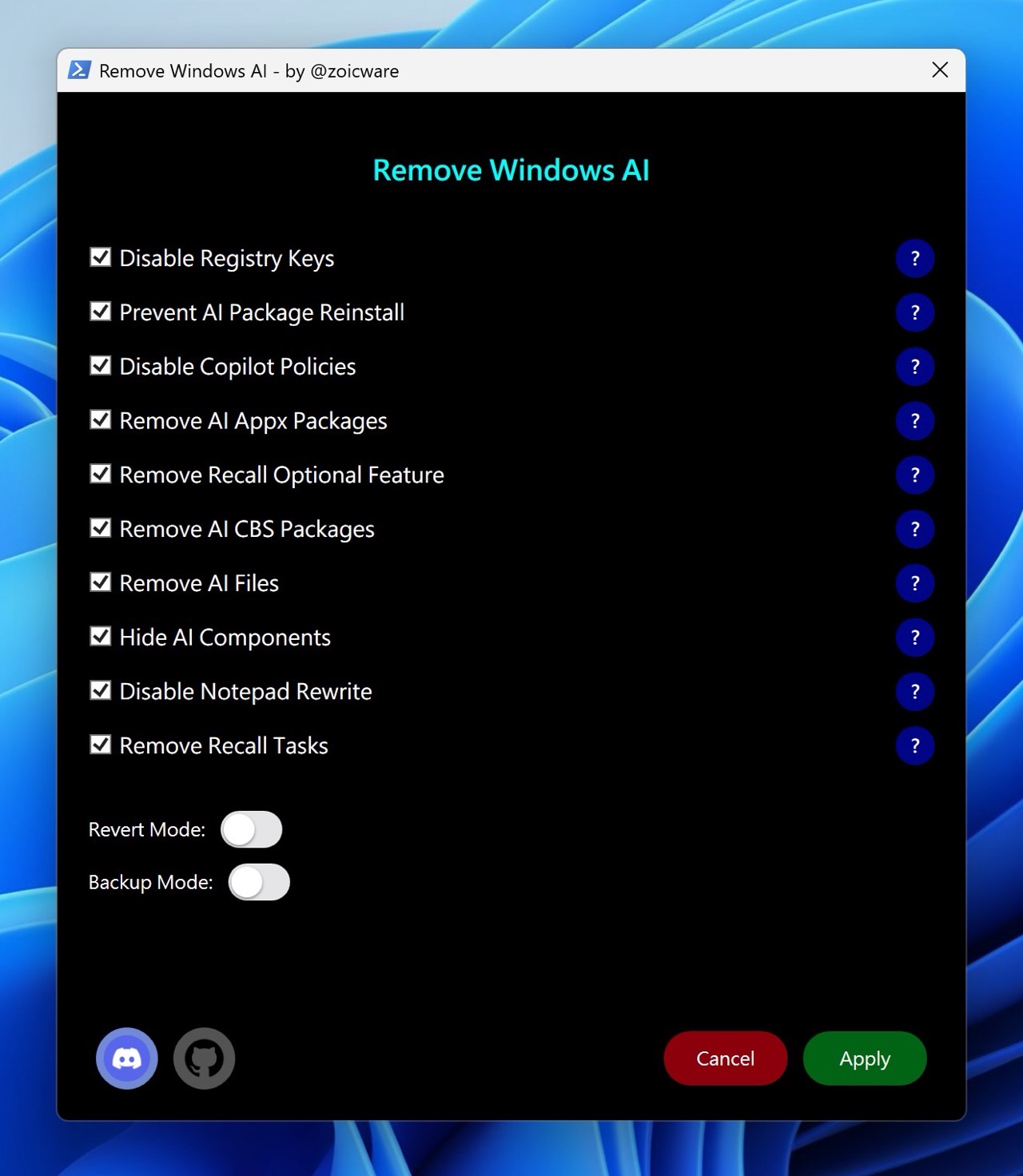
點選右下角「Apply」後就會開始執行各項移除工作,記得保持視窗開啟直到所有操作完成。
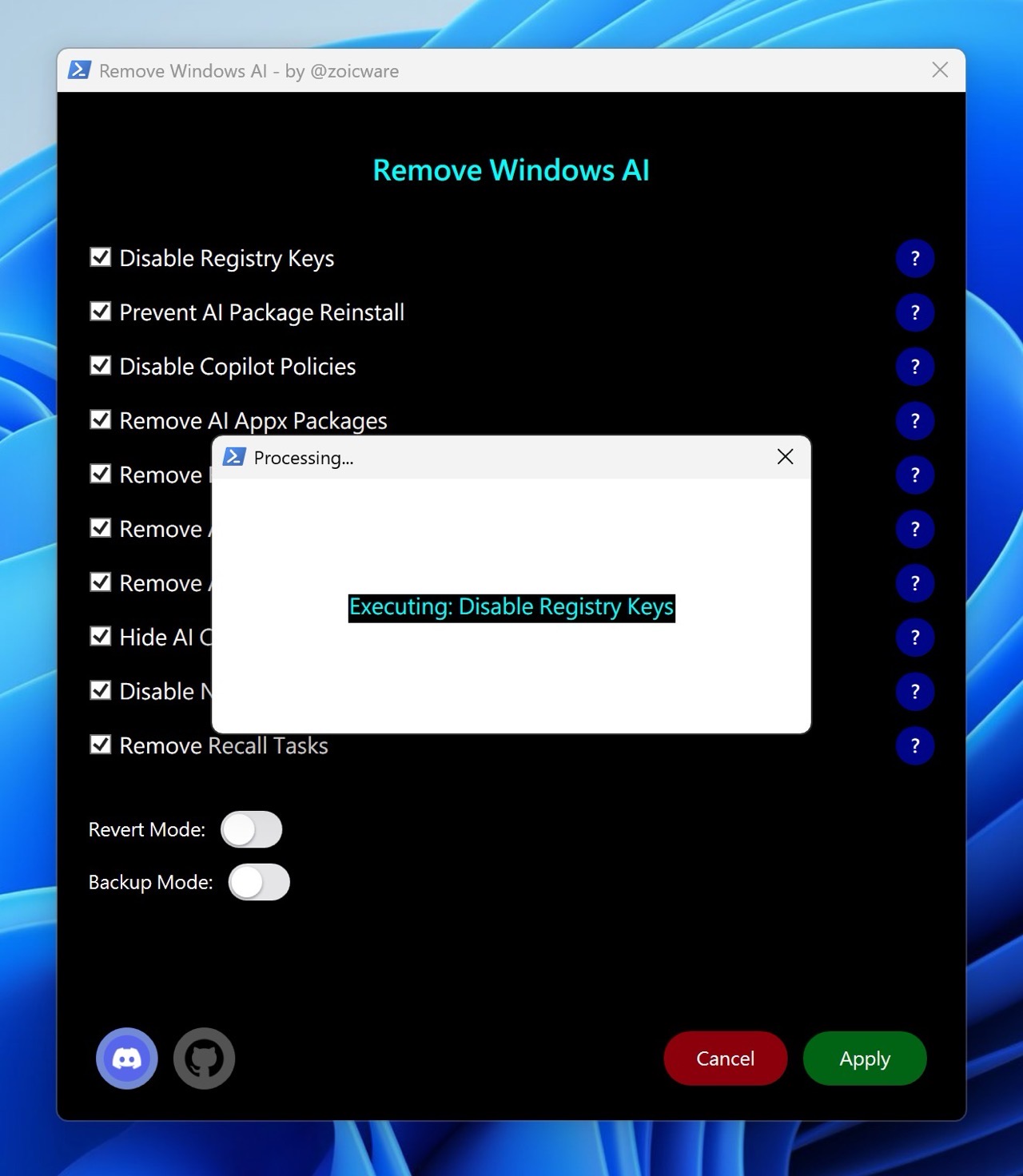
完成後會顯示一個提示訊息,提醒使用者所有工作已正常執行,點選確認就會重新啟動電腦,重啟後相關的 Windows AI 功能就會停用或關閉。