本文重點:Proton 推出全新視訊會議服務 Proton Meet,主打端對端加密(E2EE)、免註冊即可使用與隱私優先設計,所有語音、影像與聊天內容皆無法被平台存取,可視為隱私導向的 Zoom 或 Google Meet 替代方案。
近年來遠端工作與線上協作需求大幅增加,視訊會議已成為日常不可或缺的工具,不過多數主流服務在便利性之外,也逐漸引發使用者對資料隱私與安全性的疑慮。
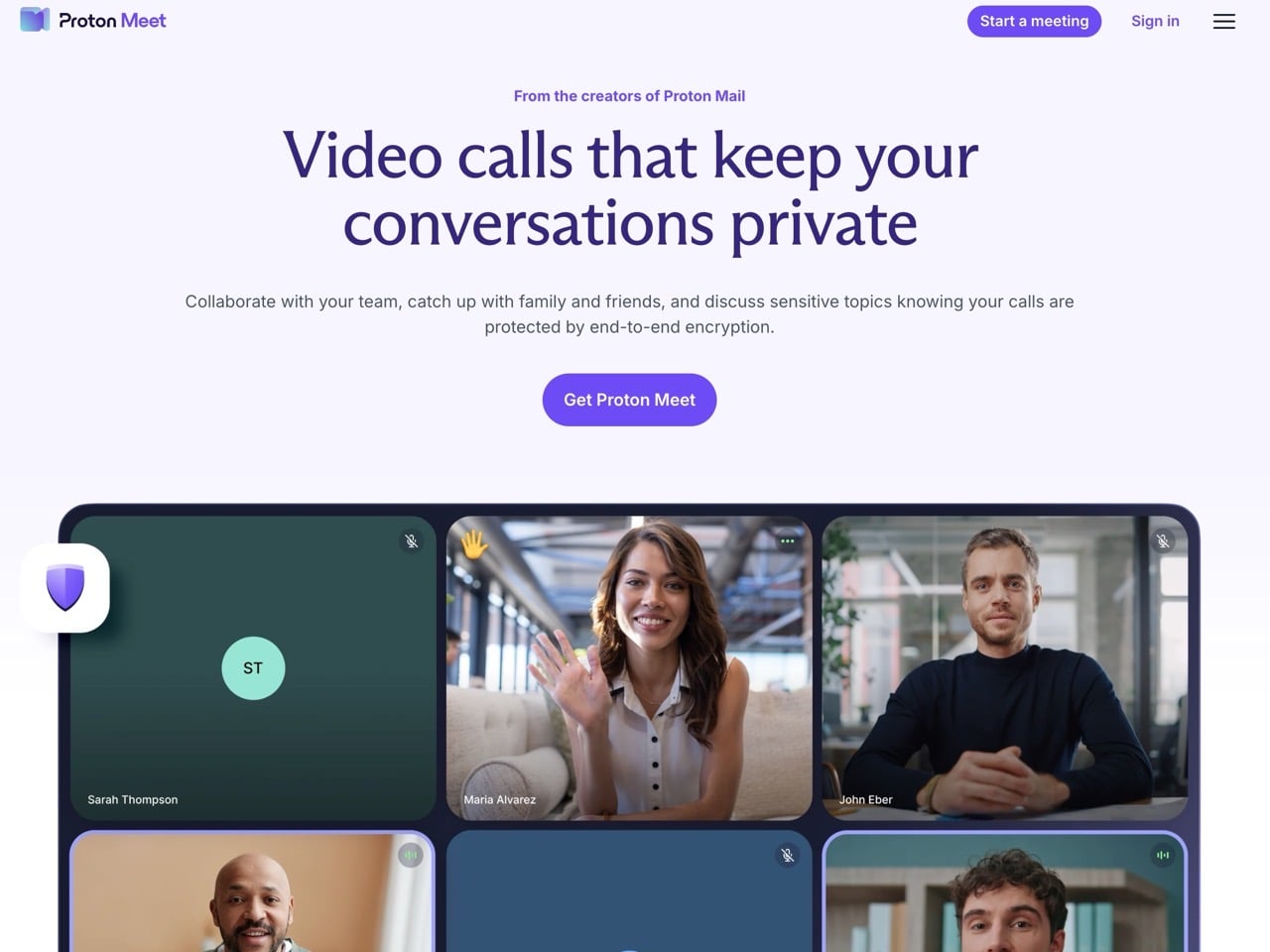
Proton 在官方部落格公告推出全新服務「Proton Meet」,這是一款主打端對端加密、隱私優先(privacy-first)與匿名使用的視訊會議服務,目標成為隱私導向的 Zoom、Google Meet、Microsoft Teams 替代方案,並補齊 Proton Workspace 協作生態系。
如果你在工作或日常生活中會用到視訊會議,它會是非常推薦一試的選擇。
Proton Meet 的核心特色:所有會議內容全面加密
Proton Meet 最大特色在於「所有語音、影像、聊天、螢幕分享皆加密」,由於是採用端到端加密(E2EE),連 Proton 自己都無法讀取內容,讓視訊通話更接近「面對面交談」的私密程度。
更重要的是 Proton Meet 無須註冊就能使用,包含一般會議所需功能:
- 螢幕分享
- 即時聊天(同樣經過加密)
- HD 音訊與視訊
- 跨裝置使用(桌面、手機)
這項服務讓我想到之前推薦過的「Brave Talk:安全隱私的免費視訊會議服務,免下載安裝軟體」。
為什麼 Proton 要推出視訊會議服務?
Proton 指出,目前主流的視訊會議服務存在幾個問題:
- 服務商可能能存取通話內容或中繼資料
- 音訊、影片或聊天資料可能被用於 AI 訓練
- 政府法規(如美國雲端法)可能要求平台交出資料
使用者往往忽略線上會議中存在重大資料隱私風險,這也是 Proton 推出 Proton Meet 的原因。除此之外,Proton 的核心思想「隱私應該是預設,而不是付費功能」也貫徹在自家的各項服務中,例如 Proton Mail、Proton Drive、Proton Pass 和 Lumo。
行事曆整合與免安裝使用體驗
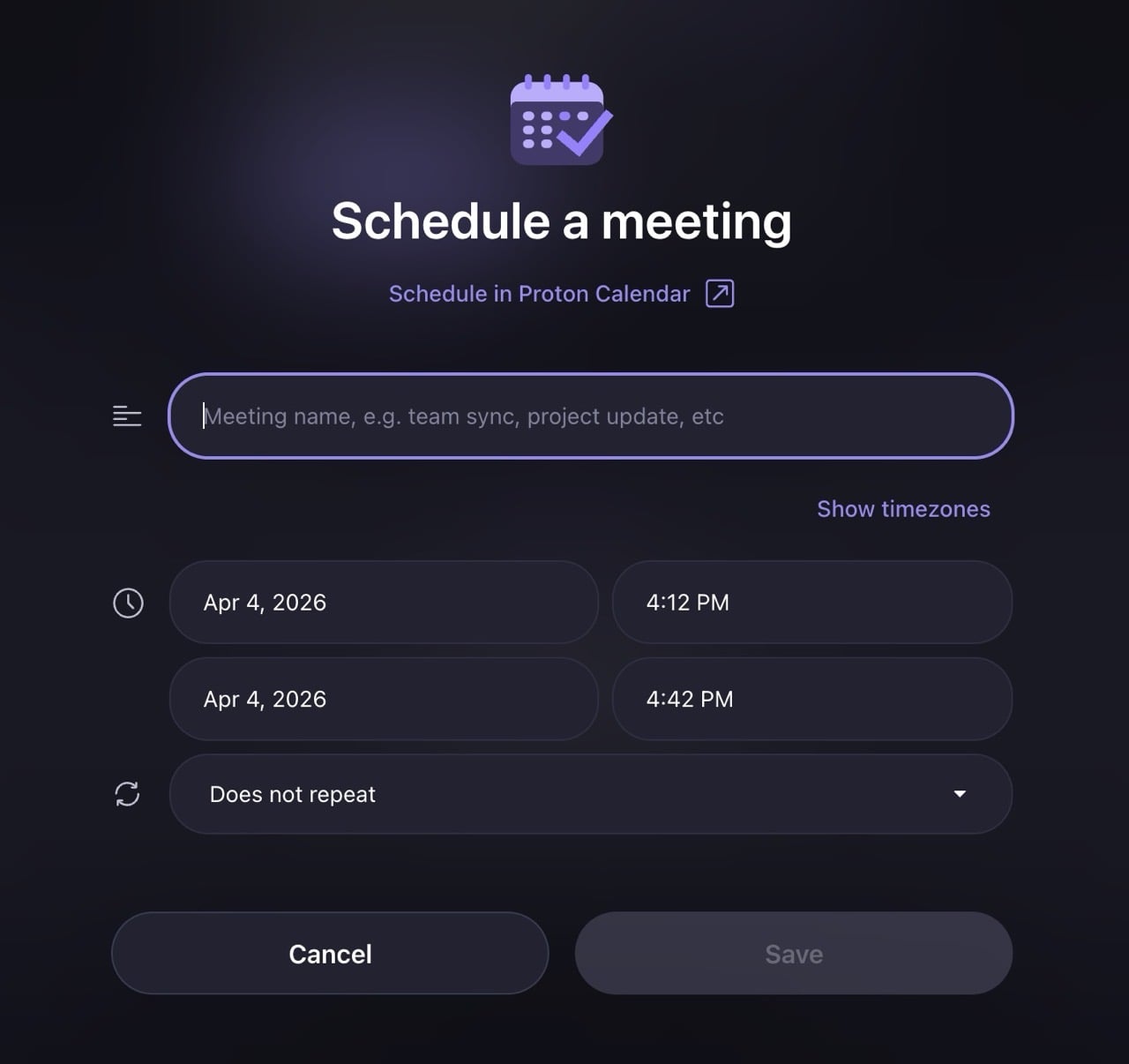
另一個吸引我的特色是 Proton Meet 能夠和使用者慣用的行事曆整合,包括加入自家的 Proton Calendar,也能整合 Google、Microsoft 行事曆等服務。
內建的「排程會議」自動加入 Proton Meet 鏈結也很好用,預先安排會議時間,即可在特定時間來個線上會議,透過瀏覽器就能直接使用,甚至不需要額外下載應用程式。
免費與付費方案差異
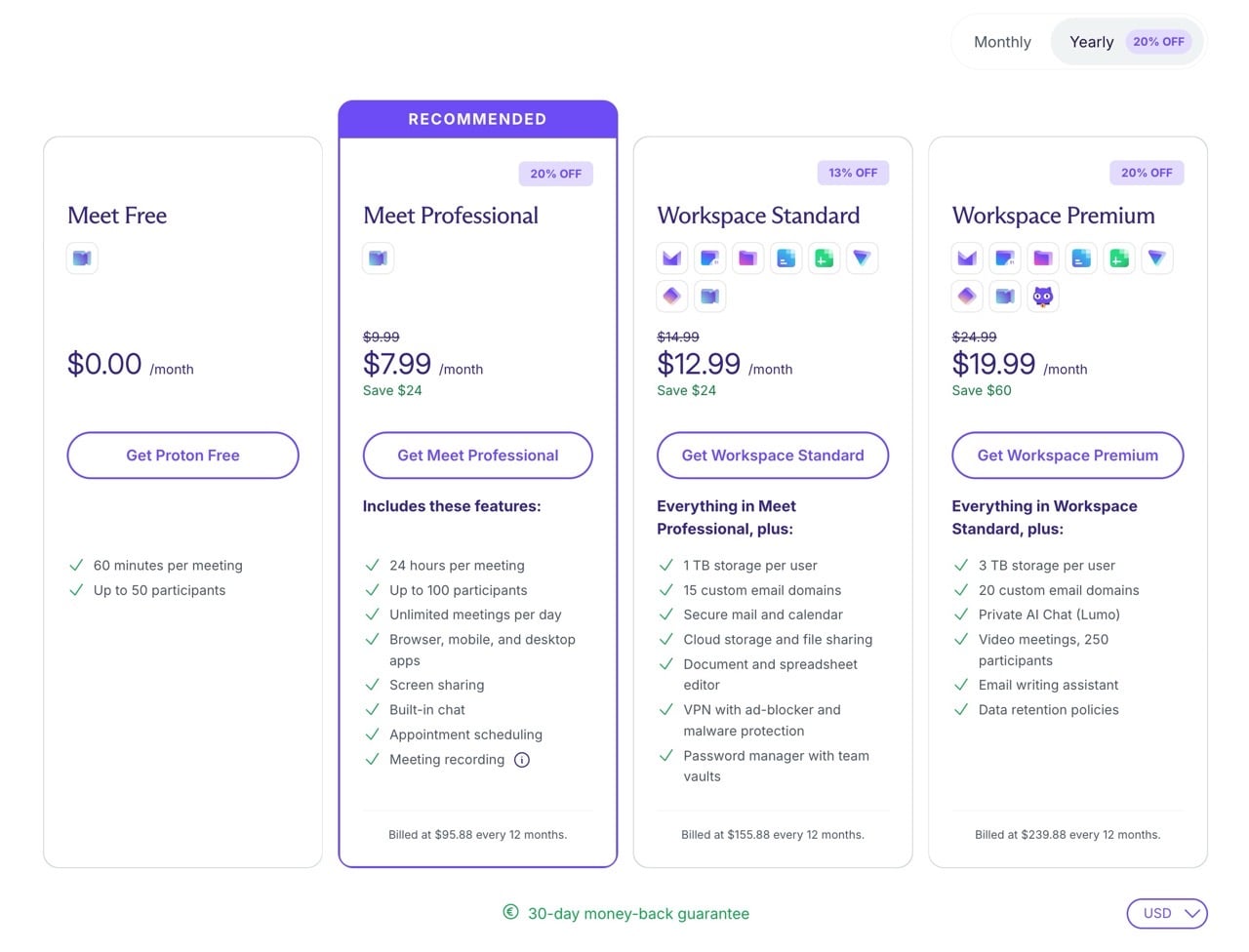
要注意的是 Proton Meet 免費方案會有最多 50 人同時會議的限制,而且會議時長最多一小時,不過好處是無須註冊或是登入帳號就能立即使用!
如有需要更多時長或是進階功能亦可考慮付費升級為 Meet Professional 或 Workspace 方案,升級後可提高單次的會議人數上限至 100 人,會議時長最多 24 小時,也能夠開啟會議錄影功能。
網站資訊
網站名稱:Proton Meet
網站鏈結:https://meet.proton.me/
Proton Meet 使用教學
開啟 Proton Meet 後會看到如下畫面,直接點選「Create meeting」就能建立線上會議,完全不用註冊或登入,如果有收到別人邀請的鏈結也可點選「Join with a link」加入會議。
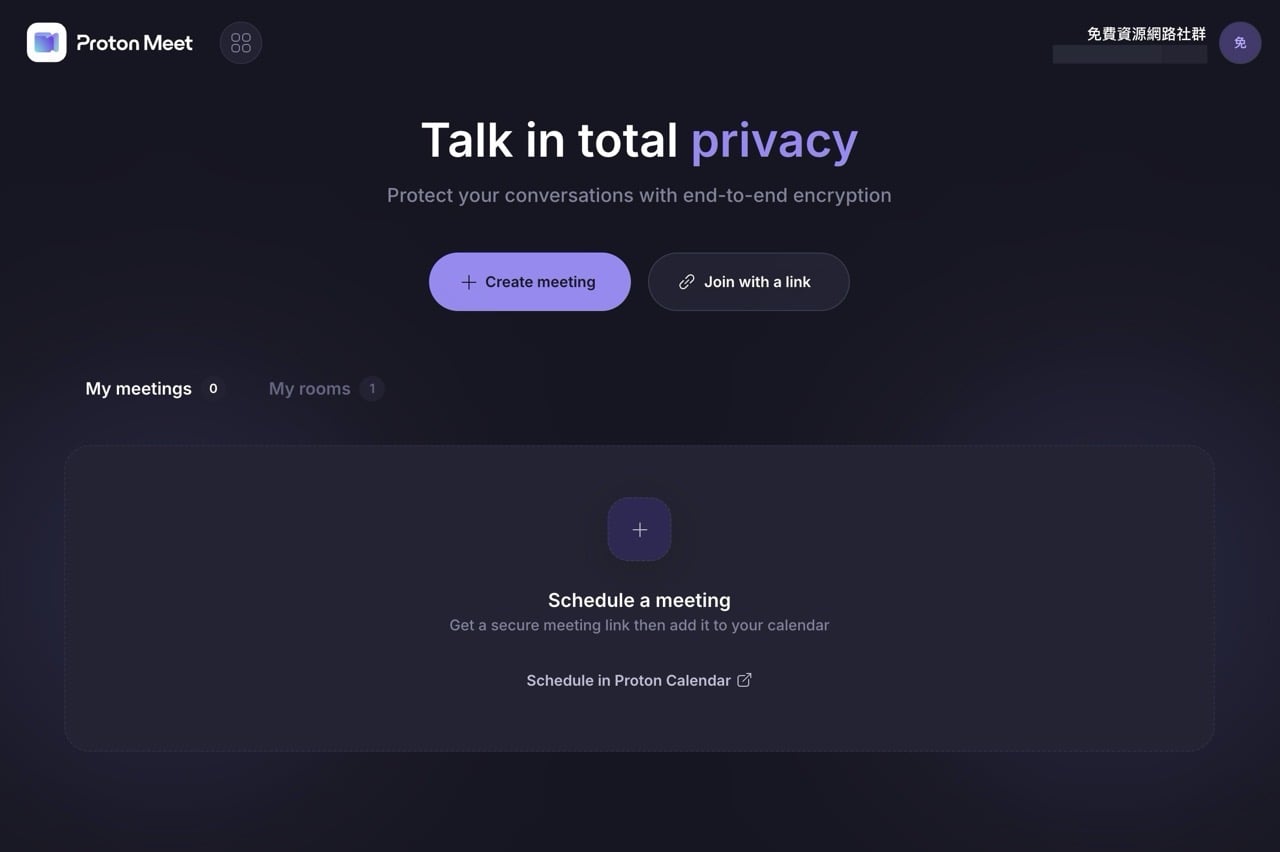
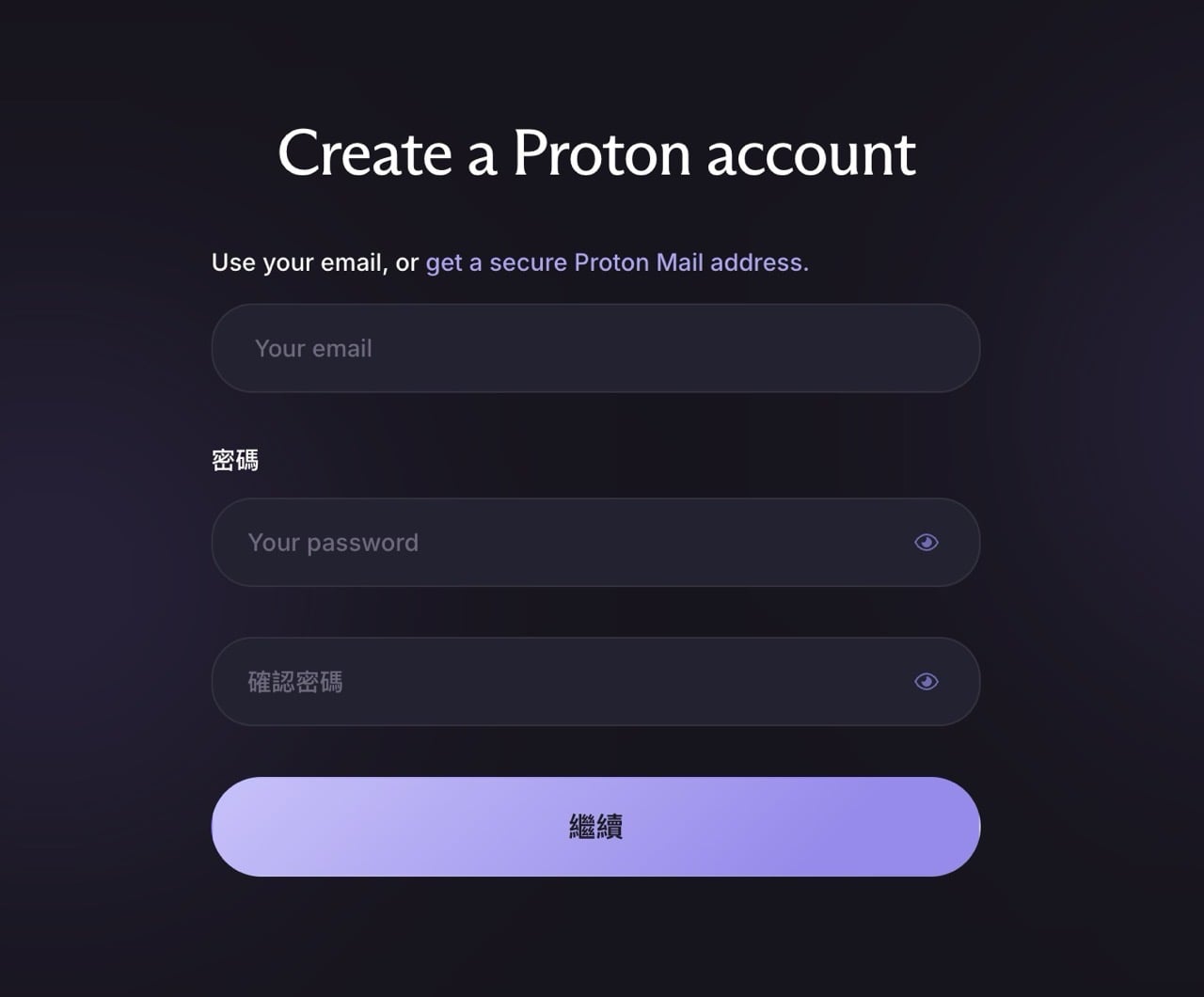
不過我會建議先建立一個 Proton 帳戶,註冊很快速,需要填寫的資料很少,登入 Proton 後還能使用其他服務。
Proton Meet 首頁有個「排程會議」選項,可以在行事曆建立未來的會議時間,建立後還能加入 Outlook、Google 行事曆。
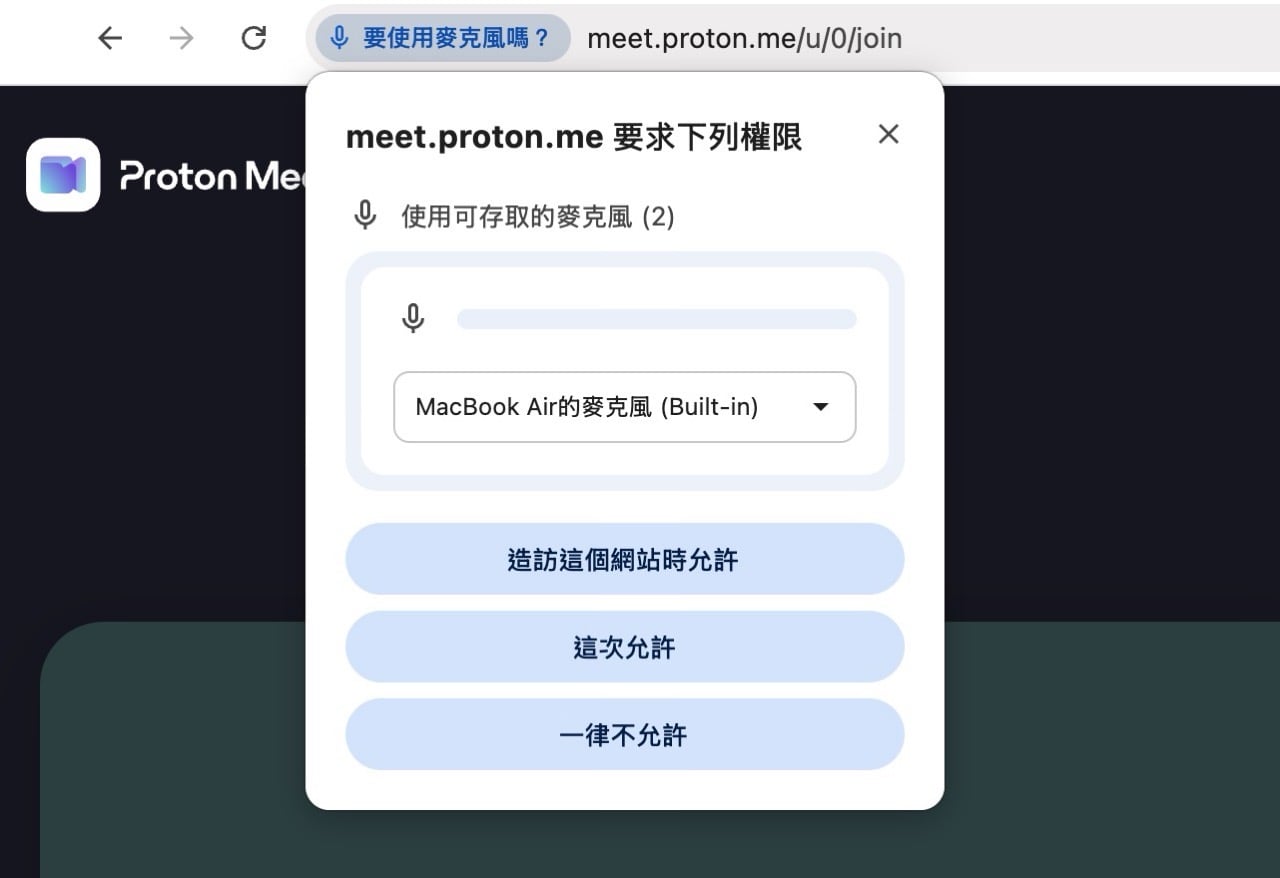
點選建立線上會議後,Proton Meet 會要求使用麥克風、攝影機權限,這部分就直接允許網站存取相關權限即可,如果沒有打開可能會有部分功能無法使用(如果不需要攝影機,稍後也可在會議頁面將它關閉)。
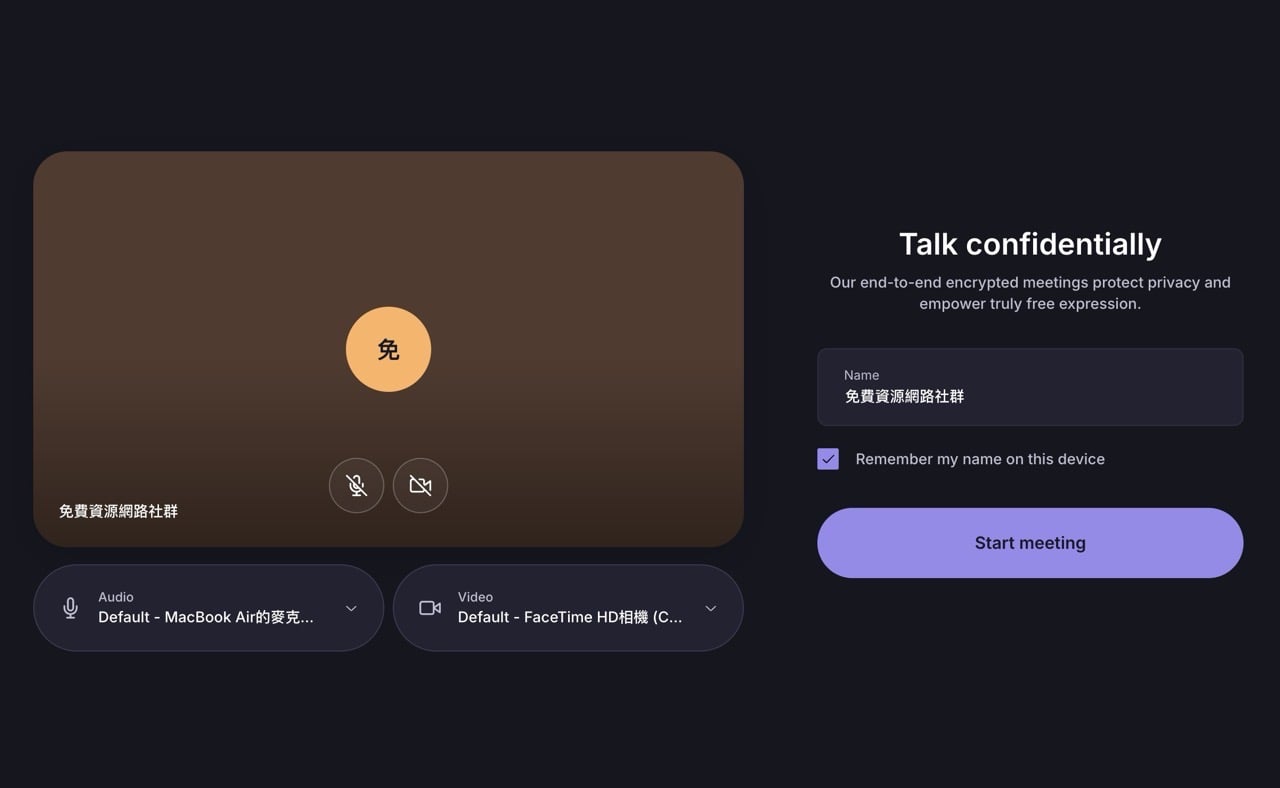
設定就緒後測試一下麥克風、攝影機能否正常運作,接著在右側輸入使用者名稱,點選「Start meeting」就能開始視訊會議。
Proton Meet 採用端到端加密,保護使用者的隱私與資料安全,除了參與者以外其他人都無法取得視訊會議內容(包含視訊畫面、即時文字聊天、音訊都會經過加密處理)。
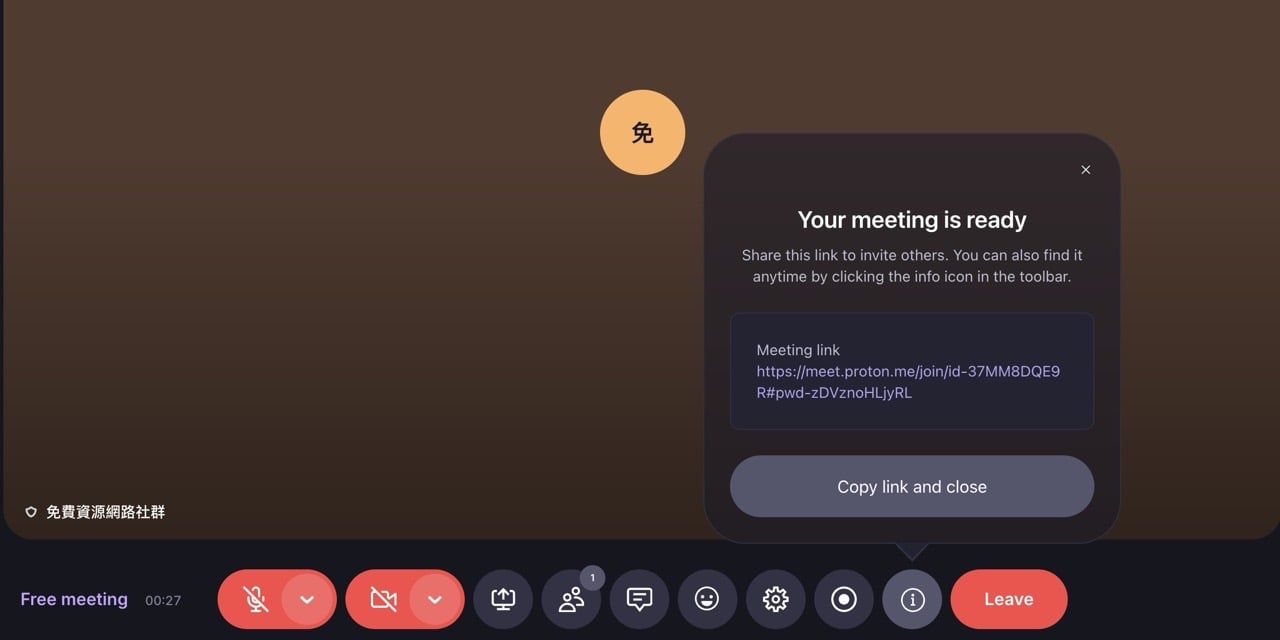
建立視訊會議後,從下方「資訊」按鈕就能取得會議鏈結(Meeting link),將這段鏈結複製後貼給其他人,他們就能加入你所建立的 Proton Meet 視訊會議頁面,基本操作方式就和一般視訊會議服務類似,功能方面也不會太難上手。
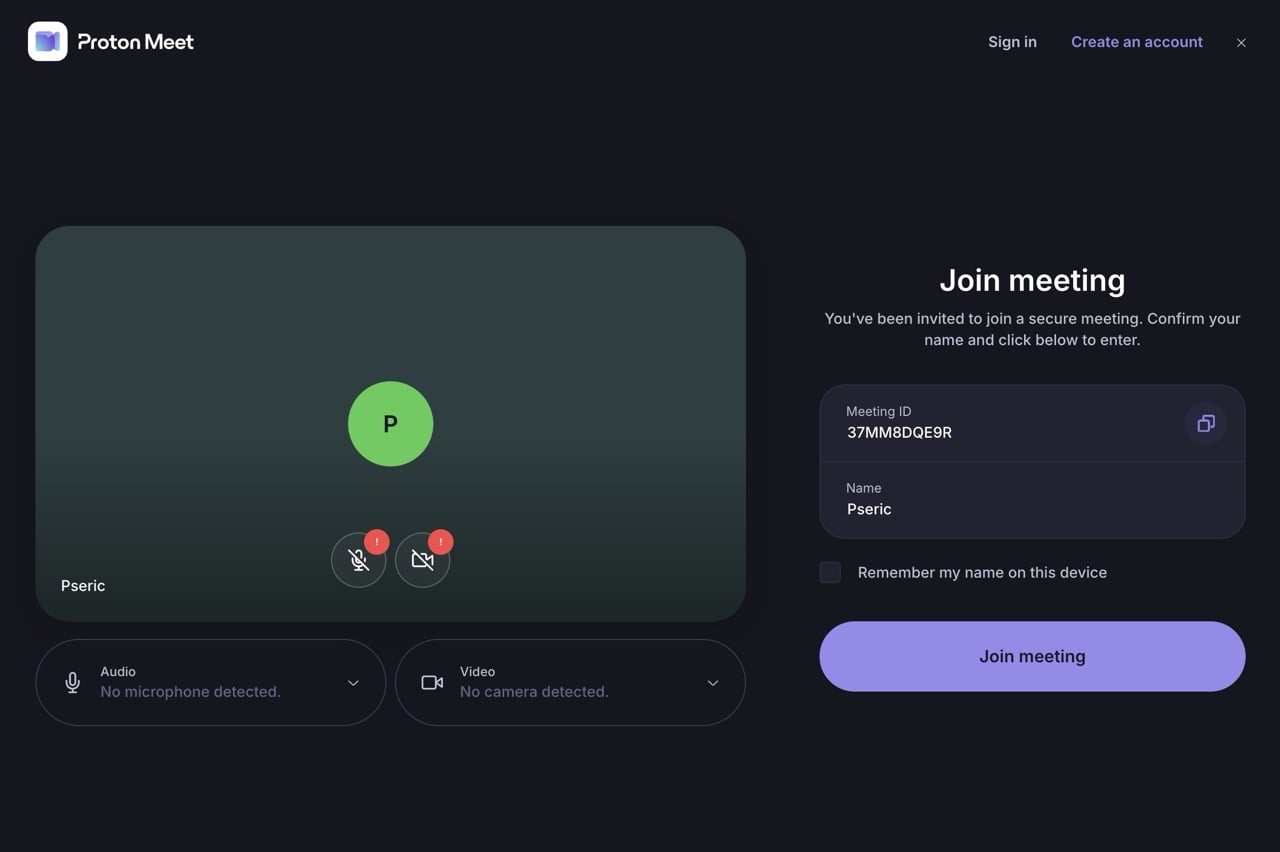
開啟 Proton Meet 邀請鏈結後可直接加入視訊會議,加入前一樣要允許存取麥克風、攝影機權限,輸入名稱點選「Join meeting」後即可加入對話。
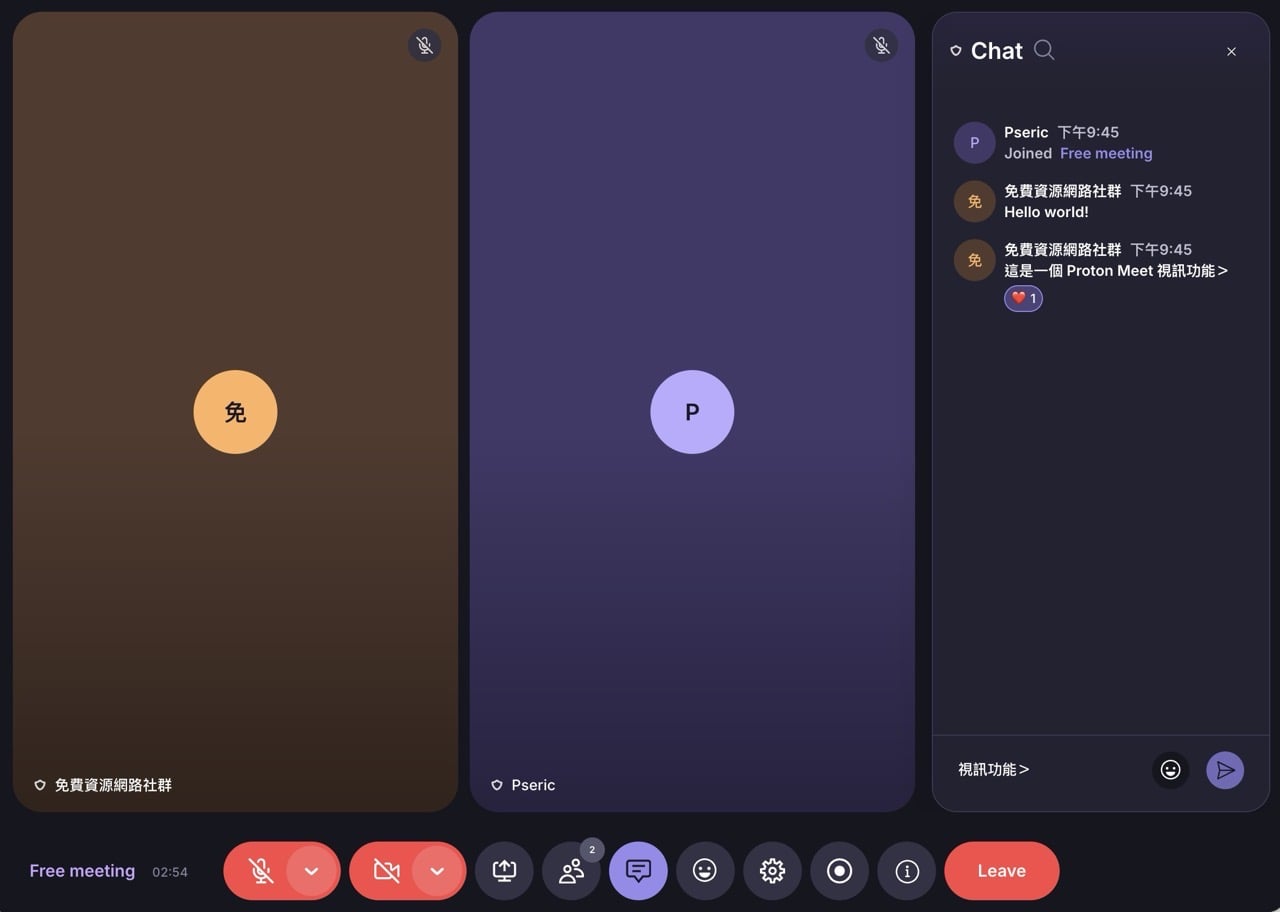
主要功能都在下方,除了可以單獨關閉麥克風、攝影機鏡頭,也有螢幕分享、即時文字對話、表情圖案等功能,要注意的是免費方案最多只能有 50 人同時會議,而且會有時長最多一小時限制。
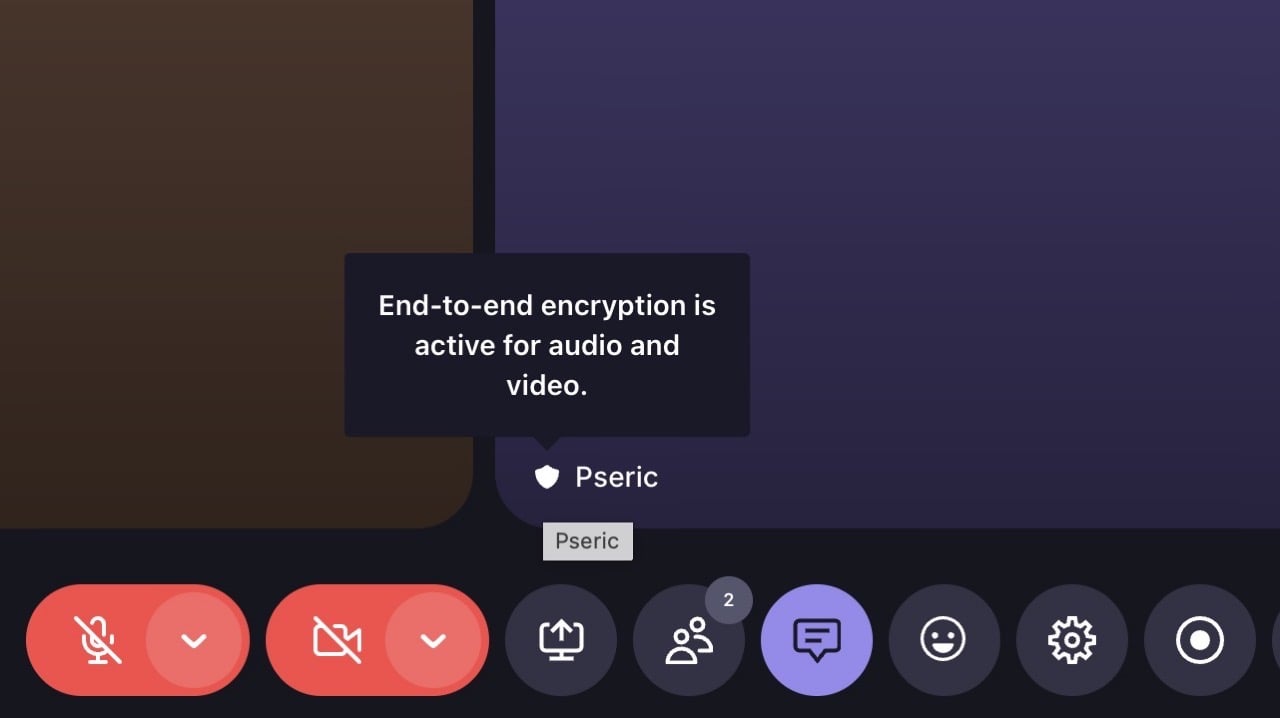
Proton Meet 會在使用者名稱旁邊顯示「盾牌」符號,表示在影像和音訊部分都已啟用端對端加密。
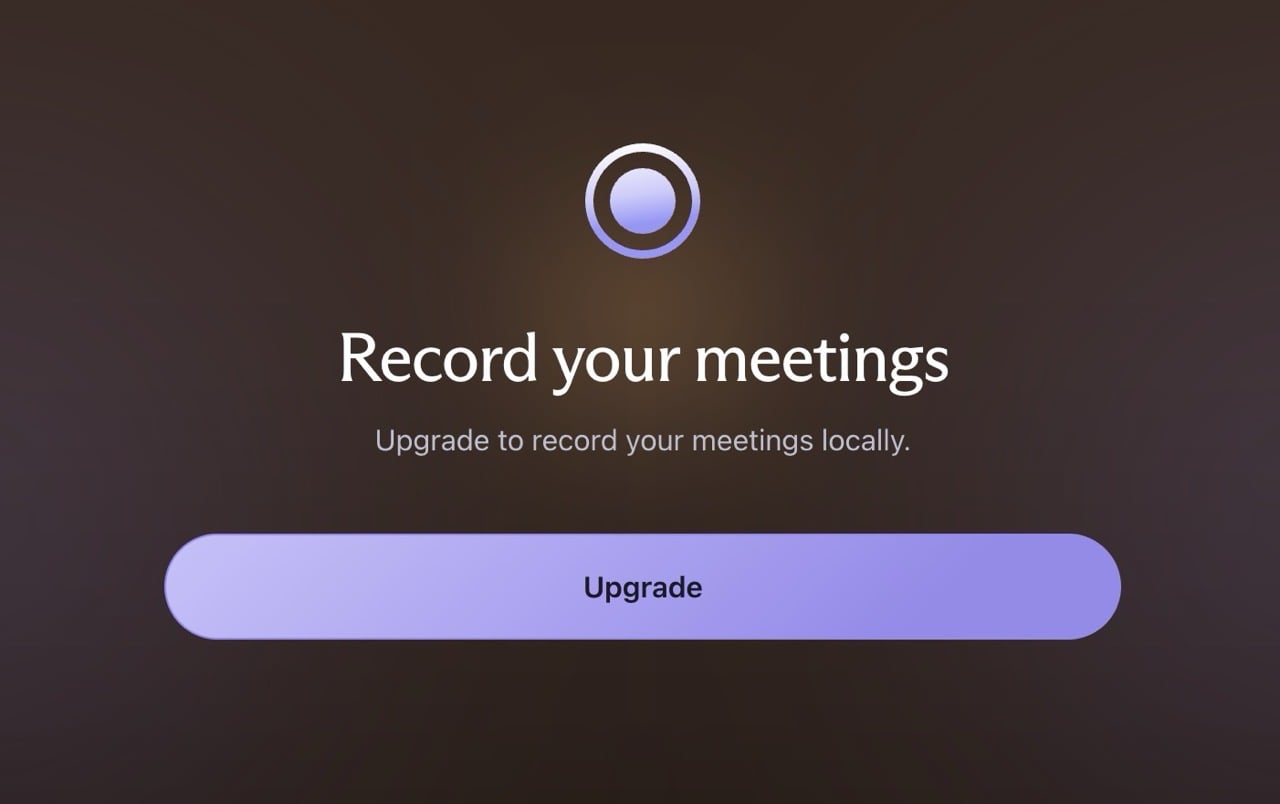
值得一提的是 Proton Meet 具有「會議錄影」功能,可將會議完整儲存至本機電腦,不過屬於付費功能,使用者需要至少付費升級至 Proton Professional 或是 Workspace 方案才能使用。
我的心得
Proton 一直以來都把隱私當成產品核心,而不是額外功能,Proton Meet 也延續這樣的設計思維,使用者可放心使用。
免註冊建立加密會議大幅降低使用門檻,對於臨時討論或重視資料安全的情境相當實用。如果未來持續增加協作功能與穩定性,將能成為重視隱私使用者的新選擇。