如果你和我一樣,平常會將 MacBook 連接外部螢幕,將筆記型電腦作為桌機使用,需要時才拔除電源帶著走,那麼有極高的機率是全天都插著線充電,其實這樣做對電池壽命影響很大。簡單來說,電池最該避免的是極端電量,例如總是將電量充滿至 100% 並維持在電量上限,或是將電池使用到幾乎沒電才進行充電,這些都可能會使電池健康度下降,讓電池容量變小。
內建充電上限功能:告別第三方工具
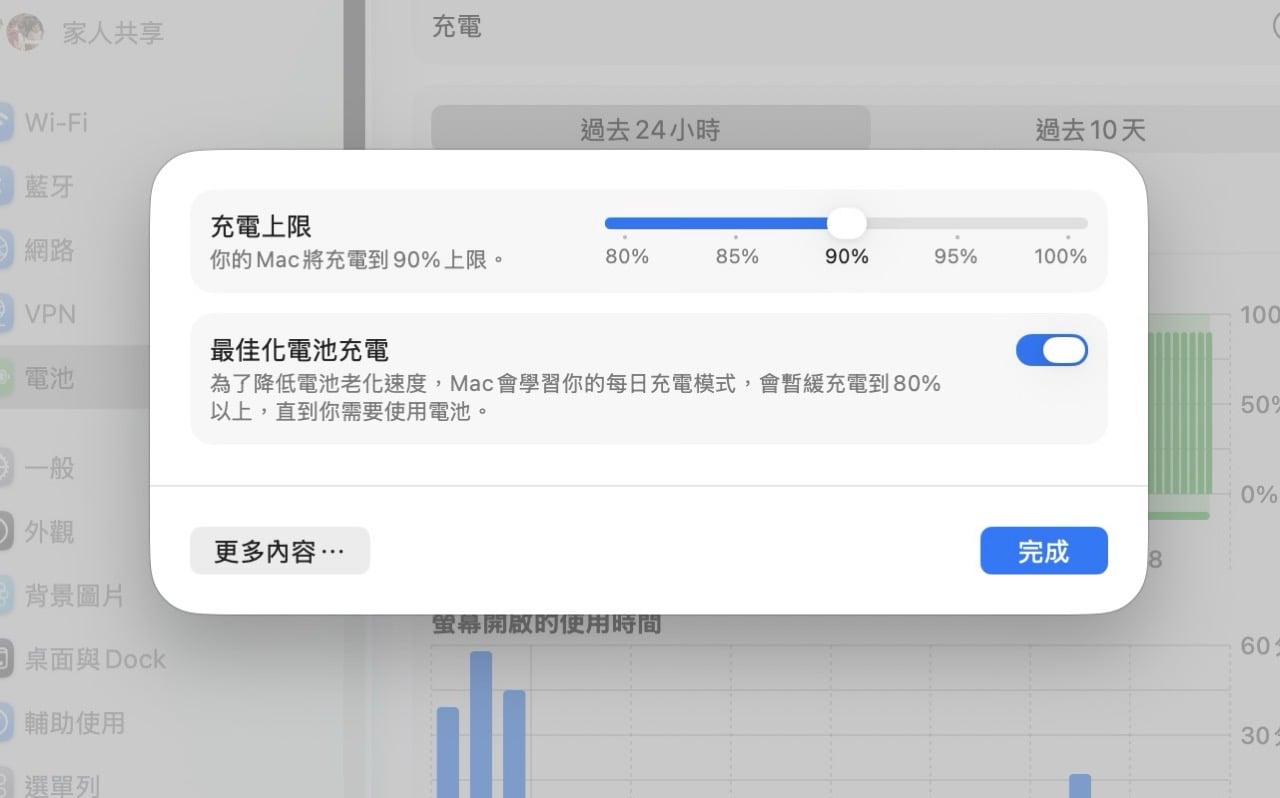
在 macOS 26.4 後加入「充電上限」選項,就是解決這個問題的好方法!以往 Mac 只能開啟「最佳化電池充電」選項,讓系統學習使用者的每日充電模式,但仍無法強制限制充電上限,除非是透過第三方應用程式像是 AlDente Pro 才能做到。
彈性調整電量百分比
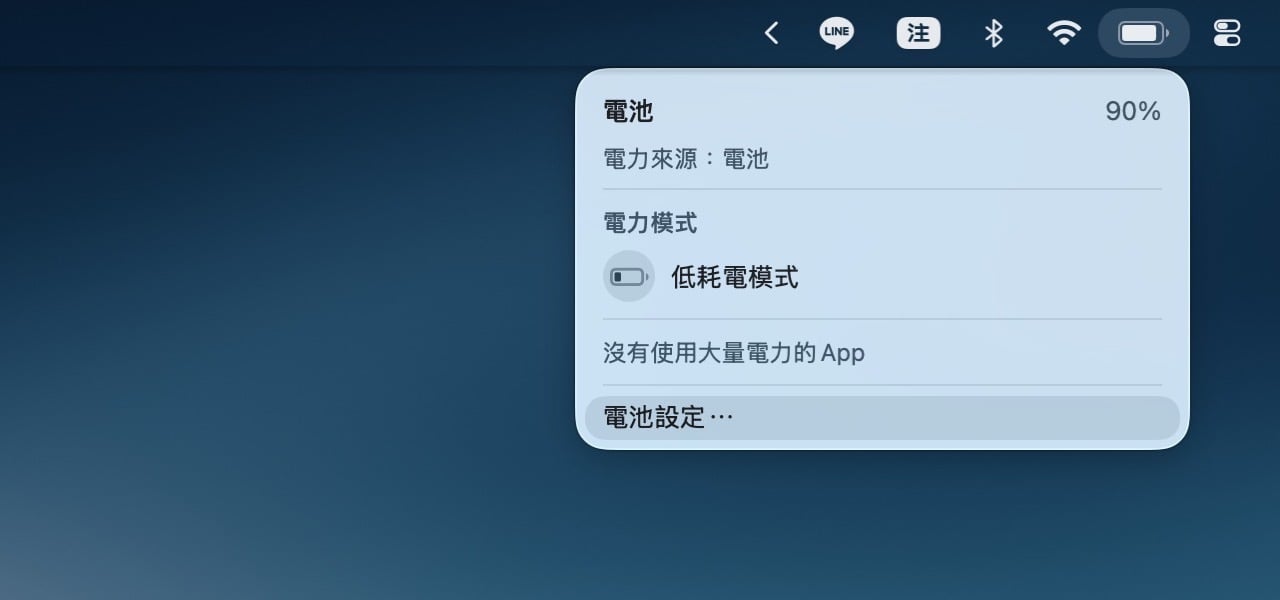
這個選項在 MacBook 電池設定的「充電」選項裡就能找到,如果沒有,先確認是否已更新至 macOS 26.4 或是更新的作業系統。
透過 Mac 充電上限功能,使用者可以手動調整 MacBook 電量上限,例如 80%、85%、90% 或 95%,雖然電量可能因此減少一些,但不至於讓電腦一直維持在最高電量狀態,更有助於延長電池壽命。
早在 iOS 18 時期蘋果就讓 iPhone 使用者能自訂充電上限(iOS 17 時只能限制在 80%),這項功能一直到 2026 年才開放給 MacBook 使用者,如果你也和我一樣是將 MacBook 連接外部螢幕並且隨時都處於充電狀態下使用,建議動動手指將充電上限調整到 80% 至 95% 之間,同時搭配上最佳化電池充電的選項,就能使電池保持健康。