上週寫了一篇「Mac 羅技滑鼠、鍵盤自訂按鍵失效?官方修補程式解決憑證問題」教學,相信有遇到 Logi Options+、Logitech G HUB 兩款應用程式錯誤的使用者應該還餘悸猶存吧!羅技驅動程式 Logi Options+ 真是讓人又愛又恨,偏偏要自訂按鍵、調整指向和捲動等選項又會用到,但其實它非常臃腫、巨大,遠比大家想像中還要佔用更多系統資源。其實 Mac 有另一個付費應用程式 SteerMouse 可作為自訂滑鼠替代方案,若你使用的不是羅技滑鼠,這個工具就很好用。
為什麼 Logi Options+ 變得如此臃腫?
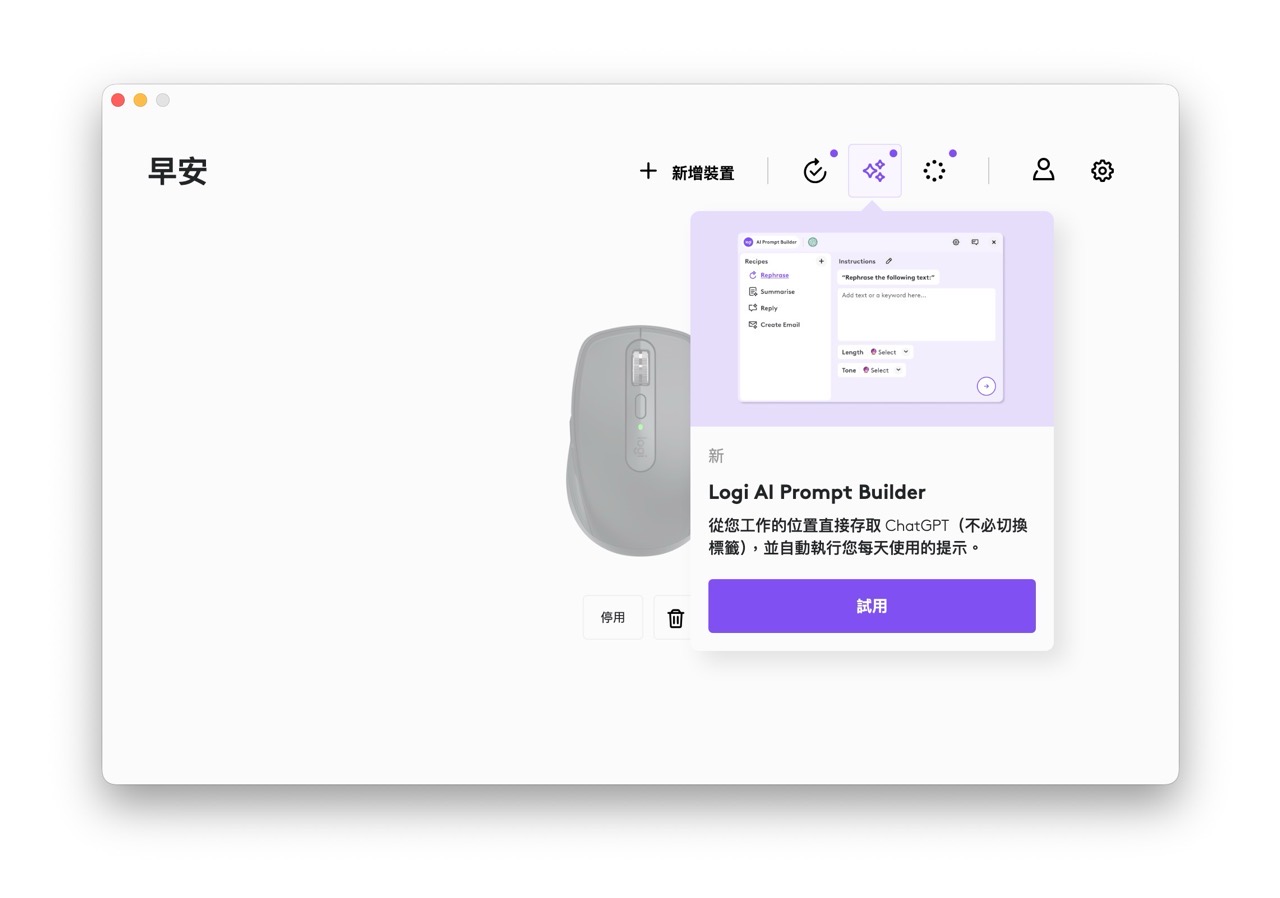
Logi Options+ 為什麼會很臃腫?原因大家都猜得到,羅技在 Logi Options+ 應用程式塞進各種功能,有一點半強迫使用者全盤接收的味道,例如 Smart Actions、Logi Al Prompt Builder、Actions Ring(快速啟動)、Logi Voice(在中國才有的羅技語音功能)、羅技帳戶登入甚至在裝置畫面會有新產品推薦廣告,應用程式最佳化做得很差,經常會有佔用過多資源或是崩潰等問題。
Logi Options+ mini:官方指令列的精簡方案
中國開發者 tjsky 發現羅技為了方便商用客戶部署環境,Options+ 安裝程式可透過指令列關閉各項「用不到」的功能。利用這個方法安裝 Options+ 就能只保留需要的功能,例如僅安裝驅動程式,剔除掉 AI、分析、廣告等垃圾功能,讓 Options+ 工具的應用程式介面更乾淨簡潔,相較之下應用程式容量也減少很多。
原有 Logi Options+ Mini 專案主要針對 Mac 使用者,tjsky 將它 Fork 後進行最佳化,加入中文介面和權限自動獲取等功能,如果你是 Windows 使用者也可以透過 PowerShell 執行批次檔來安裝精簡版的 Logi Options+ 應用程式。
Logi Options+ mini 安全嗎?
前面介紹有提到,羅技公司提供商用快速部署環境的指令列安裝方式,其實也是從羅技伺服器取得程式,因此在使用上是 100% 乾淨安全的。透過指令列安裝方式可以自訂要保留的功能,但在一般使用者使用的圖形化安裝程式就沒有提供自訂項目。
因此,使用指令列安裝算是換個方式來安裝 Options+,如果只需要驅動程式和基本滑鼠、鍵盤自訂功能的話就非常有用。
網站資訊
網站名稱:Logi Options+ mini
網站鏈結:https://github.com/tjsky/logi-options-plus-mini
macOS 使用者安裝步驟
如果 Mac 已經有安裝 Logi Options+ 應用程式,先別急著移除,接下來的操作流程會自動移除,同時安裝 Logi Options+ 特定功能並保留原有的裝置設定。
首先,開啟「終端機」(在工具程式裡)輸入以下指令將 GitHub 程式庫複製下來。
git clone https://github.com/tjsky/logi-options-plus-mini.git
cd logi-options-plus-mini
接著輸入以下指令執行 Shell 腳本:
chmod u+x logi-options-plus-mini.command
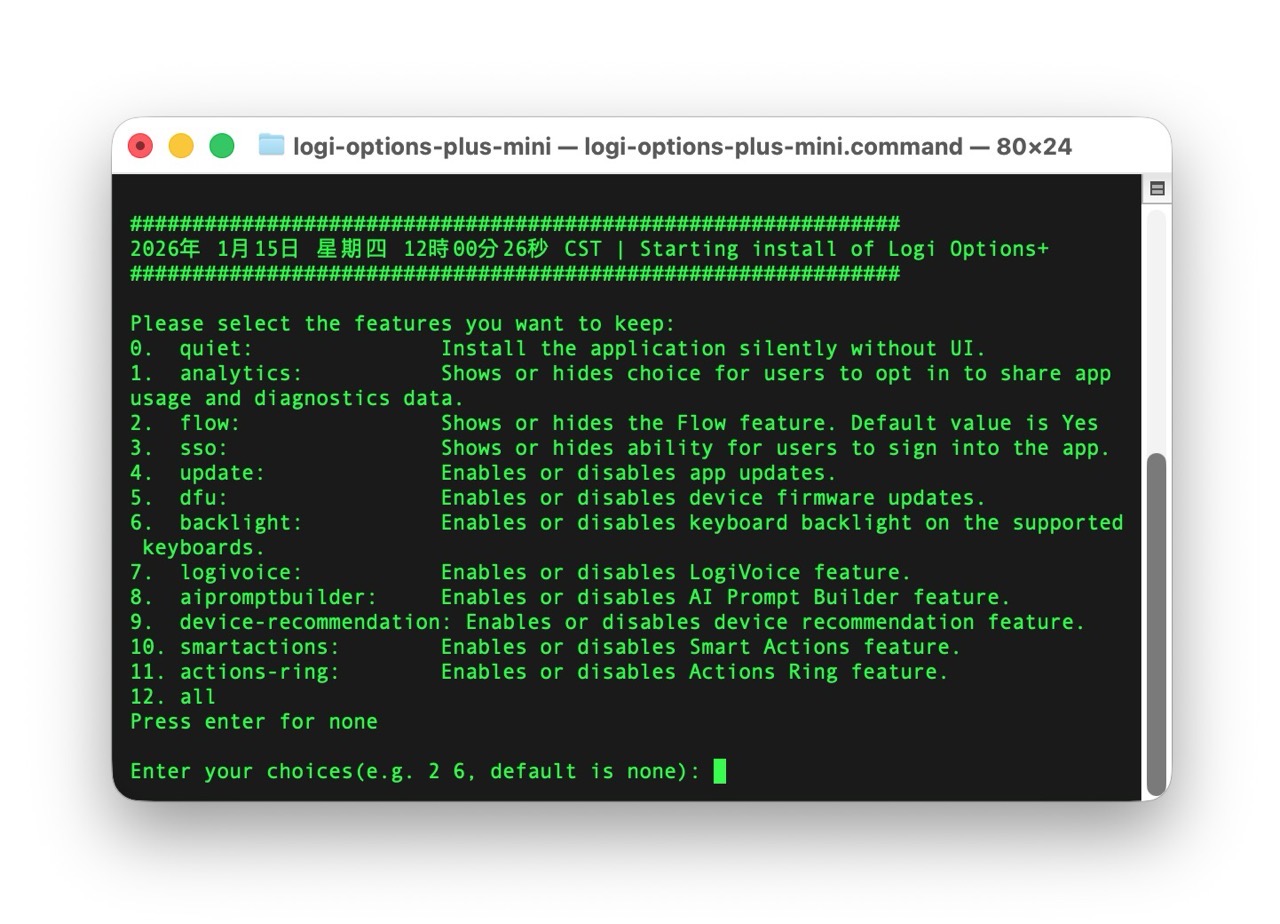
./logi-options-plus-mini.command會顯示安裝 Logi Options+ 想要保留的功能:
- analytics(分析):顯示或隱藏讓使用者選擇是否加入分享應用程式使用情況與診斷數據的選項。
- flow(Flow):顯示或隱藏 Flow 功能。預設值為「是」。
- sso(單一登入):顯示或隱藏使用者登入應用程式的功能。
- update(更新):啟用或停用應用程式更新。
- dfu(裝置韌體更新):啟用或停用裝置韌體更新。
- backlight(背光):在支援的鍵盤上啟用或停用鍵盤背光。
- logivoice(LogiVoice):啟用或停用 LogiVoice 功能。
- aipromptbuilder(AI 提示詞產生器):啟用或停用 AI Prompt Builder 功能。
- device-recommendation(裝置推薦):啟用或停用裝置推薦功能。
- smartactions(智慧操作):啟用或停用 Smart Actions 功能。
- actions-ring(操作環):啟用或停用 Actions Ring 功能。
- all(全部):全部功能。
在這裡建議輸入:0 5 即可,也就是基本的裝置韌體更新(0 是安裝時沒有使用者介面),若有特定功能需求再自己加上數字,例如如果需要鍵盤背光功能就加入 6,以此類推。
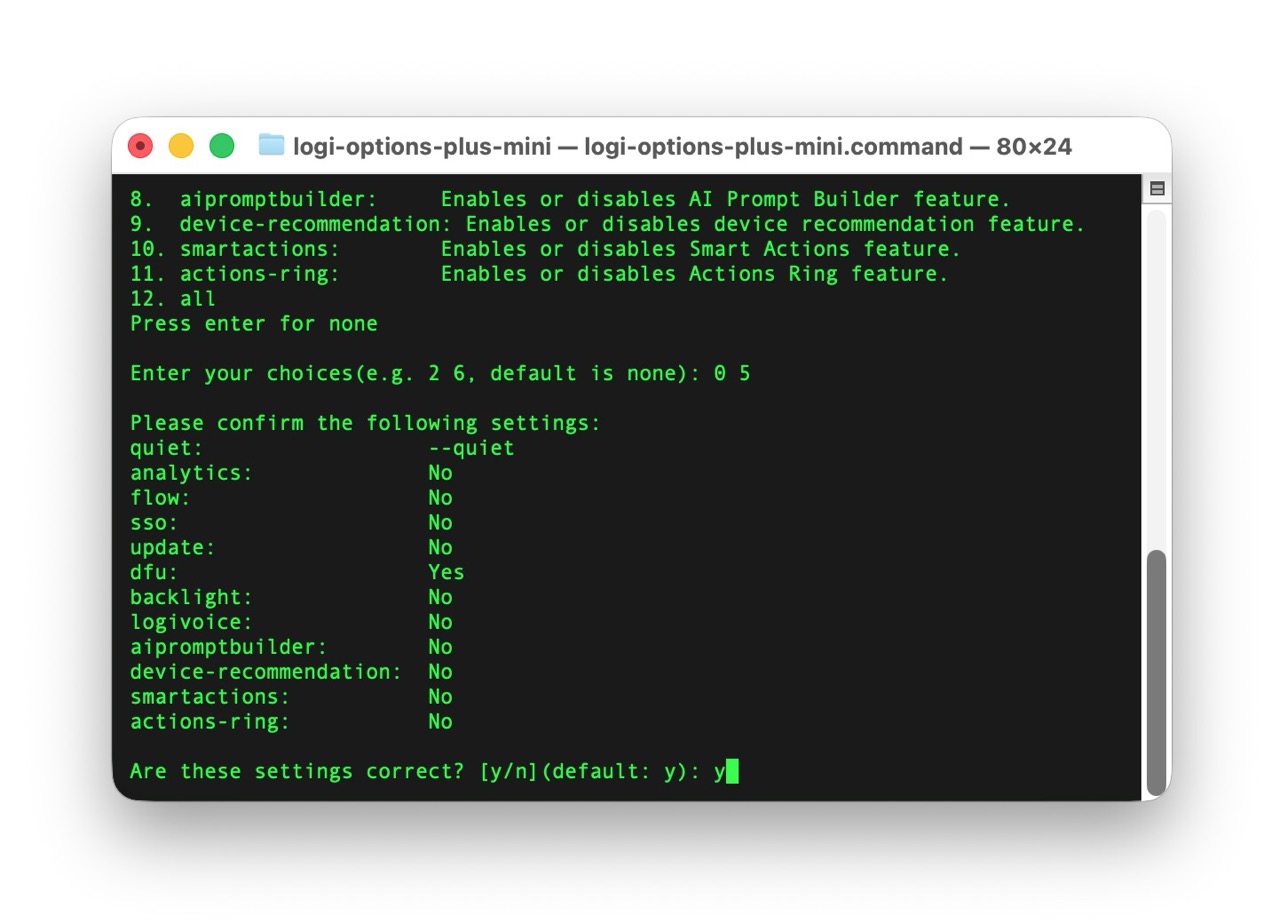
接著會出現確認設定選項,舉例來說,我就是只有安裝裝置韌體更新,其他的功能全部都不安裝,輸入 y 繼續安裝。
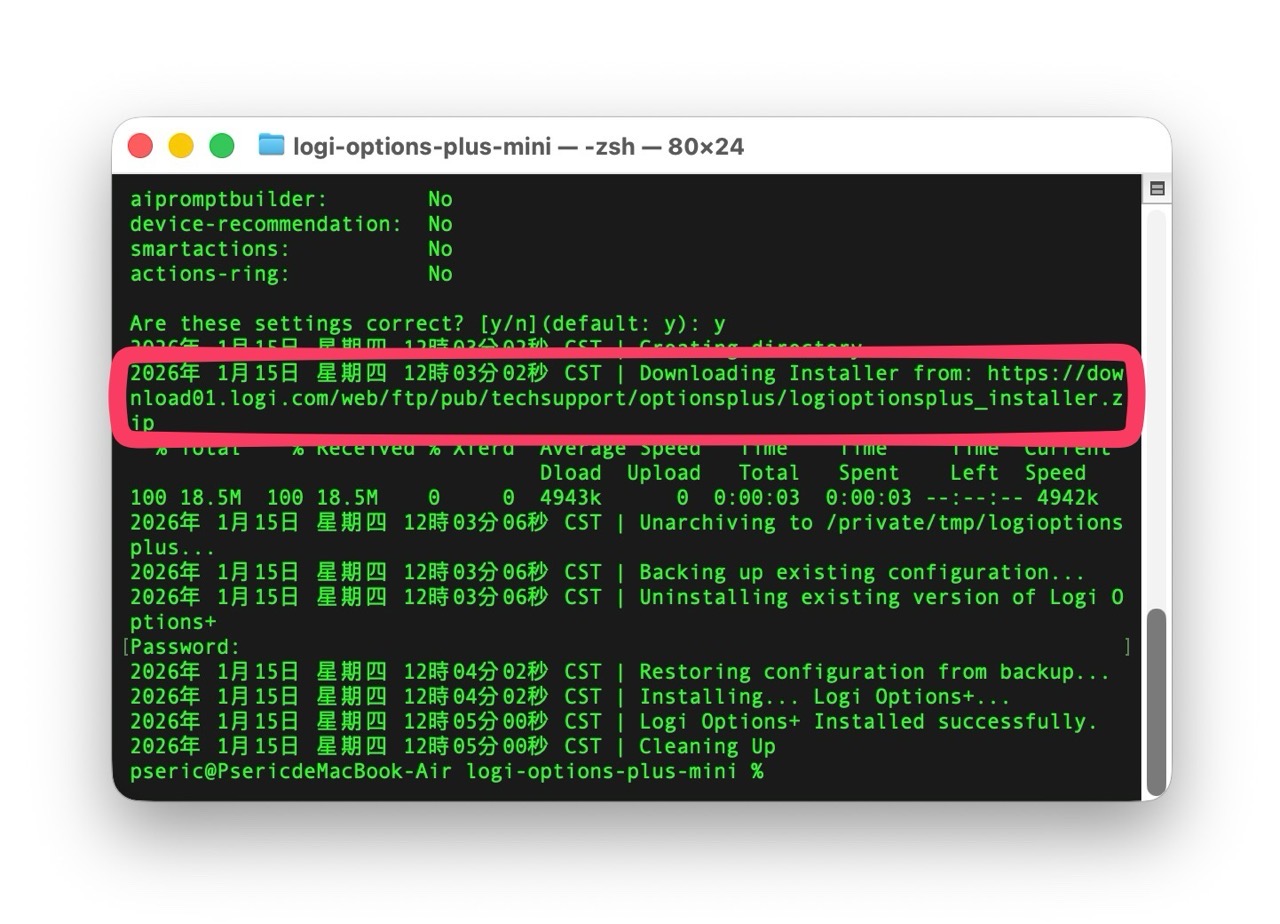
安裝時會自動備份現有的 Options+ 設定,移除原有的 Logi Options+ 並下載安裝程式,可以看到取得安裝檔的路徑確實是 Logi 官方伺服器,因此不用擔心會取得被第三方修改過的版本,安全性不會因此打折。
解決「Grant Login Permission」權限問題
我在安裝後遇到一個問題,那就是開啟 Options+ 應用程式時會出現「Grant Login Permission」提示畫面,但依照指示、打開「登入項目與延伸功能」時在「App 背景活動」區塊卻沒有 Logi Options+ 應用程式,重開機也是一樣。
如果你也有遇到這個問題,解決方法很簡單,只要打開「系統設定」內「隱私權與安全性」,找到「完全取用磁碟」權限後將「終端機」加入(或是你用來執行前面 Shell 腳本的應用程式),再重新前面的安裝步驟即可解決問題。
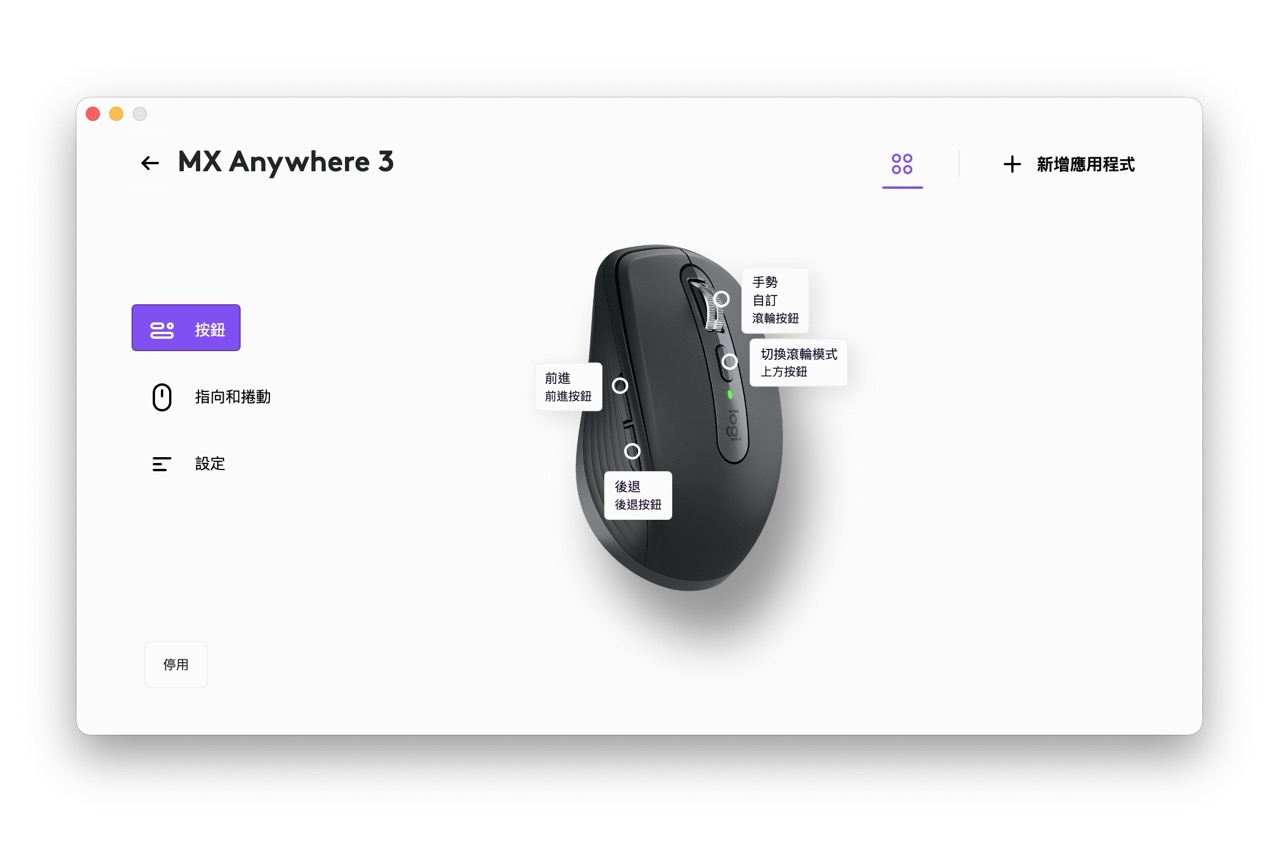
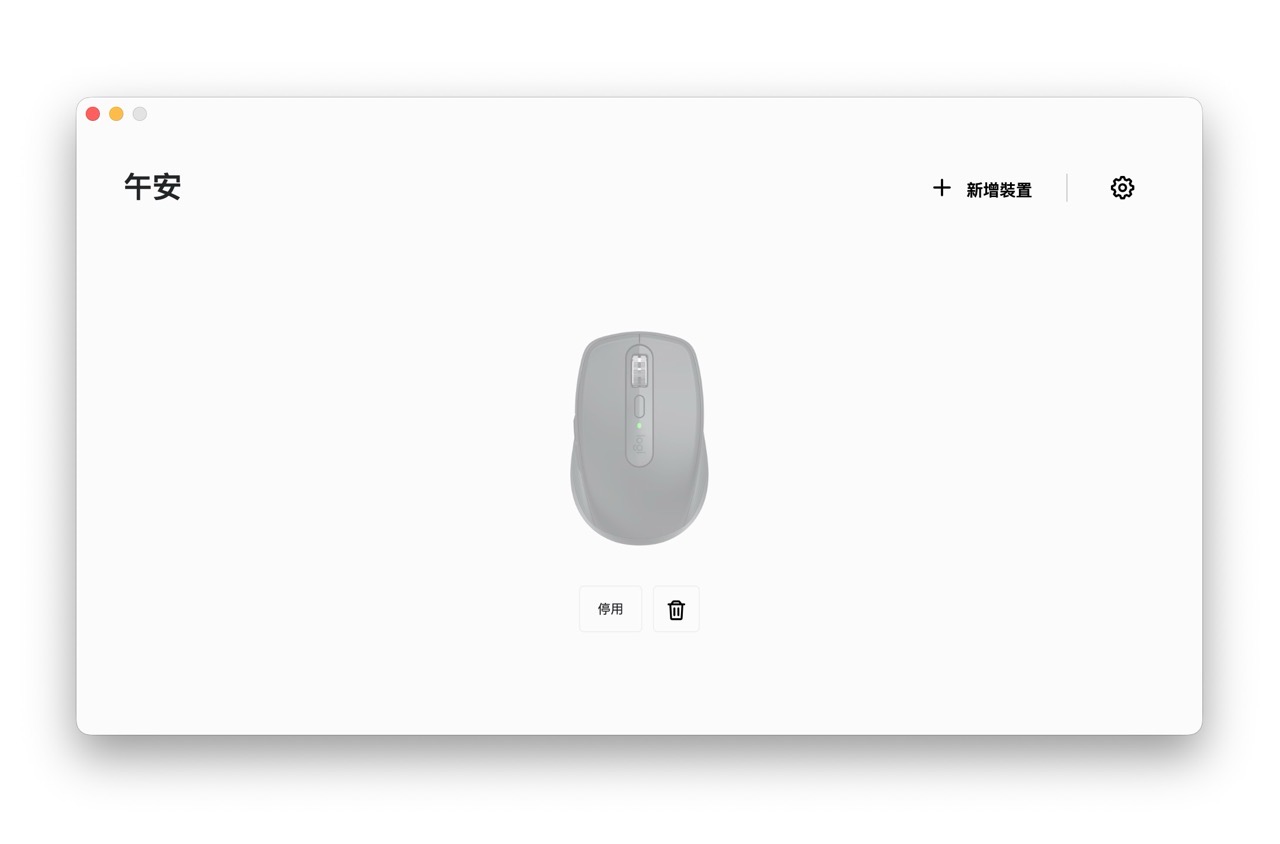
下圖就是安裝 Logi Options+ mini 精簡版後的應用程式介面,右上角各種額外功能已經消失,取而代之的是滑鼠自訂功能,以及必要選項而已,看起來就像是早期羅技驅動程式那麼乾淨!相對來說也更省空間和系統資源。
Windows 使用者安裝步驟
如果你是 Windows 使用者,tjsky 也提供對應的批次檔,操作方式更簡單。
第一步先開啟 GitHub 專案頁面,點選右上角「Code」按鈕後點選「Download ZIP」將所有檔案下載並解壓縮。
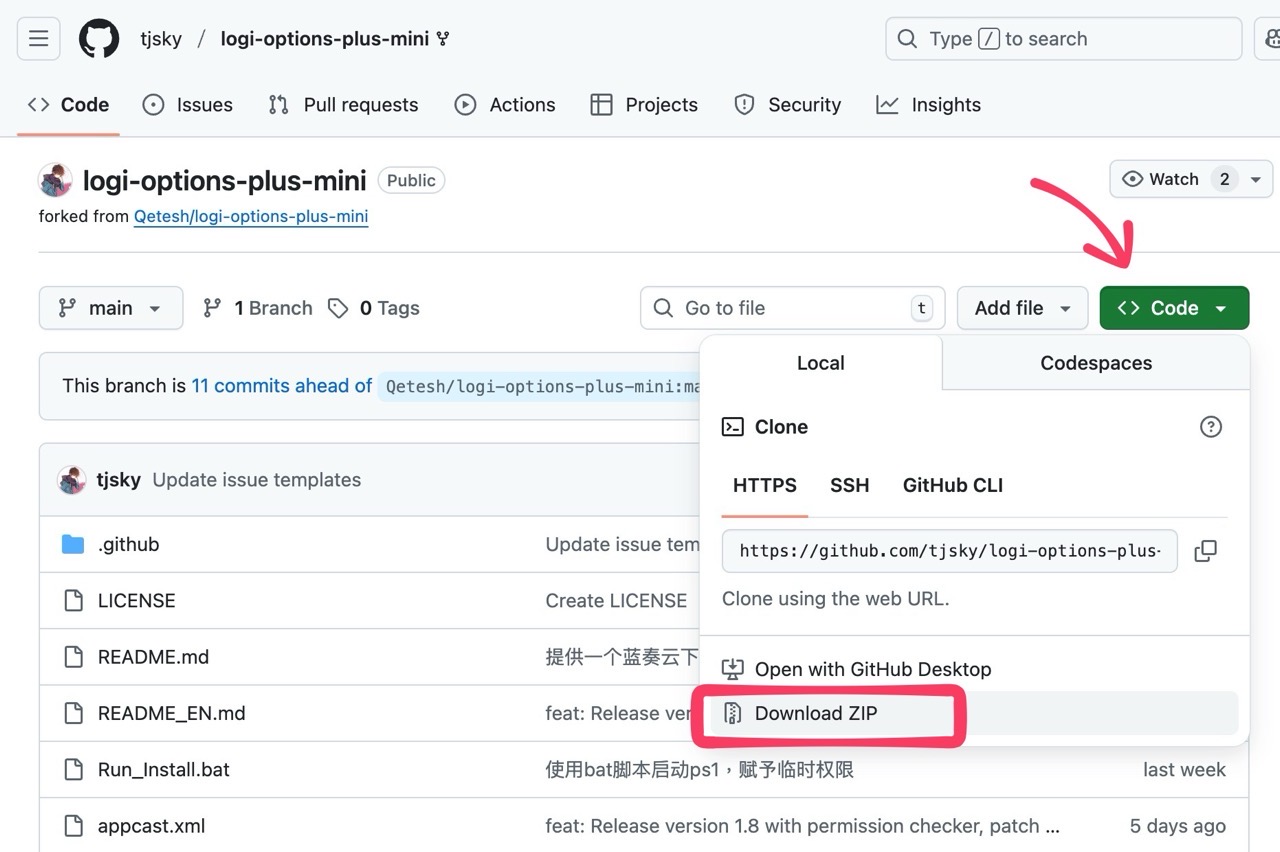
接著執行 Run_Install.bat 批次檔就會看到如同 Mac 安裝畫面(腳本會賦予臨時的 ExecutionPolicy 權限)。
輸入要啟用或停用的選項(這部分可參考本文前面 Mac 第二步驟),腳本會自動下載官方安裝程式,進行最精簡安裝。