本文重點:Cloudflare 在 2026 年 11 月 24 日宣布,Workers 免費方案可以使用 Email Sending 導入自己的寄信網域,透過 SMTP、REST API 或 Workers 寄送告警、報表與通知信。寄給帳號內已驗證的信箱不收費,也不計入寄信額度,適合讓網站或伺服器寄通知給自己和團隊。
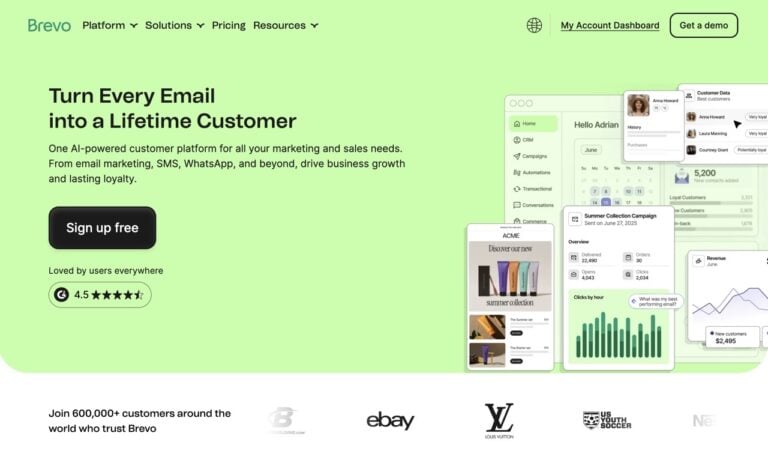
自己架網站或寫程式的人,常常需要系統在出狀況時寄一封信過來,例如有人填了聯絡表單、排程工作執行失敗,或是硬碟空間快滿了。要讓這些信寄得出去,通常必須先設定一組 SMTP 服務,再回到網域設定驗證記錄。站內介紹過用 Brevo 免費 SMTP 解決 WordPress 寄不出信的做法,如果網域本來就放在 Cloudflare,現在多了一個可以直接使用的選擇。
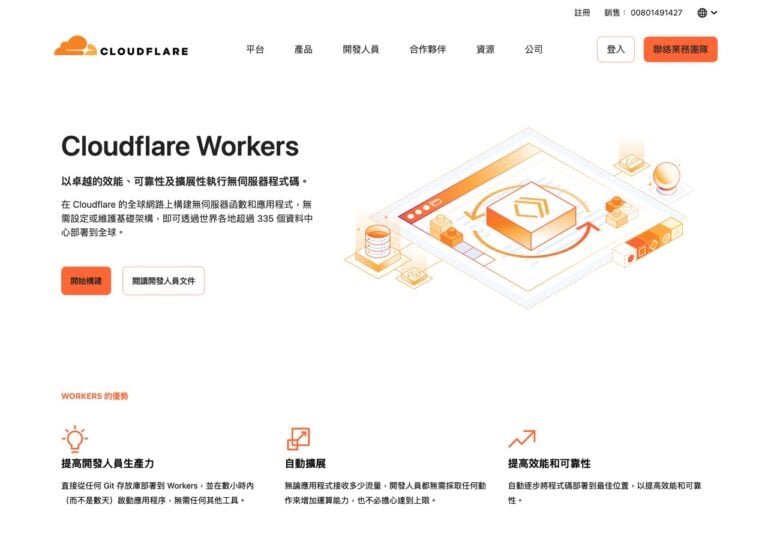
本文要介紹的「Cloudflare Email Sending」是 Cloudflare Email Service 裡負責寄信的功能,原本要導入寄信網域必須使用付費的 Workers Paid 方案(每月最低 5 美元)。根據官方更新公告,免費方案現在也能導入寄信網域,免費寄信到帳號內「已驗證目的地地址」,也就是事先點過驗證信、確認可以收件的信箱。
寄信給已驗證信箱這件事,在這次公告之前就能透過 Email Routing 提供的功能完成。這次的改變是免費方案可以走接近完整的 Email Sending,包括用 SMTP 寄信,寄送紀錄與事件通知等也一併移到 Email Sending 底下。
幫大家整理一下,要解開 Email Sending 完整功能還是必須付費升級 Workers Paid 方案,但如果只是單純想用它來讓主機寄送通知給特定某些信箱(例如 WordPress 各種系統通知),透過免費版就能做到,而且幾乎沒有限制。
Cloudflare Email Sending 是什麼?
Cloudflare Email Service 分成兩個部分:Email Routing 負責收信與轉寄,站內寫過的 Cloudflare Email Routing 自訂網域信箱教學用的就是這一項;Email Sending 負責把信寄出去,官方文件目前標示為 Beta 測試版,代表距離穩定版本可能還有一段差距,使用前請自行斟酌。
- 支援三種寄信方式:標準 SMTP、REST API,以及 Cloudflare Workers 的 binding
- 導入網域時自動建立寄信需要的 MX、SPF、DKIM 記錄,放在 cf-bounce 相關的子網域,和根網域原本的收信設定分開
- 免費方案寄給已驗證信箱不收費,也不計入每月額度與每日寄信上限
- 每個帳號最多可驗證 200 個目的地地址,同帳號的網域共用
- 後台的 Activity log 可以查看寄送狀態、SPF、DKIM、DMARC 驗證結果與退信原因
現成的網站系統或外掛只要能填 SMTP 設定就能串接,自己寫的後端程式可以呼叫 REST API,原本就部署在 Cloudflare Workers 的專案,則在設定檔加上 send_email binding 就能寄信,不需要另外建立權杖。
免費與付費方案的差別主要在收件對象,整理如下表:
| 項目 | Workers Free | Workers Paid |
|---|---|---|
| 方案費用 | 0 元 | 每個帳號每月最低 5 美元 |
| 可寄送對象 | 僅帳號內已驗證信箱 | 任何收件人 |
| 寄給已驗證信箱 | 免費,不計額度 | 免費,不計額度 |
| 寄給其他收件人 | 不支援 | 每月含 3,000 封,超過後每 1,000 封 0.35 美元 |
| Email Routing 收信 | 不限量 | 不限量 |
單封信與帳號的主要限制如下:
| 限制項目 | 上限 |
|---|---|
| 單封收件人(to、cc、bcc 合計) | 50 位 |
| 單封大小(含附件) | 25 MiB |
| 主旨長度 | 998 個字元 |
| 每個網域區域(Zone)可設定的網域 | 30 個(寄信與收信合計) |
| 每日寄信上限 | 官方未公布固定數字,依帳號狀況調整 |
網站資訊
網站標題:Cloudflare Email Service
網站連結:https://developers.cloudflare.com/email-service/
使用教學
新增並驗證收件信箱
開始之前,要先有一個使用 Cloudflare DNS 的網域,也就是網域名稱要設定到 Cloudflare 並完成驗證才能使用相關服務和功能。
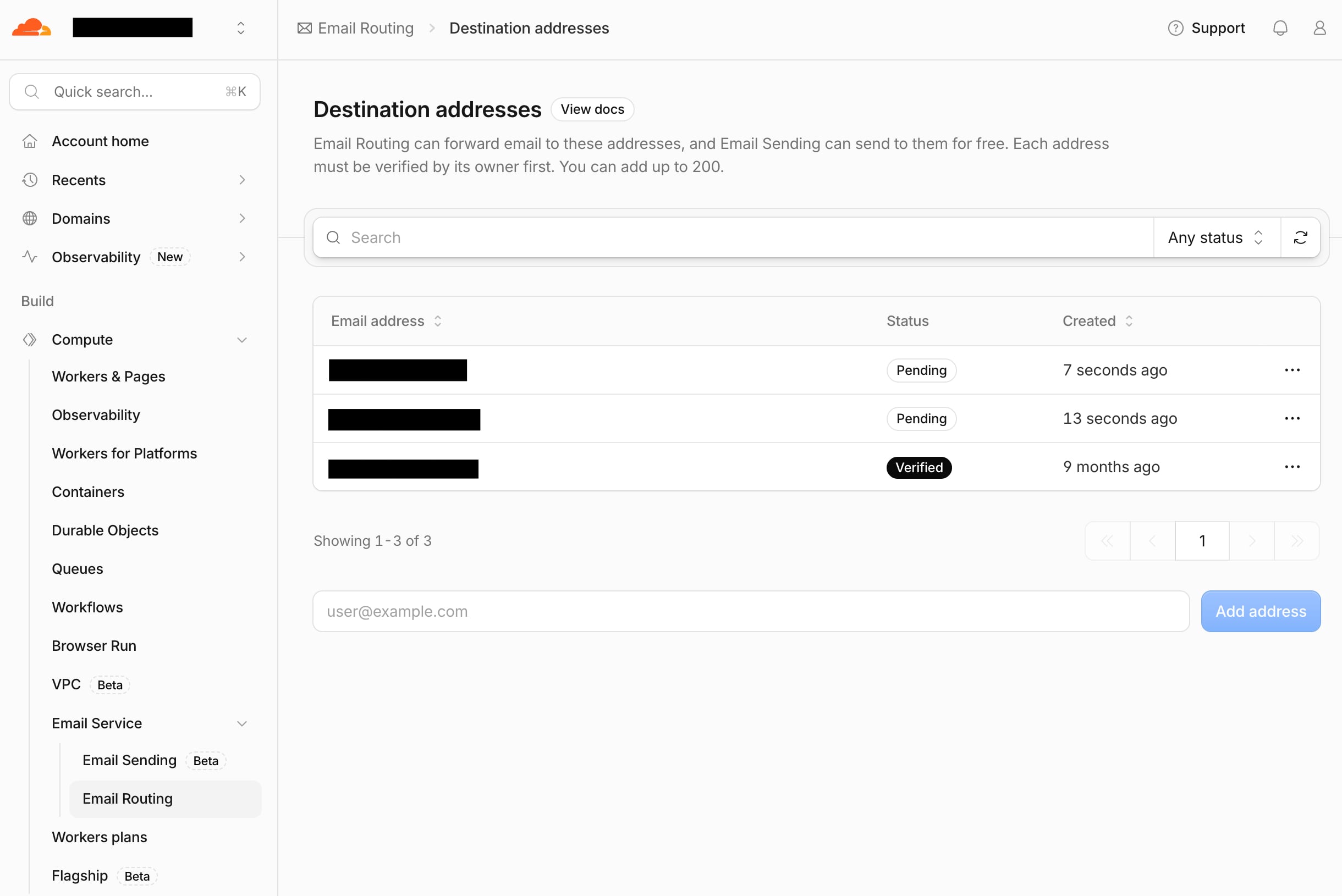
登入 Cloudflare 後台,從左側選單依序進入「Compute」→「Email Service」→「Email Routing」(記得這邊先選 Email Routing,因為在 Email Sending 裡找不到目的地地址功能)→「Destination Addresses」,輸入要用來收通知的信箱並送出。
接著回到該信箱,開啟 Cloudflare 寄來的驗證信,點選「Verify email address」完成驗證,驗證後狀態就會顯示為「Verified」(下圖可以看到),免費方案只能寄到這裡驗證過的地址,團隊成員要收通知的話,每個人的信箱都要各自驗證。
導入寄信網域
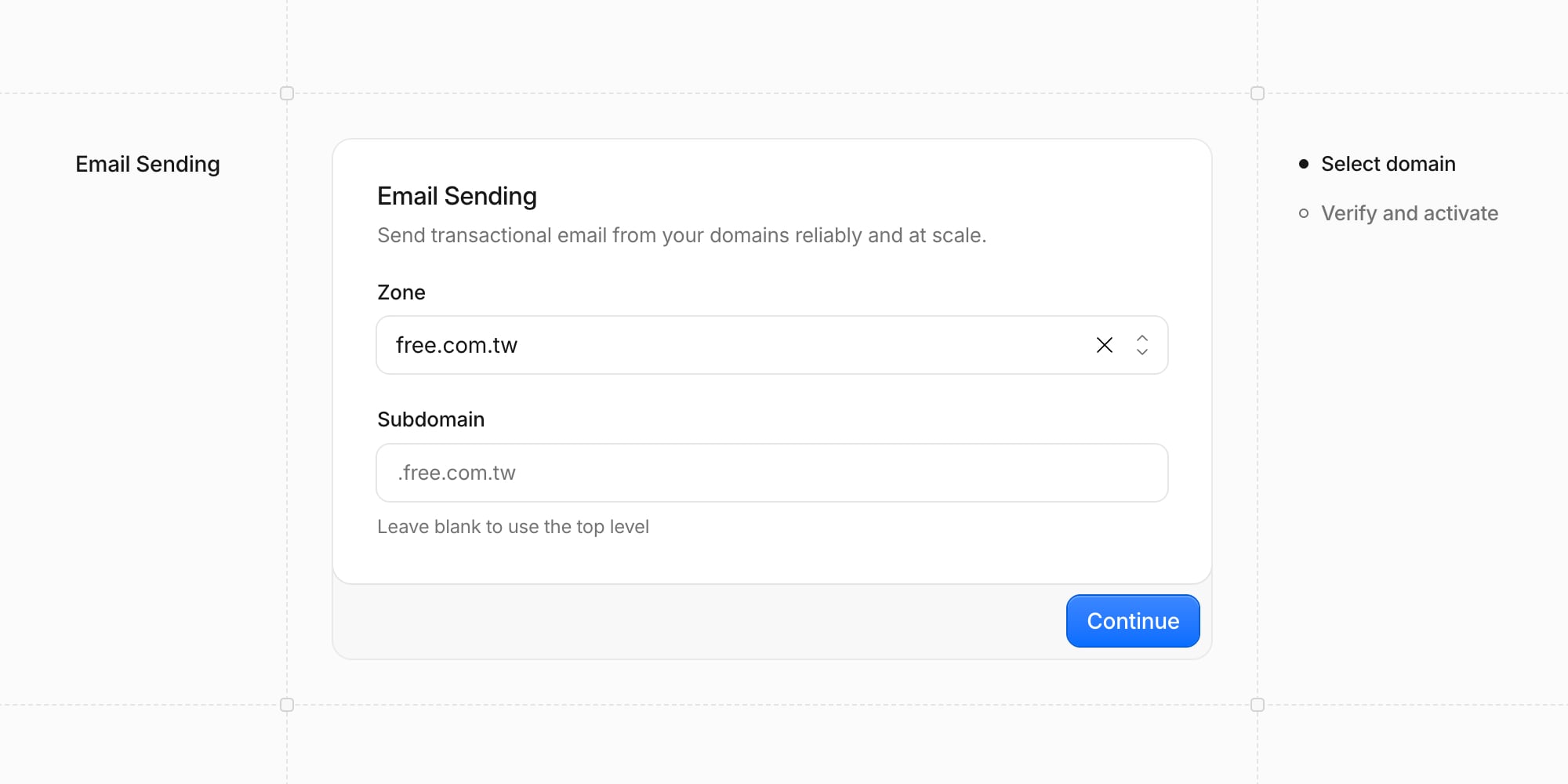
回到「Email Service」底下的「Email Sending」,點選「Onboard Domain」,在「Zone」選擇要拿來寄信的網域,也就是你要設定的網址。「Subdomain」留空就是用主網域寄信,想改用子網域再填寫,接著點選「Continue」。
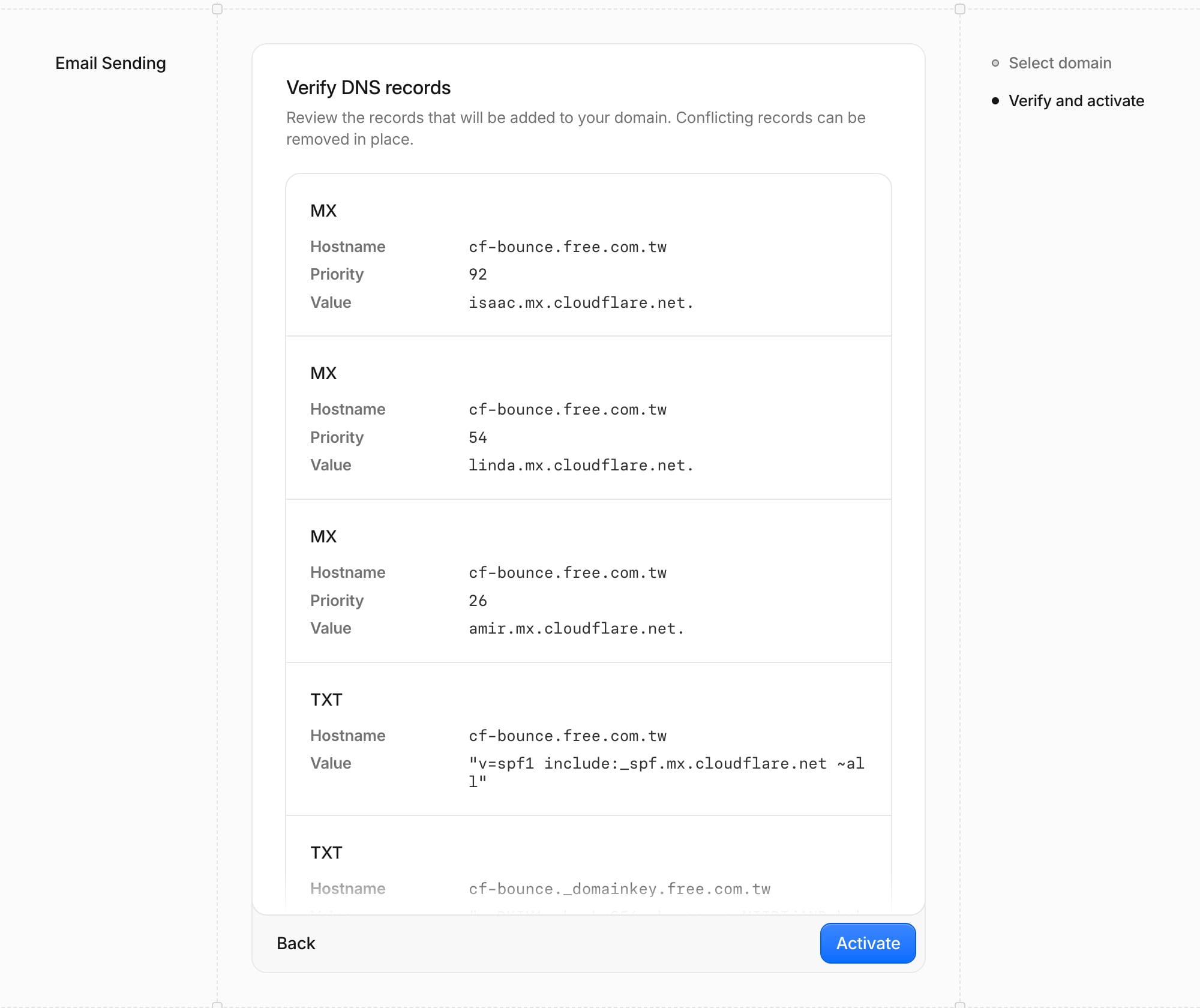
下一個畫面「Verify DNS records」會列出準備新增的記錄,包括 cf-bounce 子網域的 MX 與 SPF,以及 DKIM 驗證用的 TXT 記錄,確認一下有沒有和現有記錄衝突。確認後點選「Activate」啟用。
使用 Cloudflare 好處之一就是 DNS 記錄都會自動更新、處理,無須手動編輯,Cloudflare DNS 的網域通常 5 到 15 分鐘內生效,官方文件表示最長可能需要 24 小時。
建立寄信用的 API 權杖
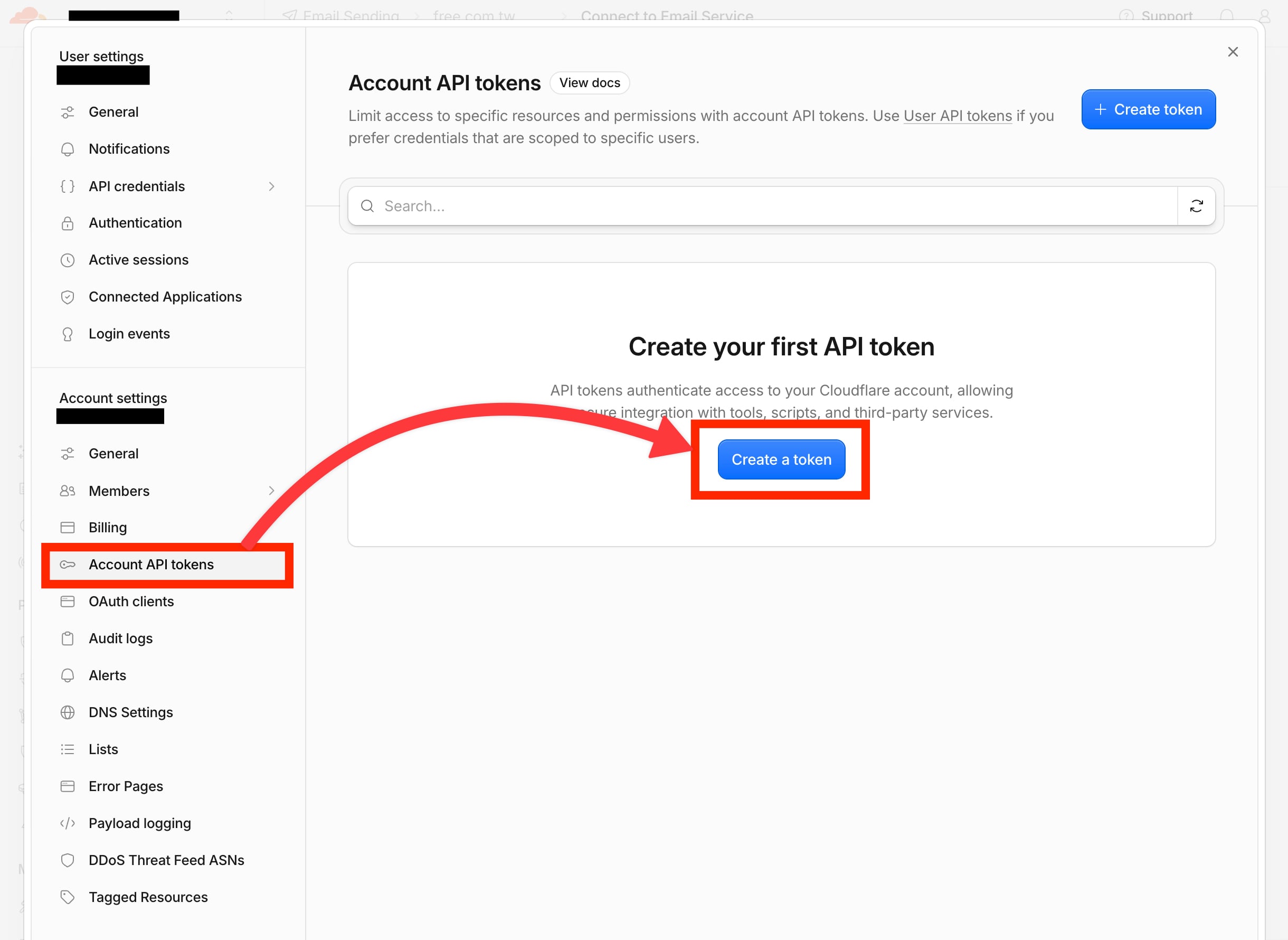
開啟帳號設定視窗(右上角大頭貼,然後選擇 Settings),左側選單分成上下兩區,要點下方「Account settings」底下的「Account API tokens」,再按「Create a token」。
不要從上方的「API credentials」建立,用那裡產生的權杖在 FluentSMTP 會驗證失敗。
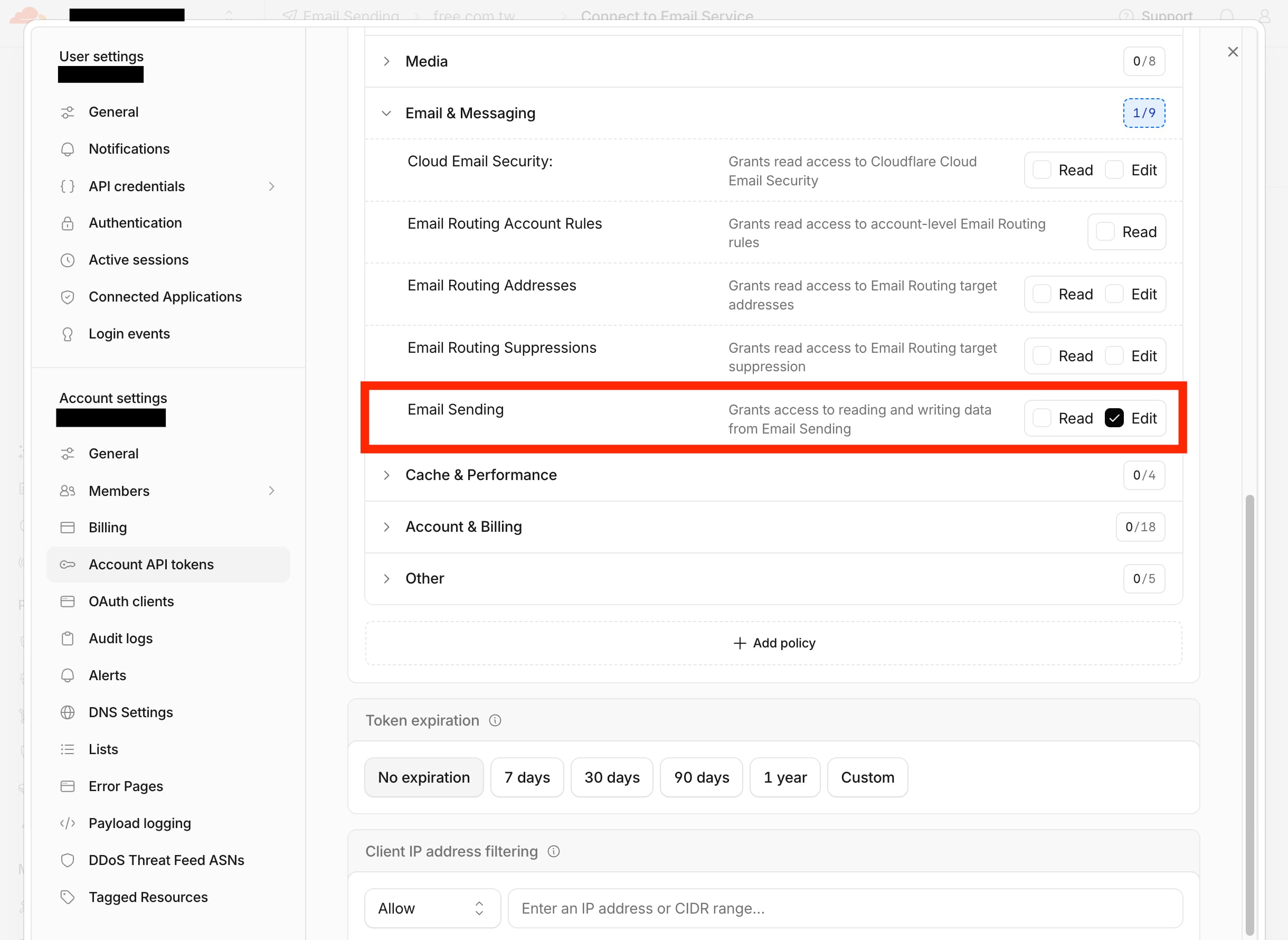
權限清單展開「Email & Messaging」,找到「Email Sending」勾選「Edit」。
FluentSMTP 設定畫面上的說明則是「Read」和「Edit」兩個都勾,不過實測流程只勾「Edit」即可,若遇到問題再回頭把兩個都勾選。有效期限與來源 IP 限制可依自己的需求調整。
建立完成後,畫面會顯示 API 權杖與 Account ID,兩個都要複製下來給下一步使用,權杖只會顯示這一次,拿到它的人可以用帳號內已導入的網域寄信,要像密碼一樣保管。
如果是使用 Workers binding 寄信的話可以略過這一步。
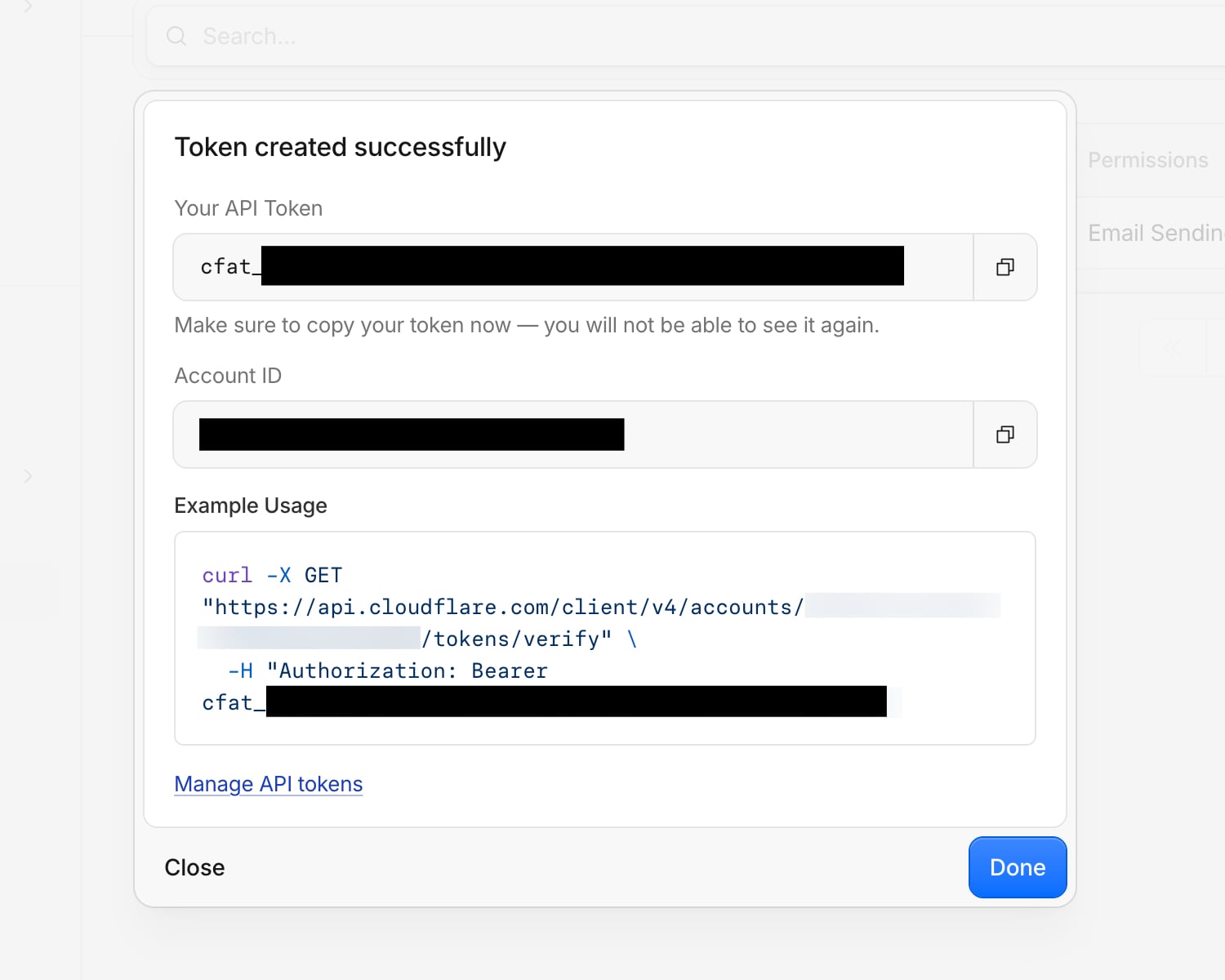
遇到驗證錯誤時,先看權杖開頭,我在這裡卡了一段時間,後來發現問題,我在前一個步驟從錯誤的地方建立權杖(建立成使用者權杖,權杖是 cfut_ 開頭)。另一個確認方式,就是在建立權杖後頁面有沒有顯示「Account ID」,有的話代表正確,沒有就是選到錯誤功能。
Cloudflare 新格式的權杖可以從開頭分辨類型,FluentSMTP 要用 cfat_ 開頭的帳戶權杖才能通過驗證:
| 權杖開頭 | 類型 | FluentSMTP 能否使用 |
|---|---|---|
| cfat_ | 帳戶權杖(Account API Token) | 可以 |
| cfut_ | 使用者權杖(User API Token) | 不行,要改從 Account API tokens 建立 |
| cfk_ | Global API Key | 不行 |
用 FluentSMTP 連線並寄出測試信
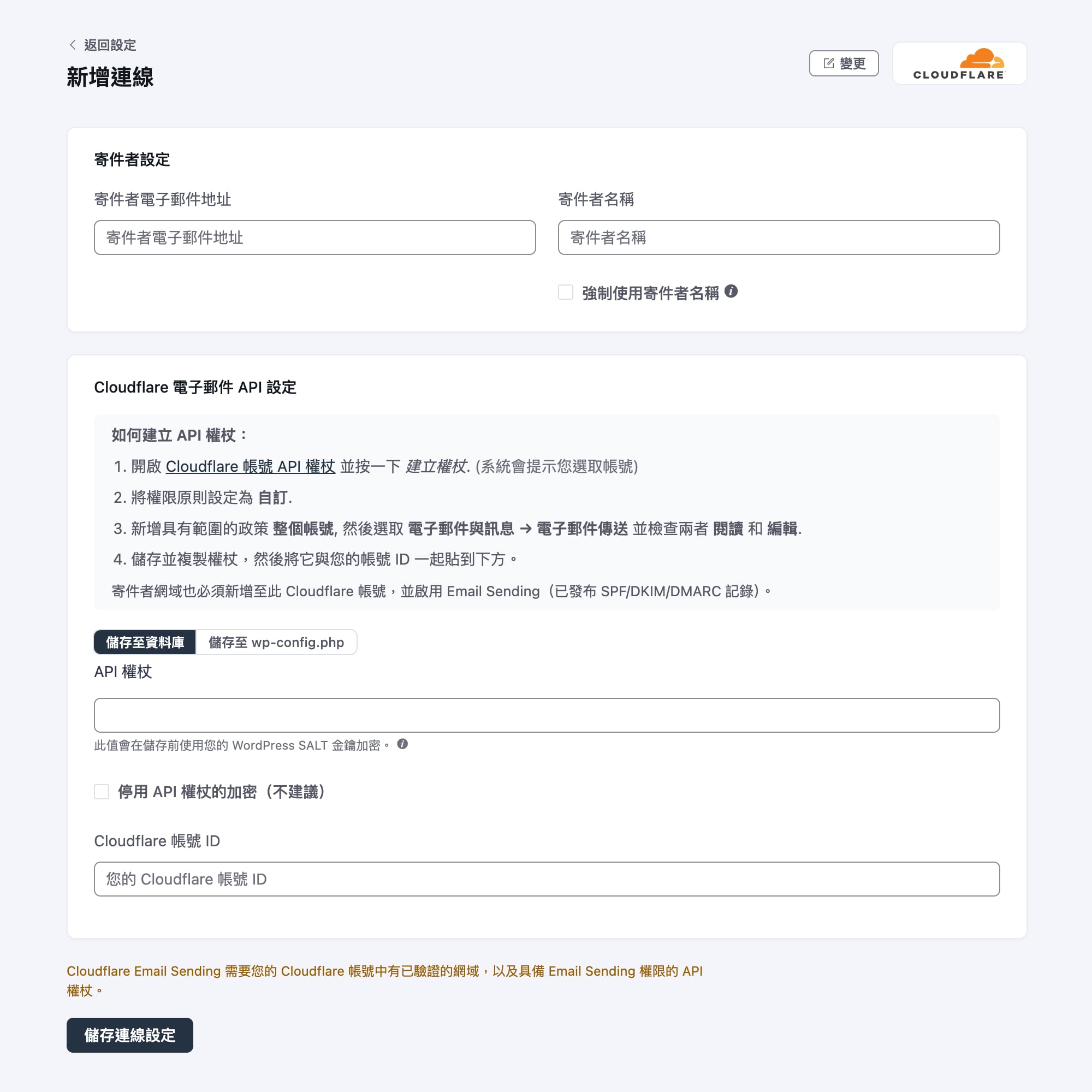
WordPress 網站可以安裝免費外掛「FluentSMTP」,新增連線時選擇「Cloudflare」,填入寄件者電子郵件地址(使用剛導入網域的地址)、寄件者名稱、API 權杖與 Cloudflare 帳號 ID,最後按下「儲存連線設定」。
這個連線方式走的是 Cloudflare 的 REST API,不需要填主機和連接埠。使用者可將資料存在資料庫,或是把它寫進 wp-config.php。
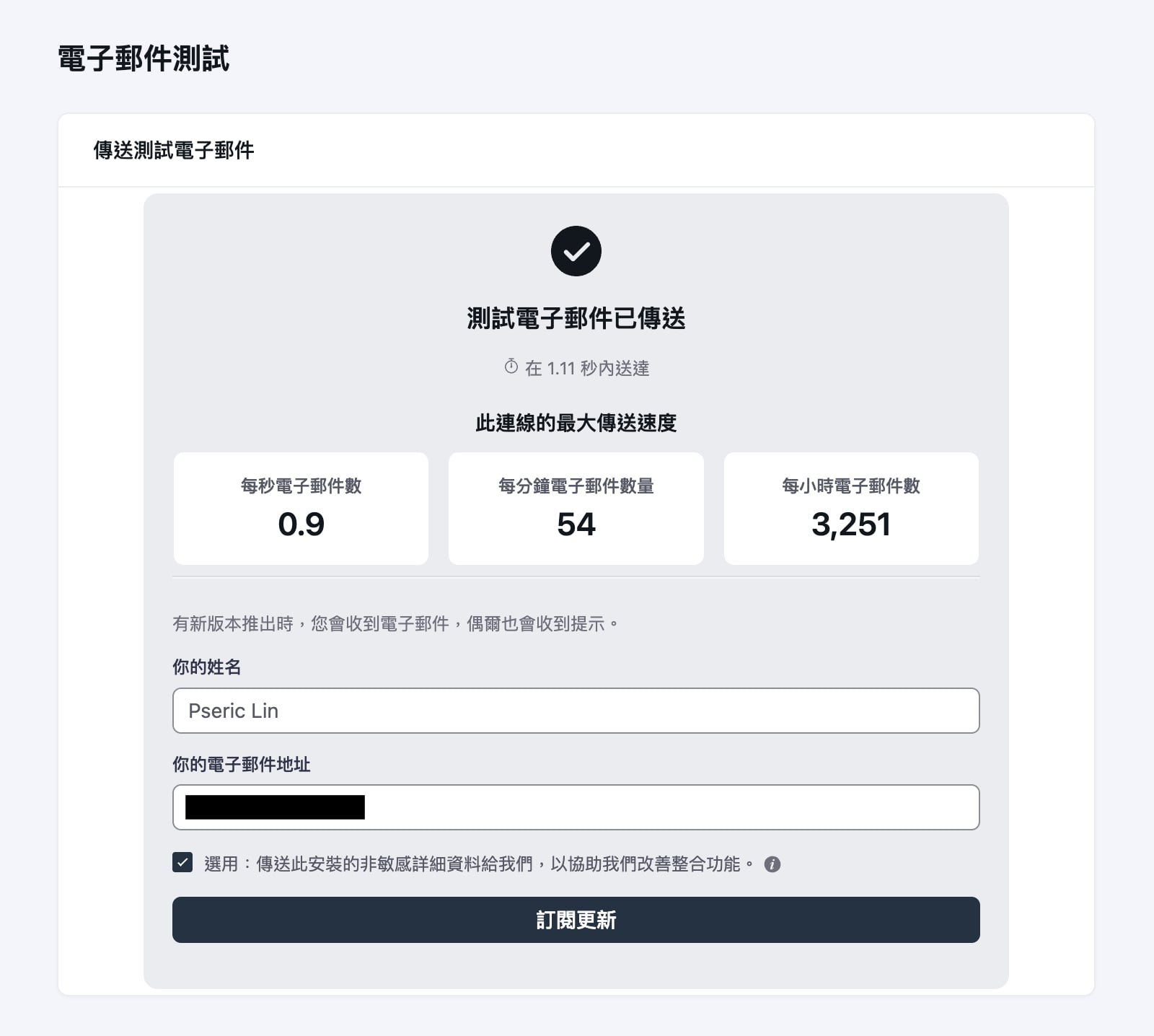
接著使用「電子郵件測試」功能寄一封測試信給第一步驗證過的信箱,看到「測試電子郵件已傳送」就代表設定完成,我實測這封信在 1.11 秒內送出。
正常來說,如果你在前一個步驟無法儲存連線設定,就代表 API 權杖或 Cloudflare 帳號 ID 設定有問題,應該也無法來到測試寄信的步驟。
其他只支援 SMTP 的系統或程式,依官方文件填入下列資料:
主機:smtp.mx.cloudflare.net
連接埠:465
加密方式:SSL/TLS(連線一開始就加密)
使用者名稱:api_token
密碼:上一步建立的 API 權杖
使用者名稱固定填 api_token 這幾個字,Cloudflare 不支援用 587 連接埠搭配 STARTTLS 寄信,要用 curl、Node.js、Python 或 PHP 測試,可以參考官方 SMTP 範例。
查看寄送紀錄
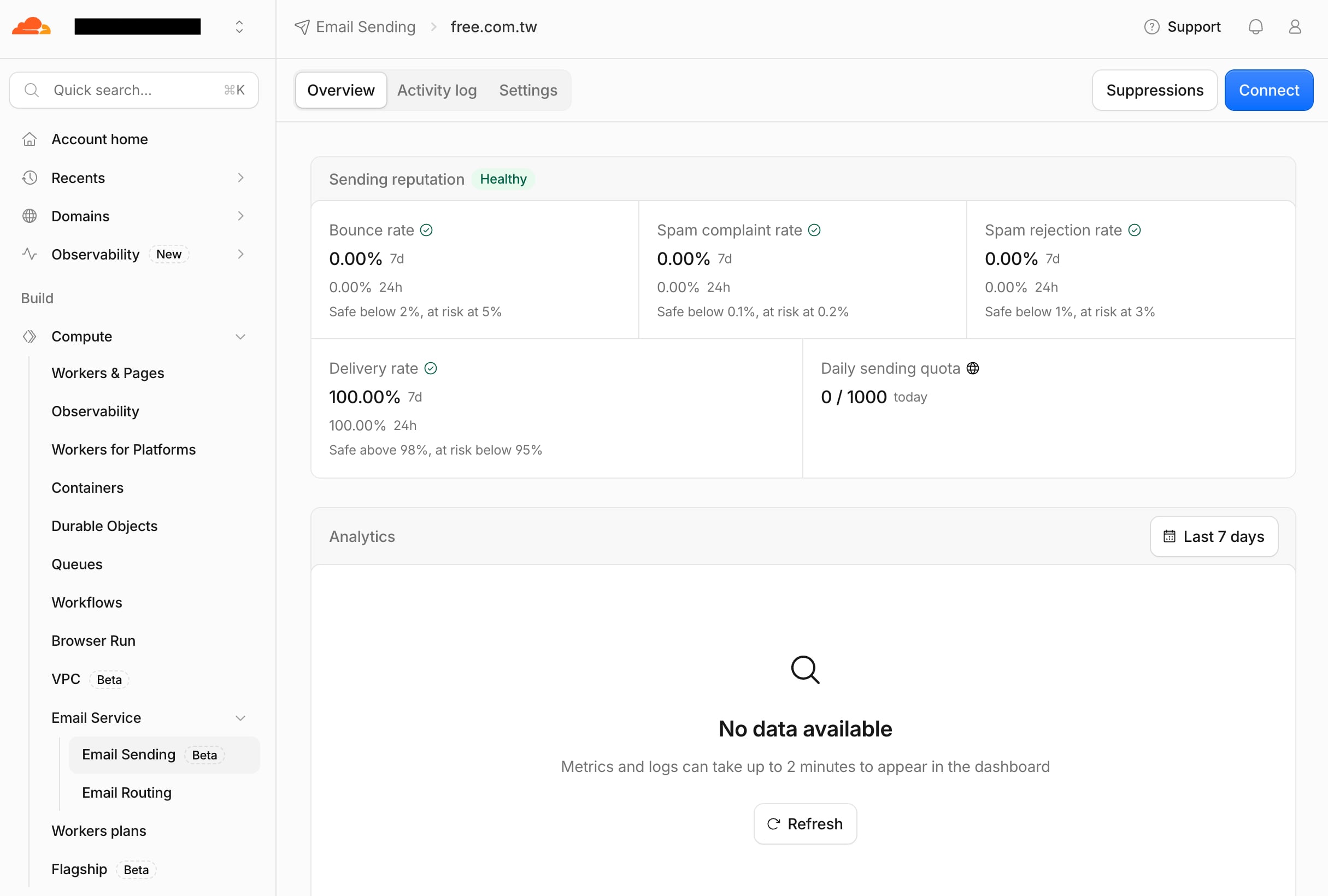
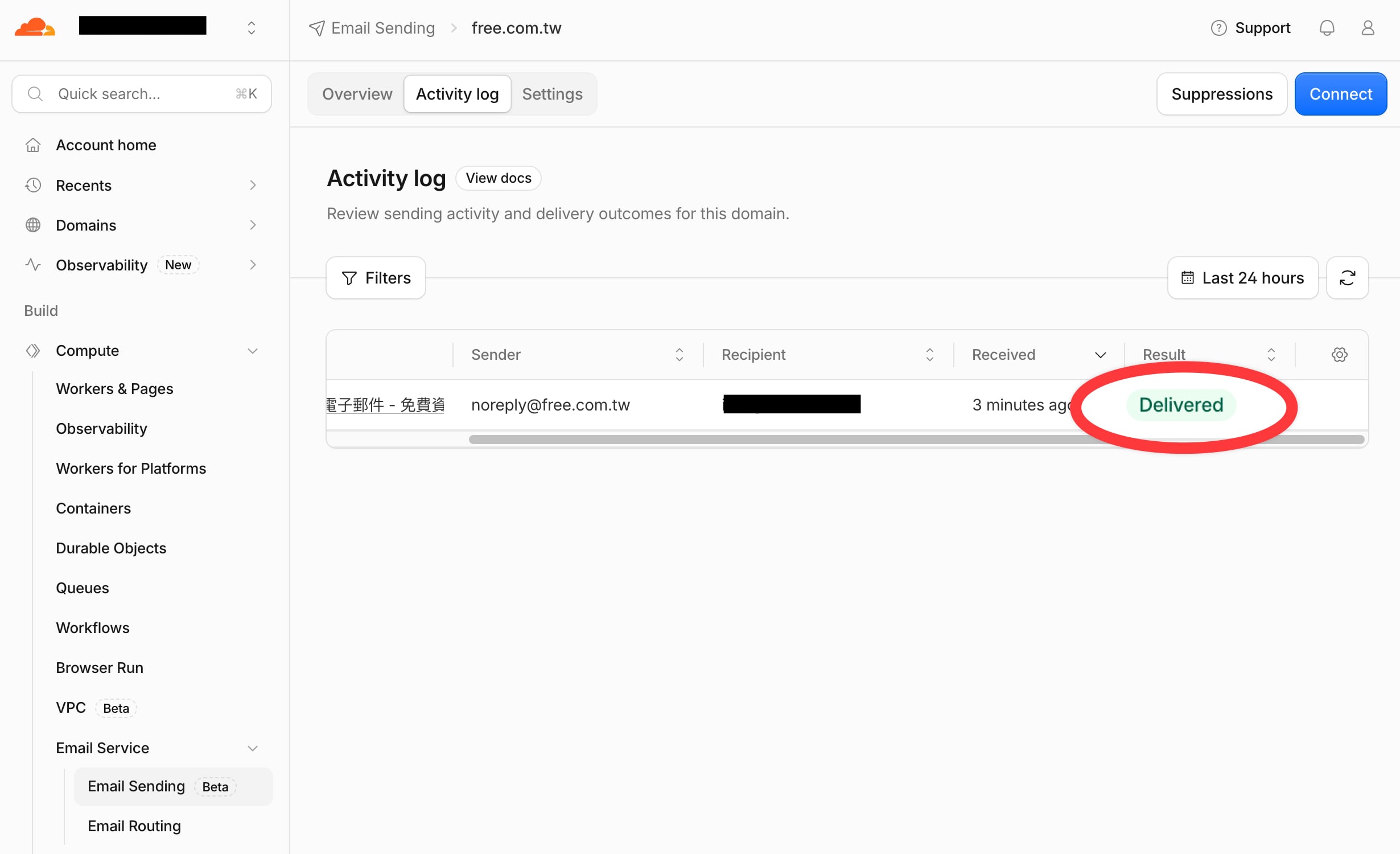
回到「Email Sending」開啟 Activity log,確認剛才那封信的狀態是否為「Delivered」(已送達)。展開紀錄能看到驗證結果,寄送失敗時也能從這裡找原因。
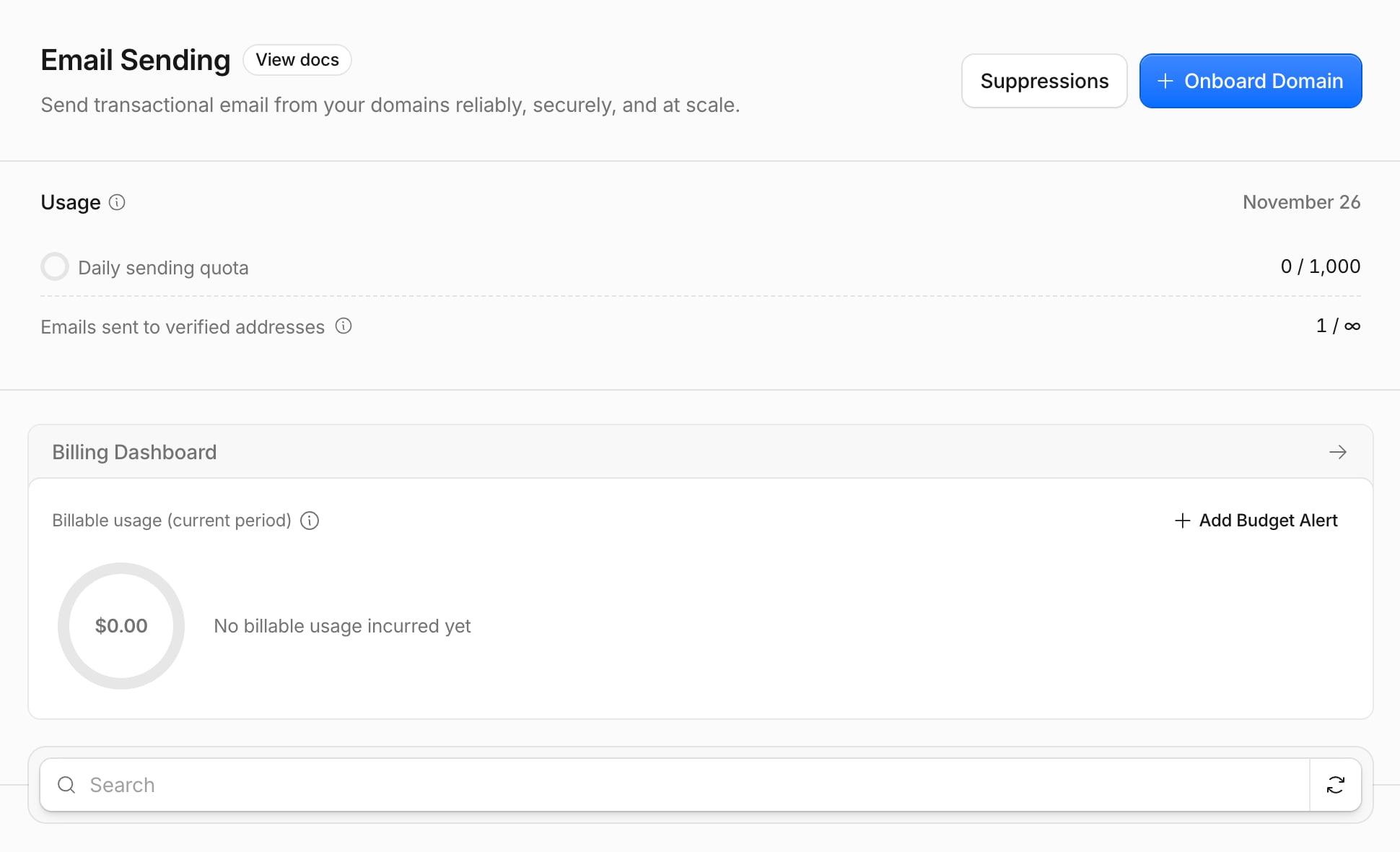
再回到「Email Sending」總覽頁,寄給已驗證信箱的封數會列在「Emails sent to verified addresses」,上限顯示為 ∞,和上方的每日寄信額度分開計算。
使用前的提醒
Email Service 只能寄交易型郵件,例如帳號通知、訂單確認與系統告警,官方 FAQ 明白表示不支援行銷信。服務條款也禁止寄送未經請求的信件,退信率或投訴率過高時,帳號可能被審查或限制寄信量,新帳號一開始也可能先受到寄信量與收件地址的限制。
在免費方案寄信給未驗證的地址會被拒絕,SMTP 回應 550 5.7.1,REST API 回應 403。WordPress 如果改由 Cloudflare 寄信,寄給管理員自己的通知可以送出(信箱要先驗證),但寄給一般會員的註冊信與密碼重設信都寄不出去,有這類需求請升級付費方案或使用其他寄信服務。
新導入的寄信網域預設開啟 Email preview,寄出的信件內容與附件約保存 7 天,可在後台預覽。信裡有驗證碼、重設密碼連結或個資的話,可到該網域的「Settings」關閉「Enable email preview」。
導入網域前也要看一下 DMARC,網域原本沒有這筆記錄時,Cloudflare 會新增「p=reject」的嚴格政策;同一個網域還有 Google Workspace 或其他服務在寄信的話,官方建議先改成「p=none」,確認其他服務的信通過 SPF 或 DKIM 驗證對齊後再逐步收緊,如果已經有 DMARC 記錄的網域則維持原設定。
值得一試的三個理由:
- Workers 免費方案就能用自己的網域寄通知信到已驗證信箱,不收費也不算額度
- 提供 SMTP、REST API 與 Workers binding,現成系統和自寫程式都有對應的串接方式
- 寄信需要的 DNS 記錄由 Cloudflare 建立,寄出後能在後台查到送達狀態與退信原因
訂閱新文章通知
已有 3.5 萬位讀者訂閱,新文章直接寄到你的信箱。