注意:目前 EmailMe Form 對於中文支援有問題,使用前請三思。
有些網站會提供線上寄信表格,讓訪客可以很方便與站方取得聯繫。例如在公司網站放入一個寄信表單,當顧客遭遇問題時,可以在線上將問題發生的情形直接寄到公司。這個看似簡單的功能,其實是相當便利的喔!
現在你無須懂怎麼寫程式語言,或是請其他人製作寄信表單,EmailMe Form 網站提供了相當方便的線上寄信表單產生器,使用者只要在註冊後,直接從網站提供的表單製作程序,就能輕鬆客制化一個屬於自己網站的寄信表單。
【範例表單】https://www.emailmeform.com/fid.php?formid=176480 (測試用)
【網站網址】https://www.emailmeform.com/
如何註冊?
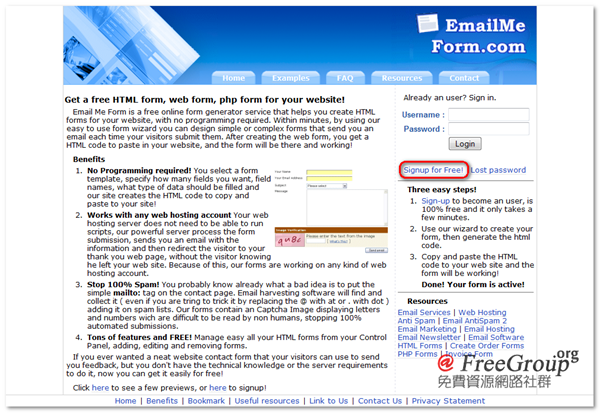
首先,前往 EmailMe Form 首頁,點選登入框下方的 Signup for Free! 註冊會員。
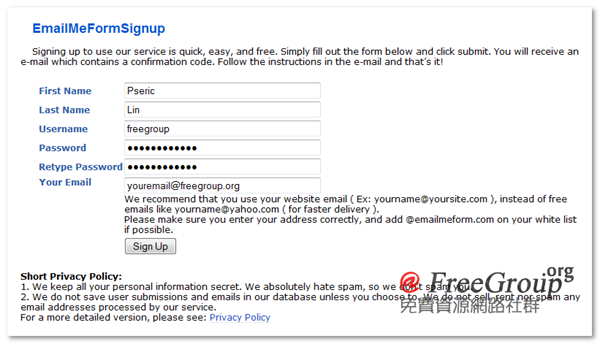
依序填入姓名、帳號、密碼和 E-mail 信箱,接著按下 Sign Up 完成註冊。
至信箱收取認證信,點選信中的驗證連結後可以看到完成身份認證的畫面。
建立一個表單
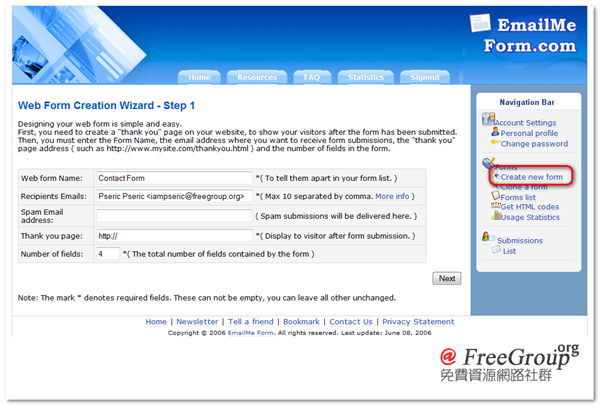
登入後,點選右方的 Create new form ,接著可以看到第一步要確認的資料如下:
- Web form Name: 表單名稱,例如「聯絡站長」、「意見回覆」等等。
- Recipients Emails: 收件者信箱,當訪客送出表單後會直接寄到該信箱裡。
- Spam Email address: 如果遇到垃圾信時可以將它寄到哪個信箱(預設為無)。
- Thank you page: 當訪客送出表單後,可以看到的感謝頁面(預設為無)。
- Number of fields: 欄位數目。
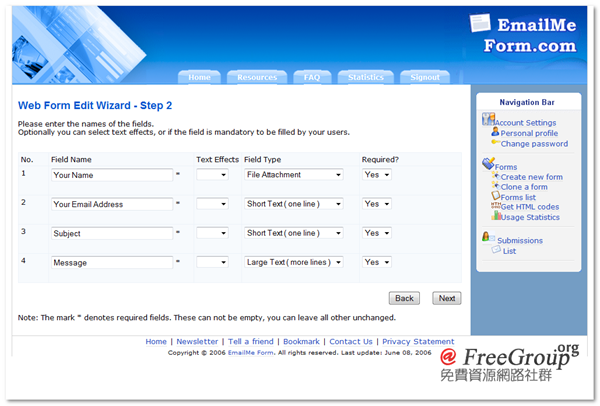
第二個步驟開始設定欄位的名稱,由左到右分別為欄位排序、欄位名稱、字體樣式、欄位種類和是否必須填寫,如果你不知道怎麼修改,可以參考下圖。
Field Type 欄位種類:
- Short Text – 一行的簡短文字,通常用來作為姓名、E-mail信箱等等用途。
- Large Text – 多行的文字欄位,可用來作為意見、備註等等。
- Checkbox – 勾選欄位(多選),例如你的興趣、你的休閒活動等等。
- Radio buttons – 單選欄位,例如性別、學歷。
- Drop down list – 下拉式選單。
- File Attachment – 附件,可上傳並且夾帶檔案。
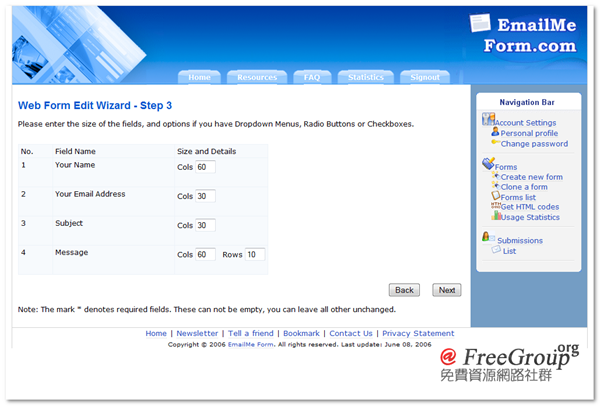
剛才設定的欄位會出現在這裡,這個步驟是設定每個欄位的大小,如果完成可以按下 Next, 或是按 Back 回到上個步驟修改。
一些瑣碎的設定雜項,應該不是太難設定,如果不瞭解意思可以使用線上翻譯工具。
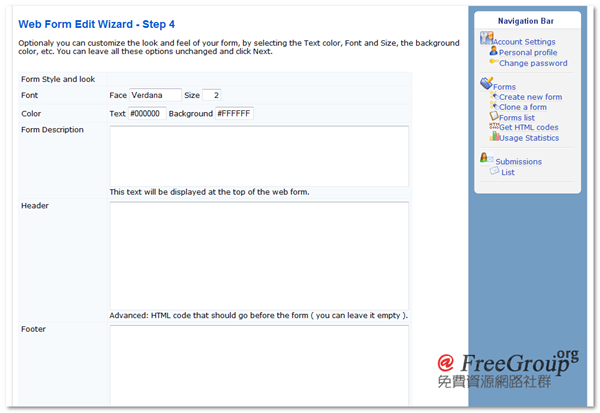
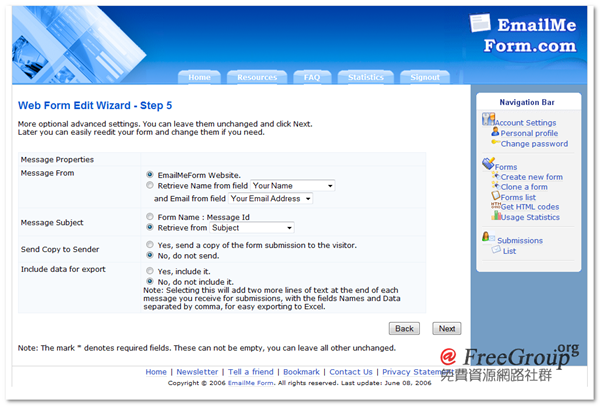
信件的設定雜項,一般來說使用預設值即可。
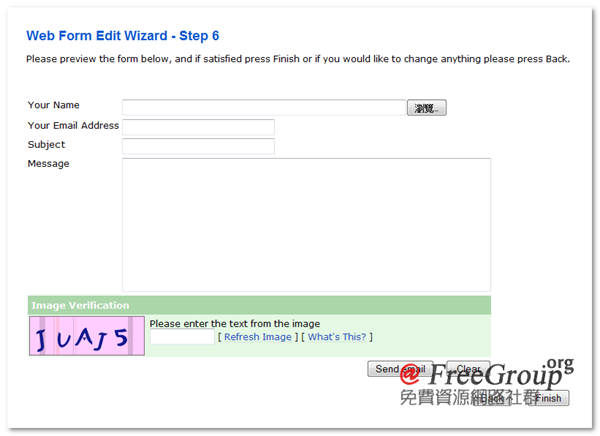
接近完成,可以先預覽一下這個表單的樣式,確認後按下 Finish 結束並儲存。
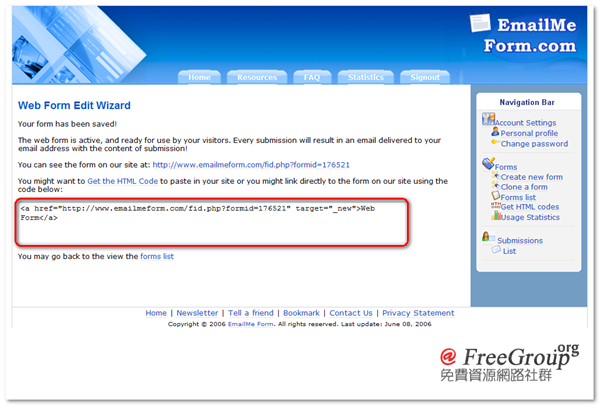
接著使用者應該可以取得一個連結,透過該連結其他人就可以看到你所製作的表單。
將表單內嵌到網頁或部落格
EmailMe Form 也支援使用者將表單直接內嵌到自己的網站內,在右方可以看到 Get HTML codes 的連結,進入後就可以取得內嵌的語法囉。該語法是採用HTML原始碼,如果你對於哪個部份不滿意,也可以自己修改啦!
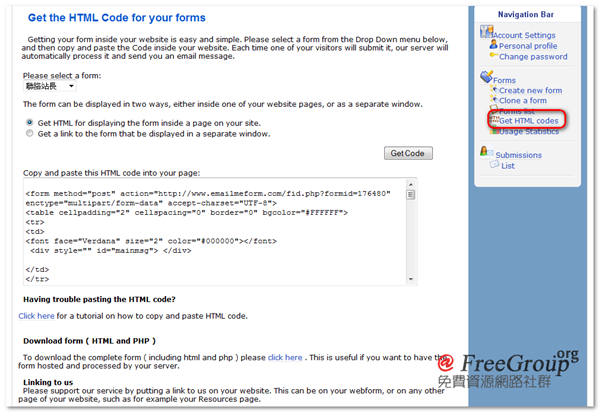
在 Get Html Code 的下方,可以看到 Linking to us ,EmailMe Form 希望使用者在用這項免費服務之餘,也能夠在自己的網站內建立一個連回 EmailMe Form 的連結(位置不限),如果你覺得這個服務真的不錯的話,記得給個反向連結連回 EmailMe Form 喔!
不想錯過好用的免費資源嗎?
已有 3.5 萬位讀者訂閱,新文章直接寄到你的信箱。