最近免費資源網路社群更換網址,便在網站的頂部顯示一段提示列,來提醒使用者更新書籤或網站裡的鏈結,而這條提示列使用的網路服務為 HelloBar,其實這項服務已經由來已久,但先前一直沒機會使用,如果你想在網站或部落格裡發佈公告,或是請訪客來幫你的 Facebook 按讚,都可以試試看把 Hello Bar 置入網站。
以前 Hello Bar 是要付費才能使用的服務,但後來改為免費後就可以自由使用,也沒有流量限制,使用 Hello Bar 不用下載或安裝任何程式,只需將產生的原始碼放進網站,就能在站內顯示你所設定的提示列。
未來當你更新 Hello Bar 的文字或是功能,不用重新放入語法,所有變更都會在雲端同步更新,是個相當方便的網站工具。
網站名稱:Hello Bar
網站鏈結:https://www.hellobar.com/
使用教學
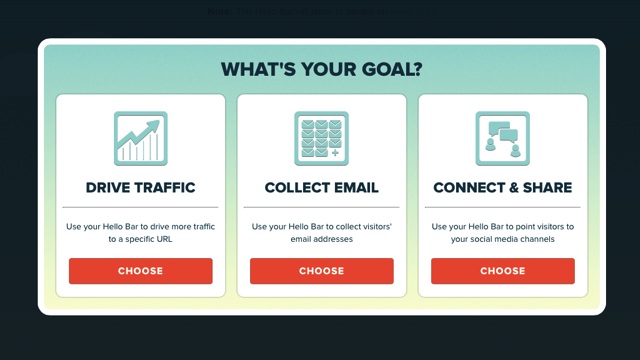
開啟 Hello Bar 並填入你要使用的網站網址,即可開始設定你的提示列,除了顯示公告來提醒使用者,本身也有三種可以設定的目標,包括將流量導入特定頁面、收集 E-mail 地址或引導訪客進入你的社群網站。
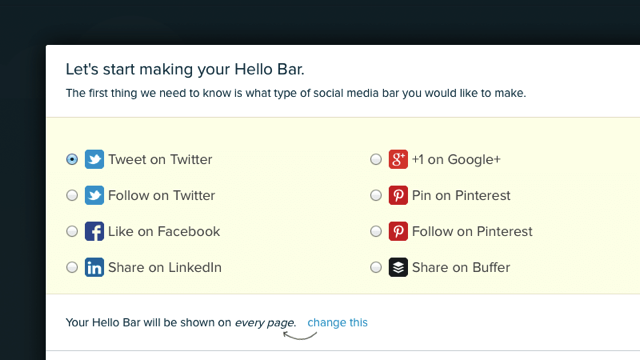
選擇 Connect & Share 後,可以設定要連結到 Hello Bar 的社群網站按鈕,目前支援的社群網站包括 Twitter、Facebook、Google+、LinkedIn、Pinterest 及 Buffer。
如果要讓 Hello Bar 特定顯示於某些頁面,可以點選底下的 Change This 來更改設定。
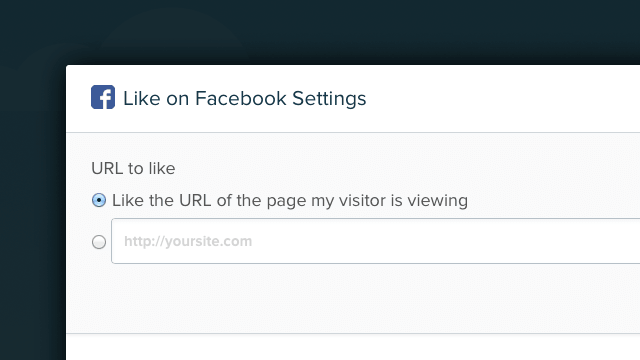
假設要讓訪客幫你的粉絲頁面按讚,可以把粉絲頁的鏈結複製、貼在第二個欄位,若是要在每個訪客瀏覽的頁面按讚,可以選擇第一個選項。
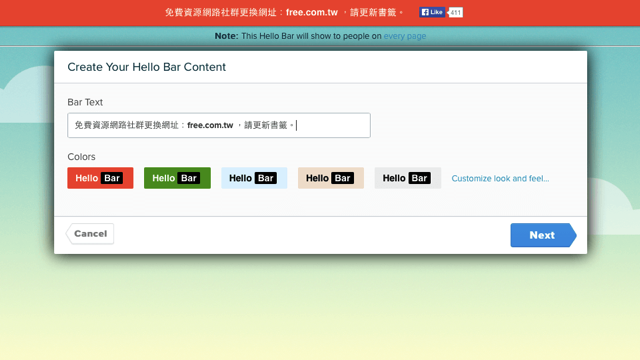
設定一下提示列上方要顯示的文字,然後從 Colors 選擇配色,除了預設的五種色彩,也可以按下右邊的 Customize Look and Feel 來進行進階調整。
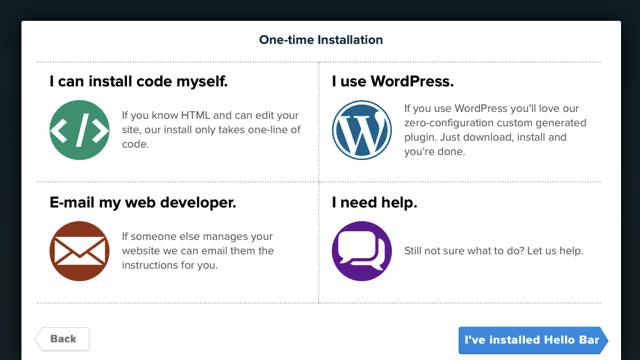
在產生原始碼前,必須先填入你的 Email,設定一組密碼來建立帳戶,最後可以選擇你要安裝至網站的方式,最簡單的方法是使用 I can install code myself 來產生程式碼,直接複製、貼到你的網站即可看到成效。
如果你是使用 WordPress 架站的話,Hello Bar 有提供外掛功能,無須設定,只要下載、安裝外掛就能在網站啟用 Hello Bar 功能。
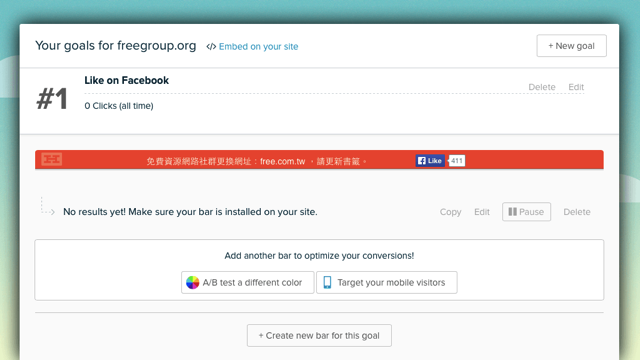
最後,站長還可以從 Hello Bar 的控制台來查看顯示次數、轉換成效,如果要調整提示列上面的文字、配色,直接設定後就能在網站看到效果。
探索更多來自 免費資源網 的內容
訂閱即可透過電子郵件收到最新文章。