原文刊載於簡睿隨筆。
作者:簡睿
上周將 Google Reader 的 RSS 訂閱轉換到 Feedly,準備開始使用 Feedly 來取代用了很久的 Google Reader。Feedly 的體驗頗令人滿意,除了分享裡的郵寄功能-Feedly 的郵寄是使用 mailto:// 通訊協定,而我的電腦早就沒有安裝任何郵件客戶端軟體(亦即沒有安裝 Outlook 或 Thunderbird),平常都是以 Google Chrome 瀏覽器的 Gmail 來處理郵件,結果無法啟動 Feedly 的寄信功能,嘗試一會後終於把 mailto: 指定給網頁的 Gmail 網頁,以下是變更 mailto: 預設程式的設定與取消步驟。
安裝Gmail應用程式
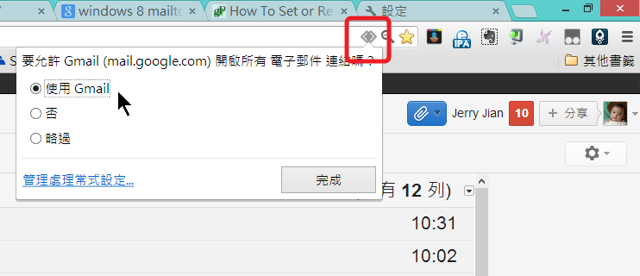
- 安裝 Gmail 應用程式後重整網頁,並瀏覽 Gmail,點擊網址列最右側的雙菱形圖示→勾選【使用 Gmail 】→按〔完成〕,這樣就能讓 mailto: 使用 Gmail 網頁當做預設郵件程式。
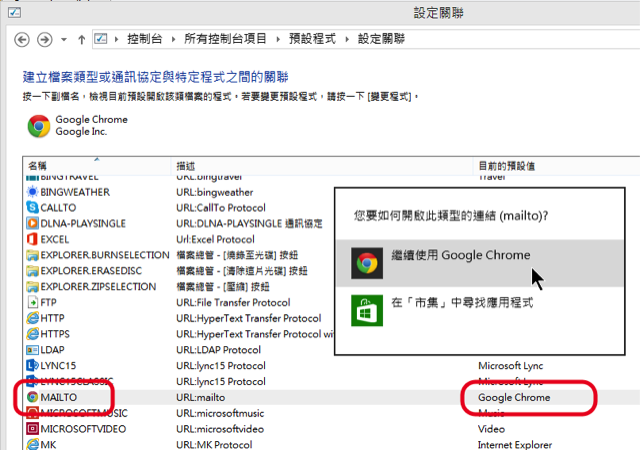
- 設定完成後可以由「控制台\所有控制台項目\預設程式\設定關聯」檢查是否設定正常。

取消Gmail當做預設郵件程式
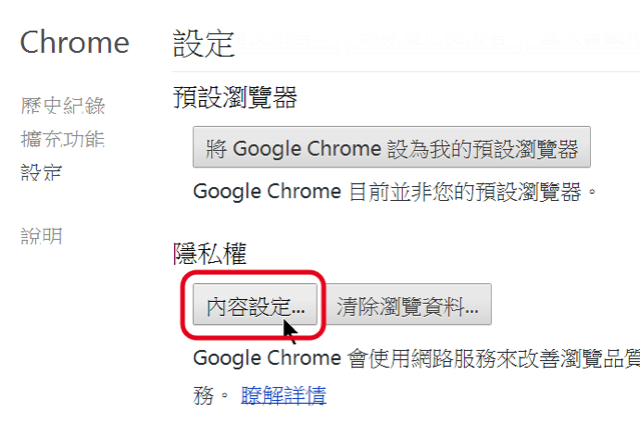
- 按右上角的〔自訂及控制您的 Google Chrome 〕按鈕(三條橫線圖示)→【設定】→點擊【顯示進階設定…】→按【隱私權】區域的〔內容設定…〕

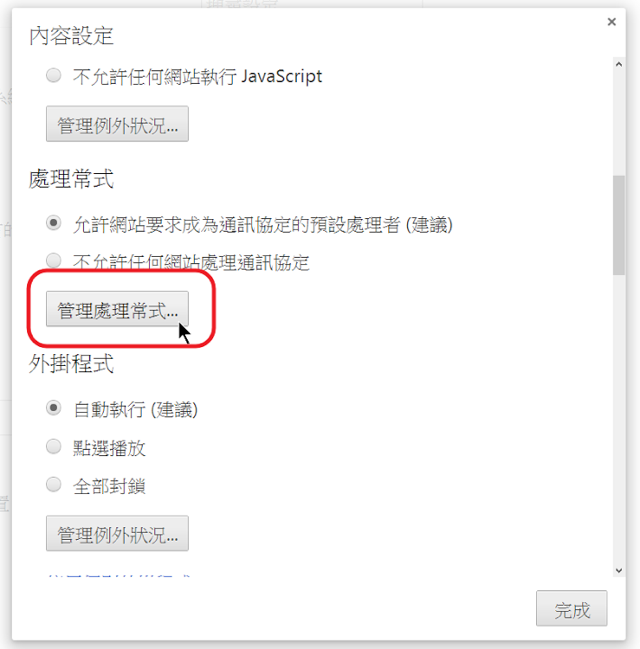
- 再點擊〔管理應用常式…〕

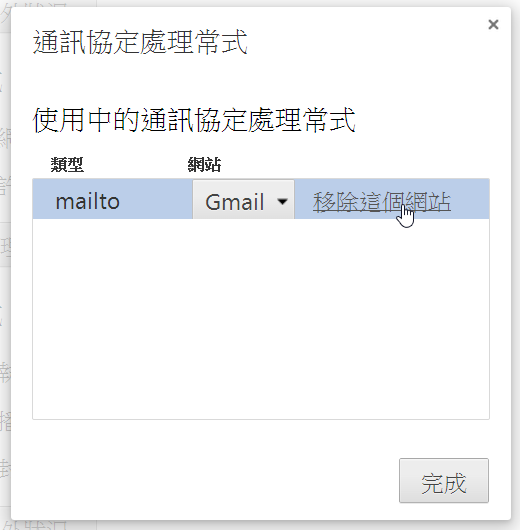
- 將游標移到第3個欄位後按移除這個網站

探索更多來自 免費資源網 的內容
訂閱即可透過電子郵件收到最新文章。