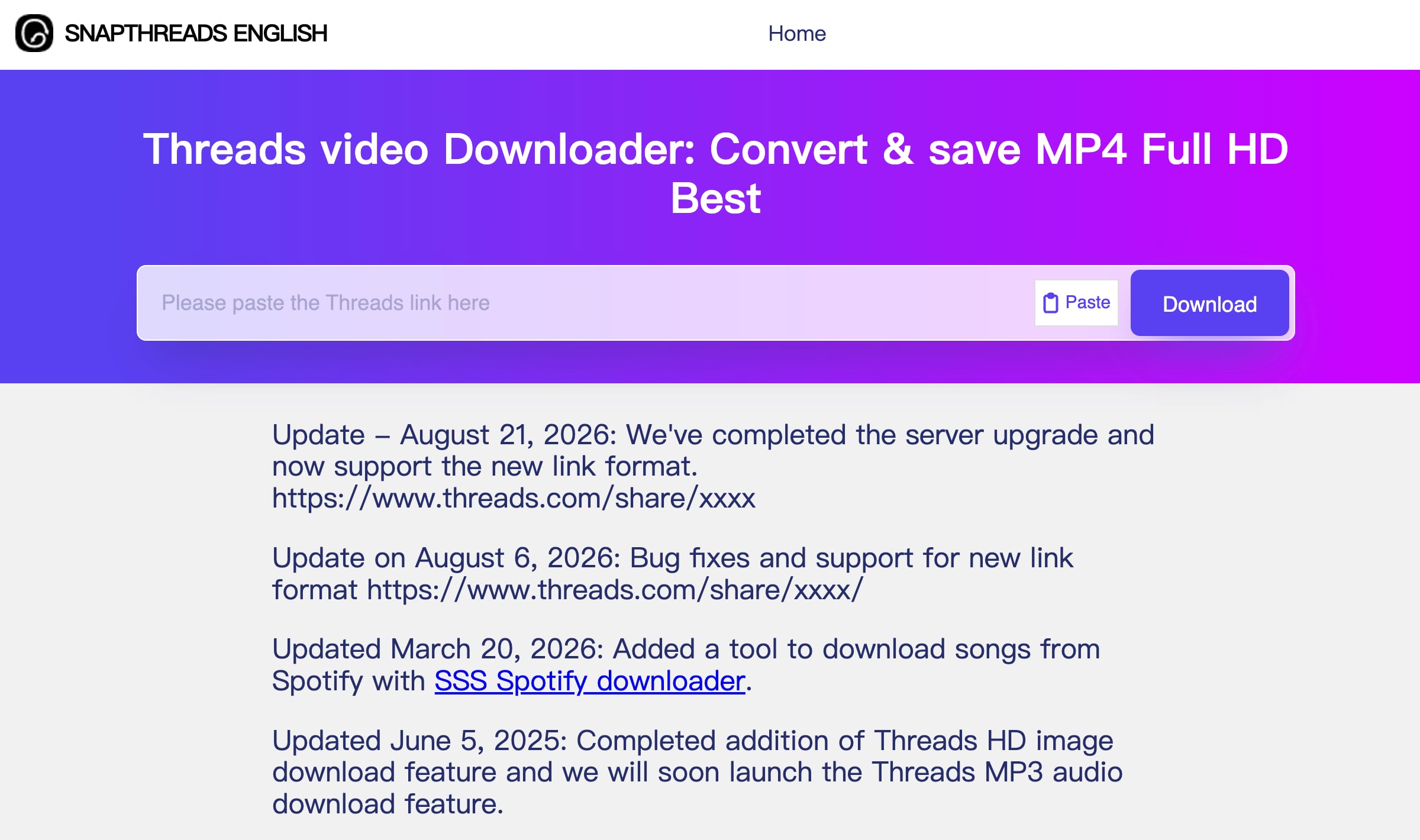
本文重點:SnapThreads 是免登入的 Threads 影片下載網頁,貼上公開貼文的連結就能存成 MP4,官網表示最高 1080p、不限次數、沒有工具浮水印。介面沒有繁體中文,貼上的連結會傳到它的伺服器處理,下載時會跳出廣告。
滑 Threads 時看到想留著的影片,會發現貼文下方沒有存影片的按鈕,想放進手機相簿或抓到電腦離線觀看,得靠第三方的下載工具。iPhone 用戶可以用捷徑從分享選單直接存,不想裝東西的話,選擇貼連結就能下載的網頁工具最簡單。
本文要介紹的「SnapThreads」是貼上 Threads 貼文連結,就能轉成 MP4 的網頁工具,不用註冊,也不必登入 Threads 帳號,下載次數沒有上限,手機與電腦的瀏覽器都能用。
介面有 16 種語言,沒有繁體中文,按鈕都是英文,貼上連結會傳到它的伺服器,下載時會跳出廣告視窗,需要特別留意。另外,我在測試時發現 SnapThreads 速度時快時慢,如果在保存影片時覺得速度很慢,可以換其他工具試試看。
SnapThreads 是什麼?
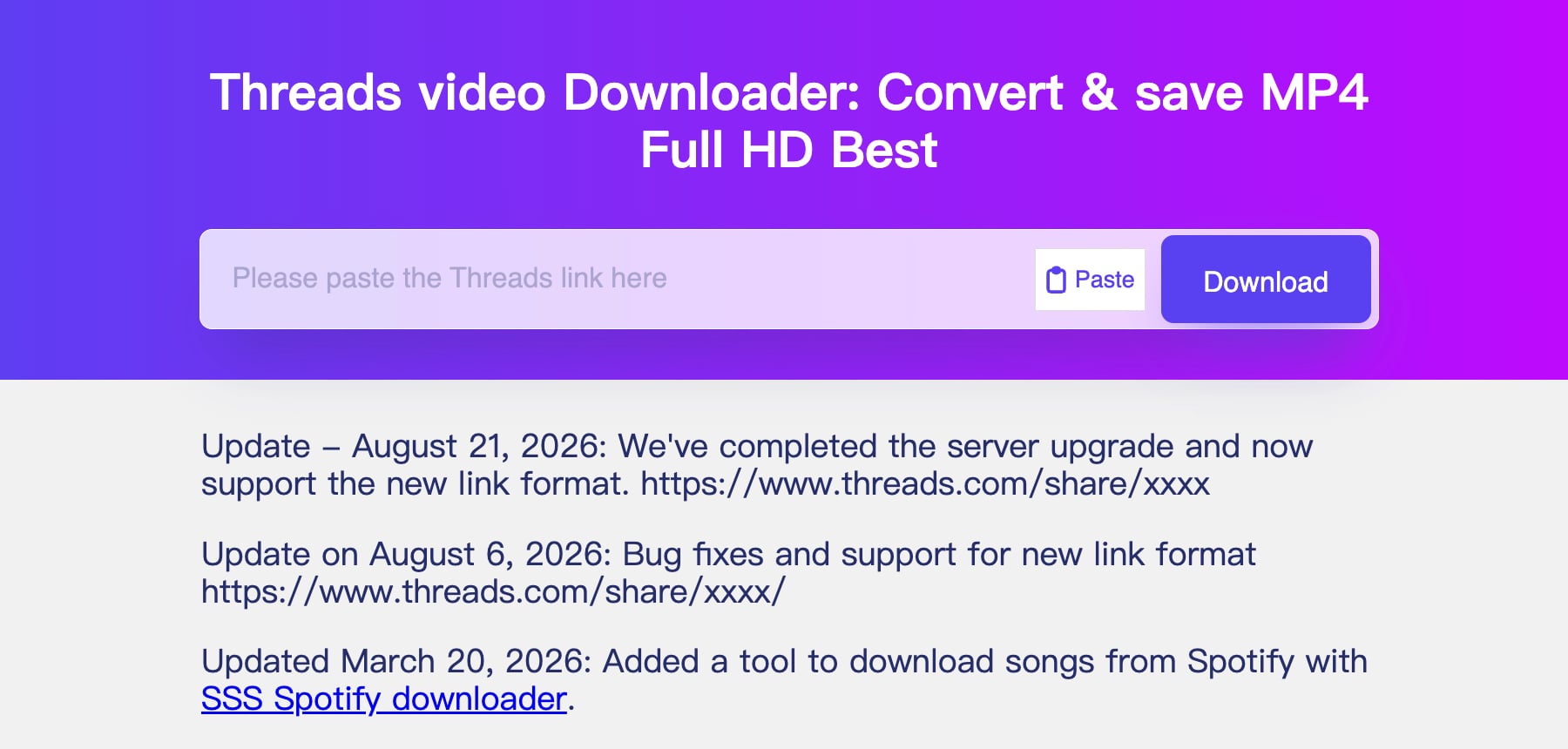
SnapThreads 只處理 Threads,首頁就是一個輸入框,貼上連結再按 Download 即可,操作上如同大家熟悉的各種影片下載工具,下面是服務的功能摘要:
- 影片下載:支援 Threads 貼文影片、Reels 與限時動態(Stories)影片,輸出為 MP4 格式,沒有其他的格式可選擇
- 畫質:官網表示支援 480p、720p 與 1080p,不支援 2K 與 4K,下載時沒有畫質選項可選
- 免登入:不用註冊,也不用登入 Threads 或 Instagram,不限制下載次數
- 浮水印:下載的影片不會加上工具浮水印,也能移除部分 Reels 與限時動態影片上的 Instagram 標誌
- 裝置:透過瀏覽器就能操作,不用安裝 App 或擴充功能
同類型的網頁工具,站上還介紹過 Threads Downloader 與 ThreadsMate,SnapThreads 專注在影片,不支援 MP3 音訊,也不能輸入帳號名稱整批下載。
網站資訊
網站標題:SnapThreads
網站連結:https://snapthreads.net/
使用教學
以下步驟依官網首頁的教學與介面文字整理,共四個步驟。
複製 Threads 貼文連結
在 Threads 應用程式或網頁版找到要存的公開影片貼文,點貼文下方的分享圖示(紙飛機形狀),選「複製連結」,無法下載私人帳號與匿名貼文影片。

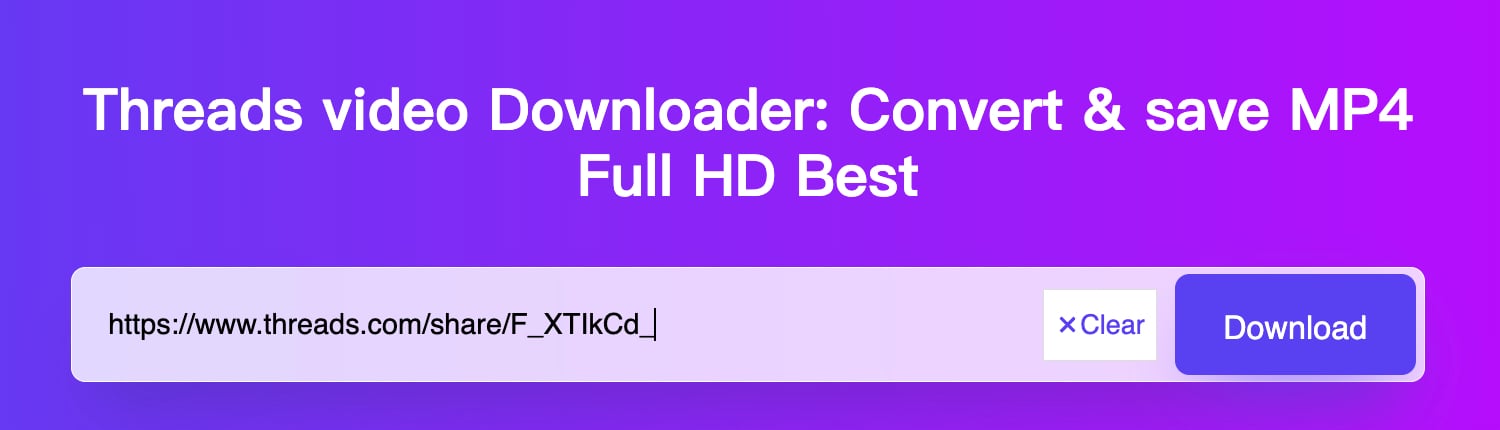
貼上連結並按下 Download
用瀏覽器開啟 SnapThreads,在輸入框貼上連結,也可以按框內右側的 Paste,讓網頁讀取剪貼簿,接著按 Download,如果格式錯誤,在這邊會跳出錯誤訊息。
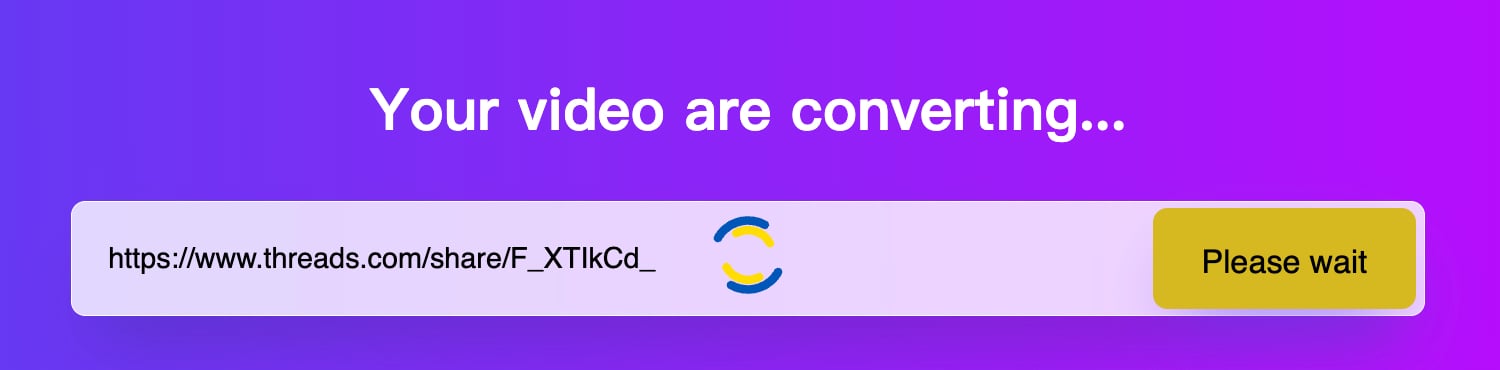
等待轉換完成
按下後頁面會顯示「Your video are converting…」,等它從伺服器取得影片,完成後畫面會出現下載按鈕。我在實測過程中有遇到影片無法正常解析的問題,沒有其他解決方法,只能更換其他的下載工具再試試看。
儲存 MP4 影片
完成後點選「Download video .MP4」即可下載、保存影片。
要注意的是,按下去時會同時跳出一個廣告視窗,按右上角的關閉鈕即可。官網寫檔案會存進瀏覽器的「下載」資料夾或手機相簿,如此一來就完成 Threads 影片下載工作。
使用前的提醒
貼上的網址會送到 SnapThreads 的伺服器處理,影片也由它的伺服器轉傳,這是每個線上工具都會遇到的情形,不過只能下載公開貼文,隱私安全性方面的問題應該不大,使用者自己斟酌使用。
比較需要注意的是下載 Threads 影片是不是合法?官網 FAQ 的說法是,將影片轉為 MP4 供個人使用屬於合法,但散布或商業用途可能違反 Threads 條款。影片著作權仍屬於原作者,轉發前請先取得同意。
前面有提到,我的實測經驗是在夜間或熱門時段,下載速度可能比較慢,如果你遇到影片無法解析或難以下載的問題,建議換其他服務試試看。SnapThreads 相對來說屬於比較陽春的工具,只可以下載 MP4 格式,沒有其他格式可以轉換。
官網 FAQ 寫網站不含廣告,但首頁有 Google AdSense 廣告,按下載時還會跳出廣告視窗。存好檔案後確認副檔名是 .mp4,別點到廣告裡的其他下載按鈕。
值得一試的三個理由:
- 貼上連結就能轉成 MP4,不用註冊或登入,也不必安裝 App 或擴充功能
- 官網表示不限次數、沒有工具浮水印,最高可存 1080p
- 已支援 Threads 新分享連結格式,手機與電腦的瀏覽器都能操作
訂閱新文章通知
已有 3.5 萬位讀者訂閱,新文章直接寄到你的信箱。