本文重點:Timeline Visualizer 是讀取 Google 地圖時間軸 JSON 的網頁工具,可在動畫地圖上回放路線,並在瀏覽器內錄製成 MP4 或 WebM 旅行影片,內建四種社群媒體影片比例。官網表示檔案不會上傳、不用註冊,目前沒有付費功能。
旅行回來後想把走過的路線做成一支短影片,其實手機裡早就有資料,那就是 Google 地圖的「時間軸」,但是近年 Google 把時間軸改存在手機本機,電腦版地圖已經看不到,匯出來的又是一個 JSON 檔,沒辦法直接拿去用。還沒開啟時間軸的人,可以先看《開啟 Google 地圖「時間軸」教學》(2021 年的舊文,介面可能已有不同)。
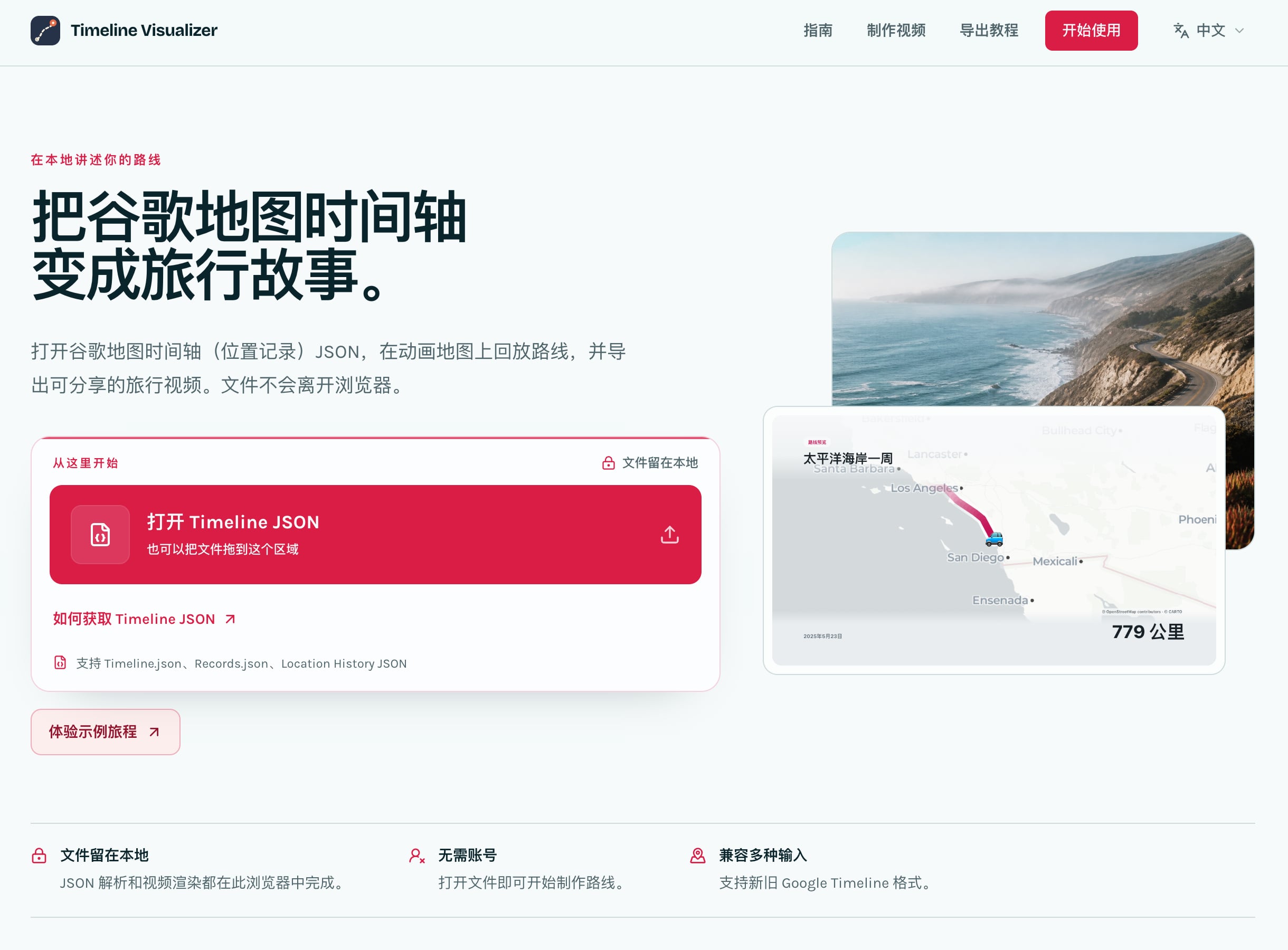
本文要介紹的「Timeline Visualizer」是在瀏覽器裡執行的網頁工具,主要功能是載入手機匯出的時間軸 JSON 檔,在動畫地圖上顯示整趟路線,再直接錄成可以貼到 Instagram、TikTok 或 YouTube 的影片。依官網說明,檔案不會上傳到伺服器,也不用註冊。
文章後半段會用測試用的位置資料操作一遍,並且提供生成後的影片範例,也會說明預設地圖底圖會把哪些資訊送給第三方,使用前建議先看「使用前的提醒」,介面目前只有簡體中文。
搜尋「Timeline Visualizer」會看到好幾個名稱相同的工具,「名稱相同的 Timeline Visualizer 有哪些?」一節有整理,本文介紹的是網址為 timelinevisualizer.org 的網頁版。
Timeline Visualizer 是什麼?
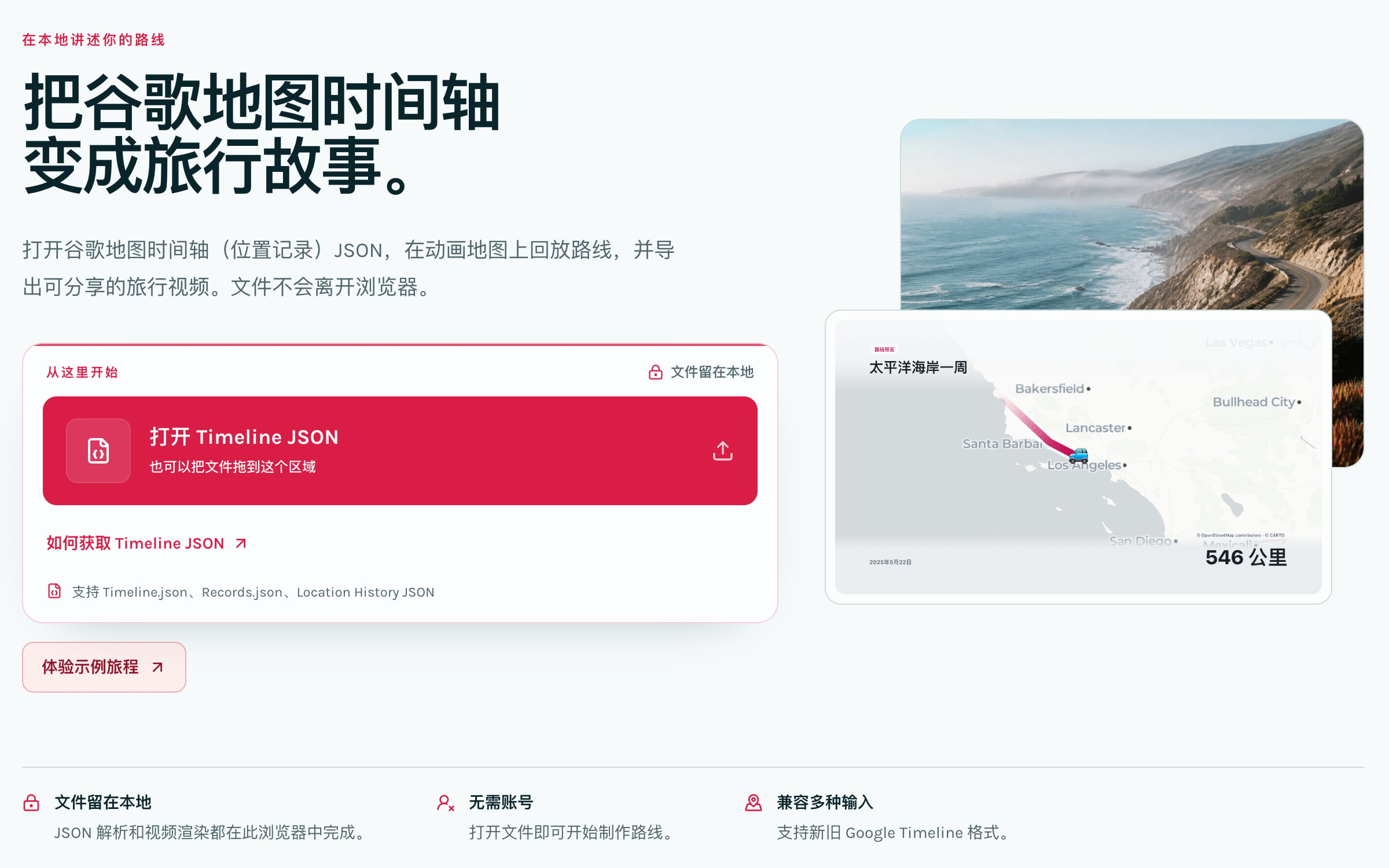
Timeline Visualizer 是獨立的網頁專案,它會讀取 Google 地圖時間軸(位置記錄)匯出的 JSON,官網列出支援 Timeline.json、Records.json 與 Location History JSON,新版手機匯出檔與舊版 Google Takeout 存檔都能開。主要功能有這幾項:
- 重播路線:在動畫地圖上顯示移動標記、日期與累計距離,可選單日或日期範圍
- 社群比例預設:一次設定影片比例、畫質、幀率、格式與時間長度,下表有整理
- 匯出影片與封面:瀏覽器支援時輸出 MP4,否則改為 WebM,另可存路線的靜態封面圖
- 自訂外觀:七款路線配色、三種線條粗細,標記可選圓點、Emoji 或照片,也能加上自己的帳號浮水印與背景音樂
- 隱私選項:可隱藏路線起點與終點,或開啟隱私模式改用本機繪製的底圖
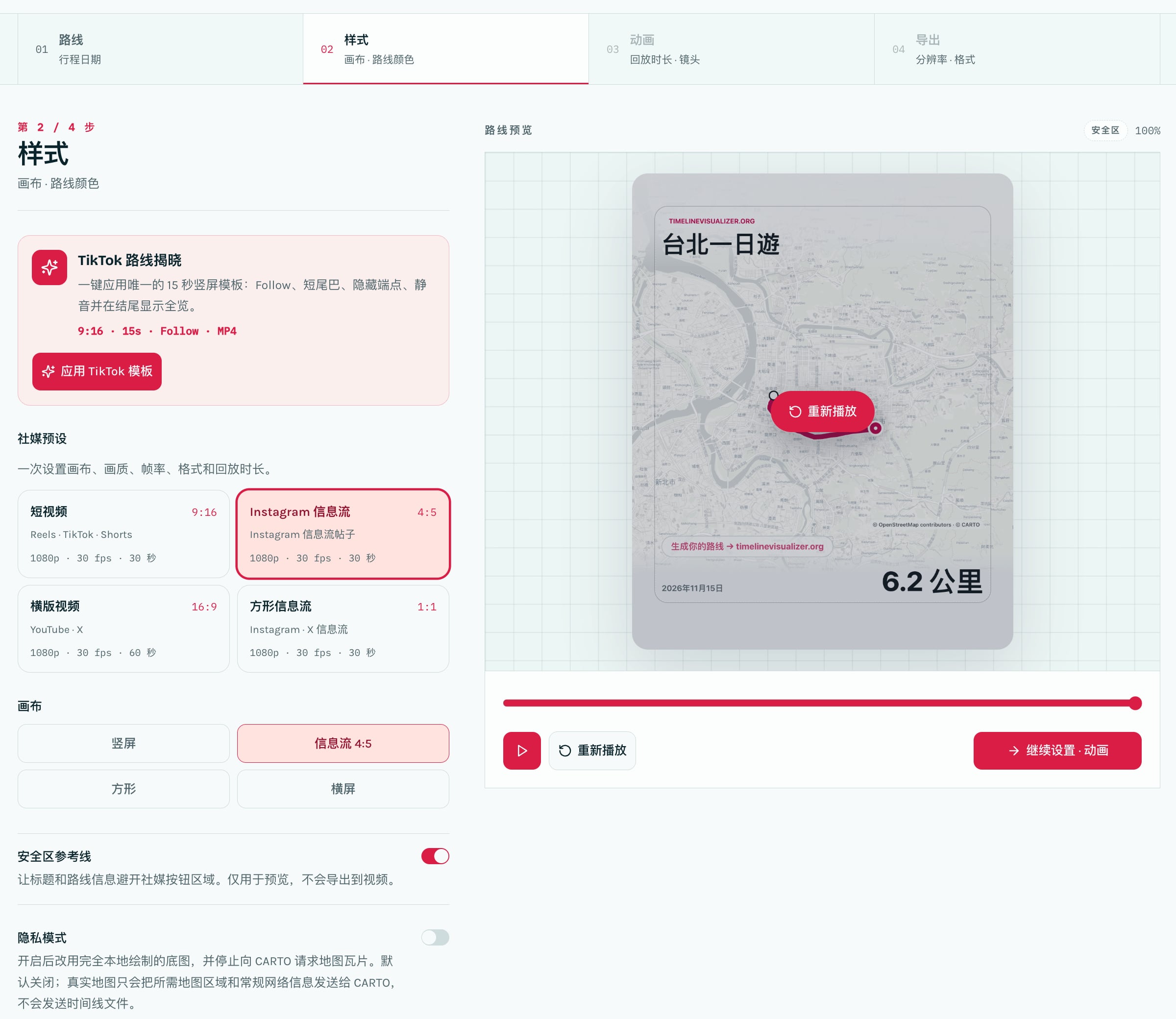
下表整理工具內建的四種社群預設,數字取自工作台的「社群媒體預設」畫面。
| 預設 | 影片比例 | 預設規格 |
|---|---|---|
| 短影片(Reels、TikTok、Shorts) | 9:16 | 1080p、30 fps、30 秒 |
| Instagram 動態 | 4:5 | 1080p、30 fps、30 秒 |
| 橫版(YouTube、X) | 16:9 | 1080p、30 fps、60 秒 |
| 方形動態 | 1:1 | 1080p、30 fps、30 秒 |
另外,網站也提供一鍵套用的「TikTok 路線揭曉」模板,內容是 9:16 直立螢幕、15 秒、跟隨鏡頭、隱藏起點與終點,結尾再顯示完整路線。
名稱相同的 Timeline Visualizer 有哪些?
下表是 2026 年 11 月我在各網站頁面看到的資訊,本文介紹的是最後一列。
| 工具 | 形式 | 價格與語言 |
|---|---|---|
| GitHub 開源專案(mahlernim) | Android App 與 Python 桌面版,MIT 授權,iPhone 使用網頁版 | 免費,可自願贊助;App 支援多國語言,含繁體中文 |
| ahn-lab.org | 網頁版與 Android App | 頁面沒有標示價格 |
| timelinevisualizer.net | 網頁版,頁尾寫明基於上述開源專案 | 免費,另有一次性 2.99 美元的可選 Pro;有繁體中文介面 |
| timelinevisualizer.org(本文) | 網頁版 | 條款寫明目前無付費功能;介面為簡體中文 |
這幾個工具都表示時間軸檔案在裝置上處理。timelinevisualizer.org 的首頁與隱私政策沒有說明它與 GitHub 專案的關係,使用前請以各網站的隱私說明為準。
網站資訊
網站標題:Timeline Visualizer
網站連結:https://timelinevisualizer.org/zh
Google 地圖時間軸要怎麼匯出?
時間軸要在手機上匯出成 JSON 檔,Android 與 iPhone 的入口不同。
| 平台 | 匯出路徑 | 存檔 |
|---|---|---|
| Android | 設定 → 位置資訊 → 位置資訊服務 → 時間軸 → 匯出時間軸資料 → 繼續、儲存(依官網教學) | JSON 檔,例如 Timeline.json |
| iPhone | Google 地圖 App → 右上角頭像 → 設定 → 位置和隱私權 → 匯出時間軸資料 → 儲存到檔案 | JSON 檔 |
各版本的選單名稱可能略有不同,截圖與完整步驟在下方「使用教學」的步驟 1。
使用教學
以下使用測試用的位置資料操作,介面為簡體中文,文中的按鈕名稱翻成繁體方便對照。
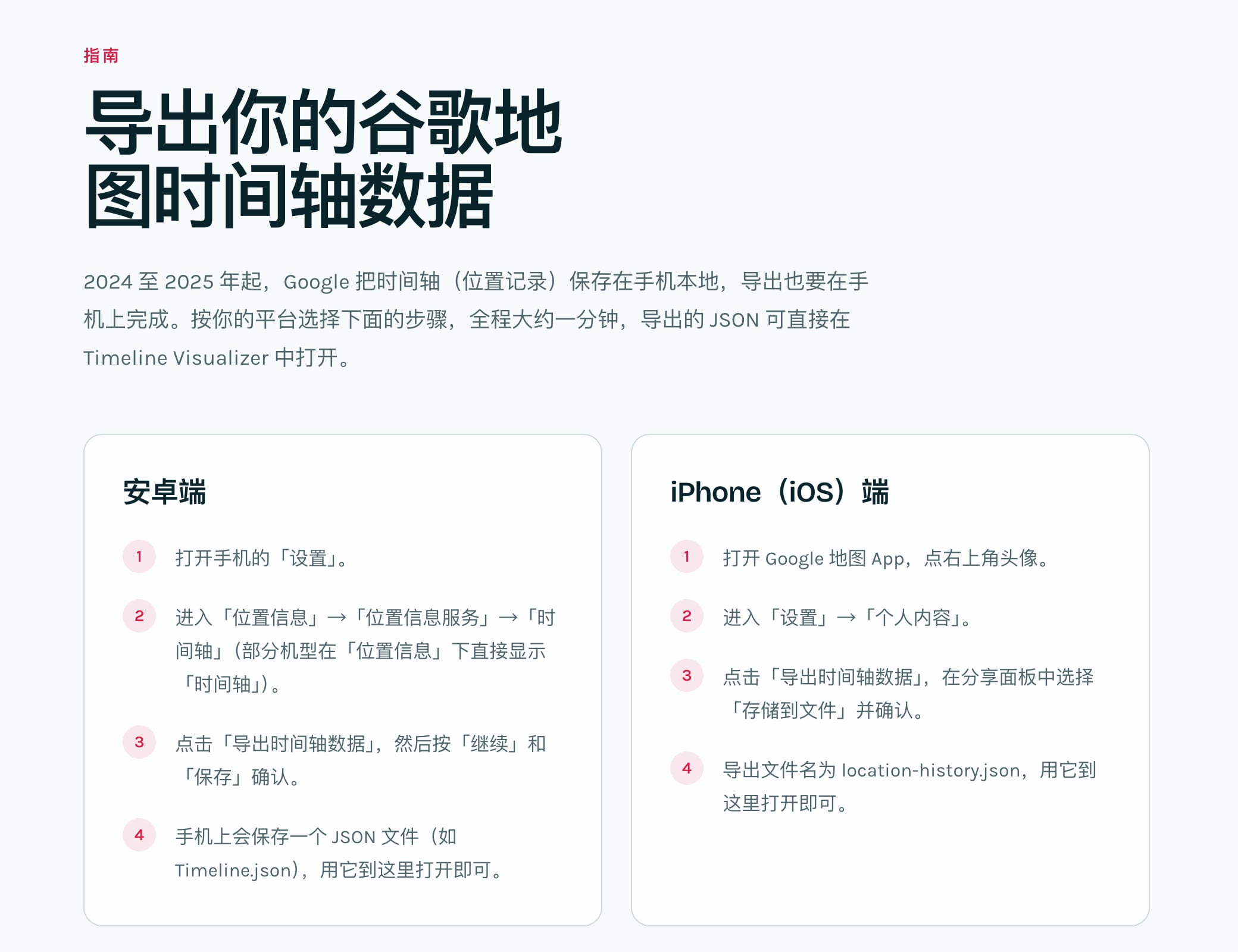
先在手機上匯出 Google 地圖時間軸,iOS 和 Android 都可以操作。
依照官網教學,Android 開啟「設定」,進入「位置資訊」→「位置資訊服務」→「時間軸」(部分機型在「位置資訊」下直接顯示「時間軸」),點「匯出時間軸資料」並按「繼續」與「儲存」。iPhone 則是我實際操作的路徑:開啟 Google 地圖 App,點右上角頭像,進入「設定」的「位置和隱私權」,點選「匯出時間軸資料」,在分享面板選「儲存到檔案」。
匯出的檔案會是 Timeline.json 或 location-history.json 這類 JSON 格式。
開啟 Timeline Visualizer 首頁,按「打開 Timeline JSON」選擇檔案,也可以直接把 JSON 拖進頁面,想先看效果可點「體驗範例旅程」,帶入測試用的資料。
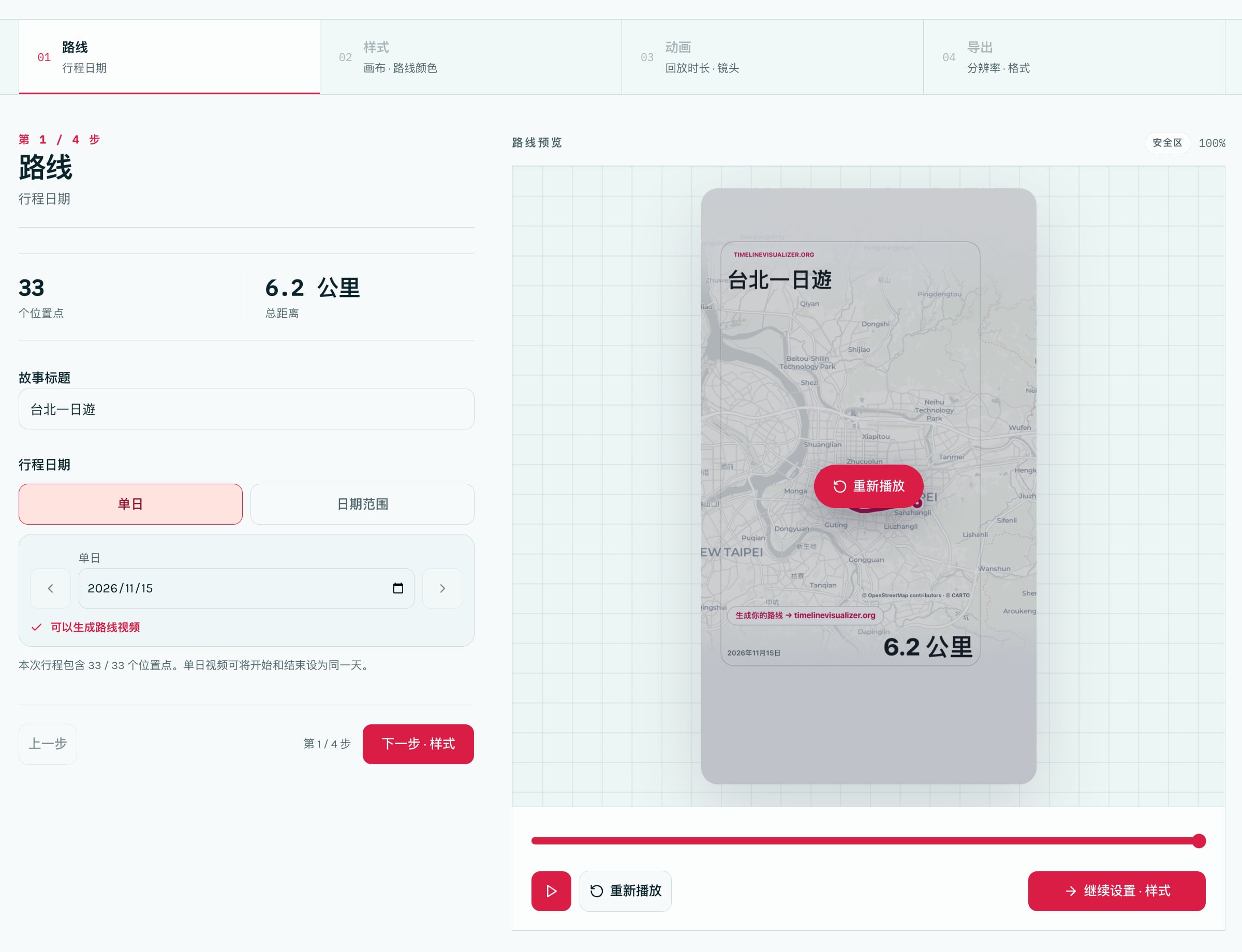
載入後會進入四步驟的控制台(路線、樣式、動畫、導出),第一步會列出位置點數量與總距離,並可選單日或日期範圍,使用者可以在這一步先設定「故事標題」,可用中文,標題顯示於影片左上角。
第二步先選影片比例,「社群媒體預設」有四種可選,路線顏色有七款,還能調整不同的線條粗細、標記樣式(可加入 Emoji 或自訂照片),鏡頭可選全覽,或跟隨路線並在結尾全覽。
在這一步開啟「隱私模式」可改用完全本地繪製的地圖(不使用地圖供應商)。
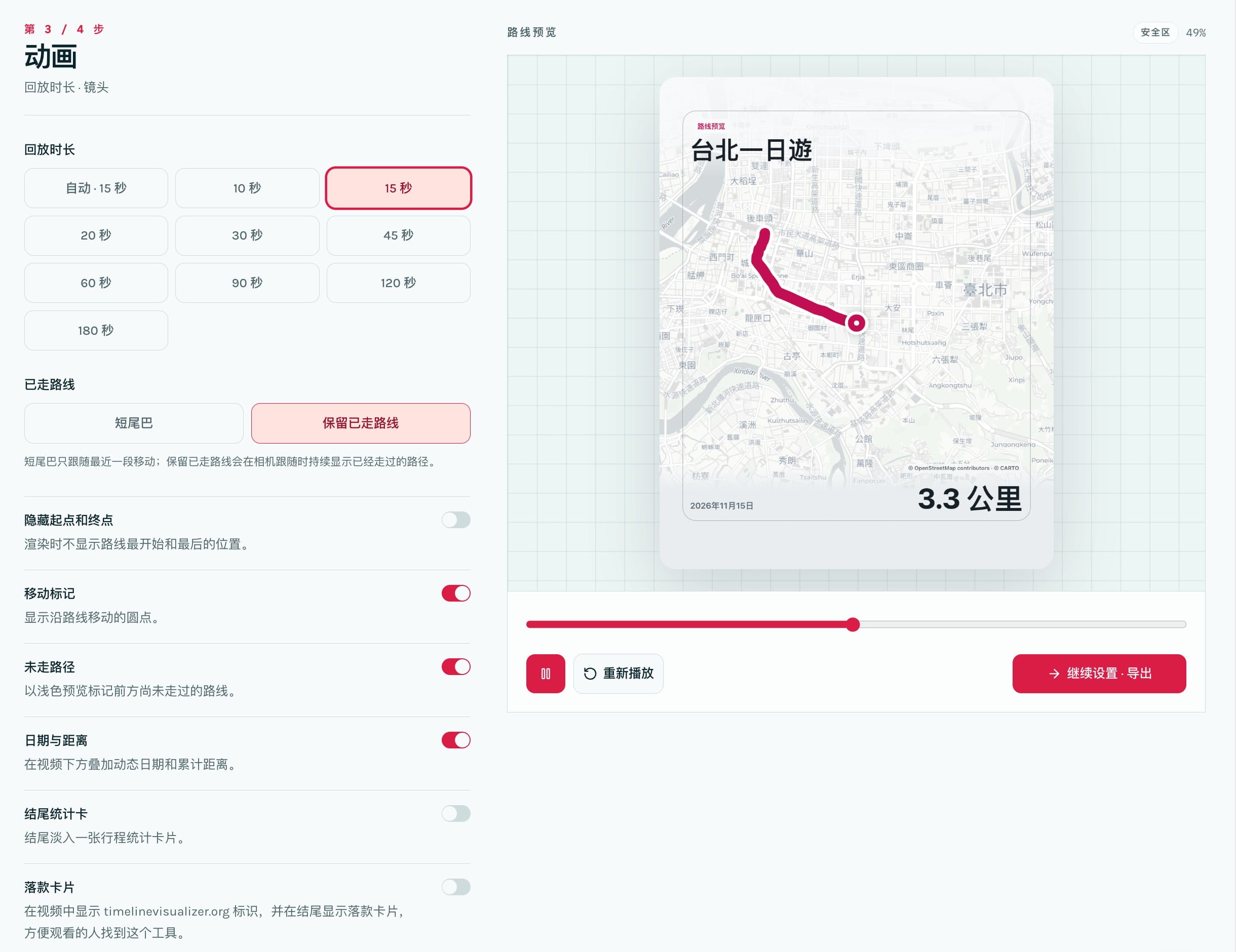
第三步設定影片重播時間長度(預設依內容自動,另有 10 秒到 180 秒)、已走路線、移動標記,以及日期與距離、結尾統計卡。起點與終點常是住家或公司,分享前建議開啟「隱藏起點和終點」。
下方有一個「落款卡片」預設是開啟的,影片會出現 timelinevisualizer.org 浮水印,不想要可以在這裡關掉。
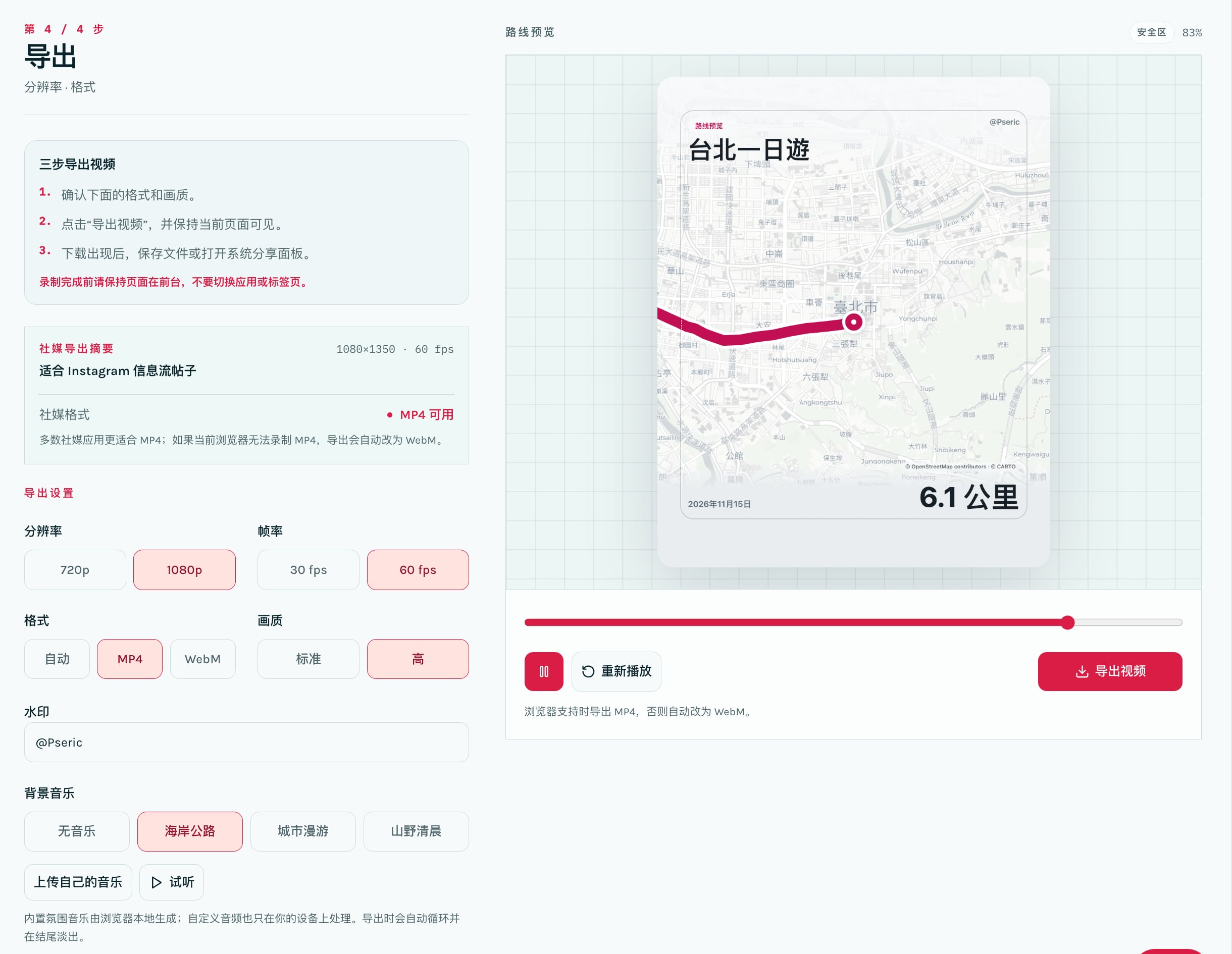
最後一步選解析度(720p 或 1080p)、幀率(30 或 60 fps)、格式與畫質,浮水印欄位可填自己的帳號,背景音樂有三首內建曲目,也能上傳自己的音樂。
按「導出影片」後要保持瀏覽器網頁在前台(也就是先暫時不要切換到其他分頁,否則處理就會中斷),我用 15 秒的預設內容測試,不到半分鐘就出現「下載影片」按鈕,旁邊還有「保存封面」可存路線的靜態封面圖。
以下是用 Timeline Visualizer 生成的影片範例:

使用前的提醒
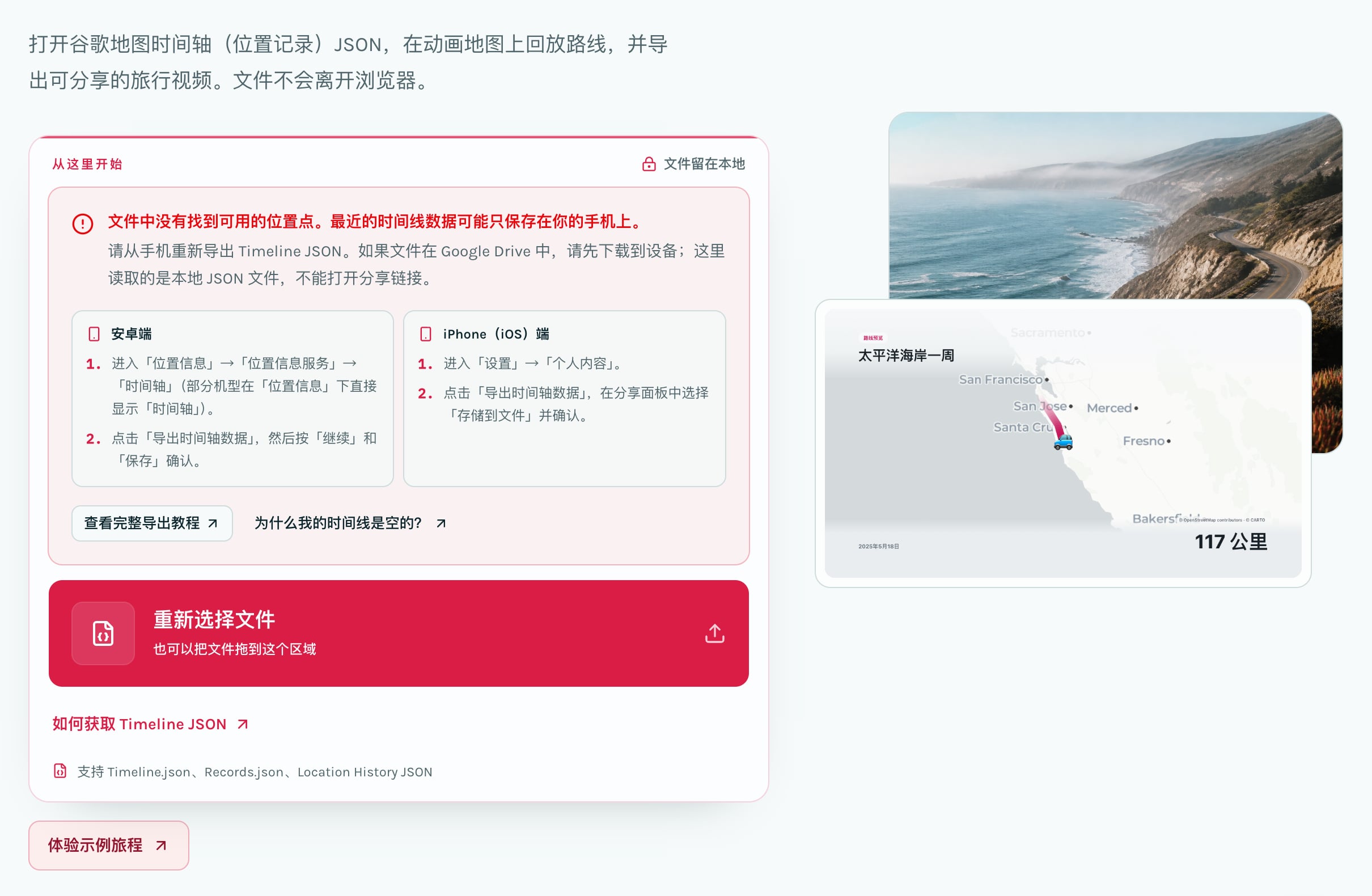
Google 地圖的「時間軸」功能要先開啟,如果這項功能是關閉的,手機沒有記錄位置,就沒有任何資料可以匯出。載入沒有位置點的檔案時,工具會顯示下圖的紅色錯誤提示。檔案放在 Google Drive 的話要先下載到裝置,工具讀取的是本機的 JSON 檔,不能開啟分享連結。
位置記錄屬於敏感資料,下表整理這次實際檢查到的資料流向,查證時間為 2026 年 11 月。
| 項目 | 送往哪裡 | 說明 |
|---|---|---|
| 時間軸檔案與座標 | 不送出 | 官方隱私政策寫明不上傳,我載入測試檔並監看網路請求,也沒看到檔案內容或座標送出 |
| 地圖底圖 | CARTO | 預設會請求地圖圖磚,圖磚編號反映檢視的大致區域,開啟隱私模式後沒再看到圖磚請求 |
預設的地圖底圖會把檢視的大致區域告訴 CARTO,檔案本身則不會離開瀏覽器,如果在意可以在步驟中將「隱私模式」打開,其他提醒如下:
- 介面只有簡體中文,目前還沒有繁中版本
- 「隱藏起點和終點」預設關閉,家門口的位置會直接出現在影片裡
- 匯出檔以 JSON 為主,少數地區會得到 CSV,工具目前不支援 CSV
- 導出影片時要保持分頁在前台,切換應用程式或分頁會導致匯出中斷
值得一試的三個理由:
- 時間軸檔案在瀏覽器內處理,我實測載入測試檔時沒有看到座標送出
- 從載入 JSON 到取得影片都在同一個頁面完成,15 秒的影片不到半分鐘就能產生
- 內建四種社群影片比例,起終點隱藏、帳號浮水印與背景音樂都能自己設定
常見問題
Timeline Visualizer 要付費嗎?
timelinevisualizer.org 的服務條款寫明目前不要求註冊、不提供付費功能,也提到功能可能變更。名稱相同的 timelinevisualizer.net 另有一次性 2.99 美元的可選 Pro,兩者是不同的網站。
Timeline Visualizer 會上傳我的位置資料嗎?
官方隱私政策寫明時間軸檔案不會上傳,我載入測試檔並監看網路請求,也沒看到檔案內容或座標送出。預設的地圖底圖會向 CARTO 請求圖磚,圖磚編號反映檢視的大致區域,開啟「隱私模式」可以停止這些請求。
Google 地圖時間軸要怎麼匯出?
要在手機上匯出。Android 進入「設定」→「位置資訊」→「位置資訊服務」→「時間軸」,點「匯出時間軸資料」;iPhone 開啟 Google 地圖 App,點右上角頭像,進入「設定」的「位置和隱私權」,點「匯出時間軸資料」並儲存到檔案。
載入檔案時出現「文件中沒有找到可用的位置點」怎麼辦?
先確認 Google 地圖的「時間軸」功能已開啟,功能關閉時手機沒有記錄位置,就沒有資料可以匯出。檔案放在 Google Drive 的話要先下載到裝置,工具讀取的是本機的 JSON 檔,不能開啟分享連結。
訂閱新文章通知
已有 3.5 萬位讀者訂閱,新文章直接寄到你的信箱。