本文重點:PureConvert 是在瀏覽器內把圖片轉成 WebP 的線上工具,轉檔同時清除原圖的 EXIF 資訊,支援 HEIC、JPG、PNG 等格式,也能從網址或 PDF 擷取圖片。
經營網站或部落格的人,大概都有處理圖片轉 WebP 的需求,檔案變小、頁面載入變快,對 SEO 和讀者體驗都有幫助。另一方面,用手機拍的照片常常夾帶拍攝時間、手機型號,甚至是拍照當下的 GPS 座標,這些資訊都存放在照片的 EXIF 資料裡,直接分享出去,對方只要會查看 EXIF,就能大致知道你當時在哪裡,對於個人的隱私和安全來說其實也有疑慮。
這兩件事聽起來各自獨立,實際處理時都會卡在同一個問題:要不要把照片上傳到某個網站?線上轉檔工具都得先上傳到伺服器,處理完再下載回來,照片和 EXIF 資訊就這樣經過第三方主機,檔案有沒有被留存,使用者很難查證,這也成為一大隱憂。
PureConvert 是什麼?
本文要介紹的「PureConvert」是一款走瀏覽器端處理路線的線上圖片工具,也是以隱私為優先的 WebP 轉換器,官方說明檔案不會離開你的裝置,轉檔與清除中繼資料都在你自己的瀏覽器裡完成。官方表示轉檔使用瀏覽器內建的 Canvas API,轉換後的圖片會清除 EXIF 資料,HEIC 格式則由 heic2any 函式庫負責轉換。
PureConvert 目前提供幾項功能:
- 圖片轉 WebP:支援 HEIC、JPG、PNG、GIF、AVIF、BMP、ICO、TIFF、SVG 等常見格式,可以用滑桿調整輸出品質。
- 自動清除中繼資料:轉檔完成後,結果清單會標示「No metadata」,自動清除 GPS 座標、相機型號與時間戳記等資訊。
- 從網址取得圖片:可以貼上圖片網址或網頁網址,讓工具抓取頁面上的圖片。
- PDF 圖片擷取:上傳 PDF 後,把內嵌的圖片一次擷取出來轉換。
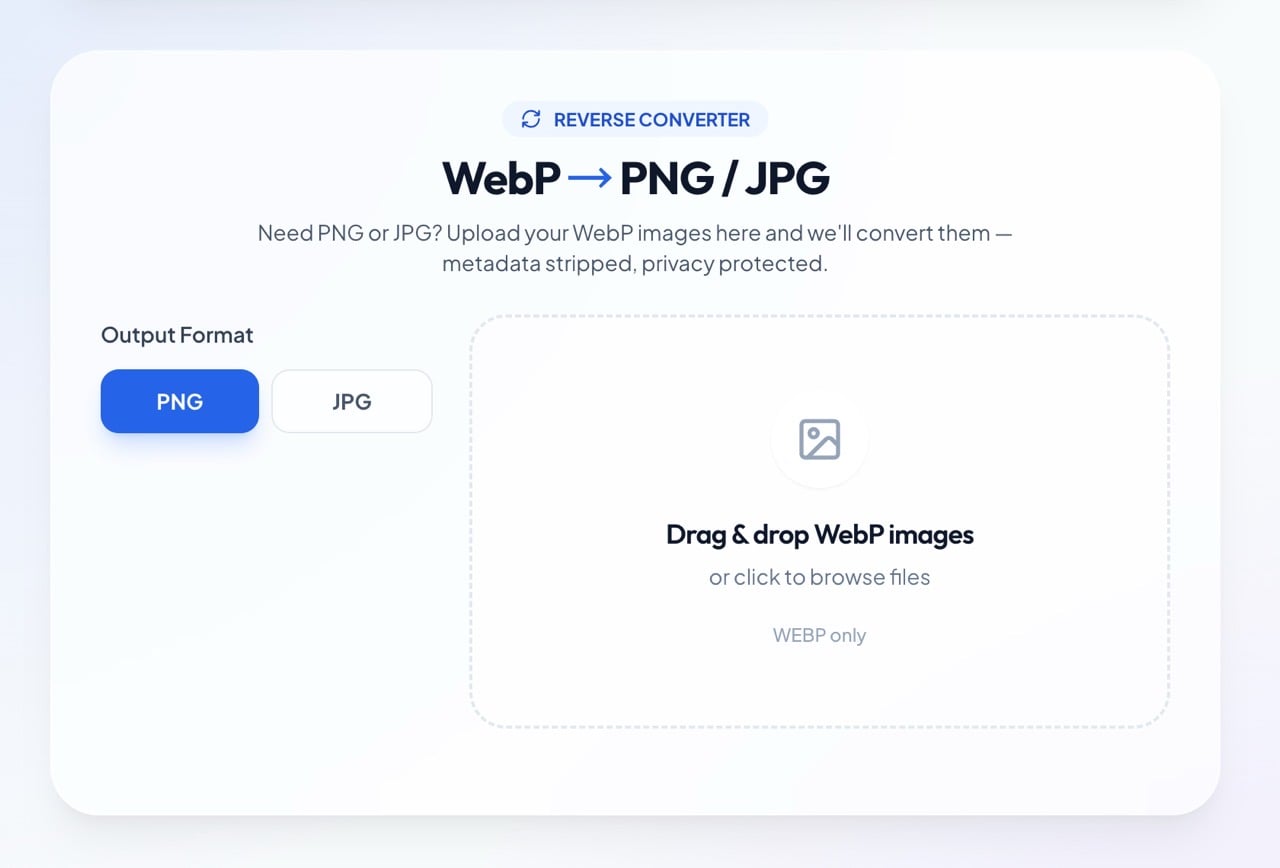
- WebP 轉 PNG/JPG:頁面下方有獨立的反向轉換區,需要相容性更好的格式時可以直接使用。
網站資訊
網站標題:PureConvert
網站連結:https://pure-convert.com/
使用教學
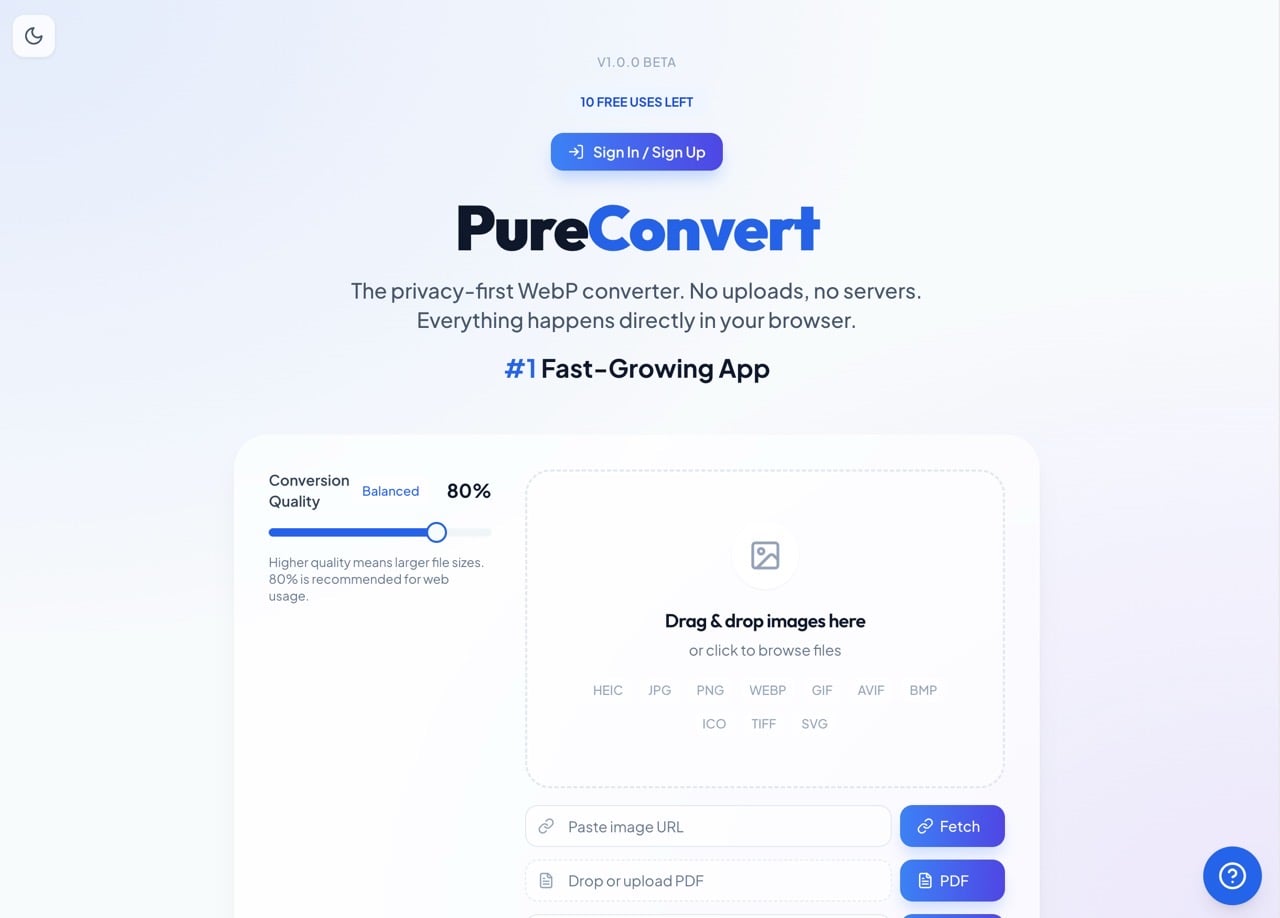
開啟 PureConvert 官方網站,首頁本身就是工具介面,不需要註冊或登入,也不用安裝任何軟體。頁面上方會顯示剩餘的免費次數,初次使用是 10 次,不過根據我的實測,發現每次重新整理網頁就會自動還原到 10 次,好像不管怎麼用都不會超過。
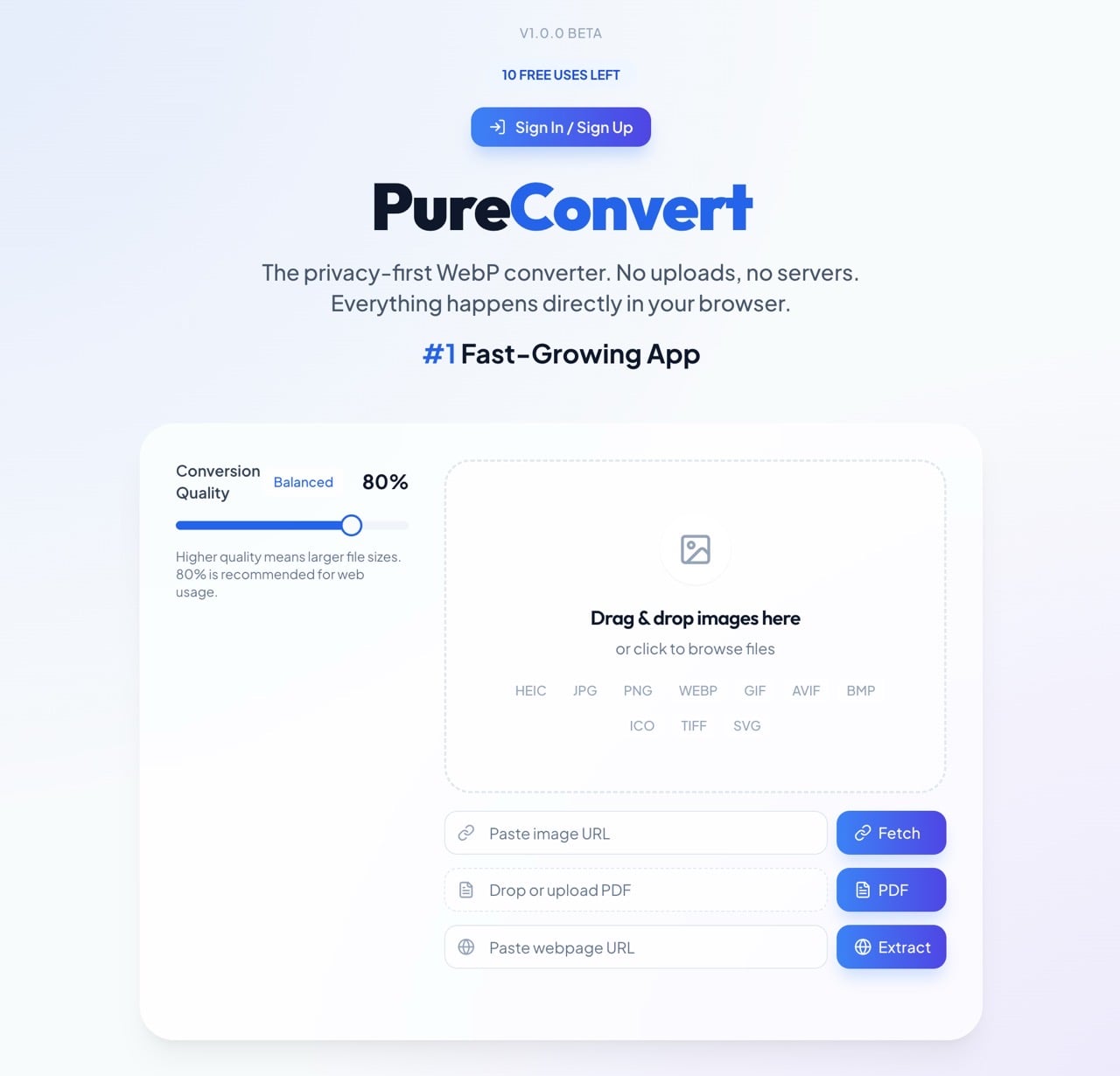
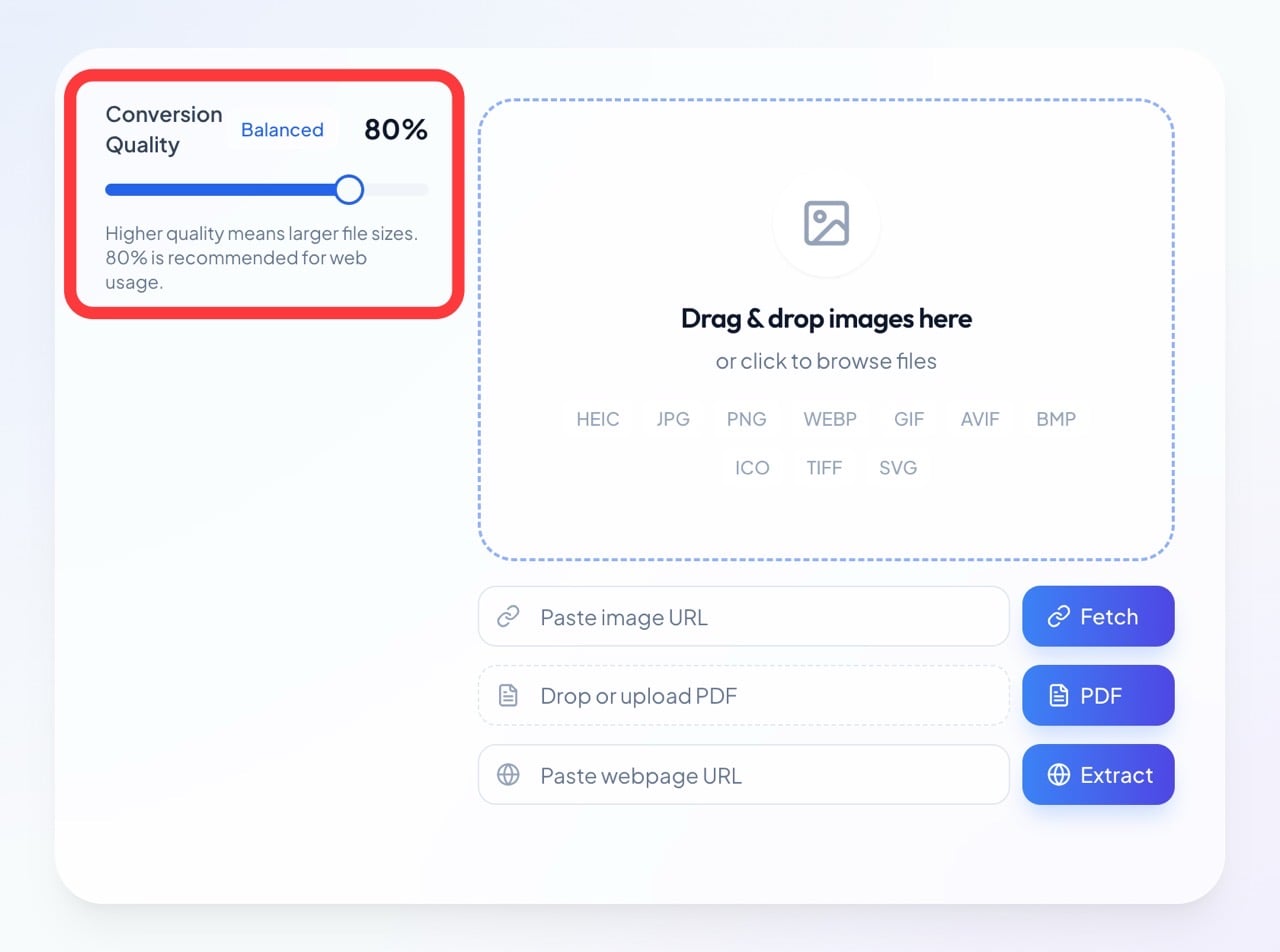
先設定輸出品質,左側的滑桿預設為 80%,並標示為 Balanced(平衡),頁面說明這個數值適合網頁使用。數值越高畫質越好,檔案也越大,若是網站配圖,可以先維持預設值,再依檔案大小與畫面表現微調。
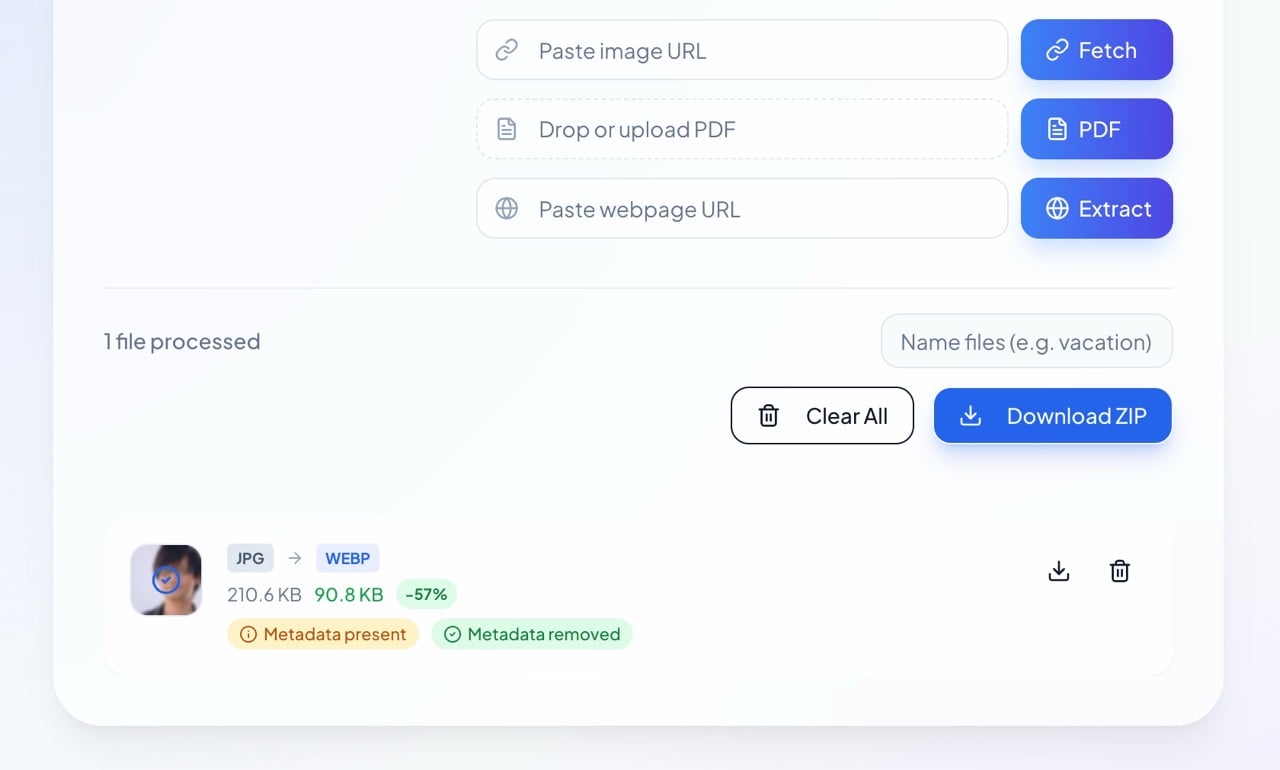
把要處理的圖片拖曳到右側的上傳區,或點擊上傳區選擇檔案,可以一次選取多張圖片,支援格式包括:HEIC、JPG、PNG、WebP、GIF、AVIF、BMP、ICO、TIFF 和 SVG,也可以從下方貼上圖片網址、PDF 或網頁網址來擷取圖片。
上傳區下方還有兩個入口:「Fetch」可以貼上圖片網址或網頁網址,讓工具把頁面上的圖片抓出來;「Extract」則是上傳 PDF 後,擷取裡面內嵌的圖片,這兩項功能適合需要整理素材的人。
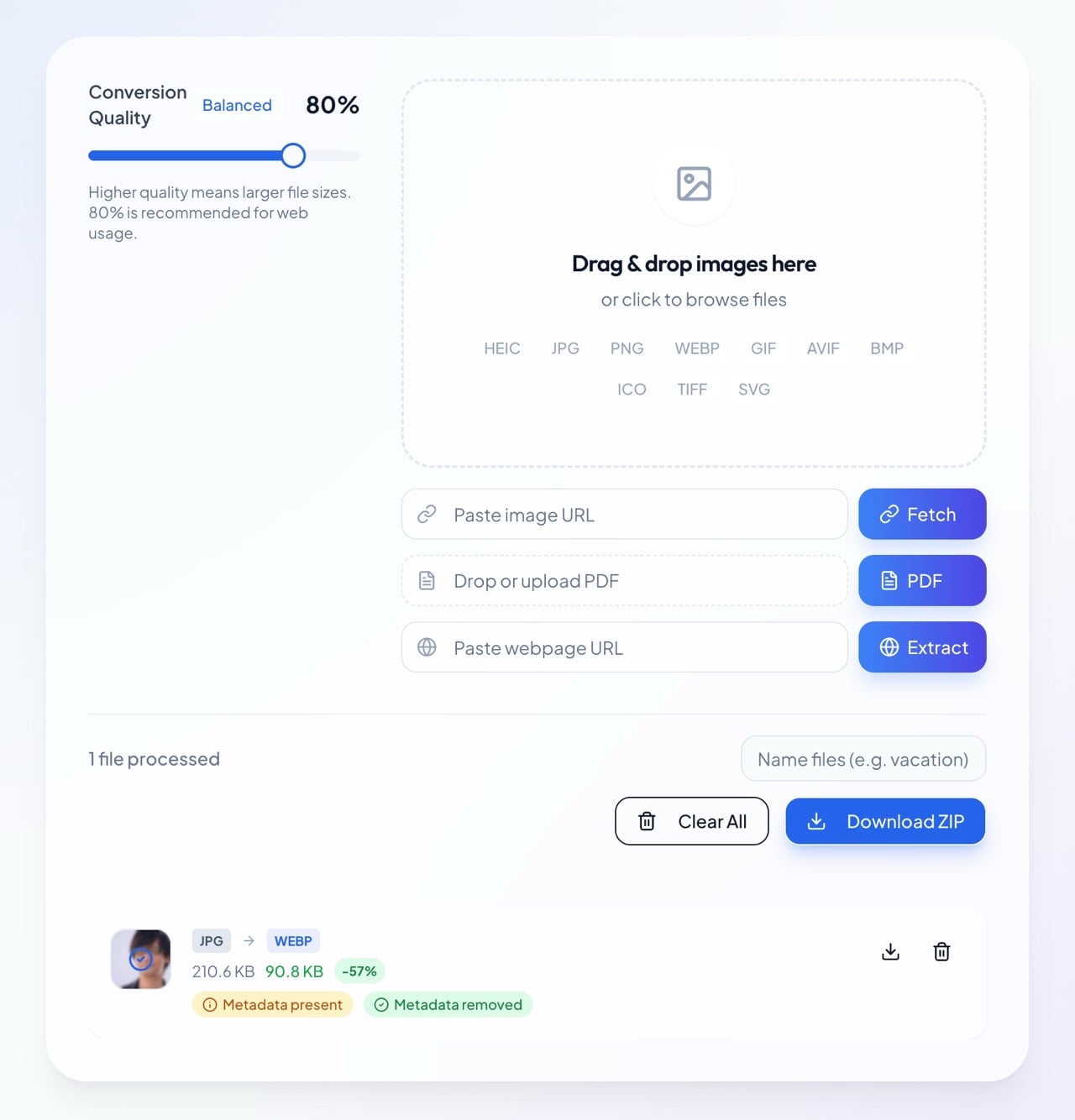
圖片放進去之後會自動開始轉檔,不需要再按送出。完成後下方的結果清單會列出每張圖片轉檔前後的檔案大小、縮減比例,以及「No metadata」的標示,表示輸出的 WebP 已經沒有中繼資料(先出現黃色的 Metadata present 代表有檢測到中繼資料,變成綠色的訊息就表示已經移除)。實測轉換 1 張圖片後,頁面上的剩餘次數從 10 次變成 9 次。
在結果清單中下載轉好的檔案,多張圖片可以用「Download ZIP」打包。想自己確認輸出檔有沒有殘留 EXIF,可以用 Online EXIF Viewer 查看,它同樣是不需要上傳照片的工具。
下方還有一個「反向轉換」工具,如果需要 PNG 或 JPG,選擇輸出格式後,把 WebP 圖片放進去即可將它轉回一般圖片格式。
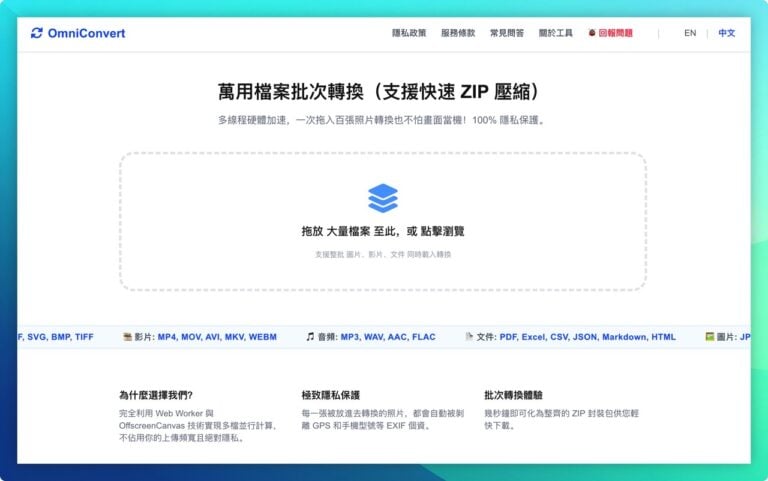
需要其他格式之間的互轉時,可以參考 Omnifile 免費線上圖片轉檔工具 與 OmniConvert 萬用檔案批次轉換器。
使用前的提醒
以下為 2026 年 10 月依官方首頁與服務條款整理的免費版與 Pro 方案差異:
| 項目 | 免費版 | Pro |
|---|---|---|
| 轉換次數 | 10 次,不需註冊帳號 | 無限次 |
| 價格 | 免費 | 每年 99 美元 |
| 官方列出的其他權益 | 官方未列出 | 批次下載、優先處理 |
服務條款註明費用原則上不退款(法律另有規定者除外),訂閱前建議先確認自己的使用量。
不過根據我的實測,使用時只需要重新整理網頁,可轉換的額度就會自動重置,似乎也不需要付費就能無限制使用。
在檔案處理上,圖片轉檔與清除中繼資料都在瀏覽器內完成,檔案不會上傳。貼上圖片網址或網頁網址的擷取功能,則需要由網站伺服器代為讀取該網址,運作方式與本機轉檔不同,處理敏感內容時,建議先把圖片下載到電腦,再用本機轉檔功能處理。同樣在瀏覽器端處理、不需上傳檔案的圖片工具,還有 ImagesTool 可以參考。
不想錯過好用的免費資源嗎?
已有 3.5 萬位讀者訂閱,新文章直接寄到你的信箱。