本文重點:OptimizerDuck 是一款免費開源的 Windows 最佳化工具,採用 C#/.NET 開發,將 30 多項調整分為六大類,可逐項開啟以加速系統、清理空間並關閉遙測追蹤。每項變更都有風險標示、能自動建立還原點並一鍵還原,使用上相對安全。
Windows 用久變慢,該如何最佳化?
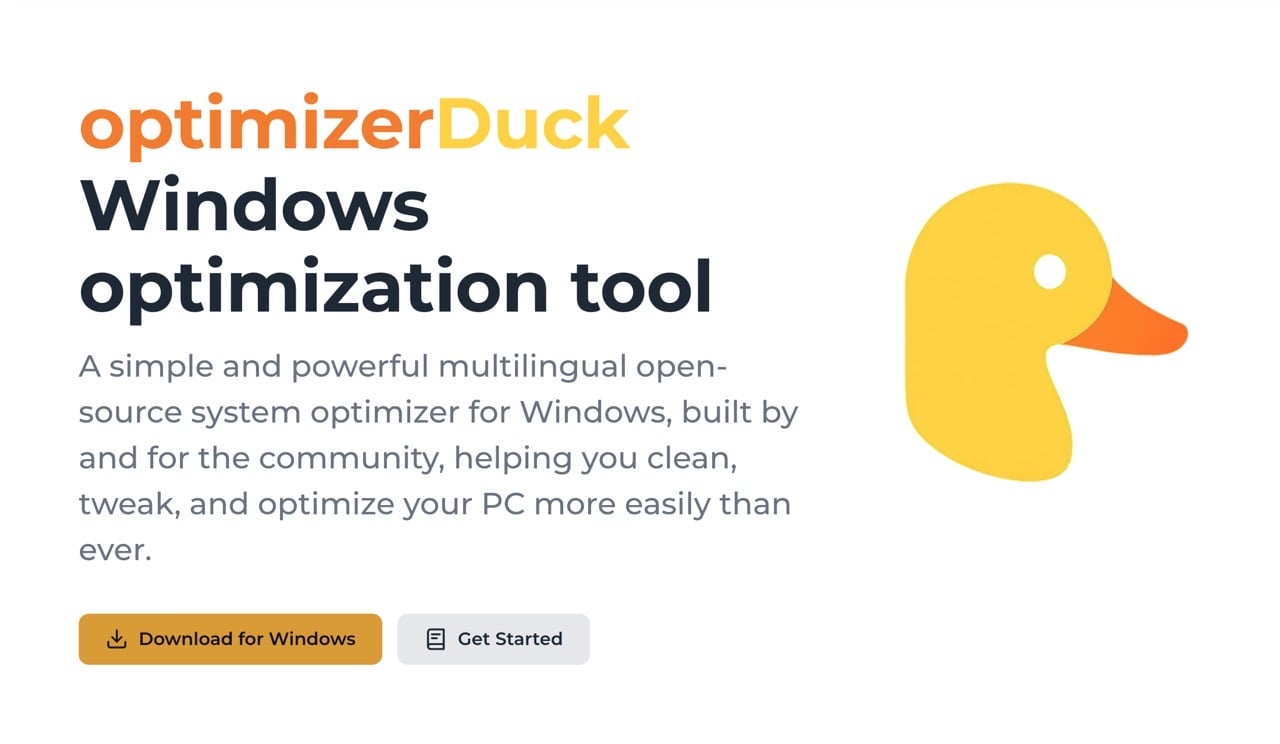
身為 Windows 使用者應該會對 Windows 用久變慢、內建一堆用不到的程式、背景遙測追蹤等問題感到頭痛吧?事實上有不少最佳化軟體都能解決這些問題,只是使用上難免會顧慮是不是會影響到系統穩定性。如果想找合適的 Windows 最佳化工具,接下來要推薦的「OptimizerDuck」是不錯的選擇,它具有免費、開源、免安裝等特性,對於替代每年需要 40 美元的 CCleaner Pro 軟體來說綽綽有餘。
OptimizerDuck 是一款採用 C# 編寫、基於 .NET 技術,注重效能、隱私和簡潔性的開放原始碼工具,內建多國語言(包含正體中文),可在 Windows 10(64 位元)以上的作業系統使用。
六大類別與核心功能
常見的清理工具往往一鍵就完成最佳化,使用者卻不清楚背景做了哪些更動;OptimizerDuck 將 30 多項調整和設定整合在一起,分為六大類別:效能與電源、隱私保護、GPU 調校、功能開關、磁碟清理、移除內建程式,每項調整都有清楚說明與風險等級標示,預設不啟用任何項目。
使用者可依照自己的需求,開啟特定的調整項目,讓 Windows 變得更穩定、快速,將硬體資源用在真正需要的地方。
OptimizerDuck 一些特別實用的功能例如:
- 停用 Windows 遙測、Cortana、Copilot、廣告 ID
- 啟動管理器,一鍵關閉所有開機自動執行的程式
- 依照 RAM 容量調整服務主機
- 自訂高效能電源計畫
- 降低鍵盤延遲,適合遊戲玩家
若開啟特定選項後發現系統運作異常,或是對結果不太滿意,只需要將選項再次關閉即可還原,非常安全。
除此之外,OptimizerDuck 還有內建工具,像是系統儀表板、開機啟動管理、排程工作管理、磁碟清理、Bloatware 移除器等。每項變更都能自動備份、一鍵還原(為了安全起見,建議還是可以自己手動備份)。
網站資訊
網站標題:OptimizerDuck
網站連結:https://optimizerduck.vercel.app/ (GitHub)
使用教學
開啟 OptimizerDuck 網站首頁後點選「Download」即可免費下載,這個工具無需註冊,執行後就能使用。
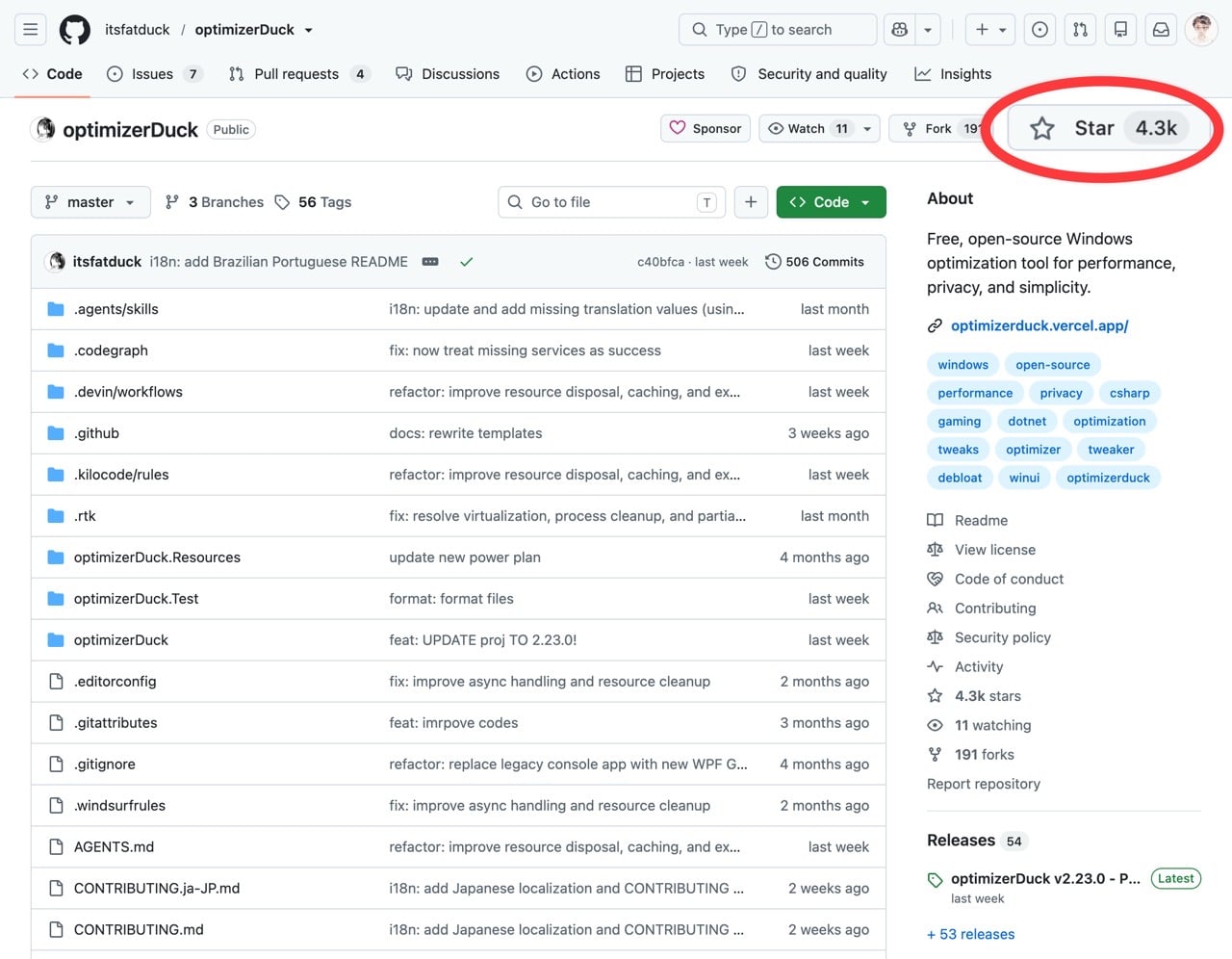
前面介紹有提到 OptimizerDuck 本身是開源程式,也是由社群成員推動、共同協作的最佳化工具,目前在 GitHub 累積的星星數(Star)已超過 4000。
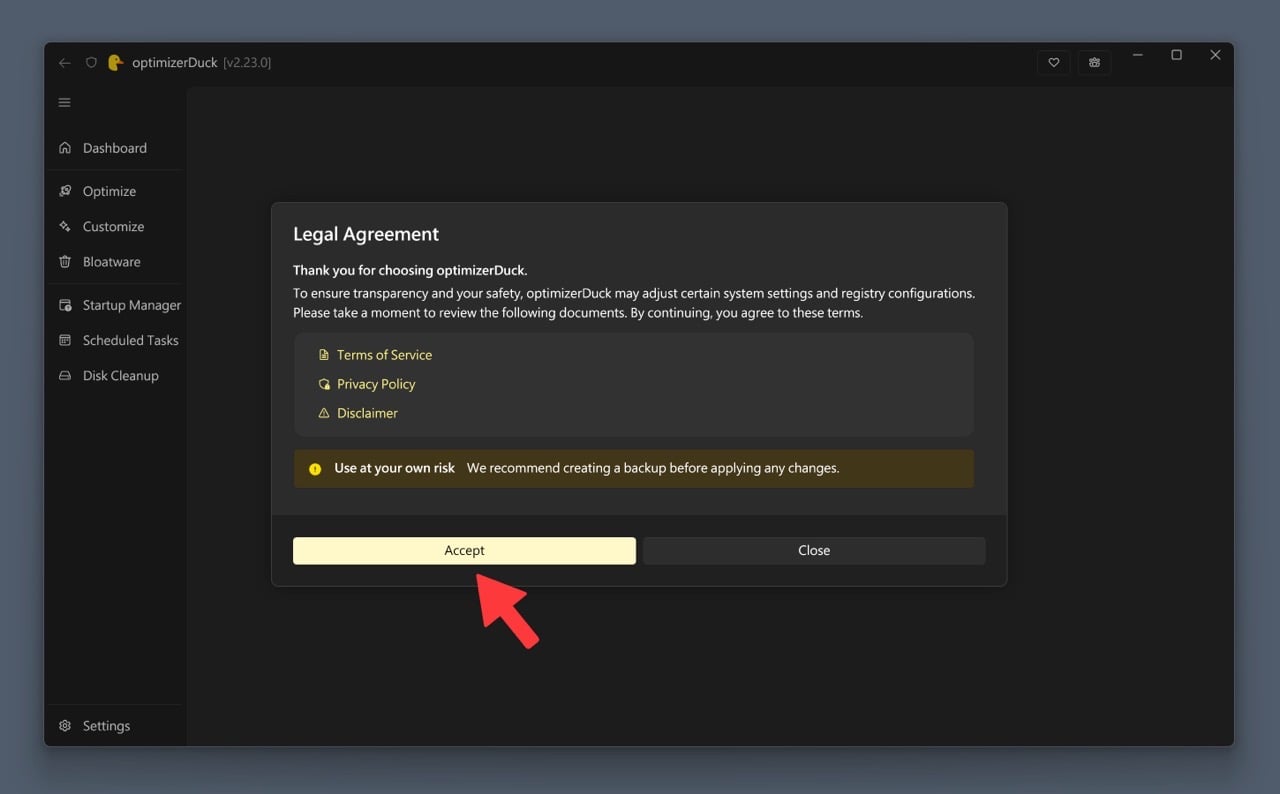
第一次執行 OptimizerDuck 會顯示使用條款等內容,點選「Accept」同意繼續。
開發者也提到,在對系統做出任何修改或變更前,務必先手動建立備份,以免發生問題。
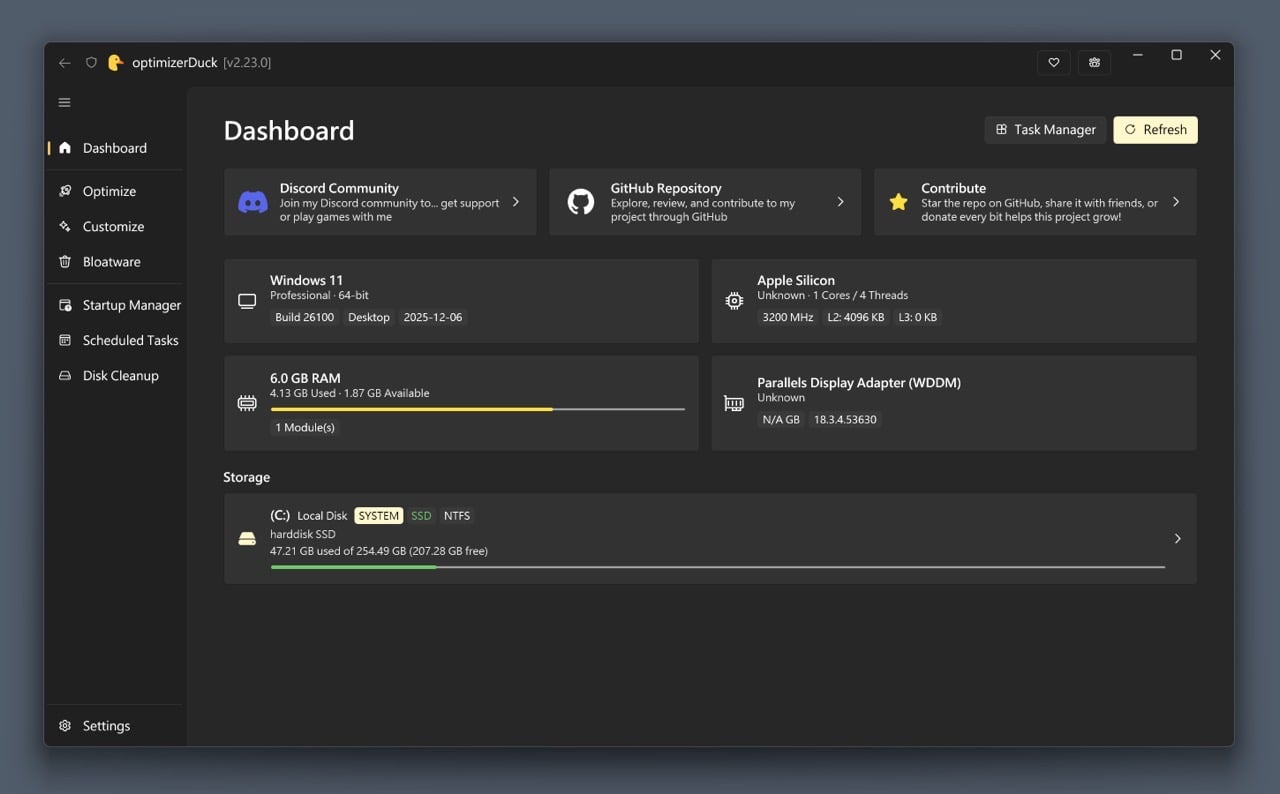
OptimizerDuck 主畫面會顯示電腦的作業系統、版本、CPU、記憶體、顯示卡和硬碟容量等資訊。
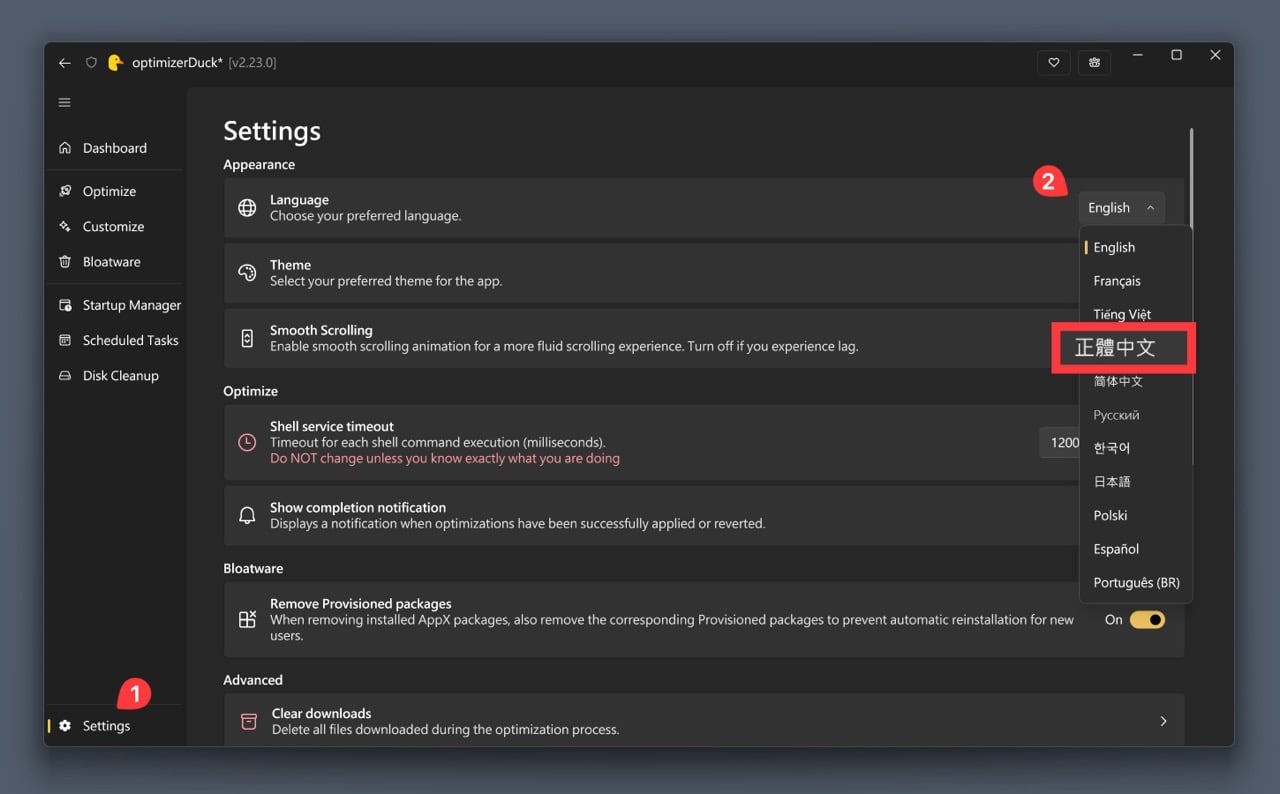
點選左下角「Settings」進入設定頁面,從最上方「Language」選項選擇「正體中文」,切換為中文介面。
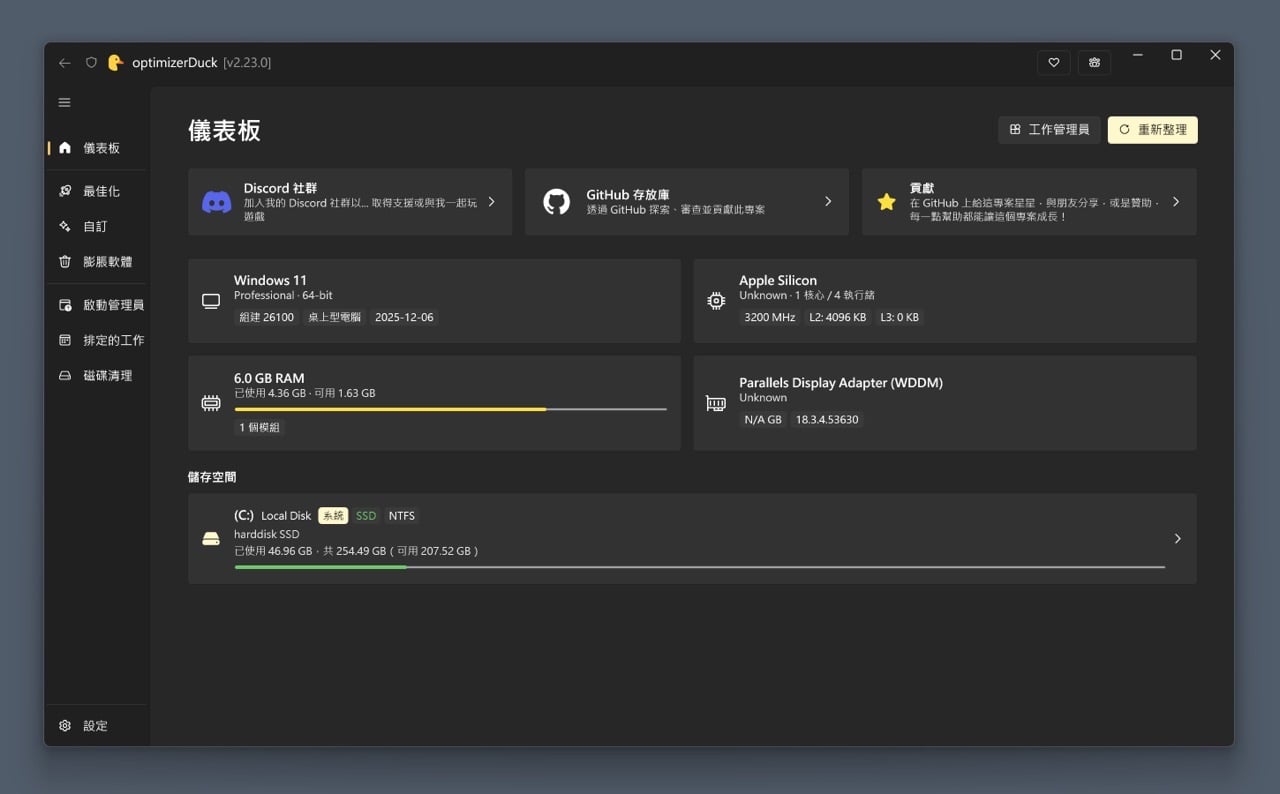
切換為中文後,操作上就會變得更簡單易懂,尤其是一些最佳化的選項說明。
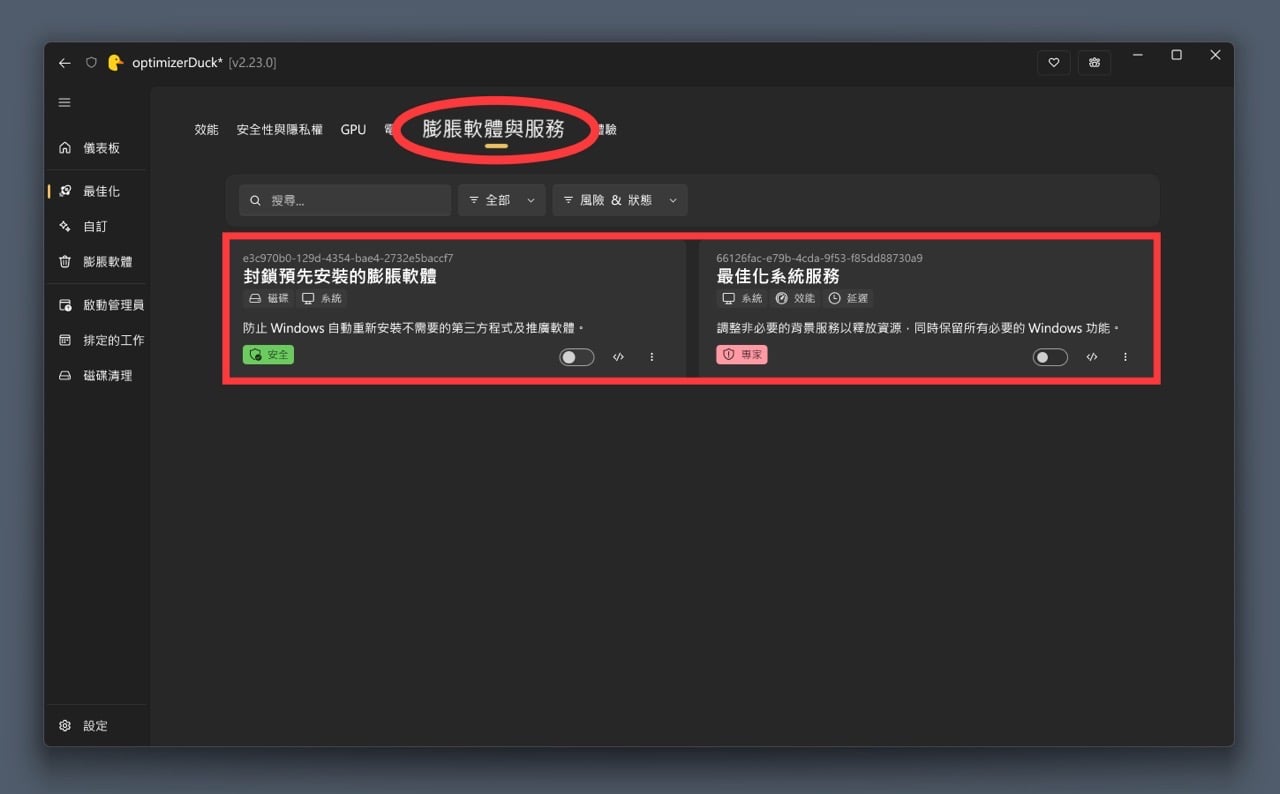
點選左側選單「最佳化」,會看到 OptimizerDuck 收錄的所有最佳化調整項目,上方的分類包括:效能、安全性與隱私權、GPU、電源管理、膨脹軟體與服務、使用者體驗,每個項目會有「風險等級標示」,透過中文描述應該更容易理解。
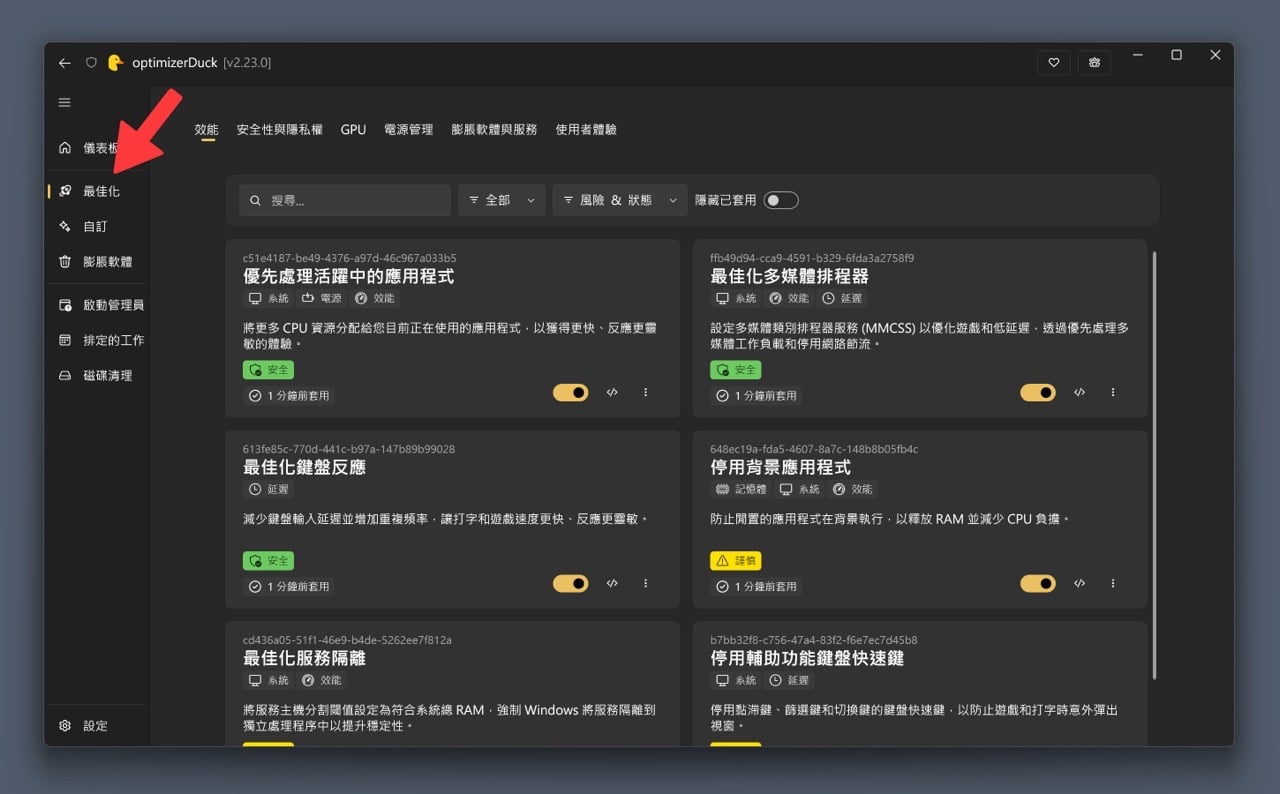
使用方法很簡單,只要把要調整的項目右下角開關切換為「開啟」即可套用,特別推薦在膨脹軟體與服務中的兩個項目:
- 封鎖預先安裝的膨脹軟體
- 最佳化系統服務
基本上可以把這兩項都打開(尤其是第一個),它會防止 Windows 自動重新安裝不需要的第三方程式和推廣軟體。
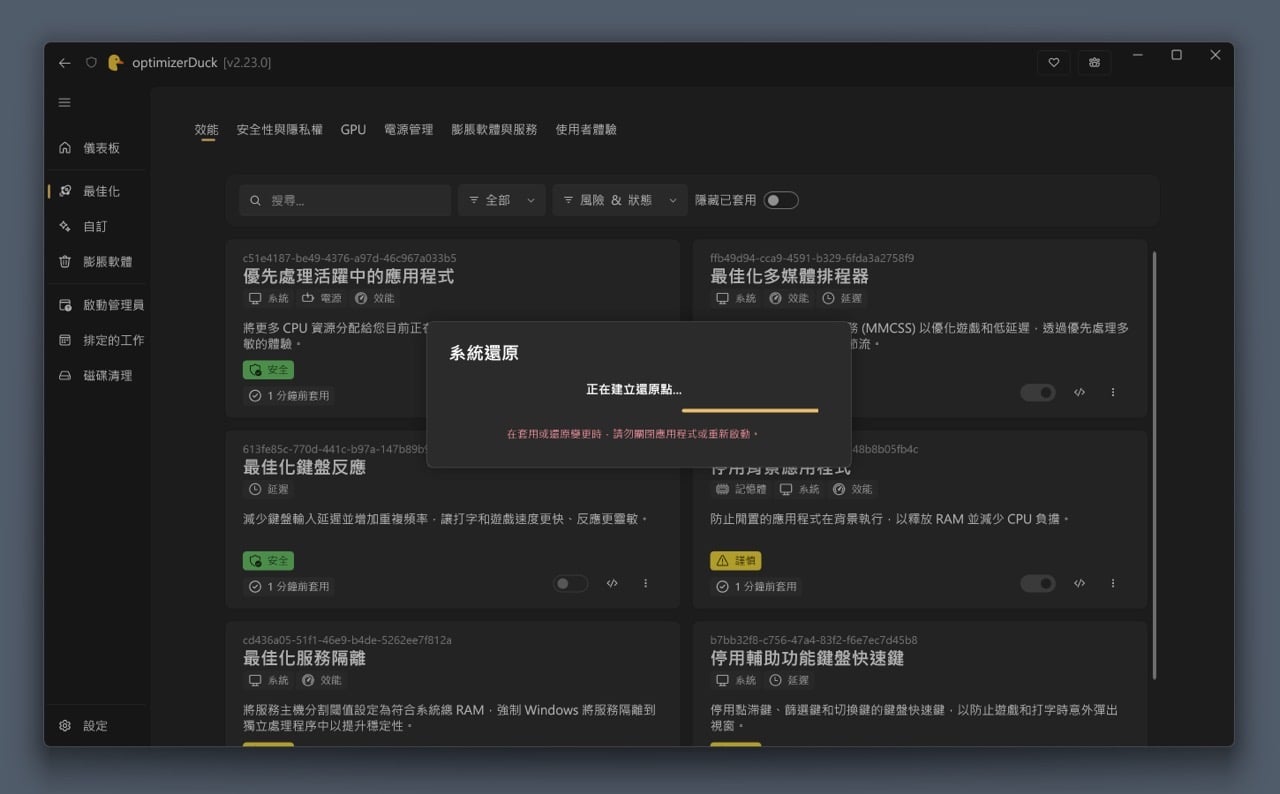
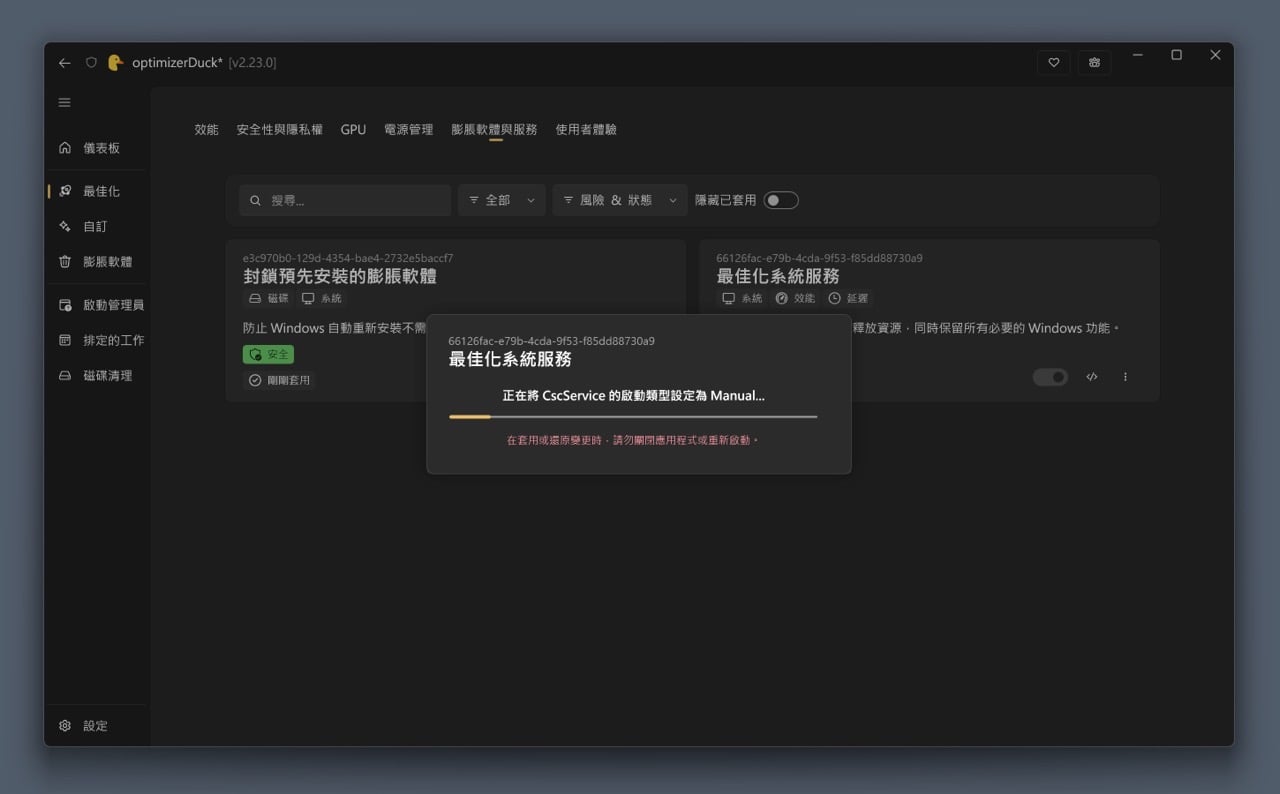
將調整項目右下角切換為開啟,OptimizerDuck 就會開始建立系統還原點,隨後就會依照調整項目進行最佳化。
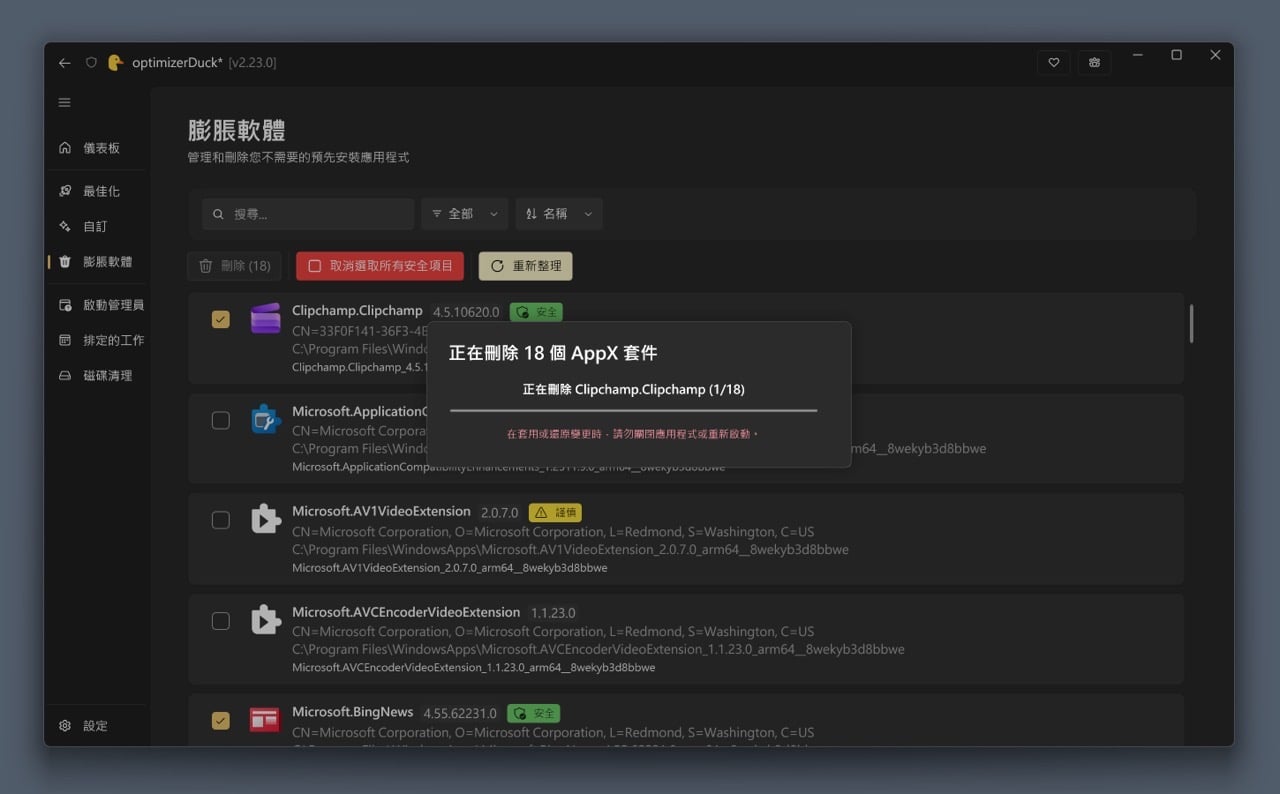
OptimizerDuck 左側選單還有「膨脹軟體」(Bloatware)工具,用於管理和刪除不需要的預先安裝應用程式,如果不確定要刪哪些,可以點選上方綠色的「選取所有安全項目」按鈕,即可在安全情況下將用不到的應用程式刪除。
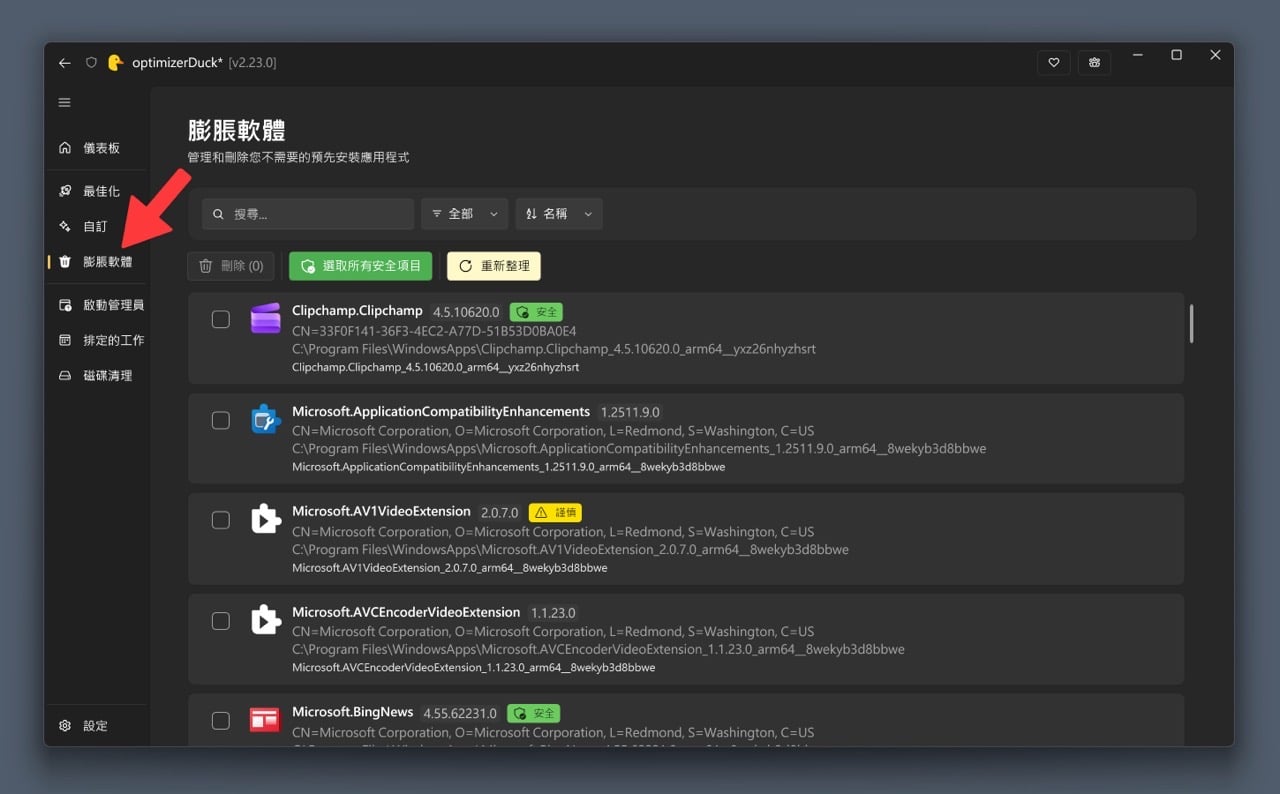
刪除後就能釋放更多可用空間,也不用擔心這些軟體可能會佔用系統資源。
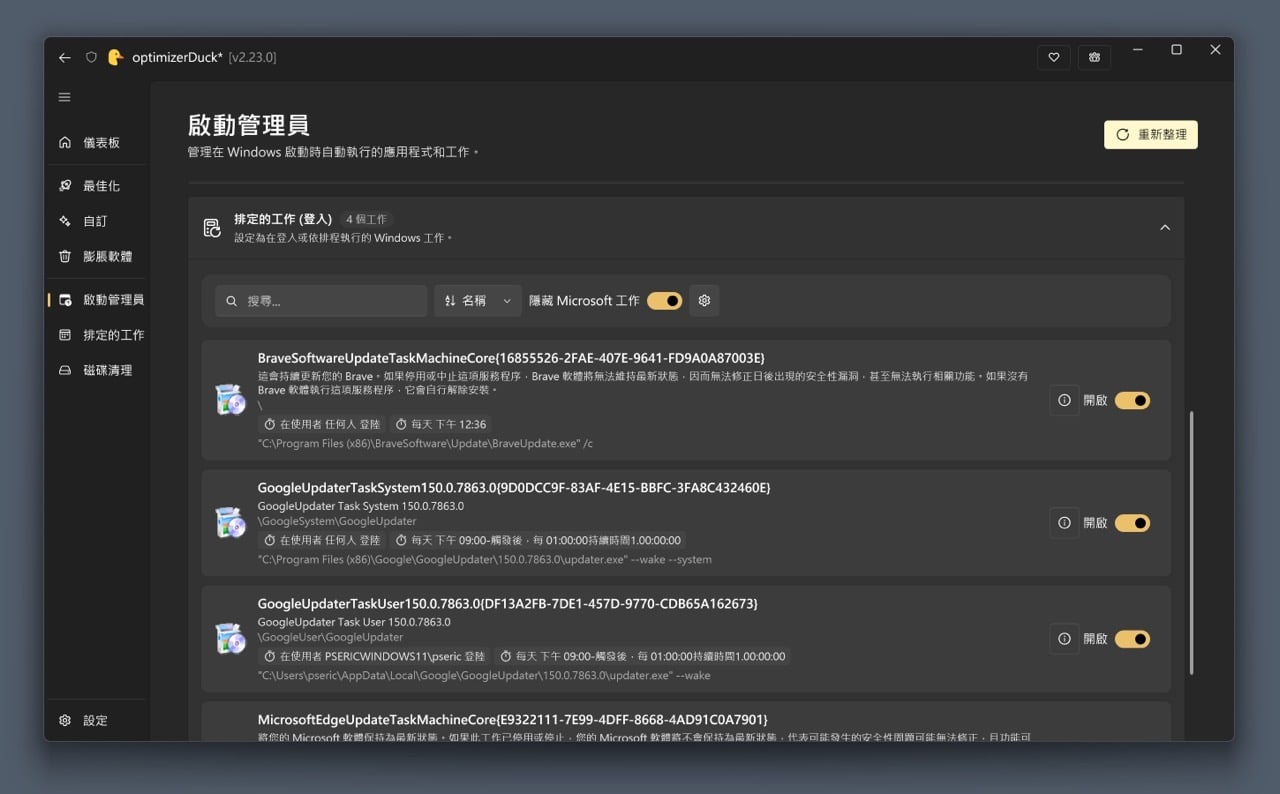
OptimizerDuck 還有像是啟動管理員、排程工作和磁碟清理等工具,其實對於大多數使用者來說應該很夠用,而且都還內建中文介面,操作上沒什麼難度,只要小心注意每個風險等級,挑選自己確定沒問題的選項進行最佳化,不用擔心會遇到什麼問題。另一個很推薦的是 OptimizerDuck 不需要安裝,只要點選執行後就能使用,相對來說也更為單純。
常見問題
OptimizerDuck 是免費的嗎?需要付費或註冊嗎?
完全免費且開放原始碼,無需註冊,下載後即可直接使用,可替代每年約 40 美元的 CCleaner Pro。
使用 OptimizerDuck 最佳化會有風險嗎?
每項調整都有風險等級標示,套用前會自動建立系統還原點,且選項可隨時關閉還原;仍建議調整前先手動備份。
OptimizerDuck 有中文介面嗎?
有。進入 Settings 後,於 Language 選擇「正體中文」即可切換為中文介面。
OptimizerDuck 支援哪些 Windows 版本?
採用 C#/.NET 開發,支援 Windows 10(64 位元)以上系統,主畫面會顯示作業系統版本與硬體資訊。

不想錯過好用的免費資源嗎?
已有 3.5 萬位讀者訂閱,新文章直接寄到你的信箱。