簡介:不只是社群排程工具的 Buffer
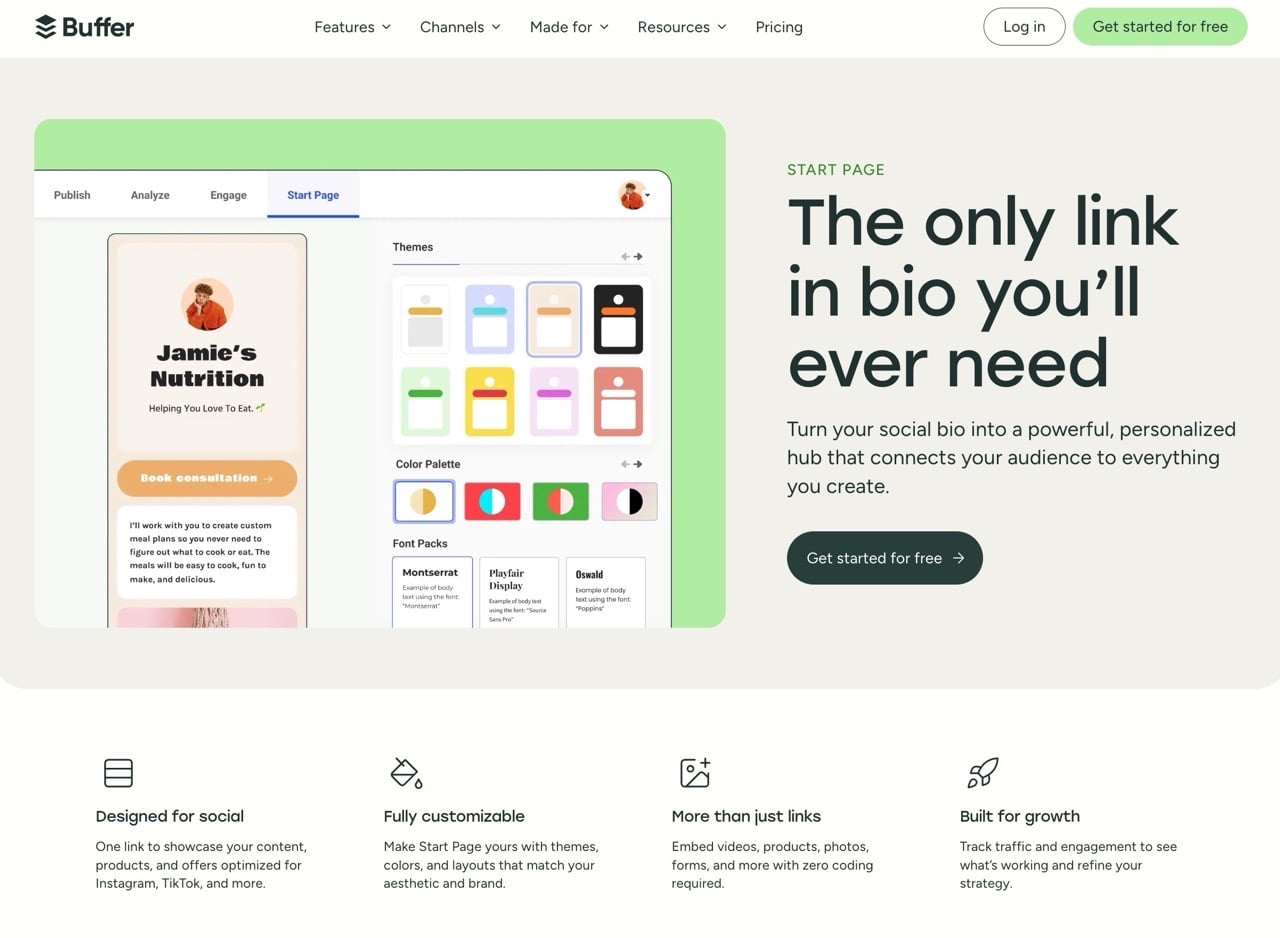
Buffer 是廣為人知的社群管理工具,主要功能是用於排程、同步不同社群帳號的內容,對於一次要管理多個社群平台其實會相當有效率,同類型服務很多,例如 Hootsuite、Sendible、SocialPilot 和 Later,如果撇開主要功能,應該很少人知道 Buffer 提供免費個人主頁服務 Start Page,可以在單一頁面顯示個人資訊、鏈結或是嵌入影片、產品、照片、表單等內容。
什麼是 Buffer Start Page?
本文要介紹的「Buffer Start Page」是 Buffer 公司提供的免費個人頁面服務,這項服務只需要註冊帳號即可使用,Buffer 本身就有免費方案,也可以附帶使用基本的社群貼文排程功能。Start Page 如同大家很熟悉的 Linktree,可將各種資訊都放在單一頁面中,搭配上簡短且可自訂的網址,解決需要個人頁面但又不用自行架設主機、付費租用伺服器的痛點。
豐富的自訂選項與版型
Buffer Start Page 預設提供可自訂的頁面模板,可變更配色、按鈕顏色和主字型,也能加入各種內容,例如按鈕鏈結、社群網站鏈結、圖片、副標題、文字、YouTube 影片、Spotify 音樂、圖片網格和註冊表單等,要注意的是 Buffer 並沒有開放自訂網域的選項,使用者如果要使用自己的網域名稱,只能透過重新導向或轉址方式引導至 Start Page 頁面。
我個人蠻喜歡 Start Page 服務,和其他同類型服務相較之下功能不算太多,設定上也不會太過複雜難懂,很容易就能設計出個人頁面,看起來也中規中矩,很適合使用在社群網站上成為個人網頁鏈結。
網站資訊
網站名稱:Buffer Start Page
網站鏈結:https://buffer.com/start-page
使用教學
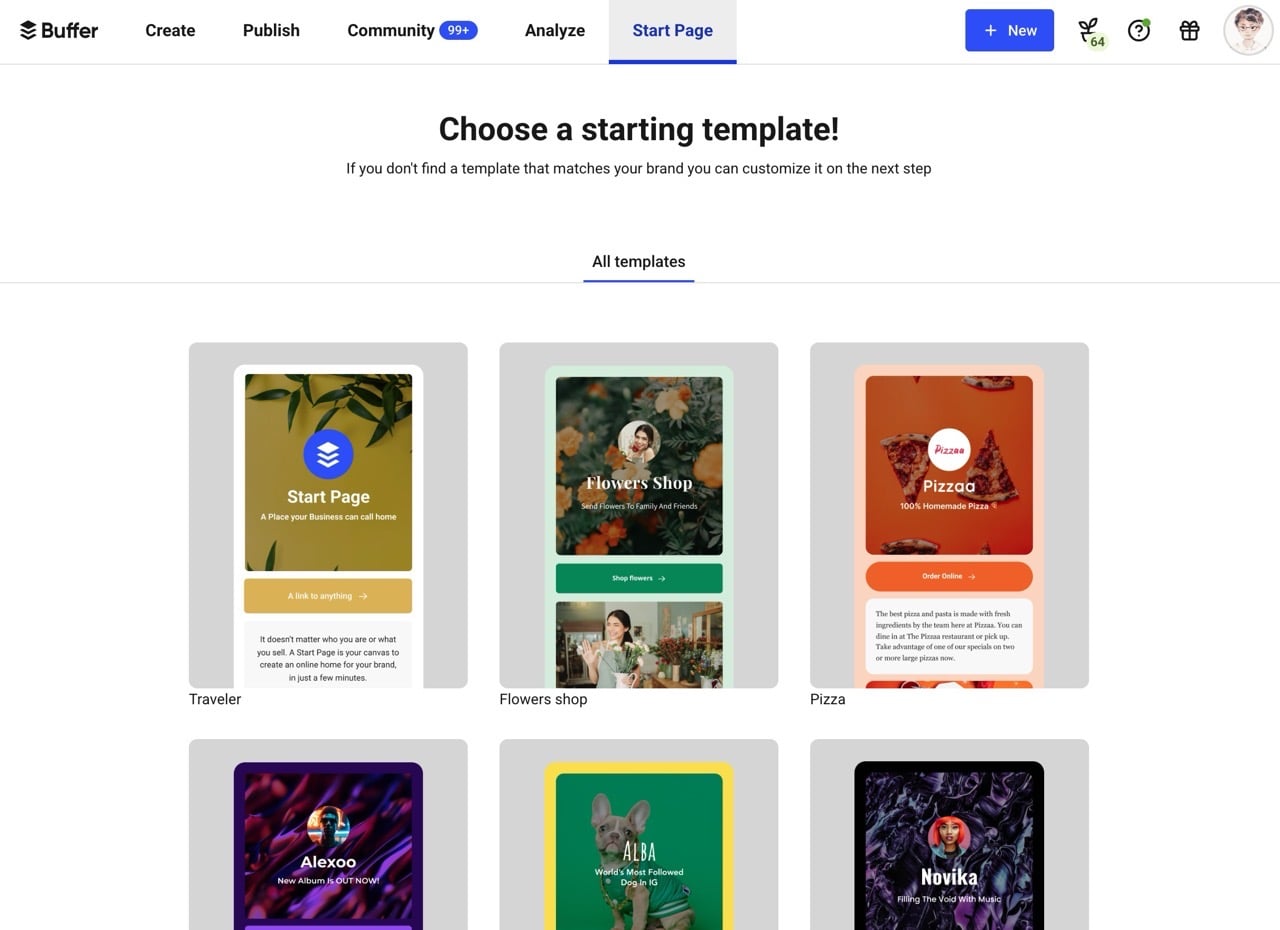
開啟 Buffer 後先註冊一個帳號,接著點選「Start Page」就會看到選擇模板功能,Buffer 預先提供一些版型,先任意選擇一個進行設定,稍後可再設定、選擇其他版型,也能調整配色和主要字型。
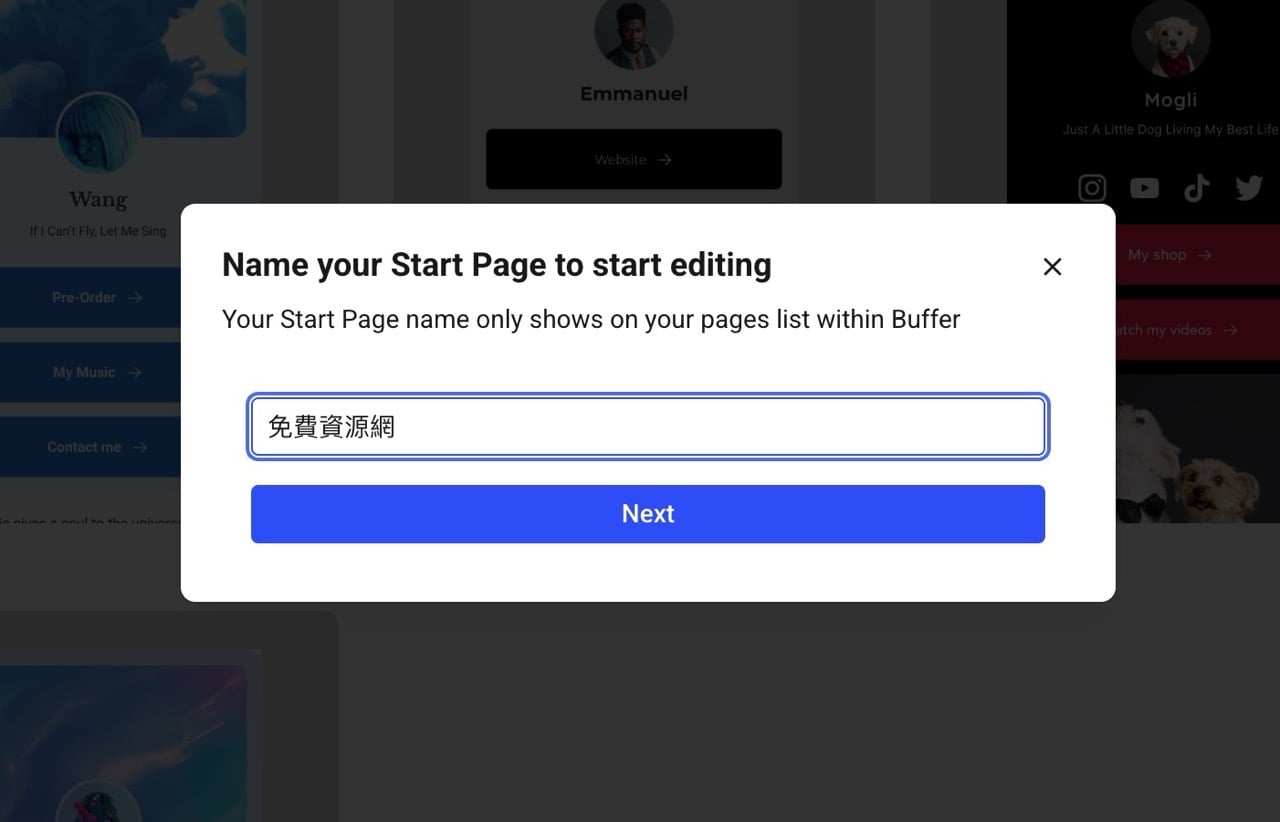
第二步是設定 Start Page 頁面名稱,這個選項一樣可再進行設定,先任意輸入一個名稱即可。
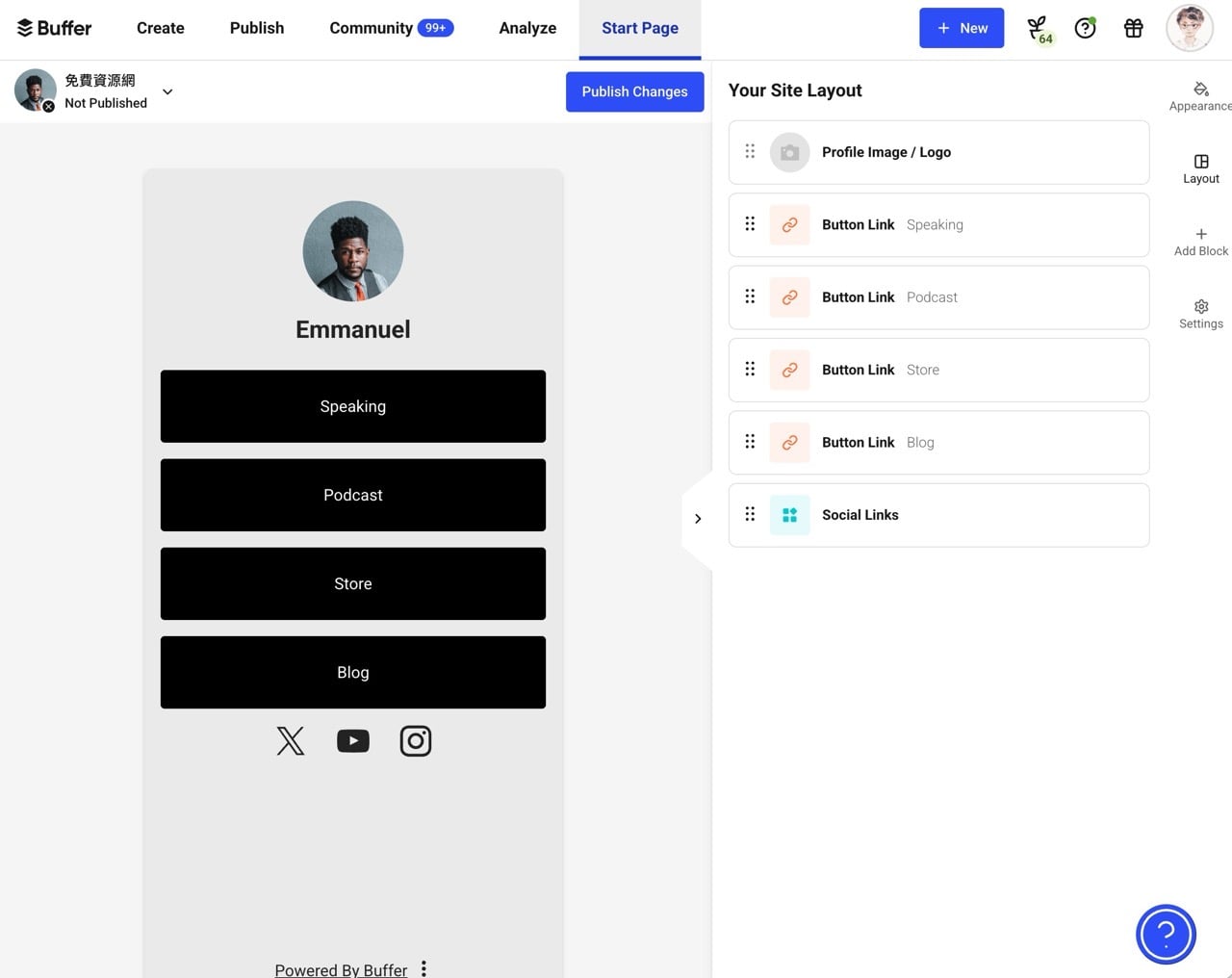
進入 Start Page 主編輯功能,預設就會有一個設計好的網站版型,包括個人資料圖片、標誌、鏈結按鈕和社群鏈結,直接從右側的「Layout」佈局就能進行設定調整。
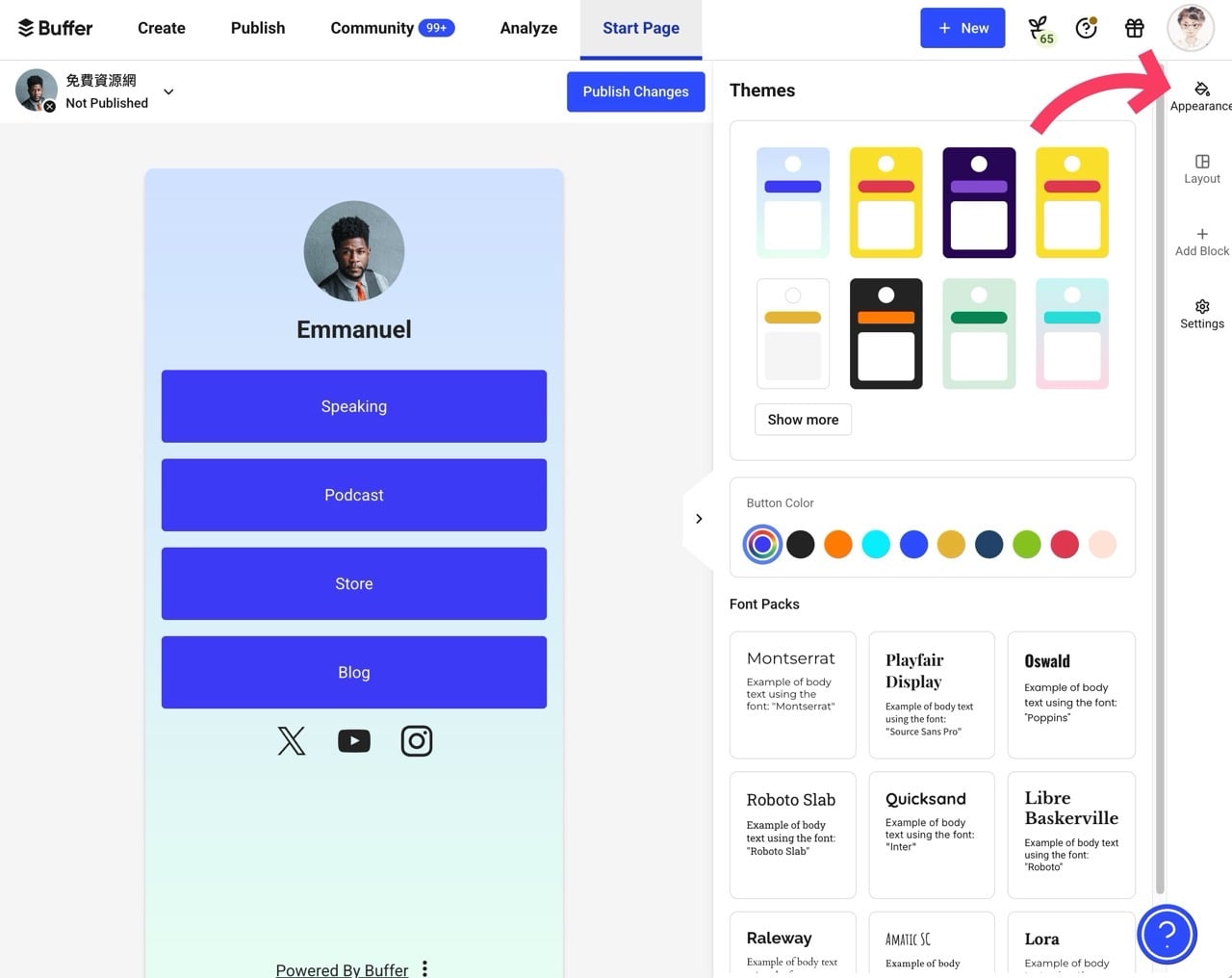
點選右上角「Appearance」調整外觀,可自訂佈景主題、按鈕顏色和主要字體。
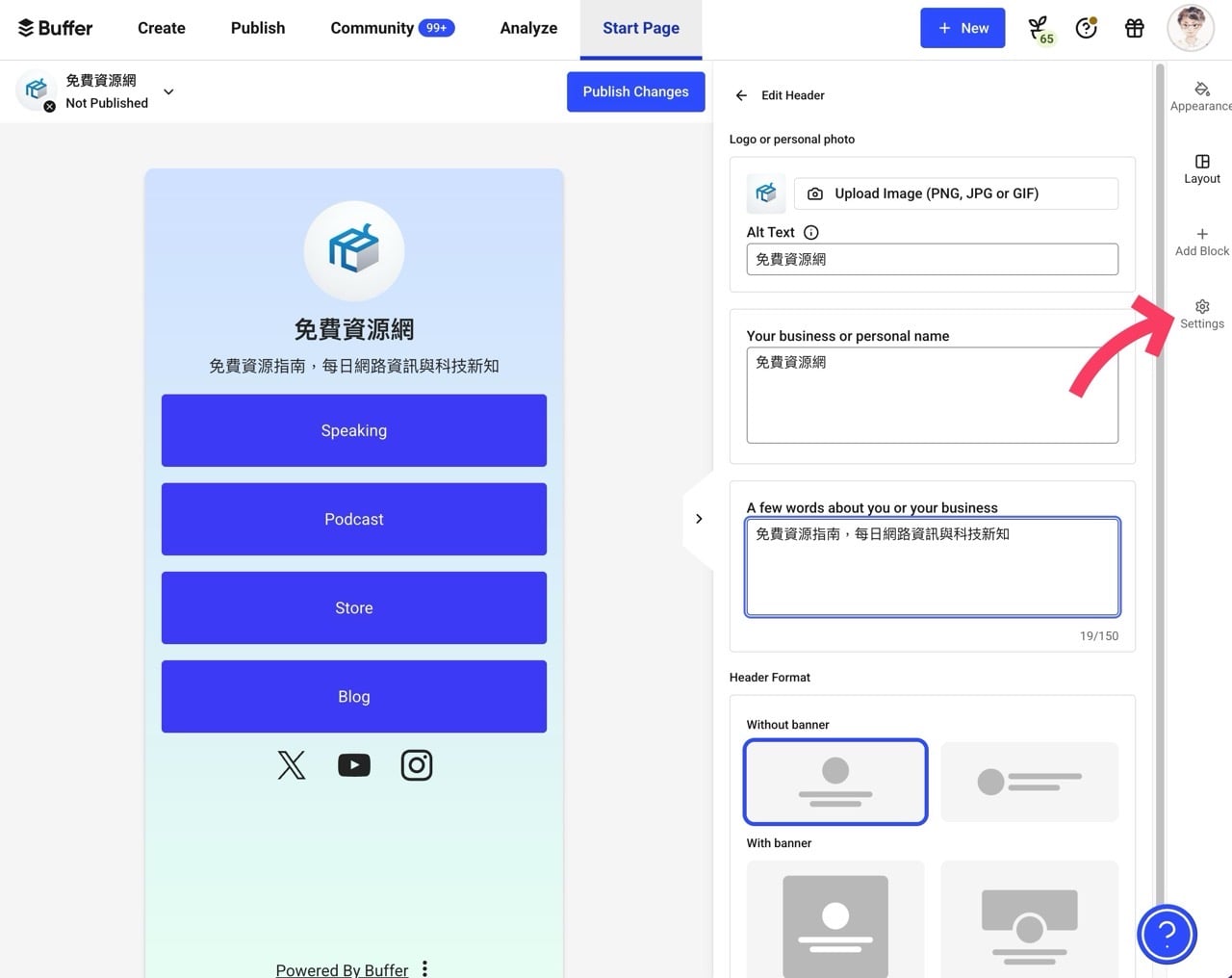
從右側「Settings」進入頁面設定選項,從這裡調整網站標誌(Logo)、品牌或個人顯示名稱、自我介紹和排版格式,設定後會自動更新至左側預覽。
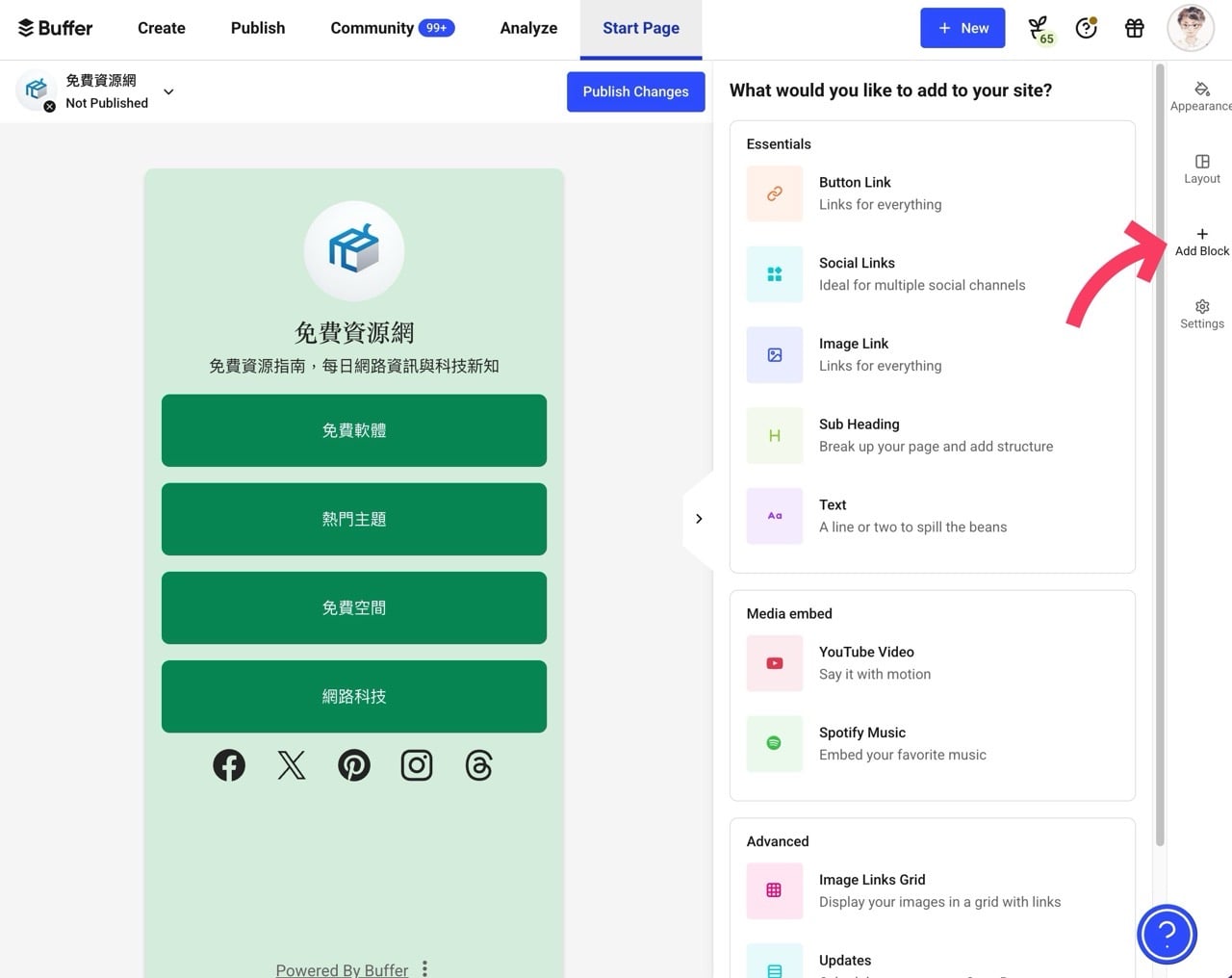
如果要加入更多區塊,點選「Add Block」就會看到相關功能,Start Page 內建的區塊不算太多,主要有鏈結按鈕、社群鏈結、圖片、副標題、文字、YouTube 影片、Spotify 音樂、圖片網格等。
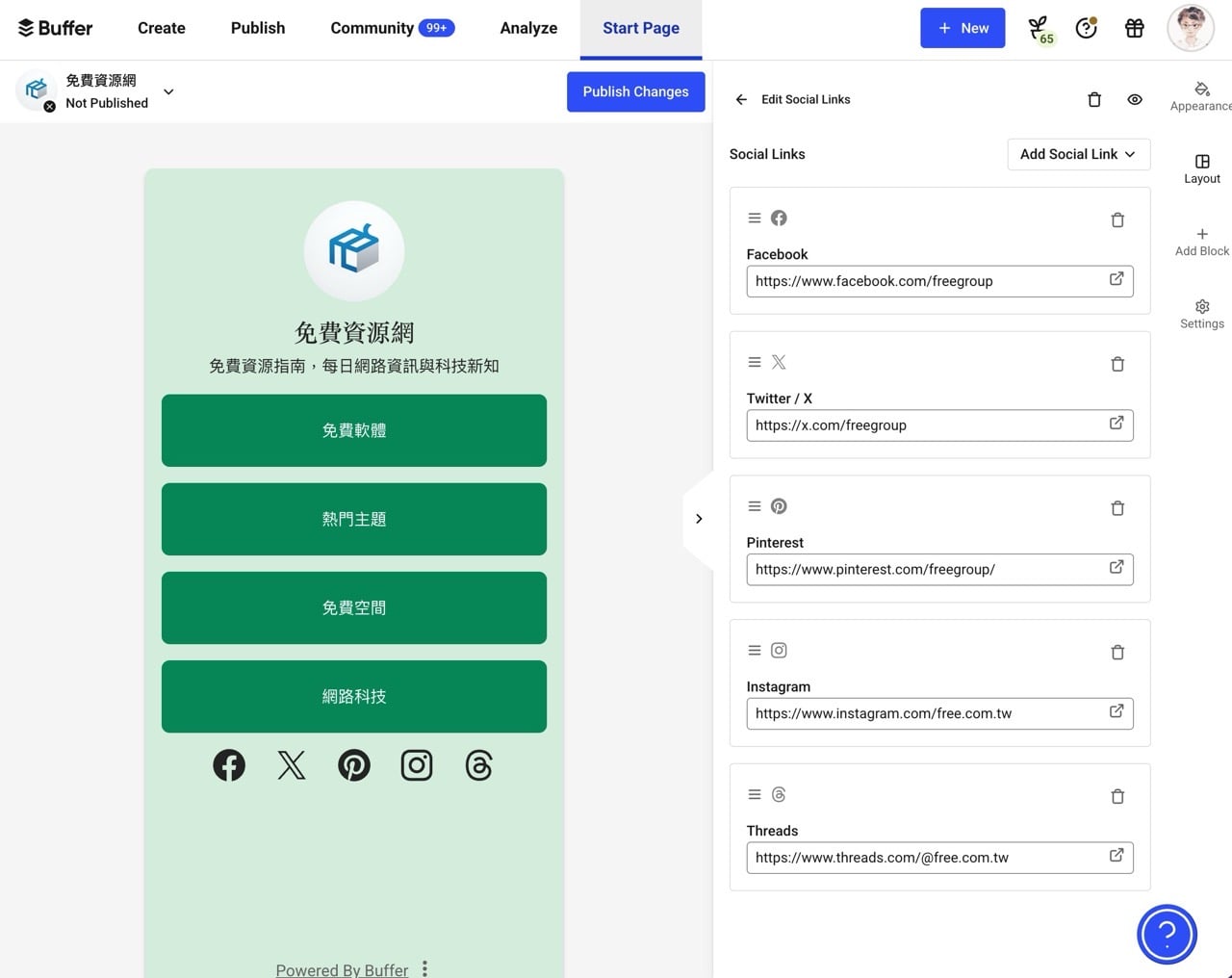
加入後就能調整順序,進行相關選項的編輯,例如下圖就是加入社群按鈕,可自訂每個按鈕的目標網址,相當簡單。
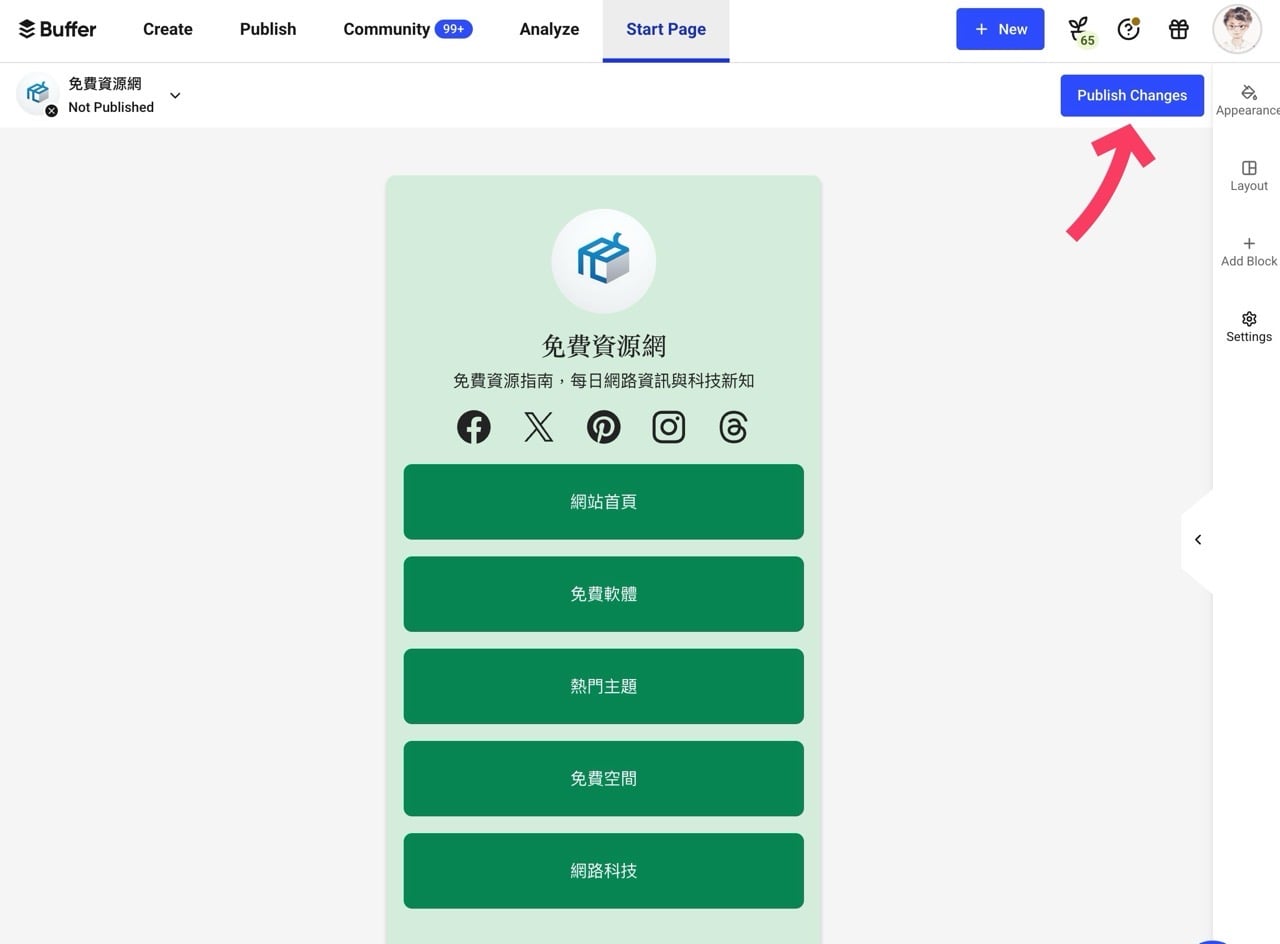
編輯完成後點選右上角「Publish Changes」發布網頁。
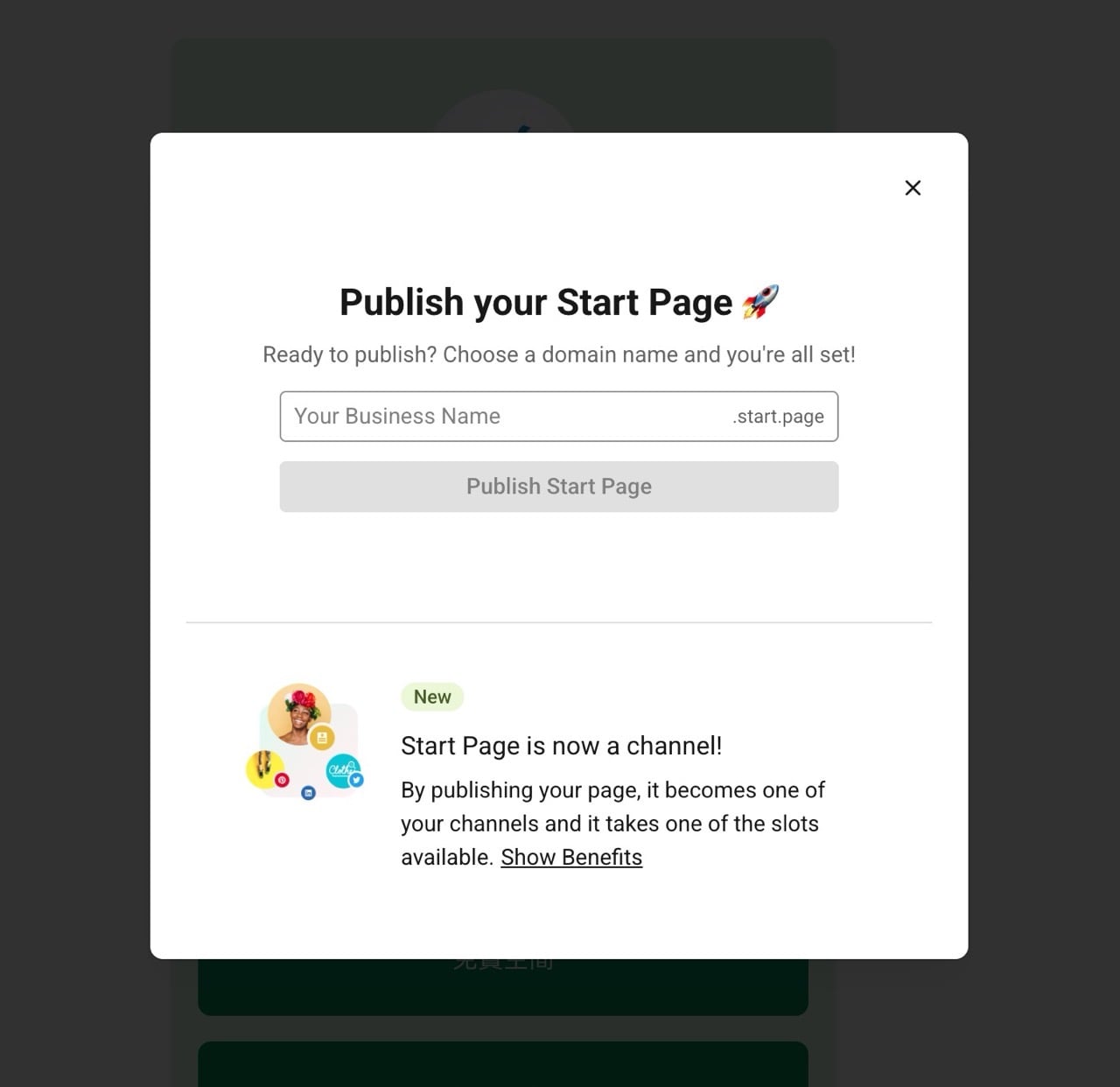
第一次使用時會要求使用者設定一個網址,後方會接上 .start.page,網址看起來還蠻特別(而且很容易記住)。
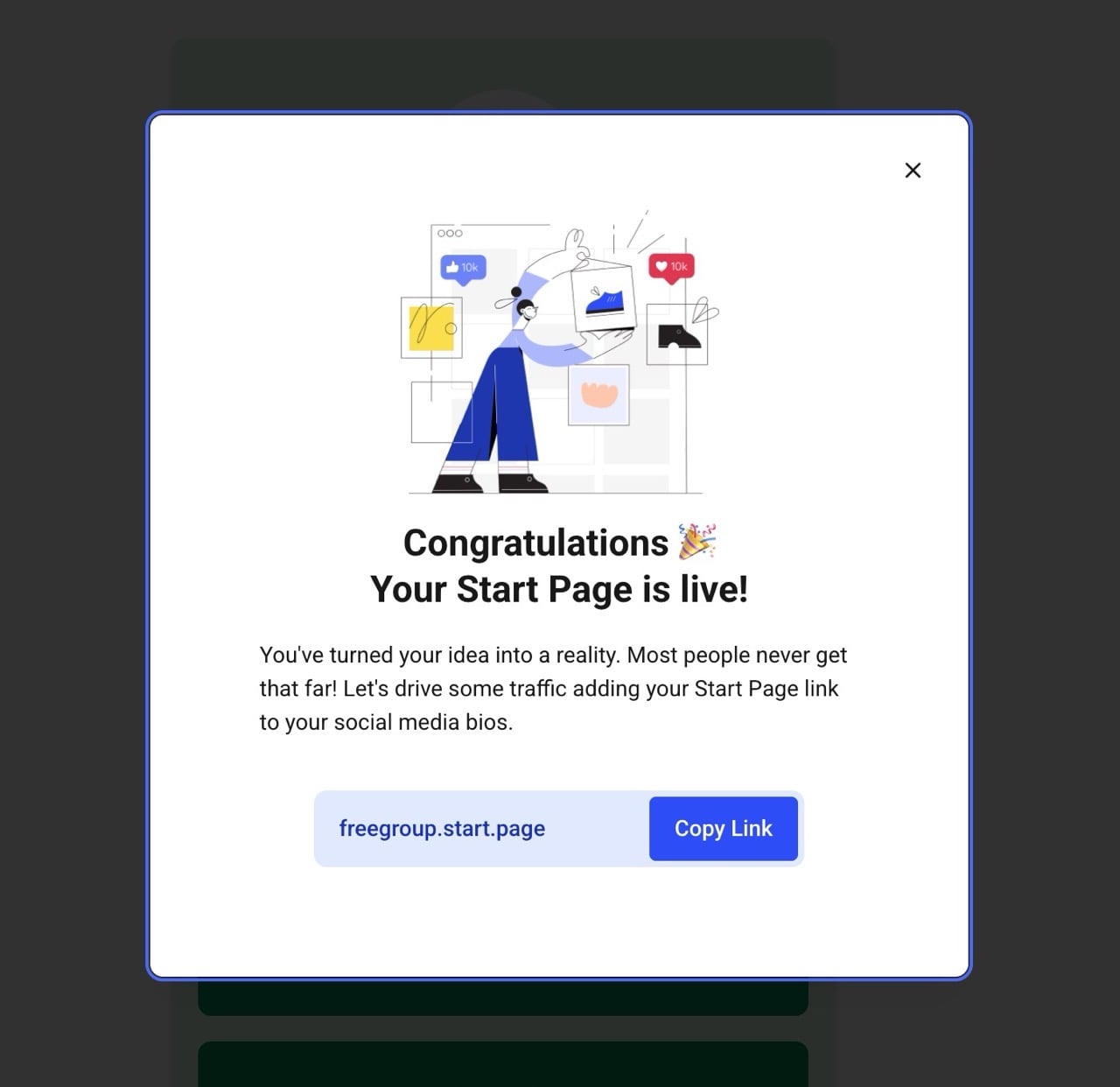
完成後就能獲得你的 Start Page 頁面,點選「Copy Link」複製鏈結看看成果吧!
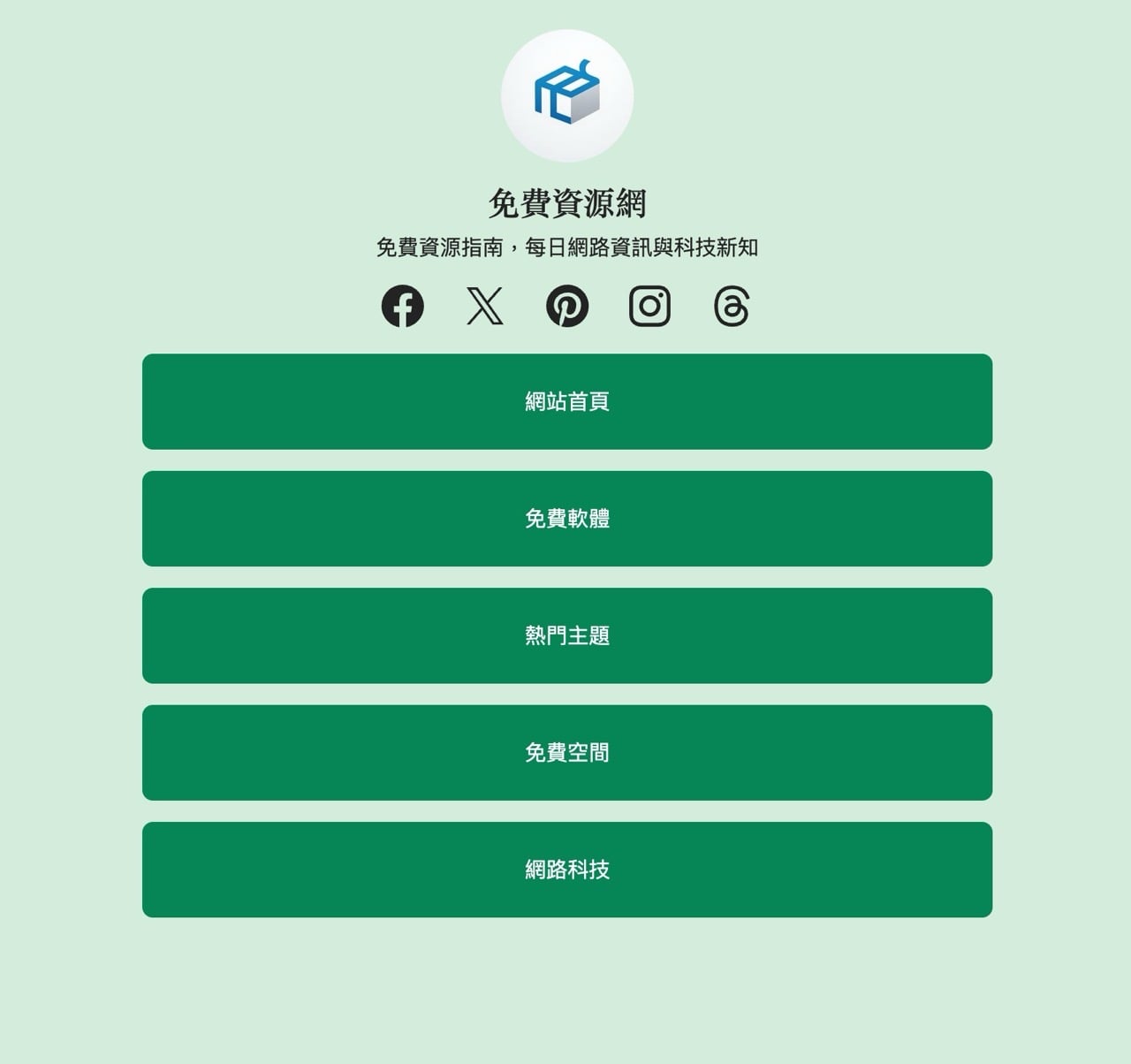
Buffer Start Page 沒有太多複雜的功能,也沒有很花俏的設計,相較同類型服務來說,我很喜歡它的乾淨簡潔,幾乎很短時間就可以製作出看起來很精美的頁面,不像有些服務,會將特定功能標示為僅限付費者才能使用,Buffer 幾乎開放給所有人使用,但能見度比較低就是了,有興趣的朋友可以試試看。
總結
實際測試 Buffer Start Page 後,我認為它最吸引人的地方就在於功能很陽春,但是應該要有的都有。
現在許多 Link-in-bio 服務為了營利,將基本功能鎖在付費牆後,導致免費版可用功能很少,而且還雜亂不堪。Buffer 則反其道而行,維持品牌一貫的簡約美感。雖然它不支援自訂網域,但產出的 .start.page 網址辨識度極高,非常適合追求質感且不想花大錢架站的社群經營者。
探索更多來自 免費資源網 的內容
訂閱即可透過電子郵件收到最新文章。