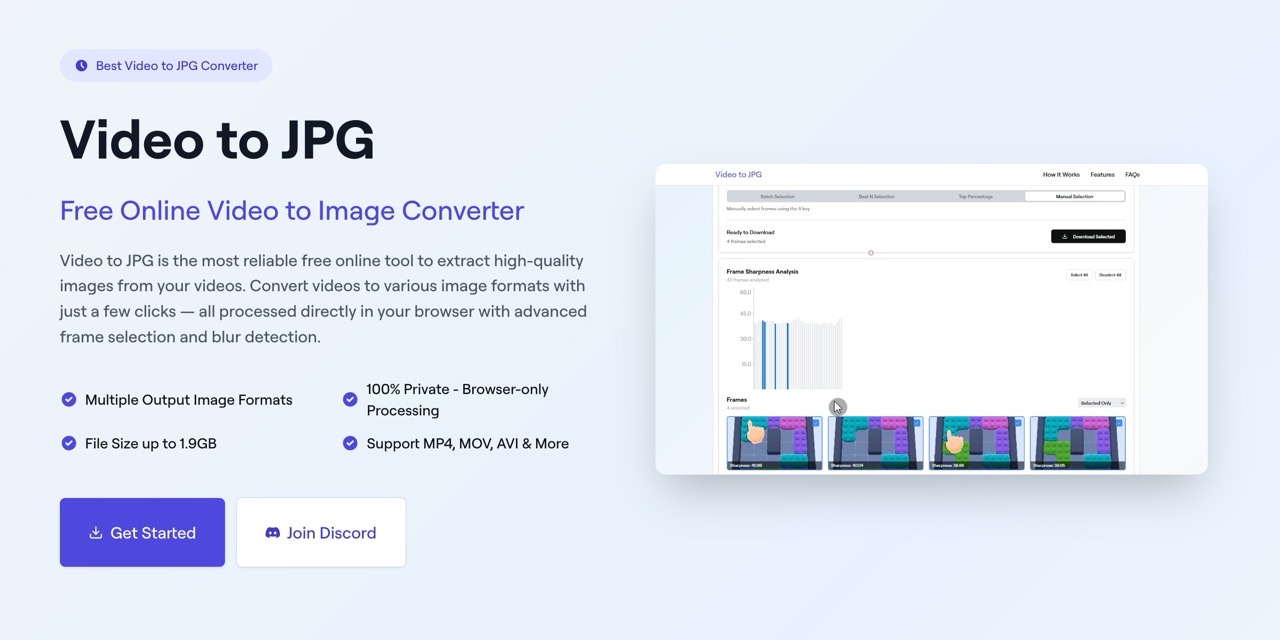
今天要推薦給大家免費的線上工具「Video to JPG」,主要功能是將影片轉圖片,快速從影片中擷取高畫質圖片,保存為特定格式或檔案名稱。
Video to JPG 最大特色是「100% 瀏覽器本地處理」,這也意味著使用者影片不需要上傳至第三方伺服器,也不會受到檔案大小或網路速度等限制,處理速度非常快,同時保護使用者資料隱私安全。
智慧型過濾與多元格式支援
Video to JPG 不只是一個單純的影片轉圖片工具而已,它會自動分析影片各項後設資料(Metadata),以不同模式去提取影片截圖畫面,例如自訂幀率(FPS)、自訂時間範圍等。透過模糊檢測演算法自動過濾掉模糊畫面,只保留清晰截圖,搭配上各種自動化功能,使用者無需手動擷圖,如果想要製作影片截圖就會變得非常簡單,也更節省時間。
這項服務支援各種主要影片格式,包括 MP4、MOV、AVI、MKV、FLV、WebM 等,可輸出為 JPG、PNG 和 WebP 三種常見常用的圖片格式。
轉換後將所有影片截圖打包、一次下載,圖片會依照使用者設定的前綴和命名規則命名,也會生成每張擷圖對應的影片時間標記和清晰度(Sharpness)資訊,大家可以去試試看!
網站資訊
網站名稱:Video to JPG
網站鏈結:https://videotojpg.com/
使用教學
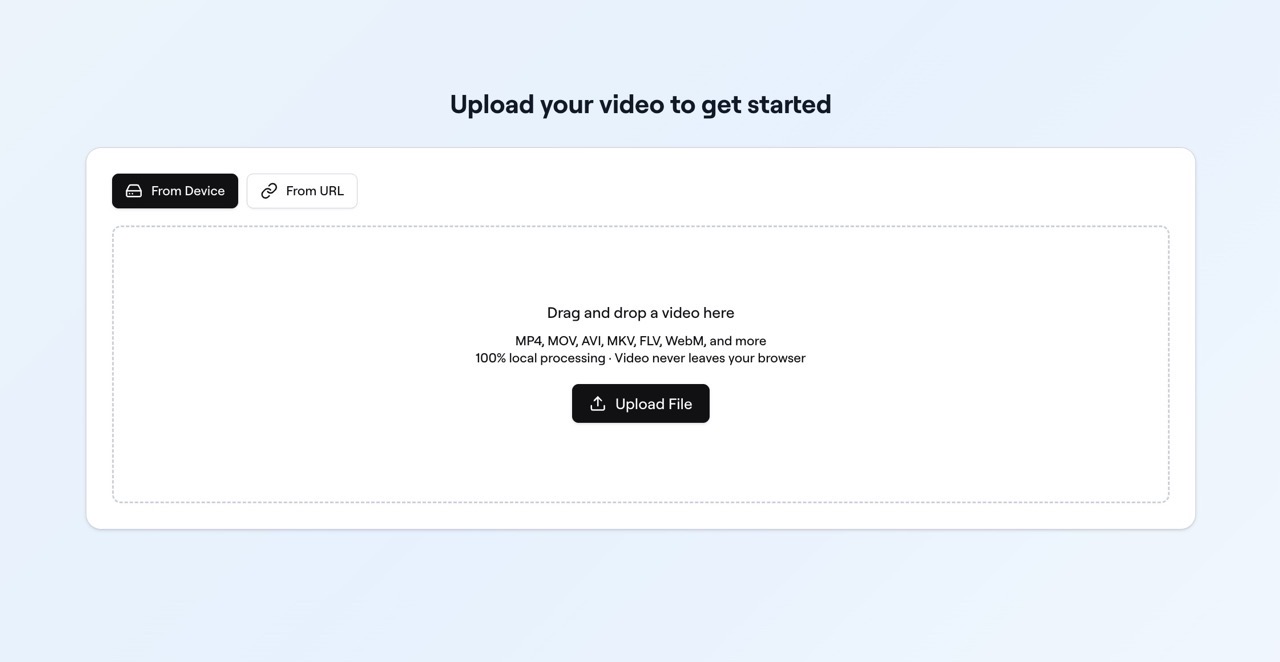
開啟 Video to JPG 後會看到影片上傳欄位,可直接將影片檔案拖曳上去,或是點選左上角「From URL」切換為以影片網址來輸入檔案,這個工具不會將影片上傳到第三方伺服器(完全在使用者瀏覽器內進行處理),可以放心使用。
支援的檔案格式有 MP4、MOV、AVI、MKV、FLV、WebM 等常見影片格式,檔案最大不能超過 1.9 GB。
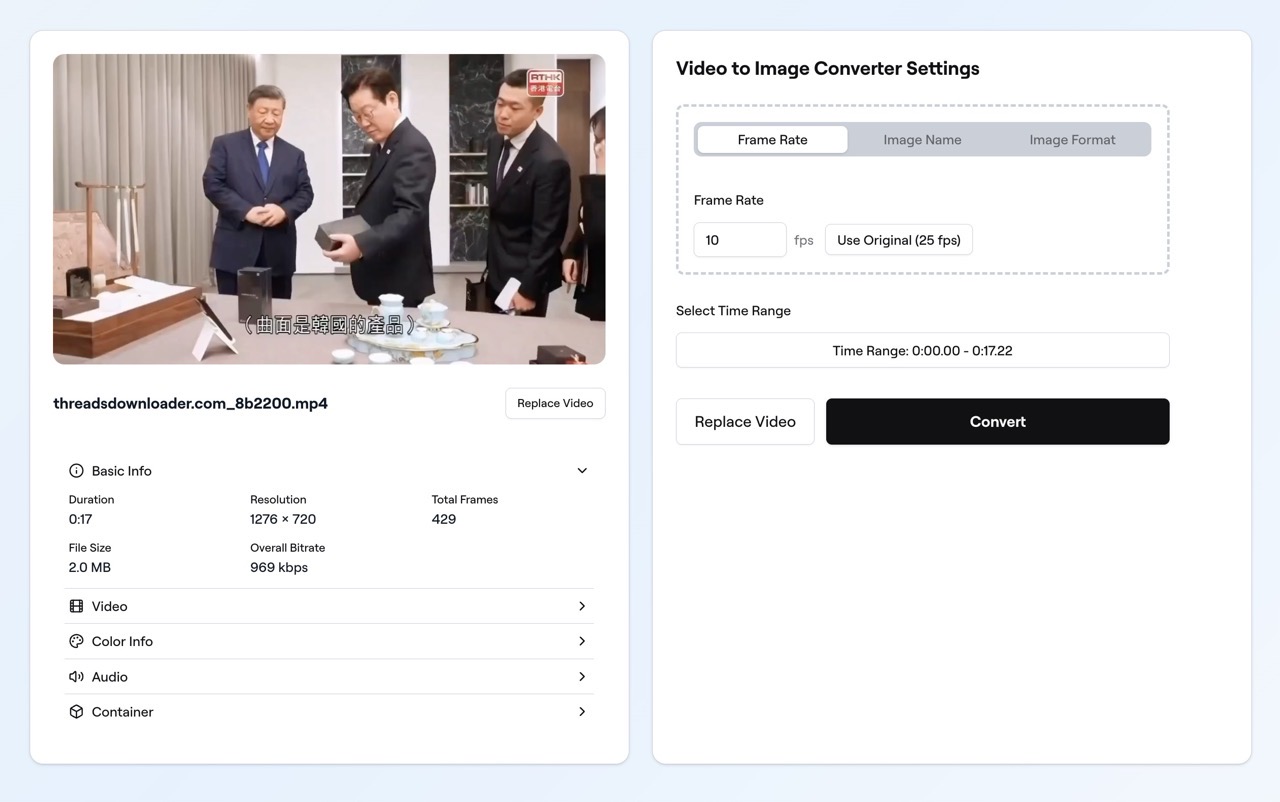
隨後影片就會出現在 Video to JPG 工具上,左側會有分析出來的各項影片資訊,包括基本資訊、影片詳細資料、顏色資訊、音訊等,讓使用者可以更了解這個影片背後的各項細節。
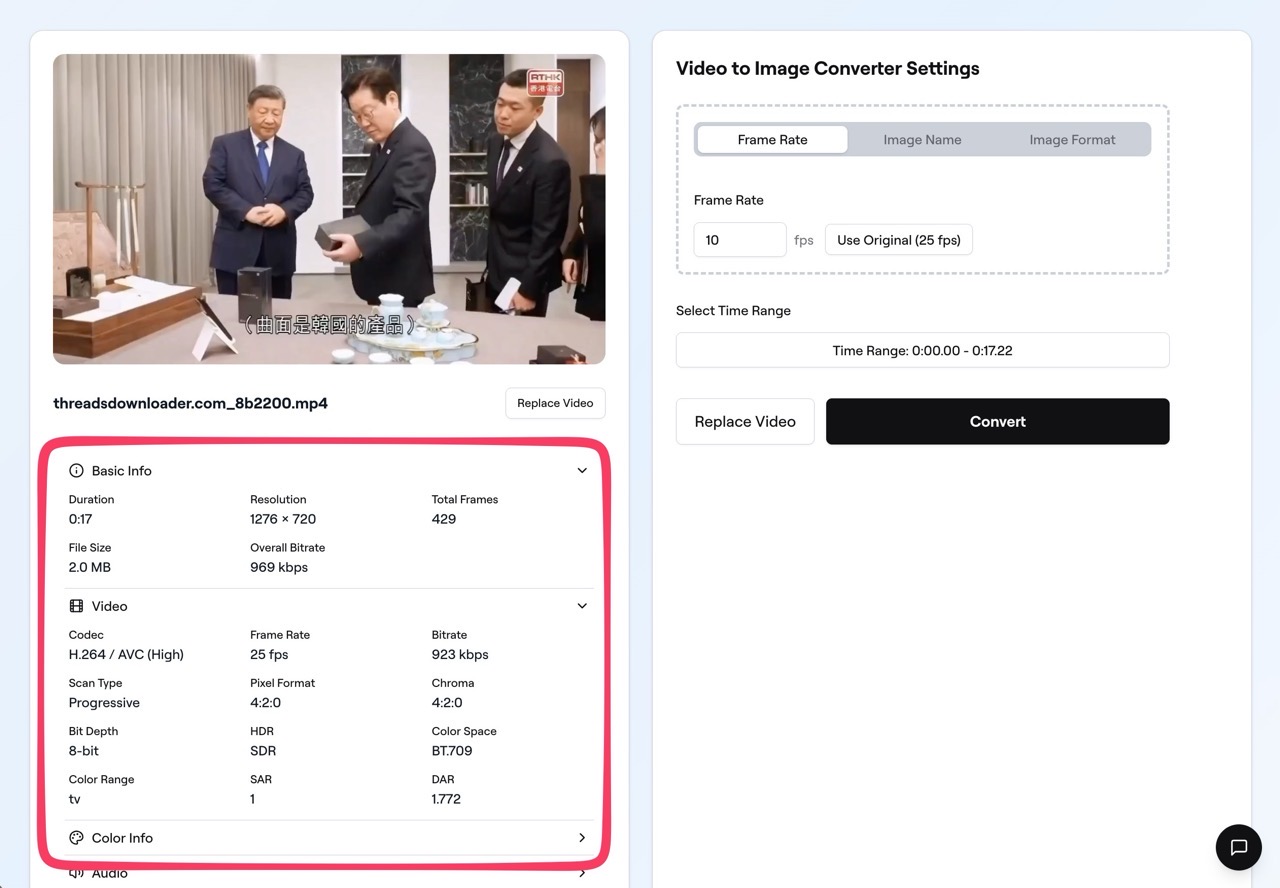
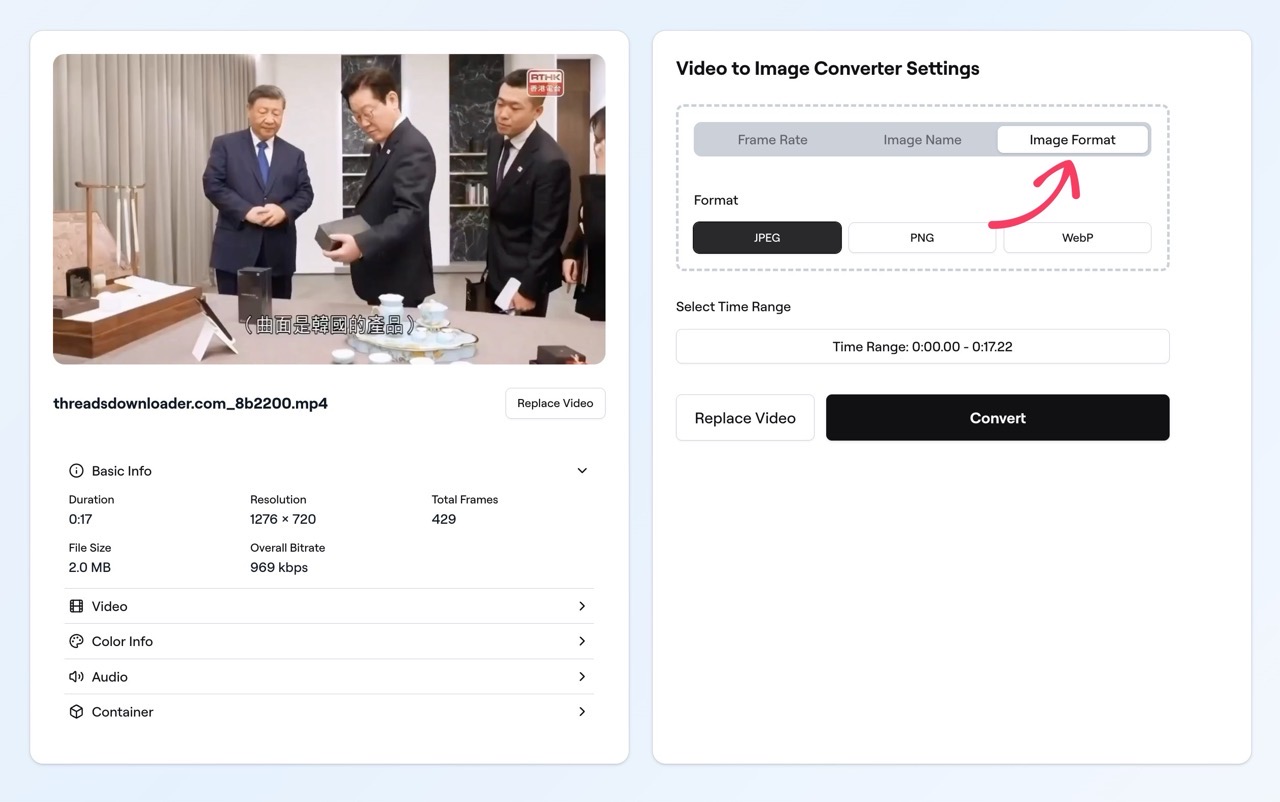
先從右上角影片轉圖片轉換器設定調整「Frame Rate」(影片幀率),接著選擇「Image Format」調整輸出的圖片格式,支援 JPEG、PNG 和 WebP 三種。
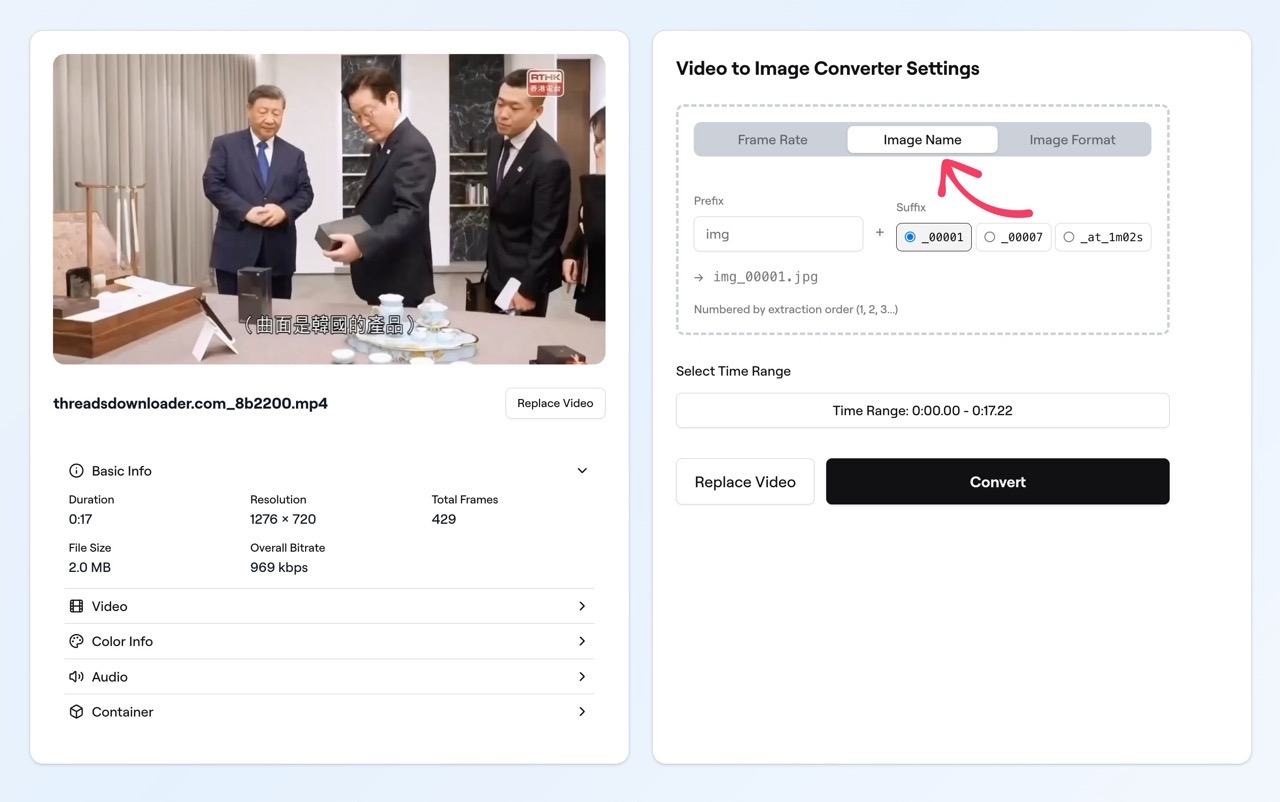
再從「Image Name」設定圖片命名方式,預設是 img 加上「_00001」命名格式,可依照需求自行調整或維持預設值。
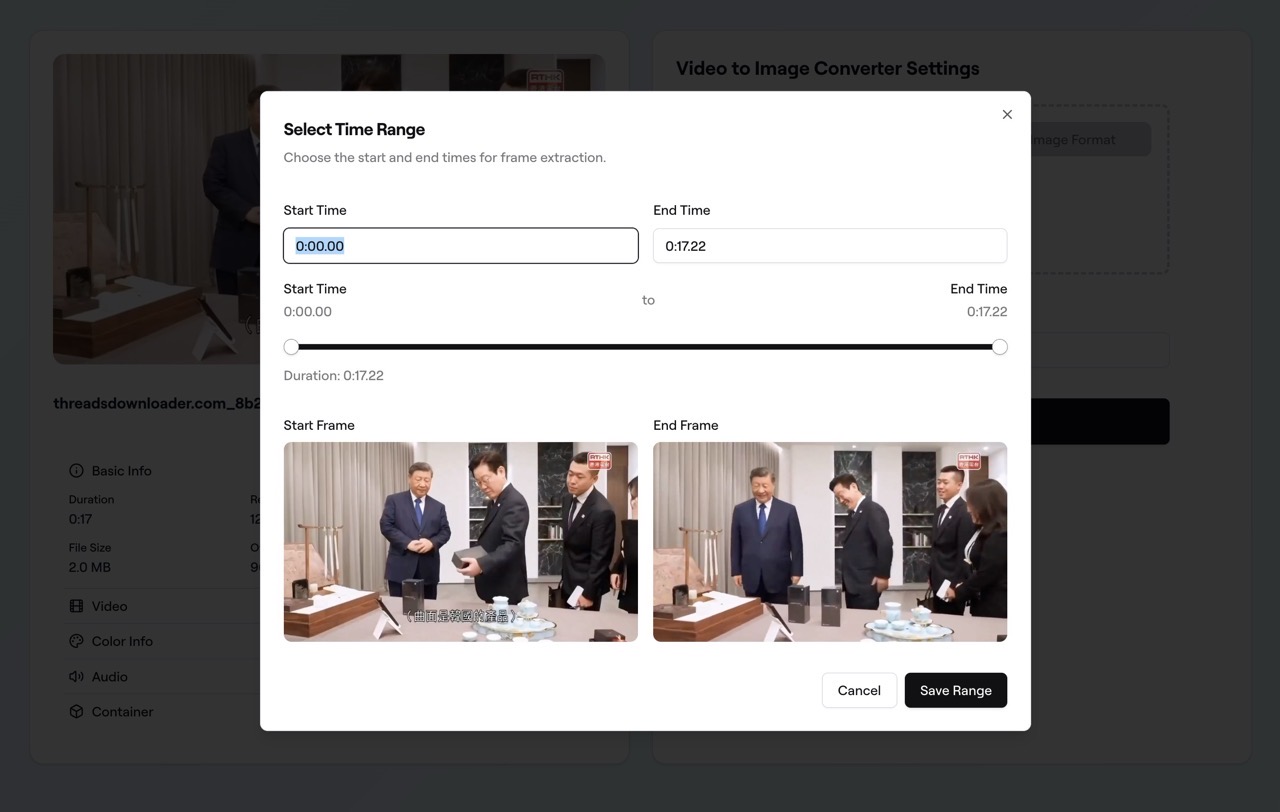
點選「Convert」後會詢問使用者要處理的影片範圍,可以調整開始、結束時間點。
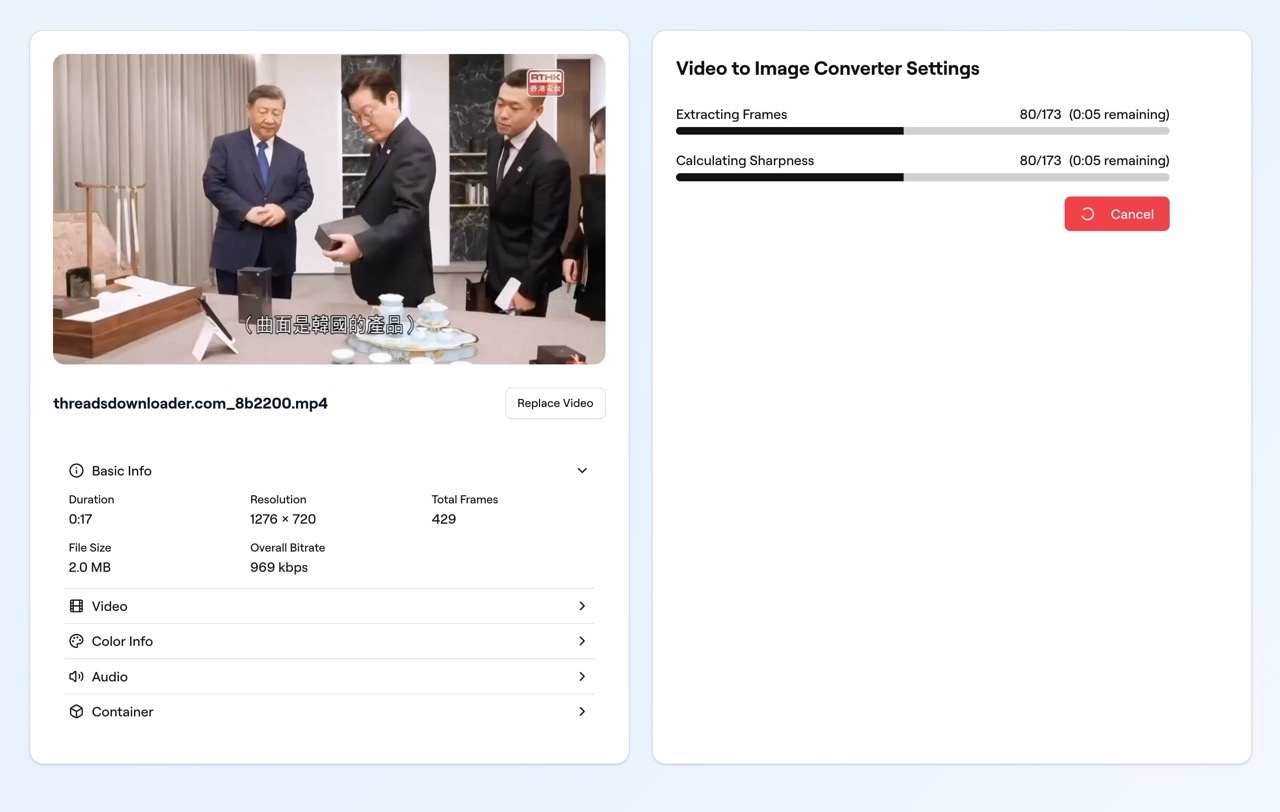
按下「Save Range」後 Video to JPG 就會開始擷取影片、計算清晰度並開始生成影片擷圖,整個流程都在瀏覽器進行,速度可能會因硬體規格而有不同的表現,若影片太長就需要更多的處理時間。
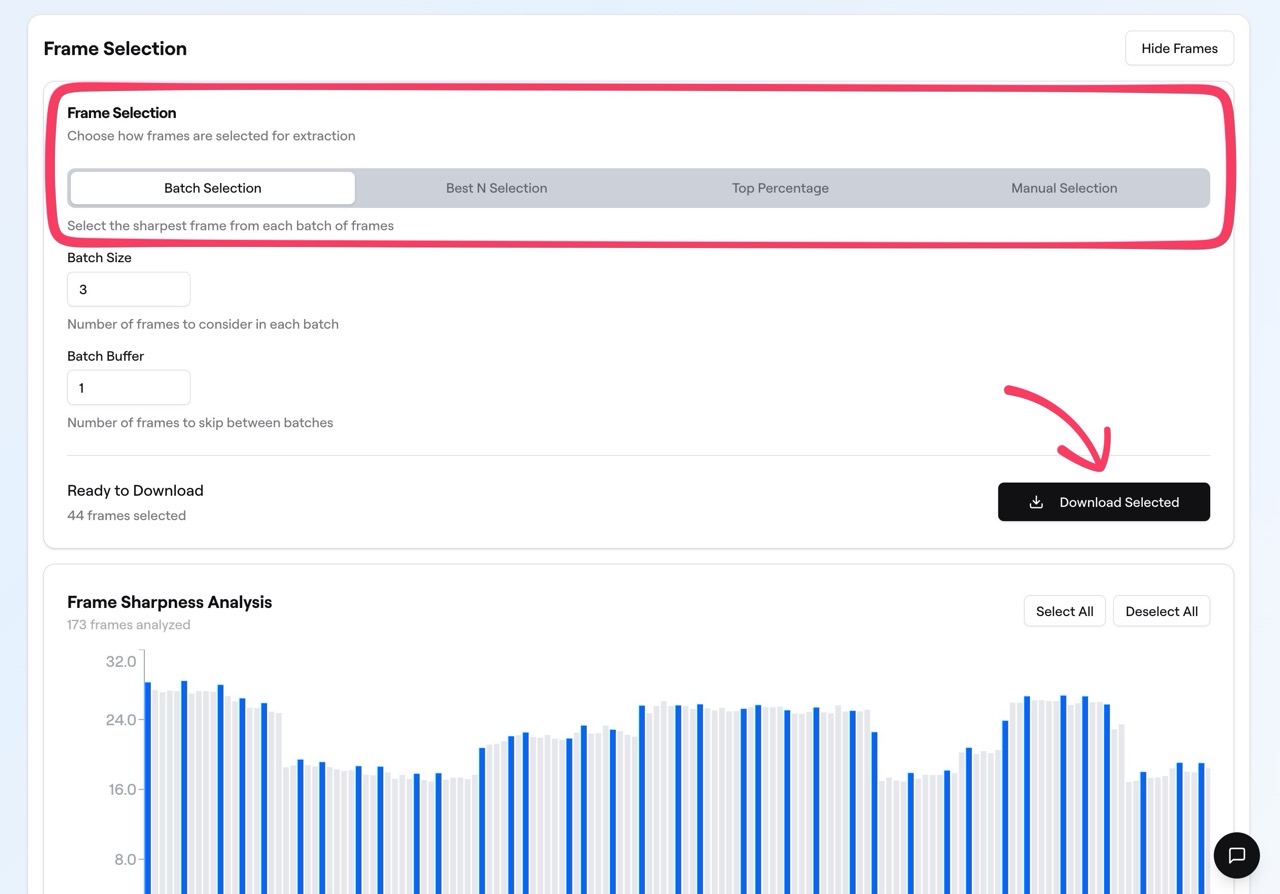
接著會看到影格選取功能,這裡提供幾種不同的選取模式,我個人蠻推薦選擇「Best N Selection」,直接提供一些最佳擷取畫面給使用者,當然也可自行選擇要保存的影格。
下方會有影格的清晰度分析數據,比較深色的線條代表清晰度較高,通常會被選出來作為擷圖,點選每個線條還能預覽圖片。
如果不想花太多時間挑選,那麼點選右下角「Download Selected」就能下載所有選擇、生成的影片擷圖,在切換不同的影格選取功能時會顯示有多少張影格會下載。
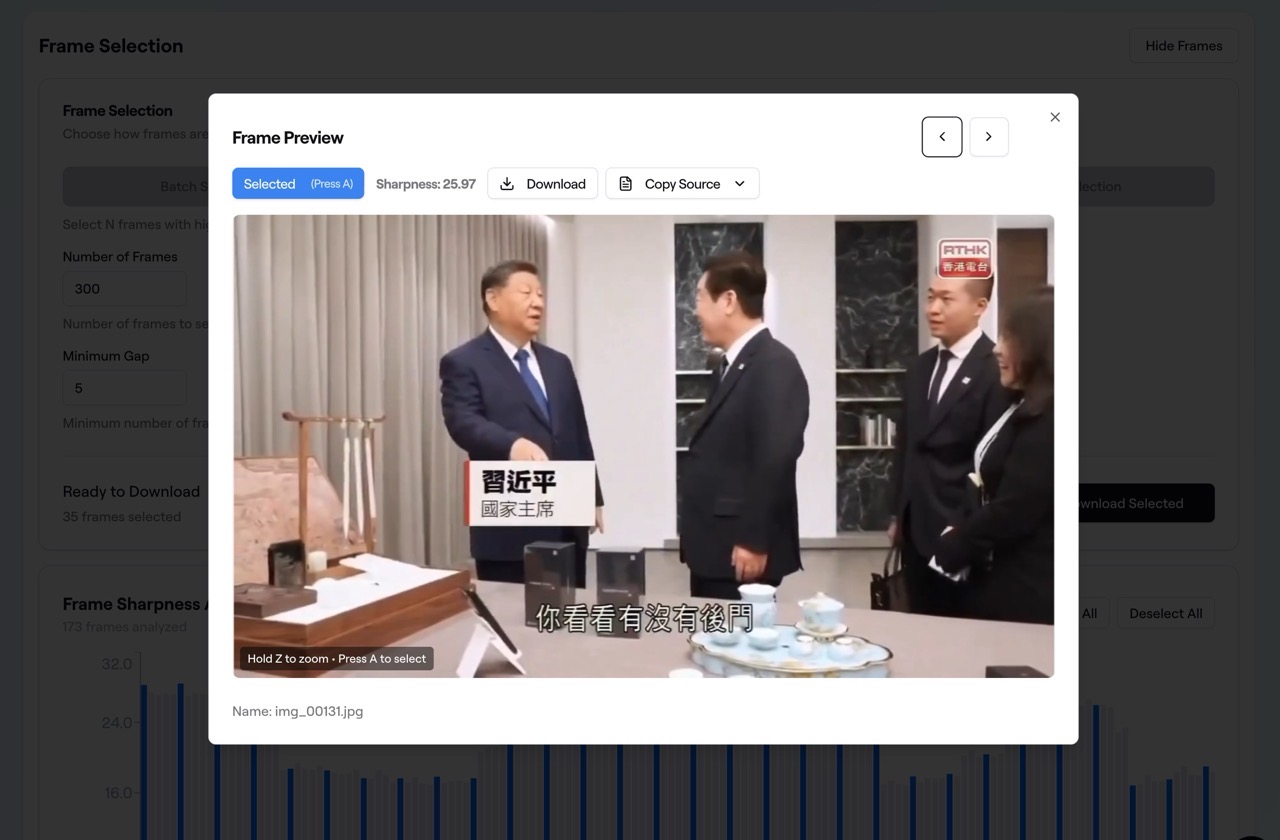
往下捲動頁面還會看到 Video to JPG 依照影片影格生成的擷圖,若有需要還能個別下載,每張截圖右下角會標示清晰度。
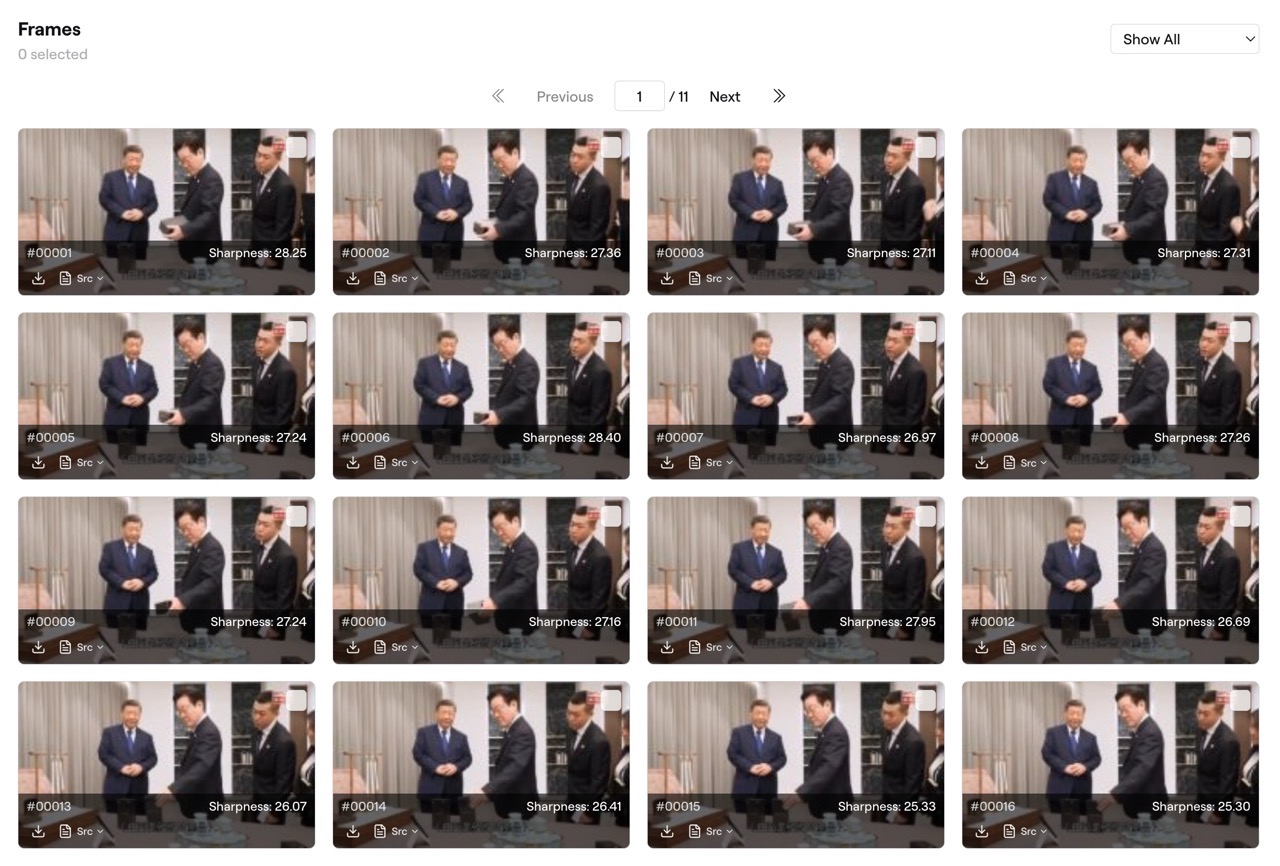
點選任一影片擷圖會有更大張的預覽,使用者可以逐一檢視、選取,再將所有擷圖一次打包下載,對於想將影片轉圖片並生成擷圖的使用者來說非常好用,至少可以省下許多時間,透過演算法還能篩選掉模糊的擷圖,操作上更有效率。