如果要讓檔案容量變小,壓縮是一個可行的方法,例如我介紹過許多圖片壓縮工具或服務,主要就是讓圖片變小,在大部分情況下透過「無損壓縮」可以達到有效降低容量,但又不會破壞畫質、降低解析度,以肉眼幾乎看不出差異。你或許會想知道:除了圖片壓縮外也有影片壓縮工具嗎?接下來要推薦給大家的服務非常實用,建議收藏起來以備不時之需。
免費線上影片壓縮工具:隱私、速度與便利兼具
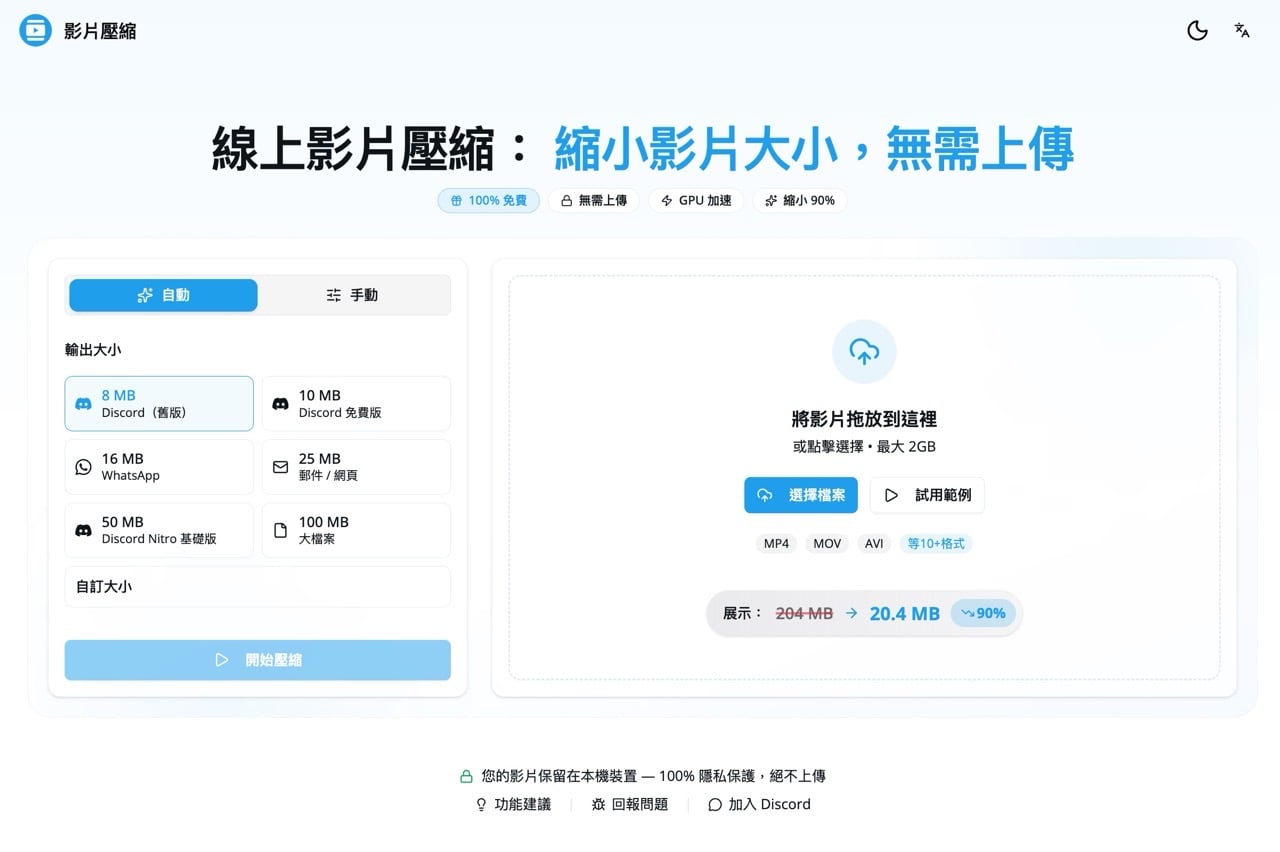
本文要介紹的「線上影片壓縮」是台灣開發者 Charles 製作的免費工具,和「Video to JPG:強大的影片轉圖片擷圖生成工具,100% 本地處理保護隱私」來自同一位開發者,線上影片壓縮的特色是完全在瀏覽器本機處理,影片不需要上傳到伺服器,最大程度保障使用者的資料安全與隱私。
線上影片壓縮服務還有一大亮點「預設支援 GPU 硬體加速」,傳統壓縮多半依賴 CPU(WASM),速度較慢,這個工具利用瀏覽器新技術調用顯示卡進行運算,速度是傳統 CPU 處理的十倍以上!壓縮速度體感上有顯著提升。
支援格式廣泛,最大支援 2 GB 檔案
在「線上影片壓縮」網站可壓縮的影片最大為 2 GB,支援 MP4、WebM、MOV、MKV、AVI 等超過十種以上格式,預設就提供一些常見、常用的影片輸出大小,例如 Discord、WhatsApp、郵件、網頁或是大檔案等,當然使用者也能依照需求自訂大小。
這麼棒的工具推薦給大家!如果有需要為影片「瘦身」可以試試看,接下來就開始介紹操作方式。
網站資訊
網站名稱:線上影片壓縮 Video Compressor
網站鏈結:https://videocompressors.com/zh-TW
線上影片壓縮:使用教學步驟
開啟「線上影片壓縮」網站後先從右側選擇檔案,或是直接將影片拖曳到網頁上,支援最大單檔 2 GB 及各種常見影片格式。
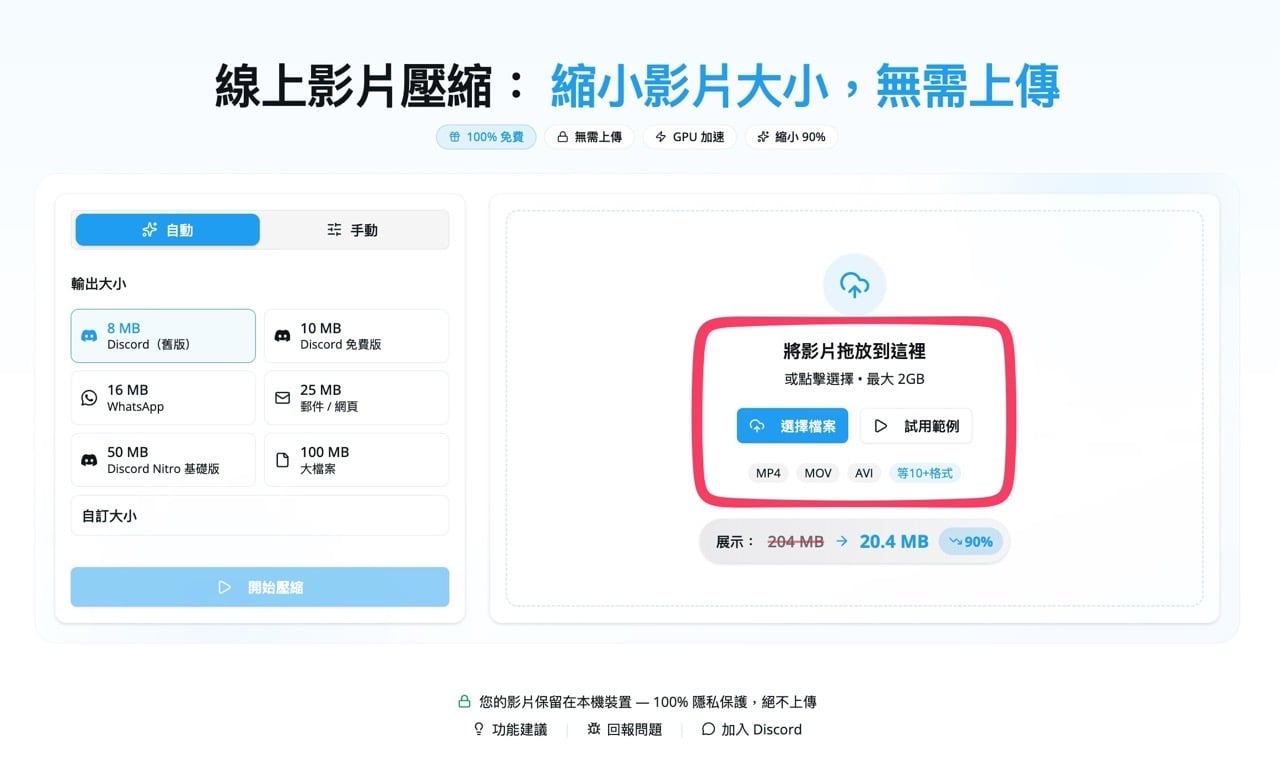
如果想先測試一下影片壓縮功能,點選「試用範例」後會帶入一段測試影片。
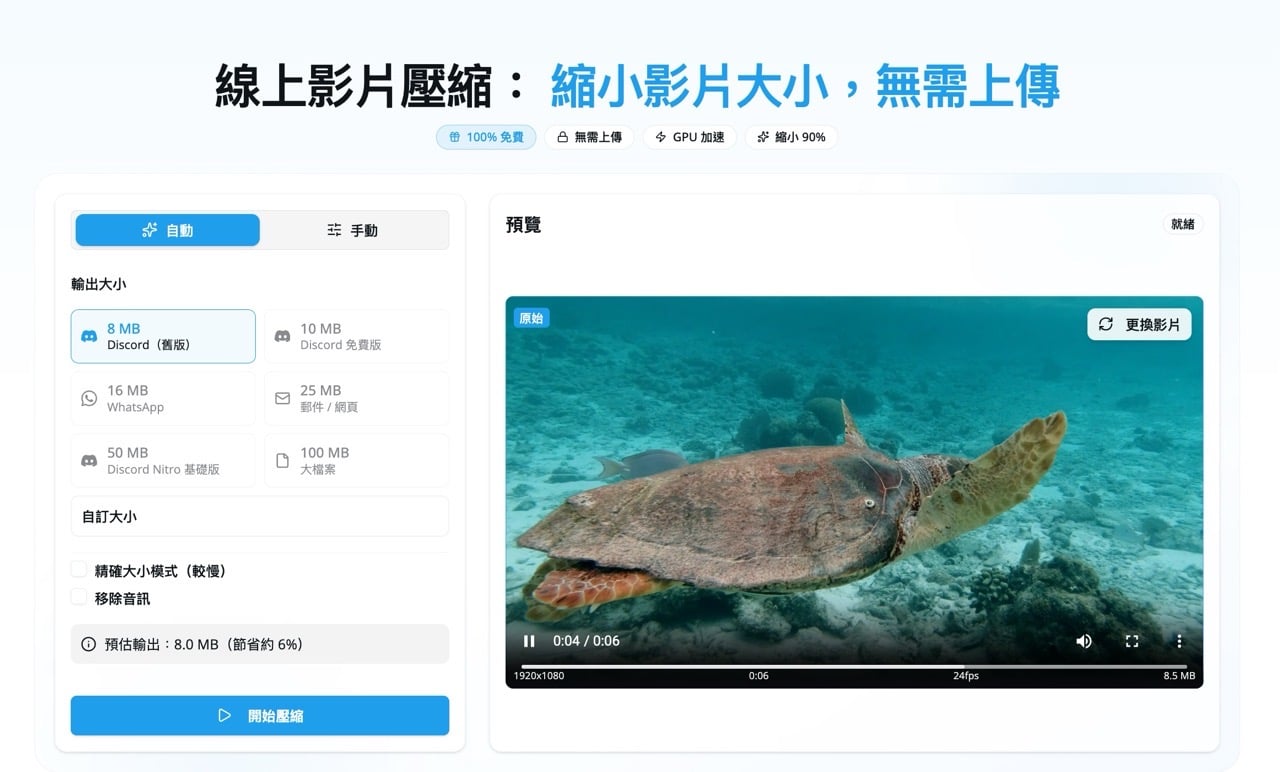
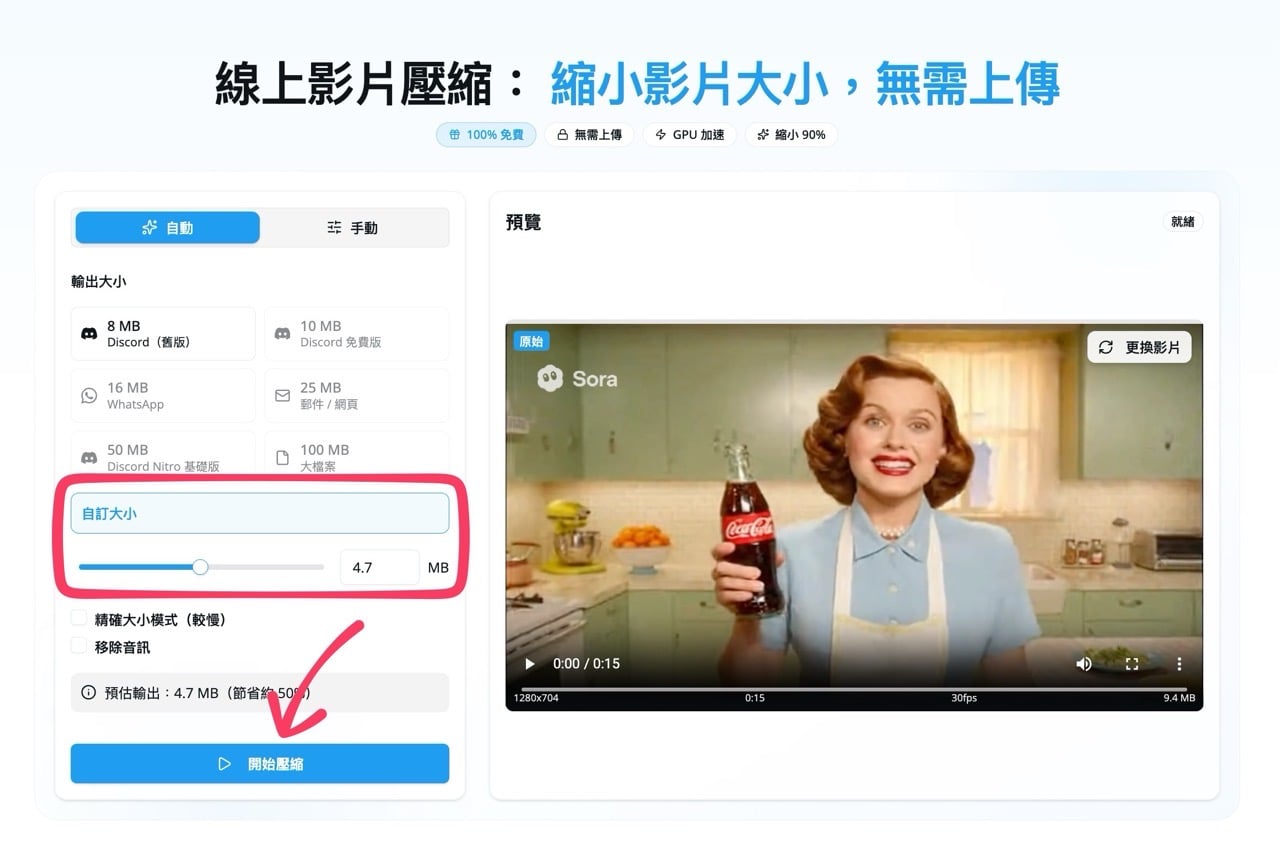
壓縮選項分為自動和手動兩種模式,簡單來說,如果使用者純粹想將影片壓縮到特定大小,那麼直接選擇自動模式、選擇「輸出大小」後就能快速壓縮到特定尺寸,這項服務列出一些常見網路服務支援影片大小限制,照著選擇就好,不用自己再去搜尋相關限制。
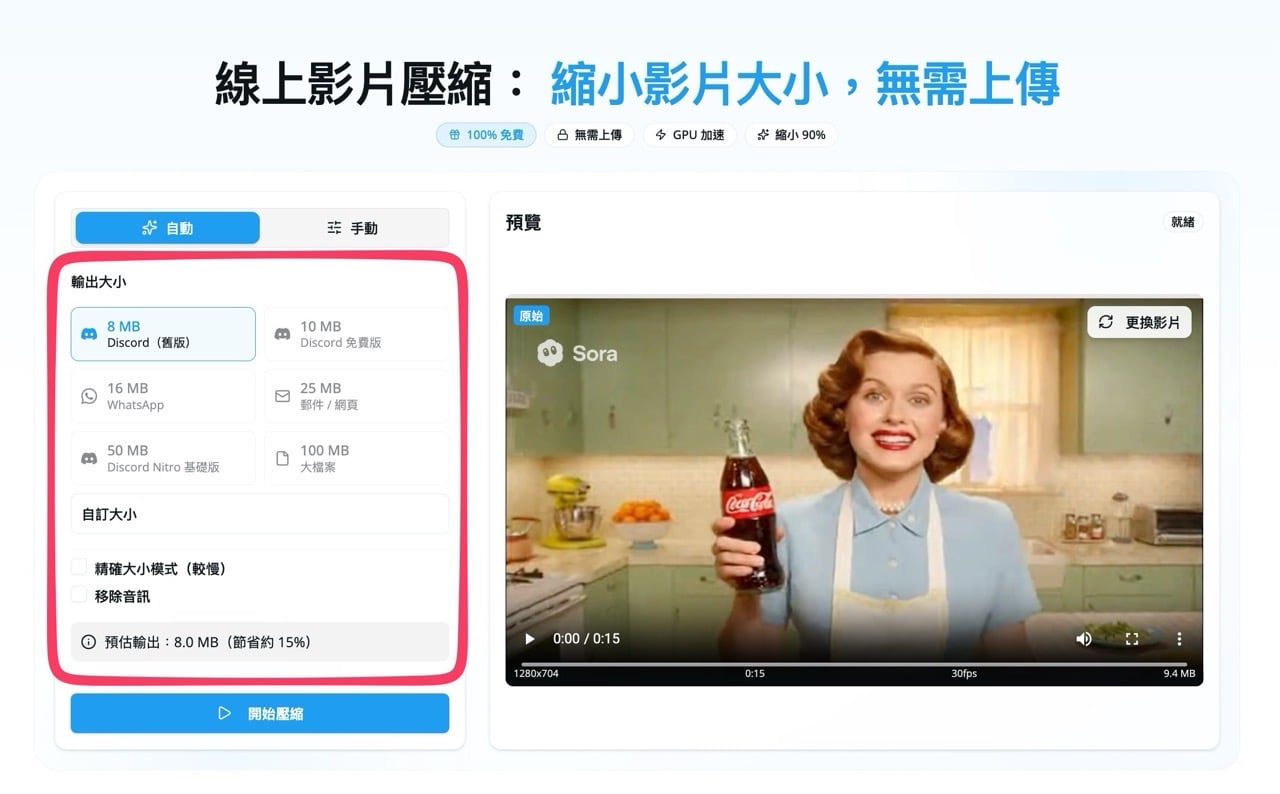
若有需要也能選擇「自訂大小」輸入要輸出的影片大小,要注意的是壓縮一定會有極限(例如不可能把 500 MB 影片壓縮成 5 MB),可自行斟酌一下。
下方會提示預估輸出的影片大小,包含可節省的百分比。
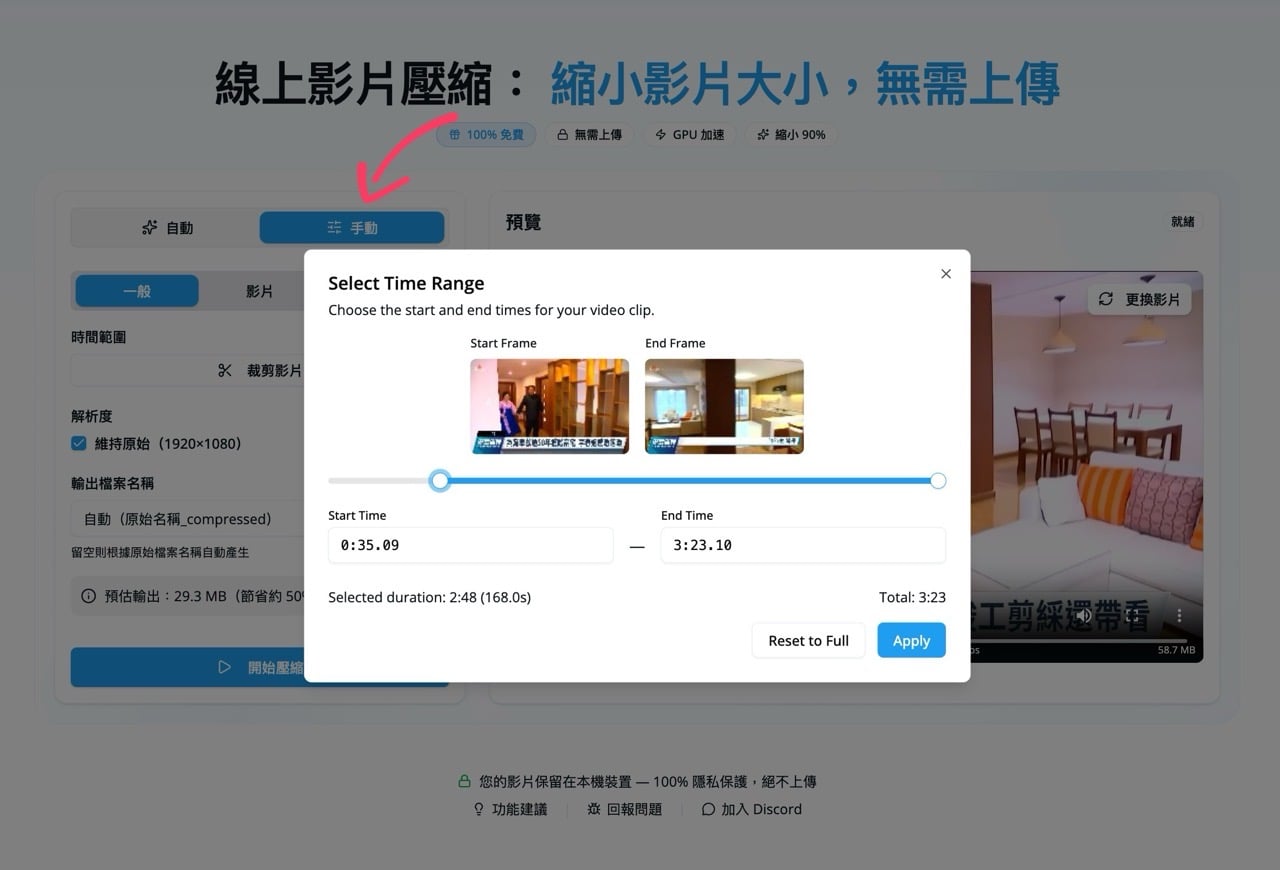
切換為「手動模式」後還能裁切影片、設定影片解析度,這個功能有助於讓影片變得更小一點,如果你在自動模式無法壓縮到需要的大小,試著切換到手動模式進行更多設定。
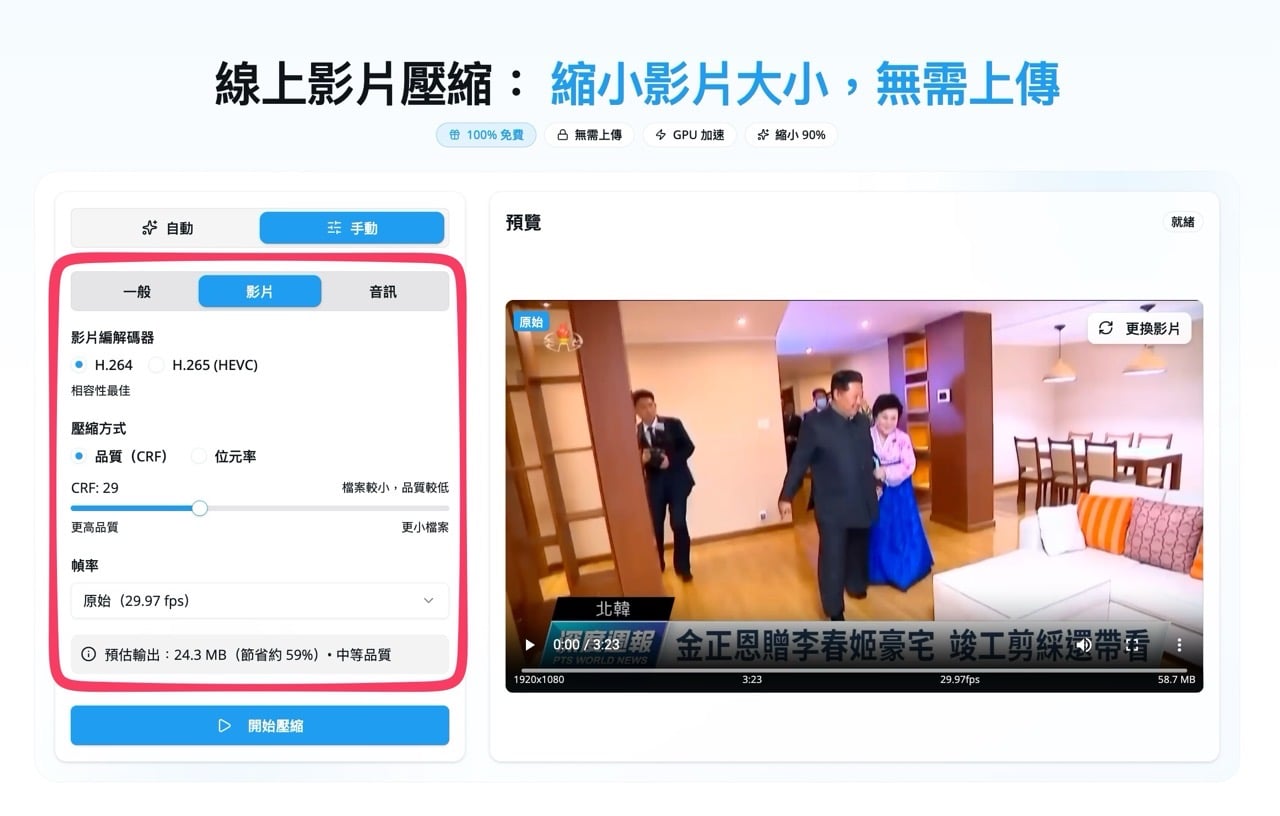
從手動模式還能調整影片、音訊等細部選項,例如壓縮方式(品質、位元率)、幀率、音訊位元率等。
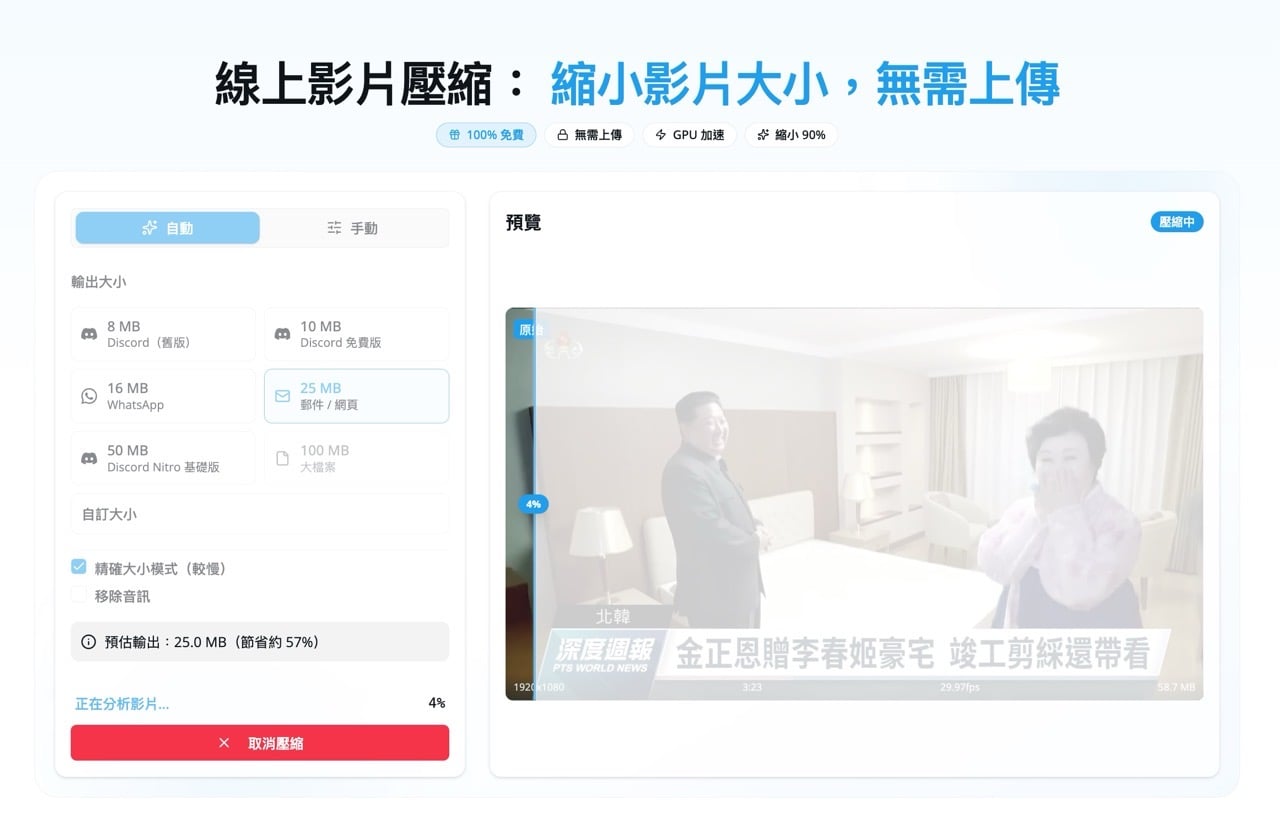
比較特別的是當勾選「精確大小模式」時,壓縮速度會變很慢,不過好處是可以精確壓縮到使用者需要的影片大小,處理過程會在右側顯示進度。
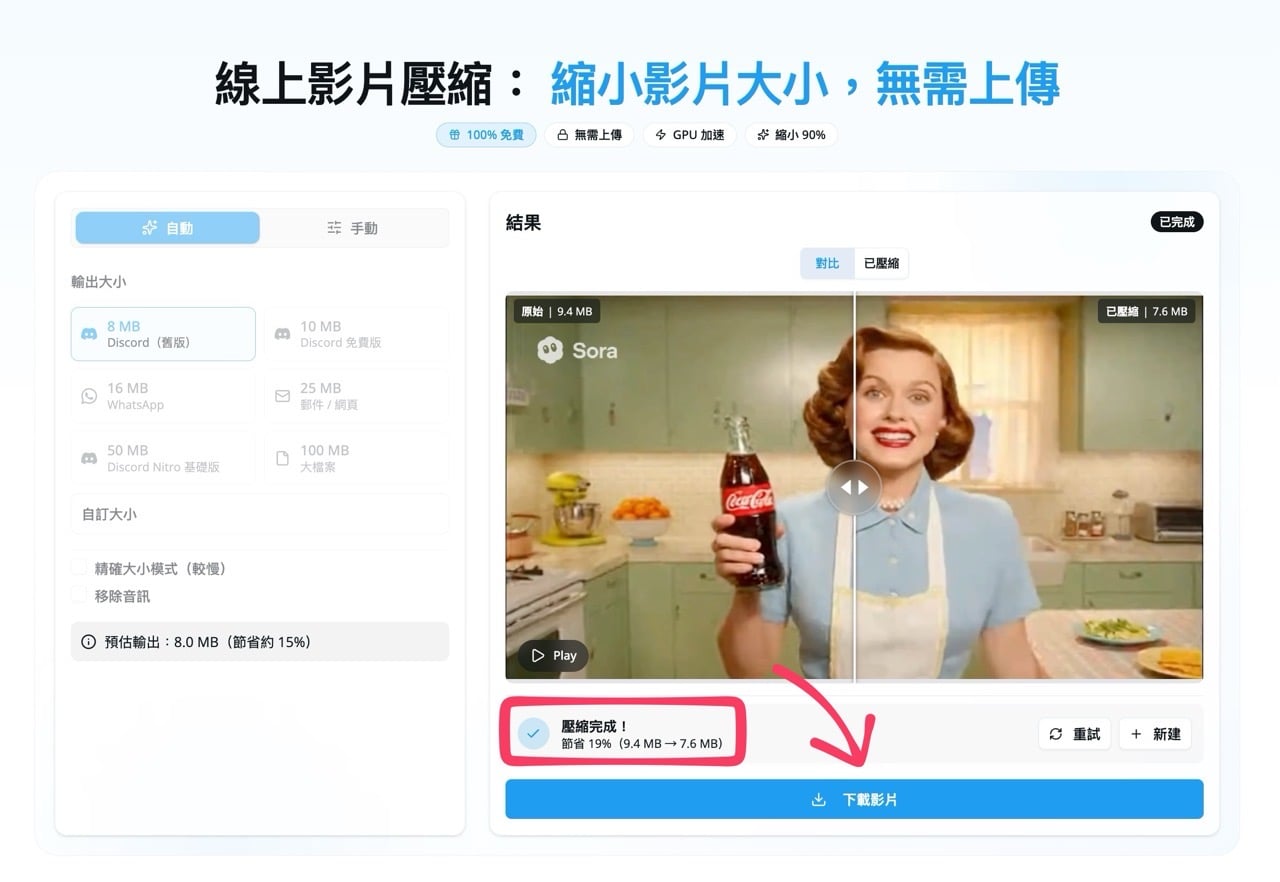
完成壓縮後會顯示節省的容量百分比,使用者還能拖曳中軸來對比壓縮前後的影片細節差異,這部分設計深得我心!點選下方「下載影片」就能將壓縮後的影片檔案保存下來。
所有的處理過程都只會在使用者瀏覽器本機進行,不會有任何檔案被上傳到伺服器,可以放心使用。