今天要推薦給大家的「storage.to」是我近期發現的免費空間服務,是一款主打免註冊、免帳號的雲端傳檔工具,特別適合需要傳送大檔案給客戶或朋友的開發者與設計師。storage.to 和免費圖片空間 ImgPile 來自相同開發者,這項服務最大支援單次 25 GB 檔案、最多可上傳 10000 個檔案,無需註冊就能使用,提供自訂檔案刪除時間(1-7 天)、存取密碼和開啟閱後即焚(Burn after Reading)功能。
服務特色:無廣告、高速傳輸且注重隱私
依照開發者所述,storage.to 沒有廣告、沒有追蹤器,也沒有隱藏費用,未來有可能會加入付費功能以實現更長的檔案儲存時間或容量,但依然會保留免費方案。
storage.to 將檔案儲存在 Cloudflare R2,並透過 Cloudflare 全球 CDN、超過 300 多個邊緣網路(Edge Network)進行資料傳輸,無論下載者位於何處,都能獲得最佳下載速度!這項服務也會在傳輸過程、靜態儲存時進行加密處理,但並非端到端加密(E2EE)技術,如果檔案包含極度敏感的資訊,使用者在上傳時需要先自行加密,再將加密後的檔案上傳,以獲得最大安全及隱私保護。
要注意的是 storage.to 為防止濫用,設定每 24 小時 100 GB 的上傳限制,但下載部分沒有限制,使用者可根據需求,將鏈結發送給多人下載,測試後發現速度很快,即使是容量很大的檔案依然能在很短時間內上傳和下載完成,另一個我會推薦的原因是這項服務的網域名稱很簡短且容易記憶,如果有需要分享檔案的話可以試試看。
網站資訊
網站名稱:storage.to
網站鏈結:https://storage.to/
免註冊傳檔教學:三步驟快速分享
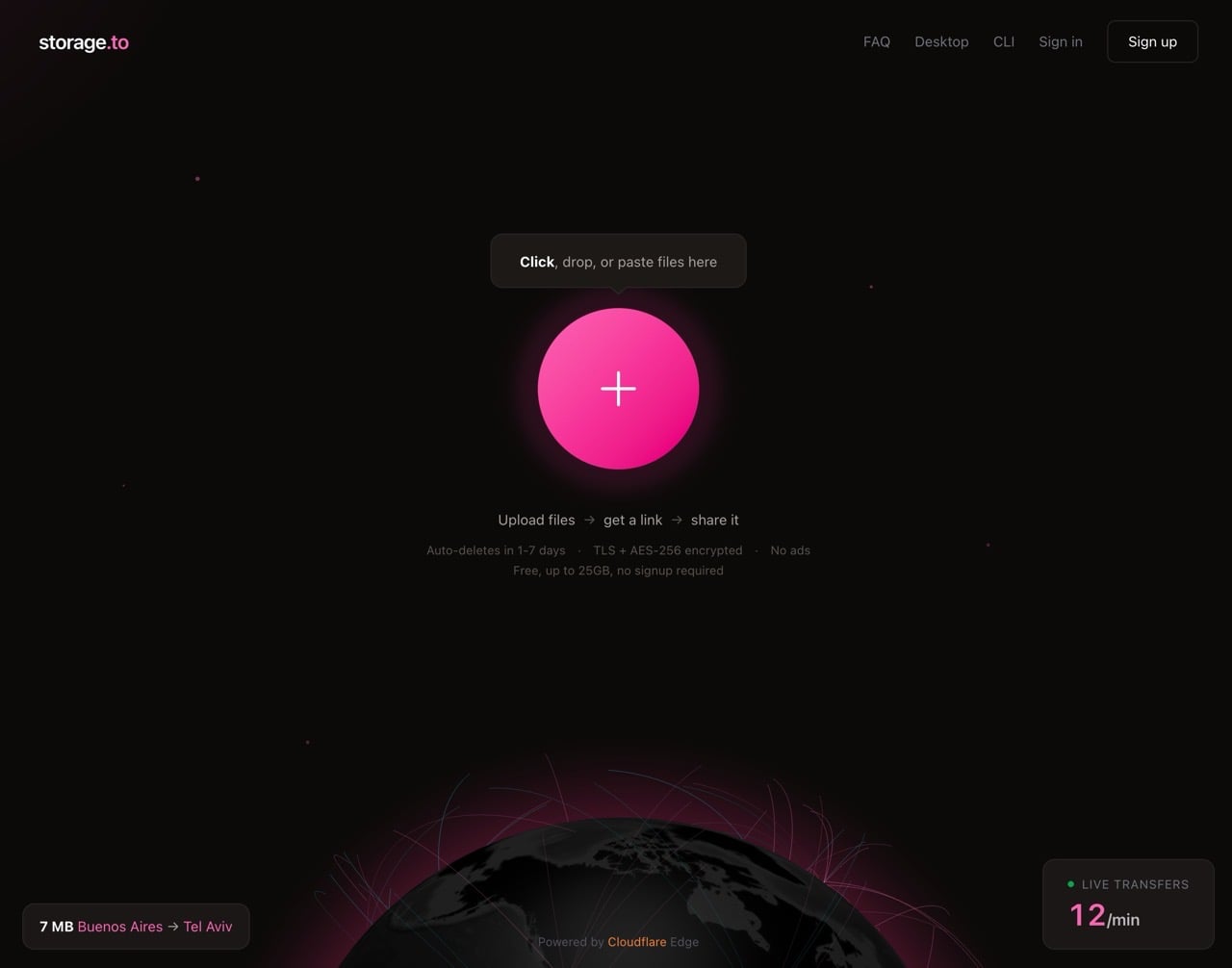
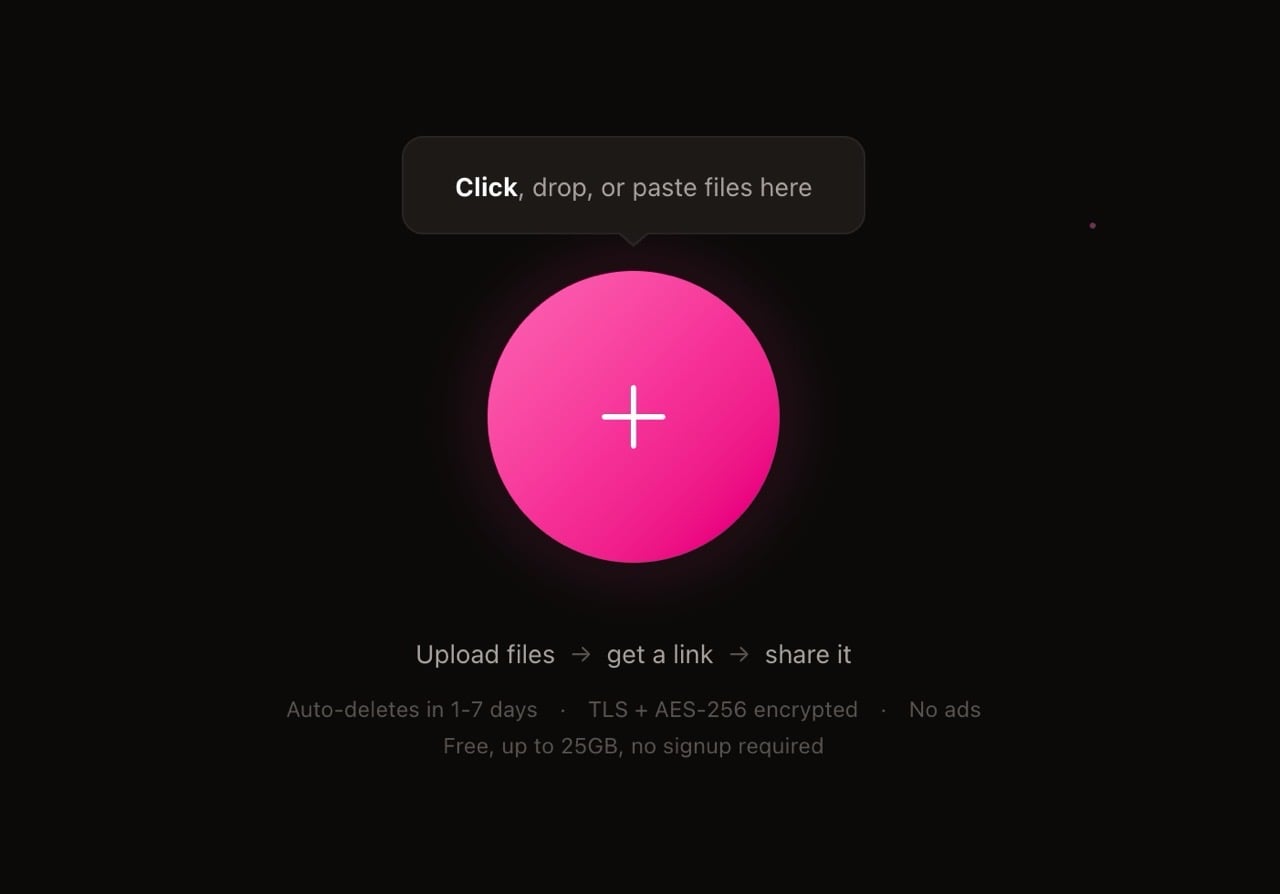
開啟 storage.to 網站後會看到粉紅色的上傳功能,簡單來說,上傳檔案、取得鏈結並且分享就是這個服務的流程,如同大家都很熟悉的免費空間,基本上沒有太大差異。
點選「+」選取要上傳的檔案或是將檔案拖曳到網站上,兩者都能進行上傳(支援批次上傳,單次最多 10000 個檔案)。
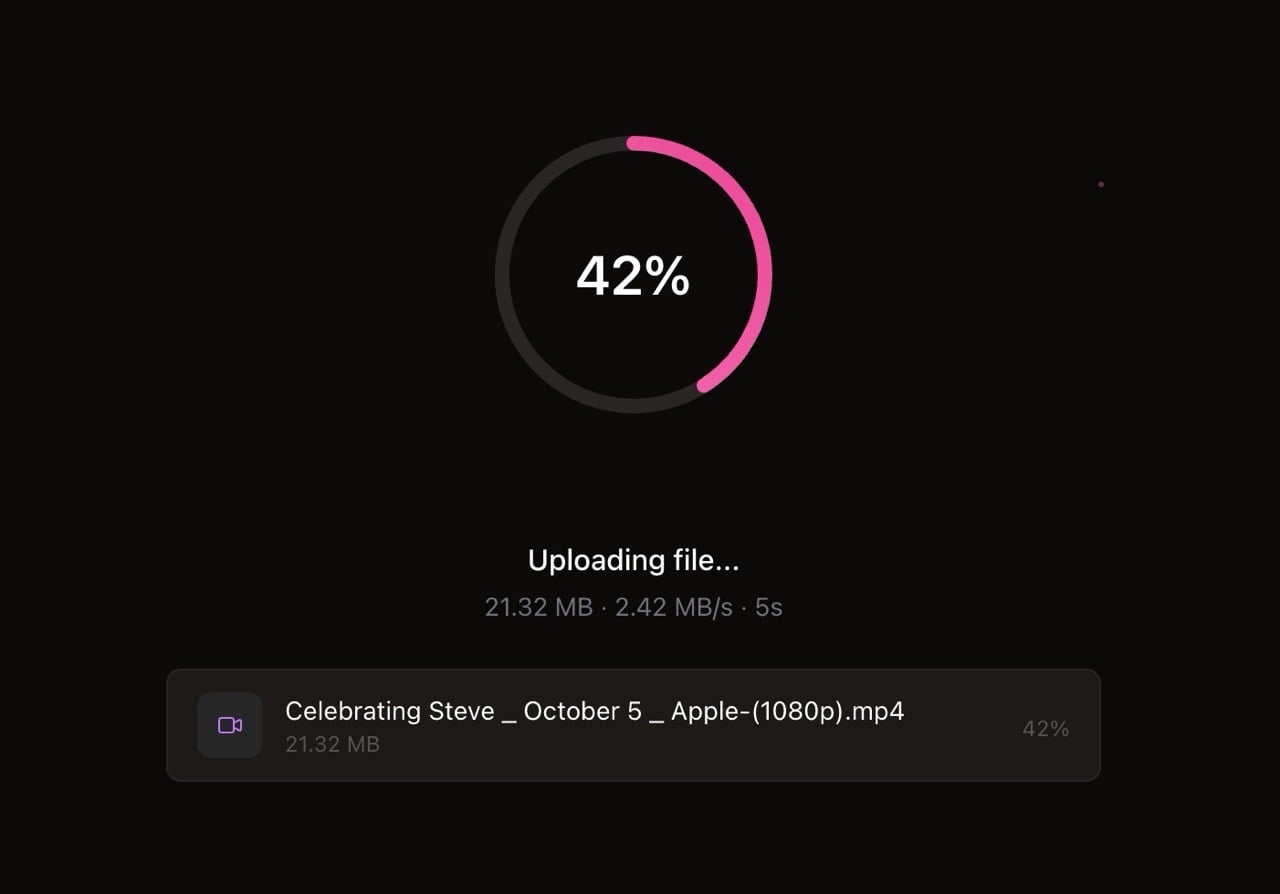
storage.to 上傳速度很快,上傳時會顯示目前進度、檔案大小、傳輸速度和剩餘時間。
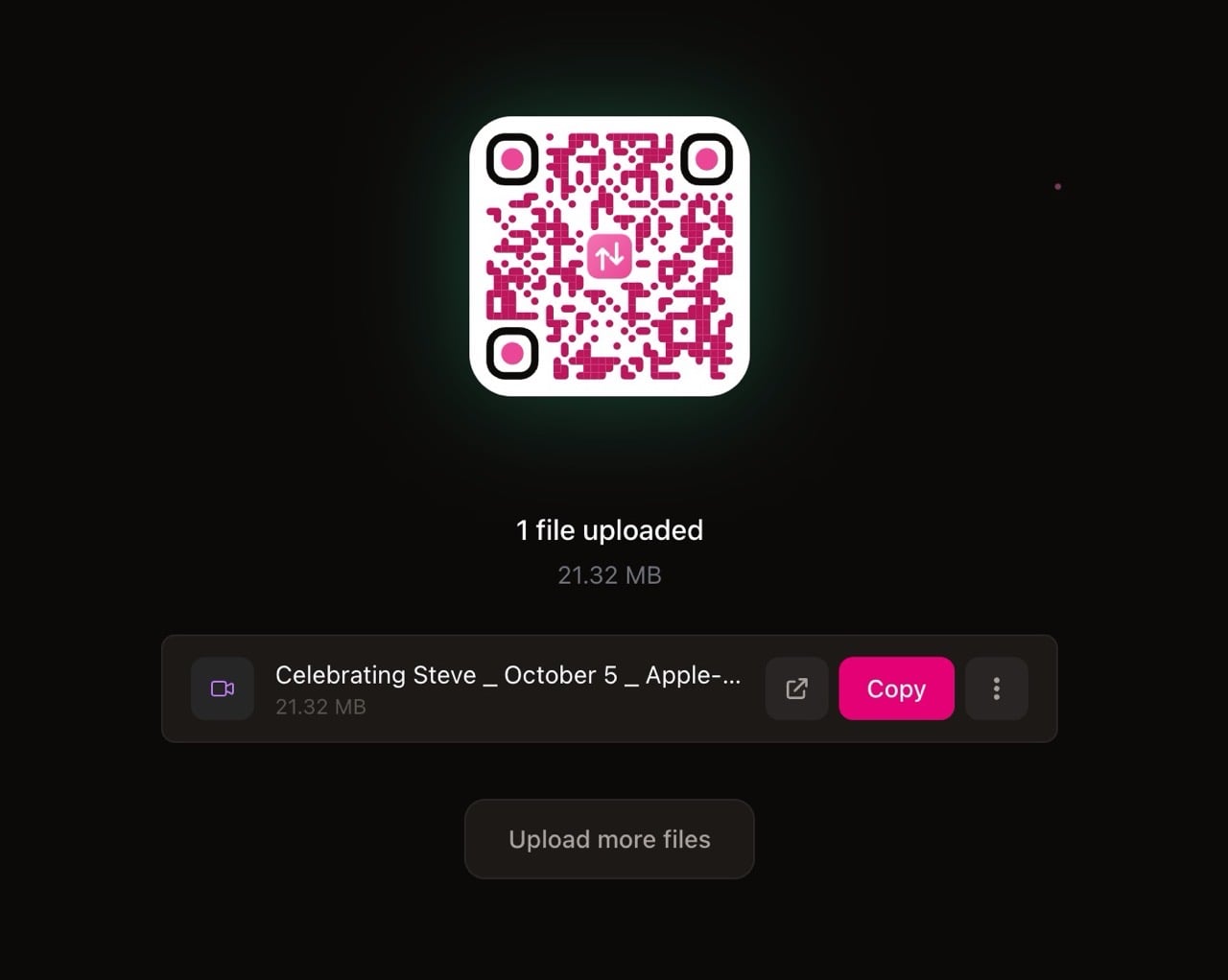
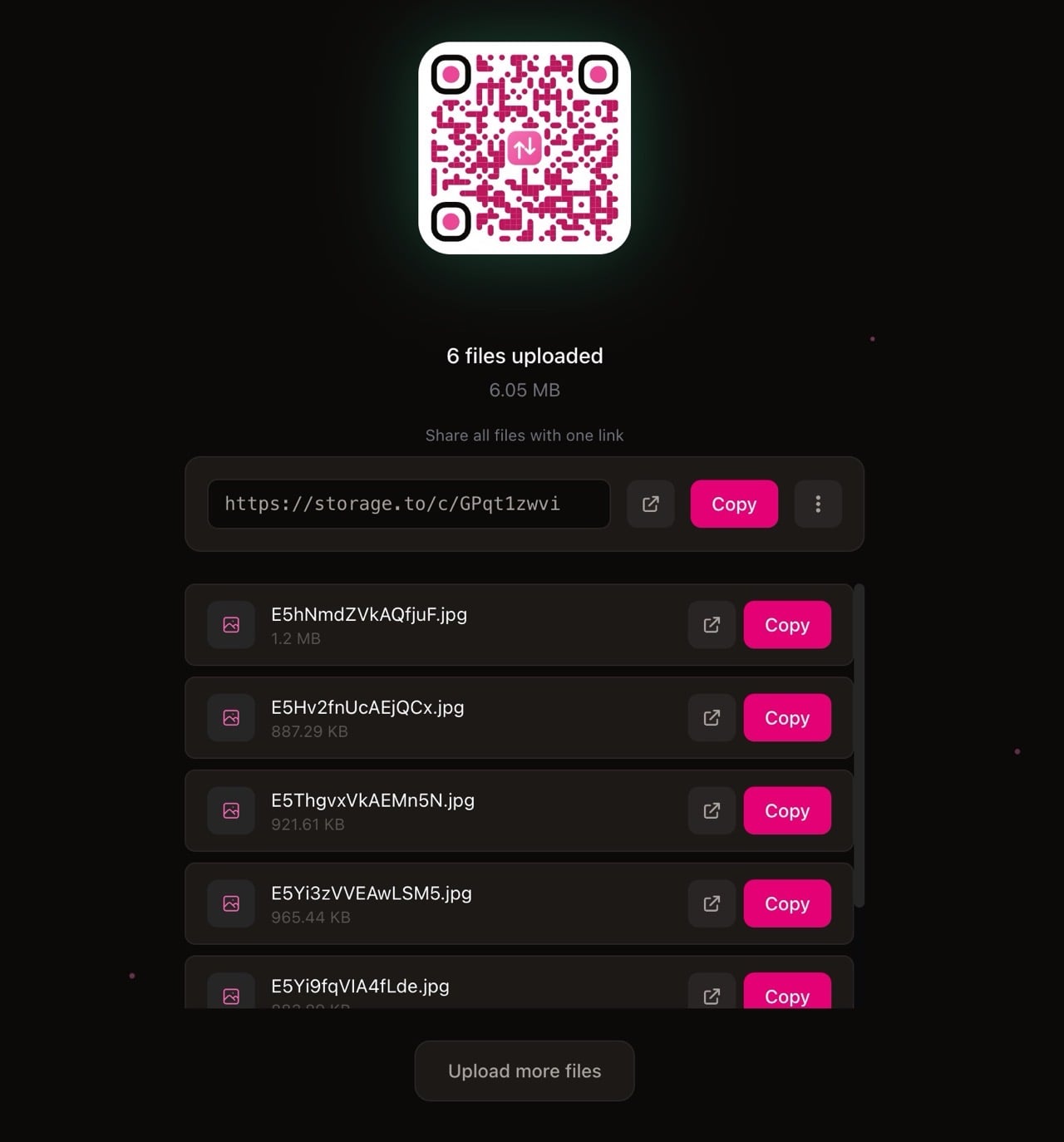
上傳完成後 storage.to 會生成 QR code 和檔案分享鏈結,點選「Copy」就能複製並取得。
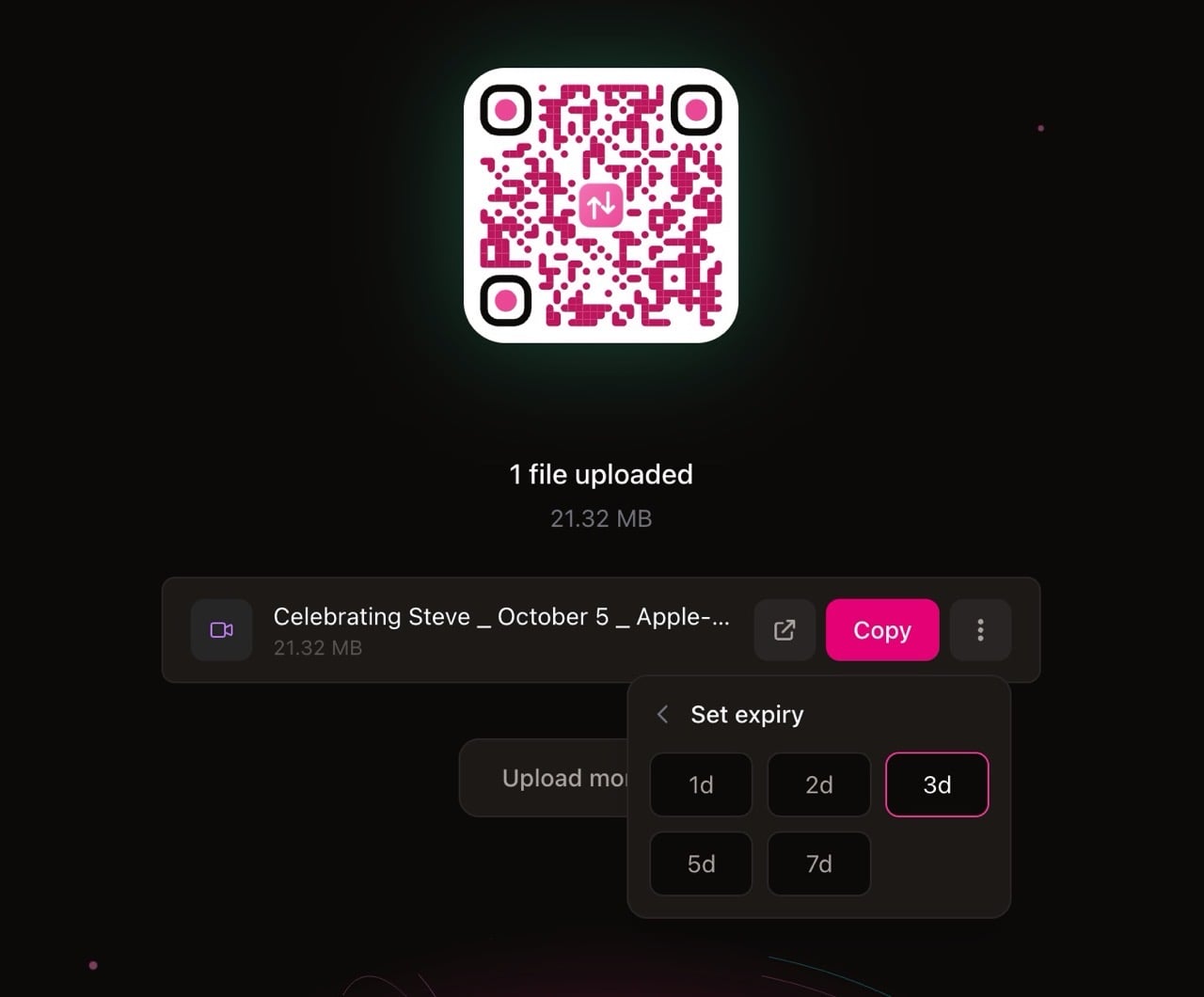
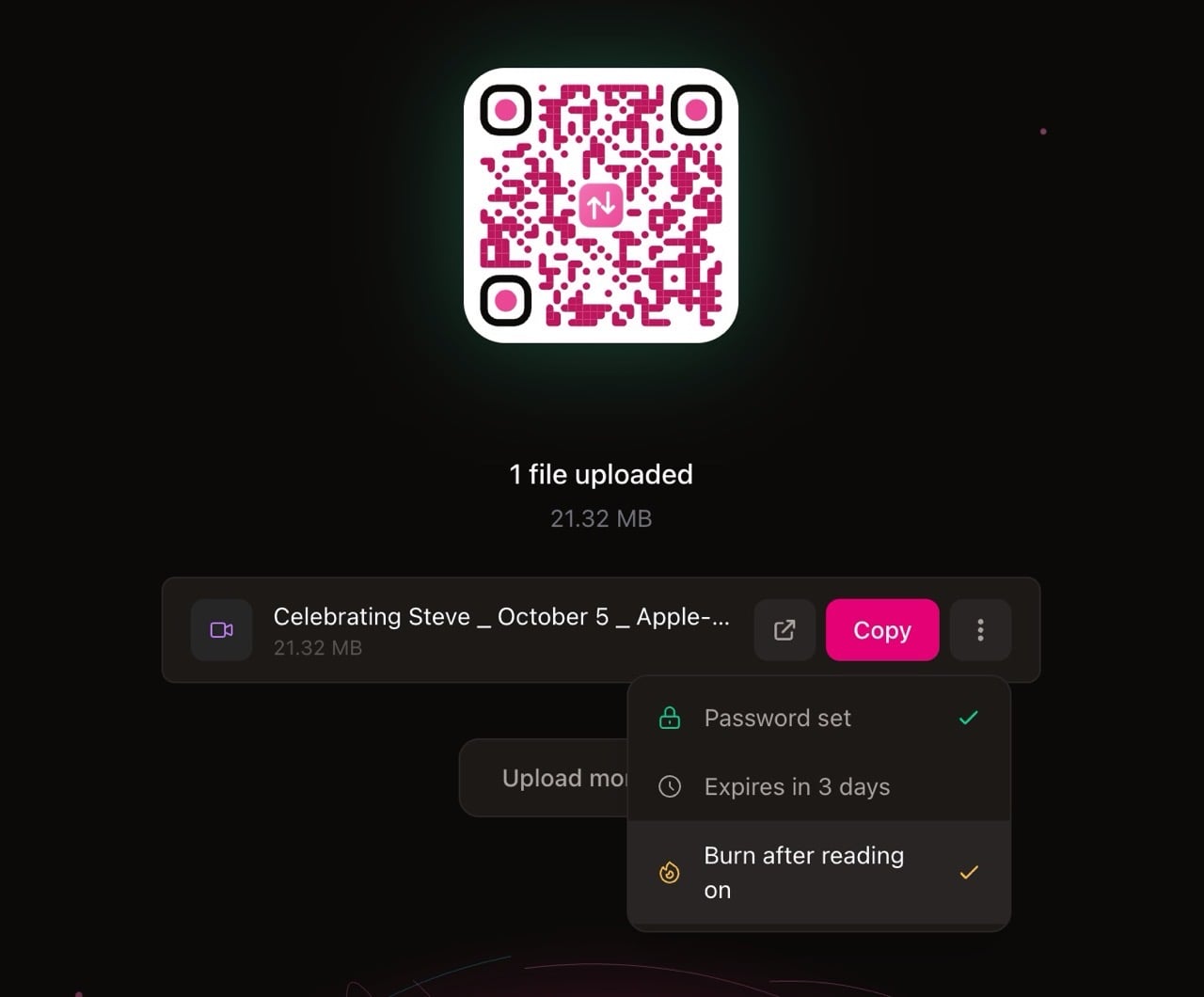
點選檔案最右側的「選項」(三個點),在這裡可以加入密碼、設定自動過期時間或是開啟閱後即焚功能。
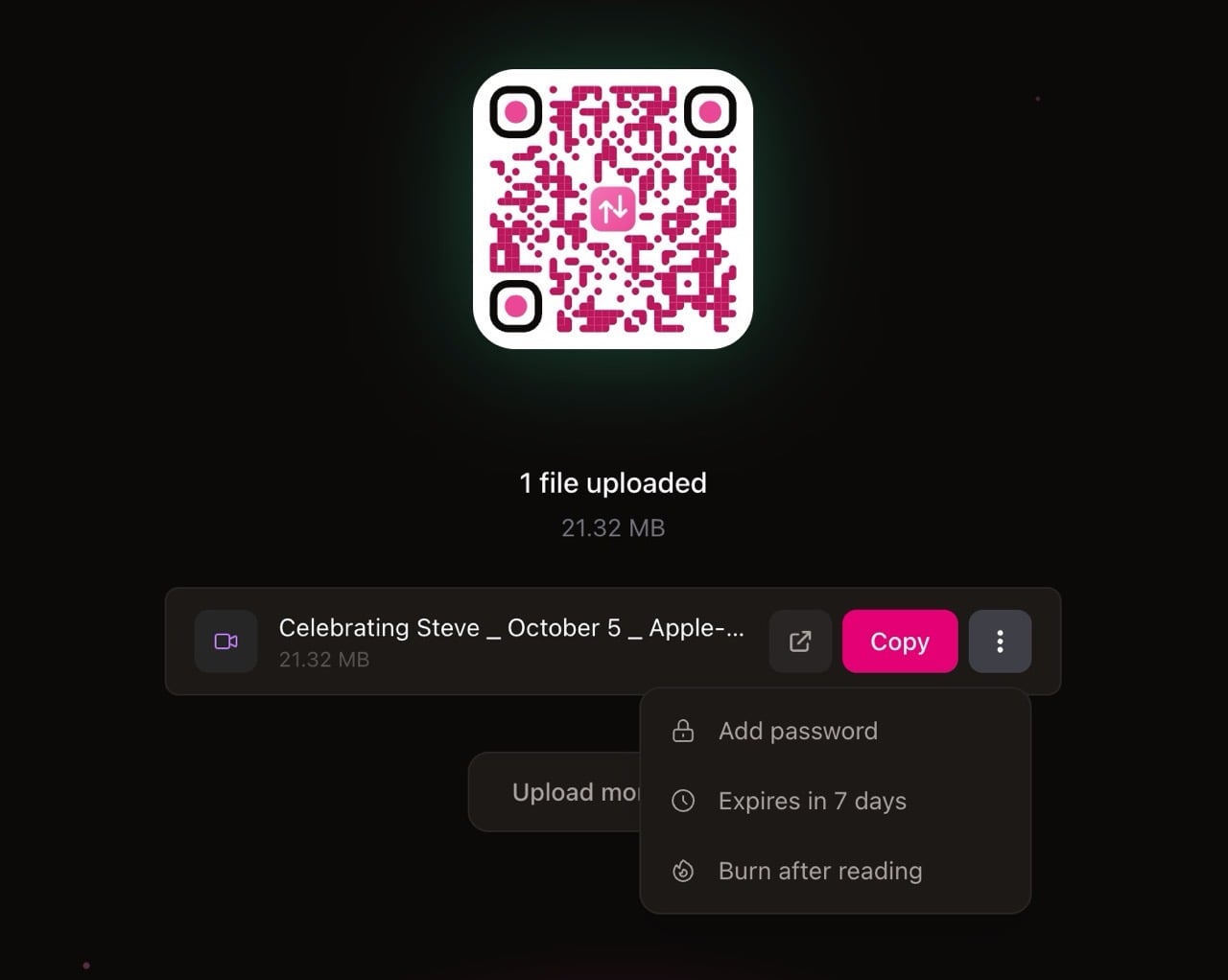
預設情況下 storage.to 檔案會在三天自動失效,若有需要可自行調整,最短一天、最長七天。
加入密碼保護會在存取分享鏈結時要求先輸入密碼,正確才能繼續下載檔案。
此外,開啟 storage.to 閱後即焚(Burn after Reading)後會在檔案被存取一次後自動失效,避免被其他人取得,這個功能在分享一些較為私密、重要的資料上會很有用。當然,如果不放心建議還是先用壓縮工具先壓縮、加入密碼,如此一來可提高檔案安全性。
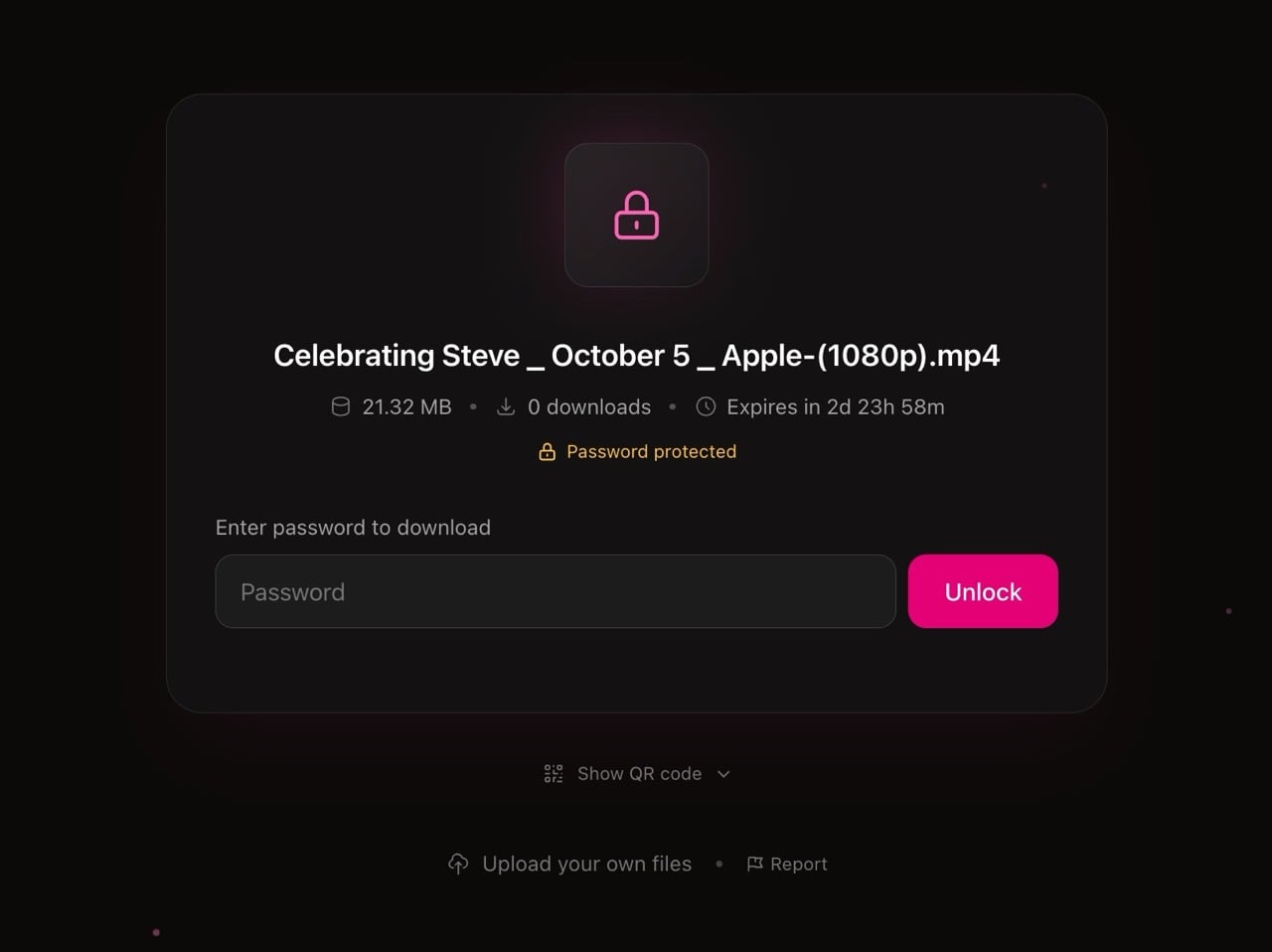
如果有設定存取密碼,在進入分享鏈結後會要求輸入密碼才能下載檔案。
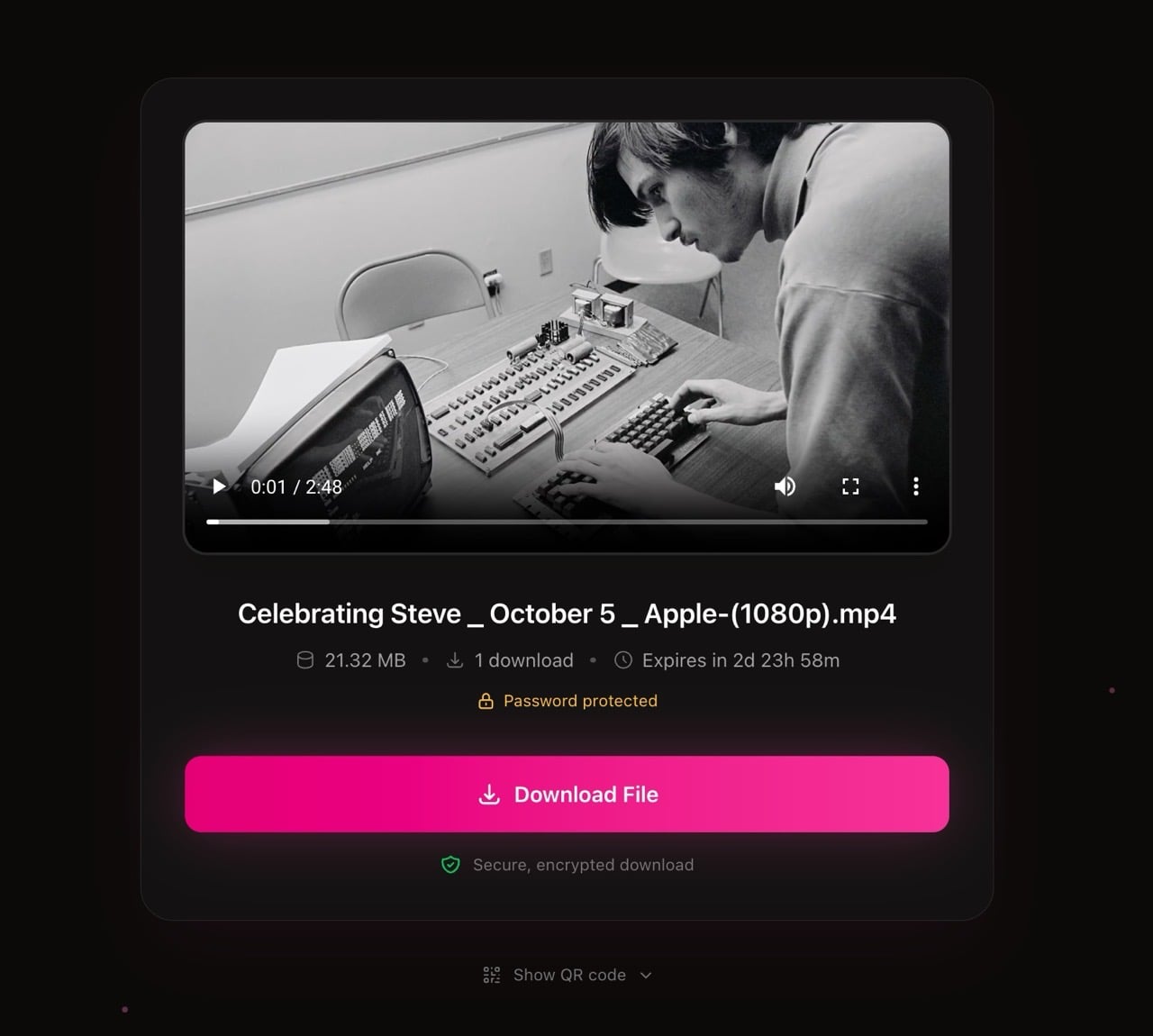
點選分享網址的「Download File」就能下載檔案,非常簡單!如果是音訊或影片格式還能直接線上播放,播放也會被計算是下載次數。
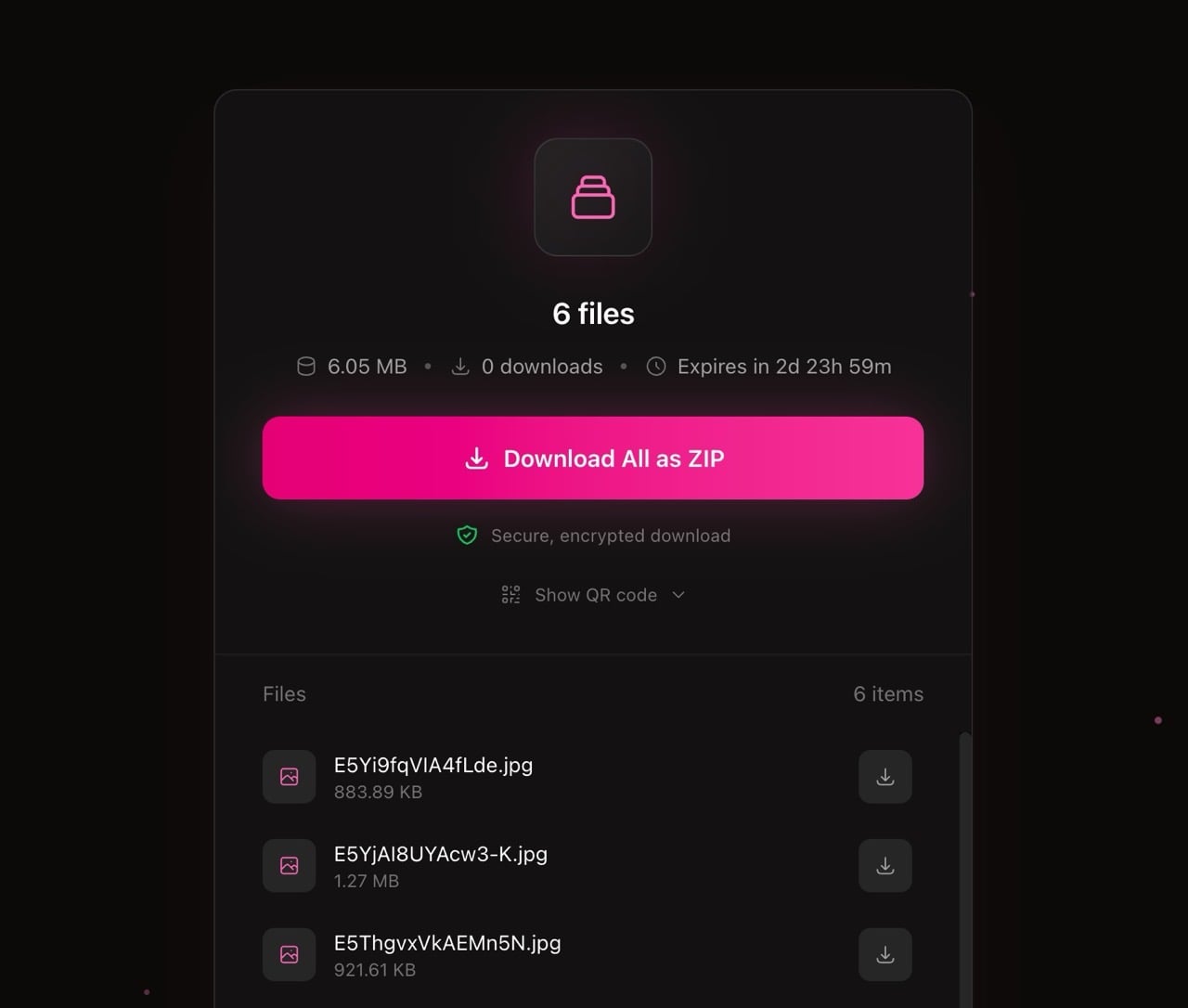
下載頁面會顯示這個檔案的失效日期、大小和下載次數。
storage.to 支援批次上傳功能,可一次上傳多個檔案(例如圖片),上傳後會自動生成一個集合所有檔案的頁面鏈結。
進入下載頁面後點選「Download All as ZIP」將所有檔案打包為 ZIP 格式一次下載,這功能非常好用!
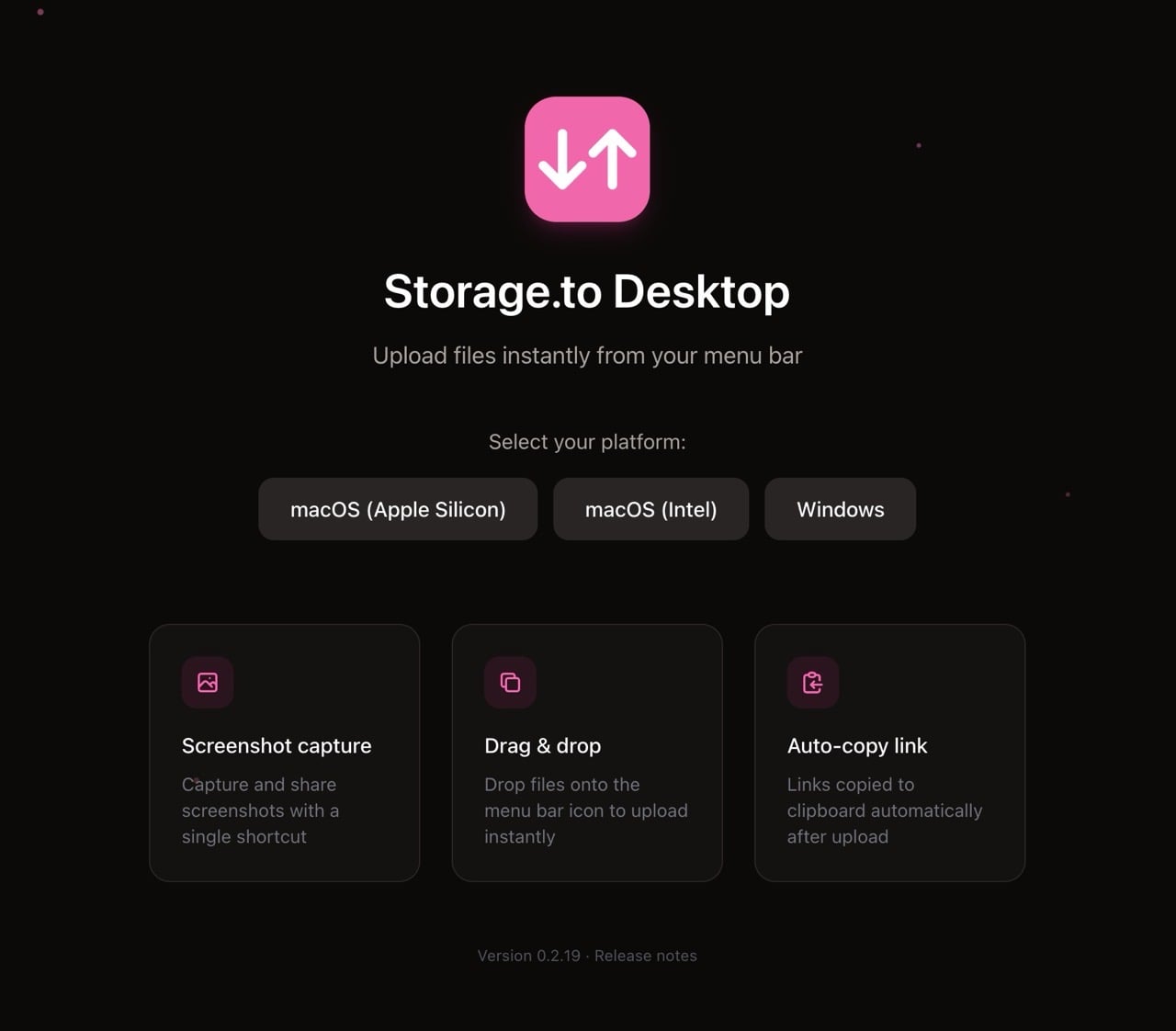
順帶一提,storage.to 提供桌面端軟體免費下載,支援 Windows 和 macOS,可以從選單列快速上傳檔案,兼具螢幕擷圖、自動上傳功能,當使用者拖曳檔案至 storage.to 應用程式後,上傳並且自動複製下載鏈結。
如果使用者比較偏好使用 ShareX 的話,storage.to 還能和應用程式整合,從 FAQ 頁面下載設定檔。
storage.to 免費傳檔常見問題
使用 storage.to 傳送大檔案需要註冊帳號嗎?
不需要。 storage.to 是一款完全免註冊的雲端服務,使用者無需填寫資料或登入帳號,打開網頁即可立即傳檔,非常適合追求高效率的使用者。
storage.to 單次傳檔的容量限制是多少?
這項服務最大支援單次 25 GB 大檔案傳送。無論是高畫質影片、大型專案壓縮檔,都能透過其強大的伺服器快速分享。
為什麼 storage.to 的傳檔速度這麼快?
因為 storage.to 採用 Cloudflare 全球 CDN 節點進行資料傳輸。系統會自動偵測離你最近的伺服器進行上傳與下載。
免註冊傳檔安全嗎?如何保護隱私?
非常安全。除了基本的傳輸加密還提供「閱後即焚」與「密碼保護」功能。你可以設定檔案被下載一次後立即銷毀,確保敏感資訊不會在網路留存。
檔案上傳後可以保存多久?
使用者可以自訂檔案的保留時間,範圍從 1 天到 7 天。時間一到,系統會自動刪除檔案,這也是保護個人隱私、不留紀錄的一種方式。