如果你是在 Mac 使用羅技滑鼠、鍵盤的朋友,這幾天可能會發現自訂按鍵失效,試圖開啟 Logi Options+ 應用程式卡在轉圈畫面,這個災情在國內外迅速擴散!
羅技 App 故障原因分析:Apple 開發者憑證失效
從網路資訊得知這項錯誤來自於憑證失效所致,Mac 應用程式會有一張 Apple 開發者憑證,憑證過期造成應用程式將不被系統信任,因此相關功能無法開啟,間接導致 Logi Options+ 和 Logitech G HUB 兩款控制工具異常。
為什麼無法自動更新?
因為開發者憑證失效造成應用程式無法執行,這個錯誤無法以內建的更新功能解決,使用者需要手動下載修復並安裝。
羅技官方修補方案
羅技官方也迅速發現問題並提供解決方案,使用者會從 Email 收到通知,解決方法很簡單,前往 Logitech 客戶支援下載「修補」程式就能修復,使用者不需要從系統中刪除 Options+ 和 G HUB。這個修補程式適用於最新的四個 macOS 版本(macOS 26 Tahoe、macOS 15 Sequoia、macOS 14 Sonoma 和 macOS 13 Ventura)。
透過執行修補程式可解決問題,同時確保使用者的所有裝置設定、自訂項目和自訂檔都不會消失,若遇到問題的話趕緊試試看。
Logi Options+ / G HUB 修復教學步驟
操作步驟
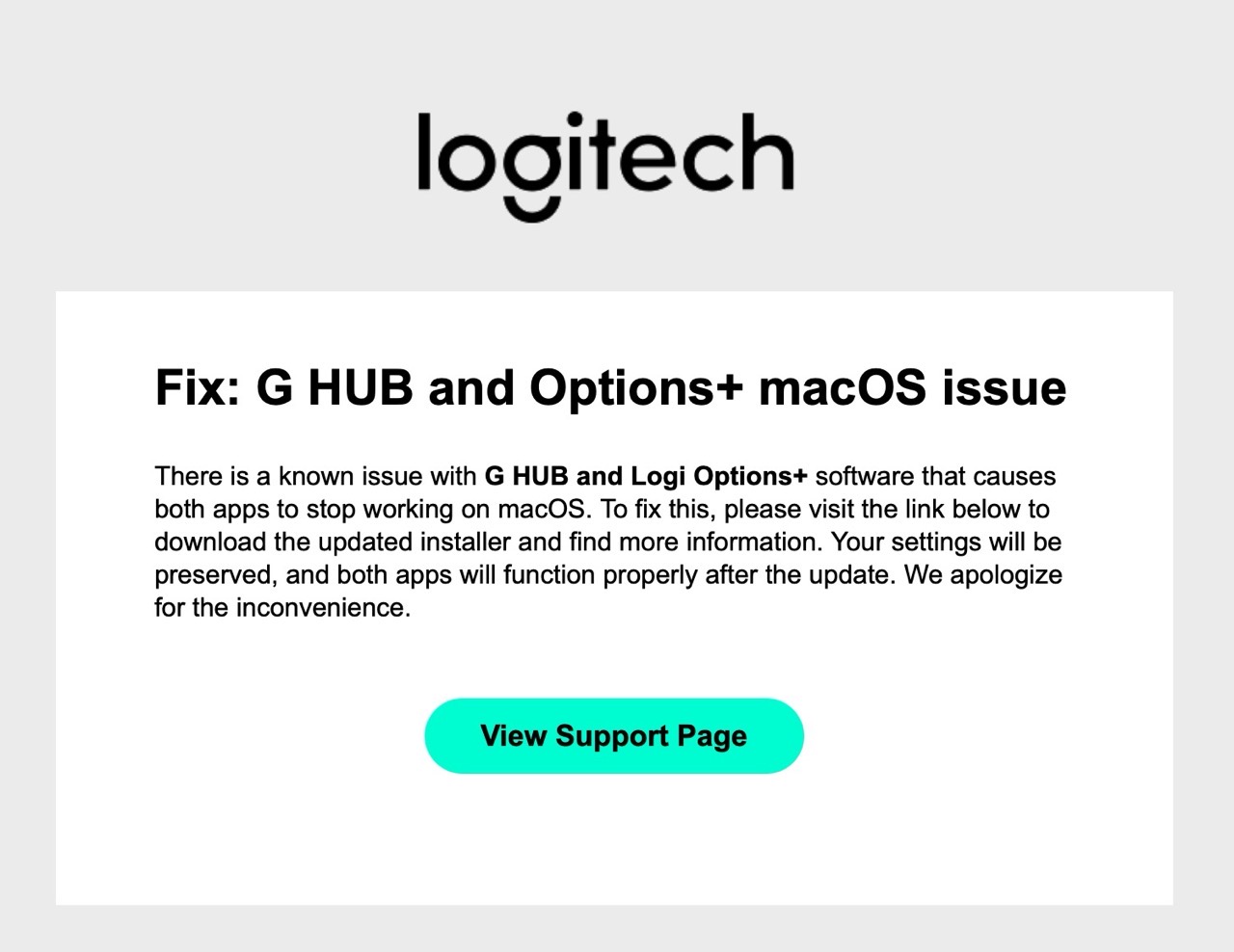
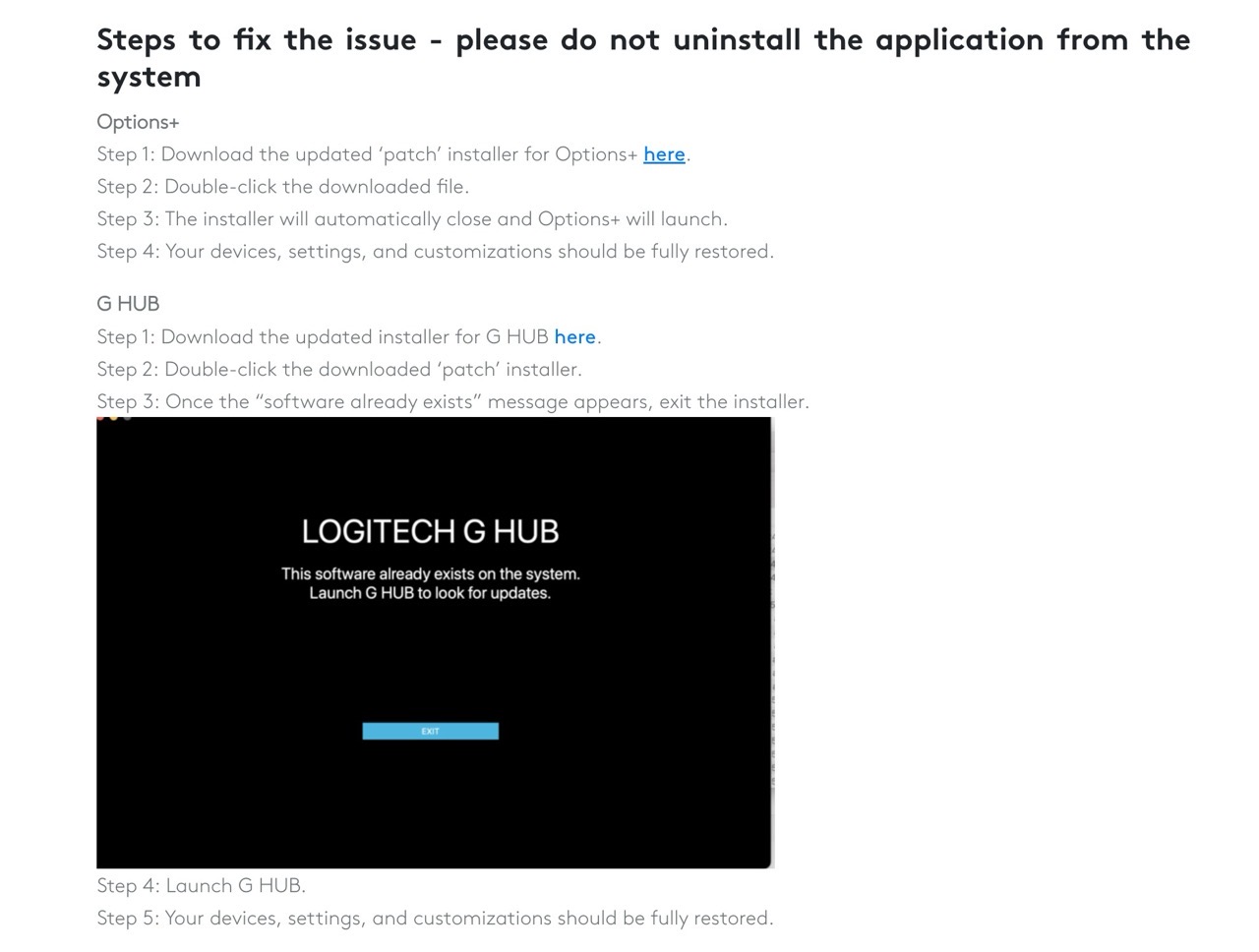
前往官方支援頁面
如果有收到 Logitech 寄來的通知,點選按鈕前往支援頁面。
下載對應的修補程式
從支援頁面取得 Options+ 或 G HUB 修補程式,這個問題只會在 Mac 出現,Windows 使用者不受影響。
- Logi Options+ 更新程式:從 Logitech 官方網站下載
- Logitech G HUB 更新程式:從 Logitech 官方網站下載
解壓縮並執行安裝程式
下載後解壓縮會取得安裝程式,執行後即可完成安裝並自動開啟應用程式。
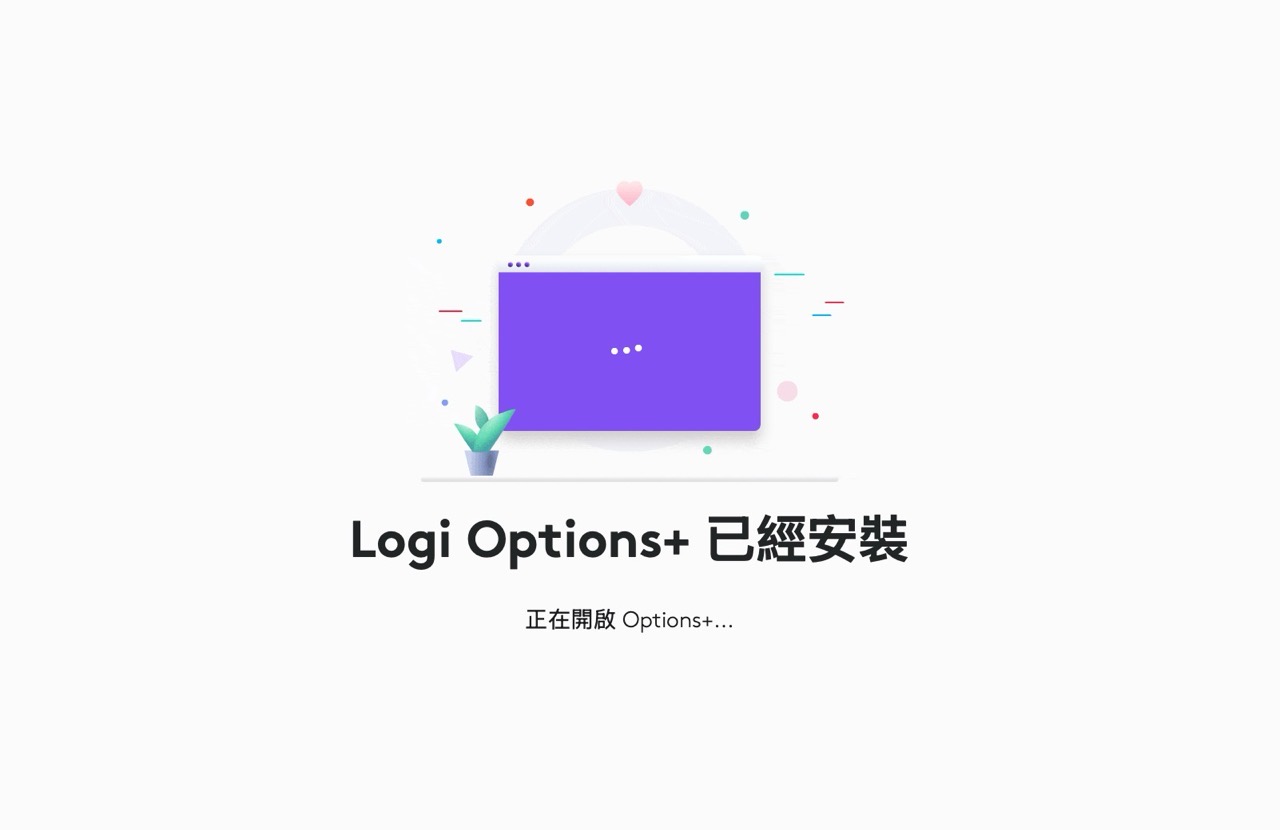
執行修補程式後就能順利解決 Options+ 和 G HUB 無法啟動的問題。
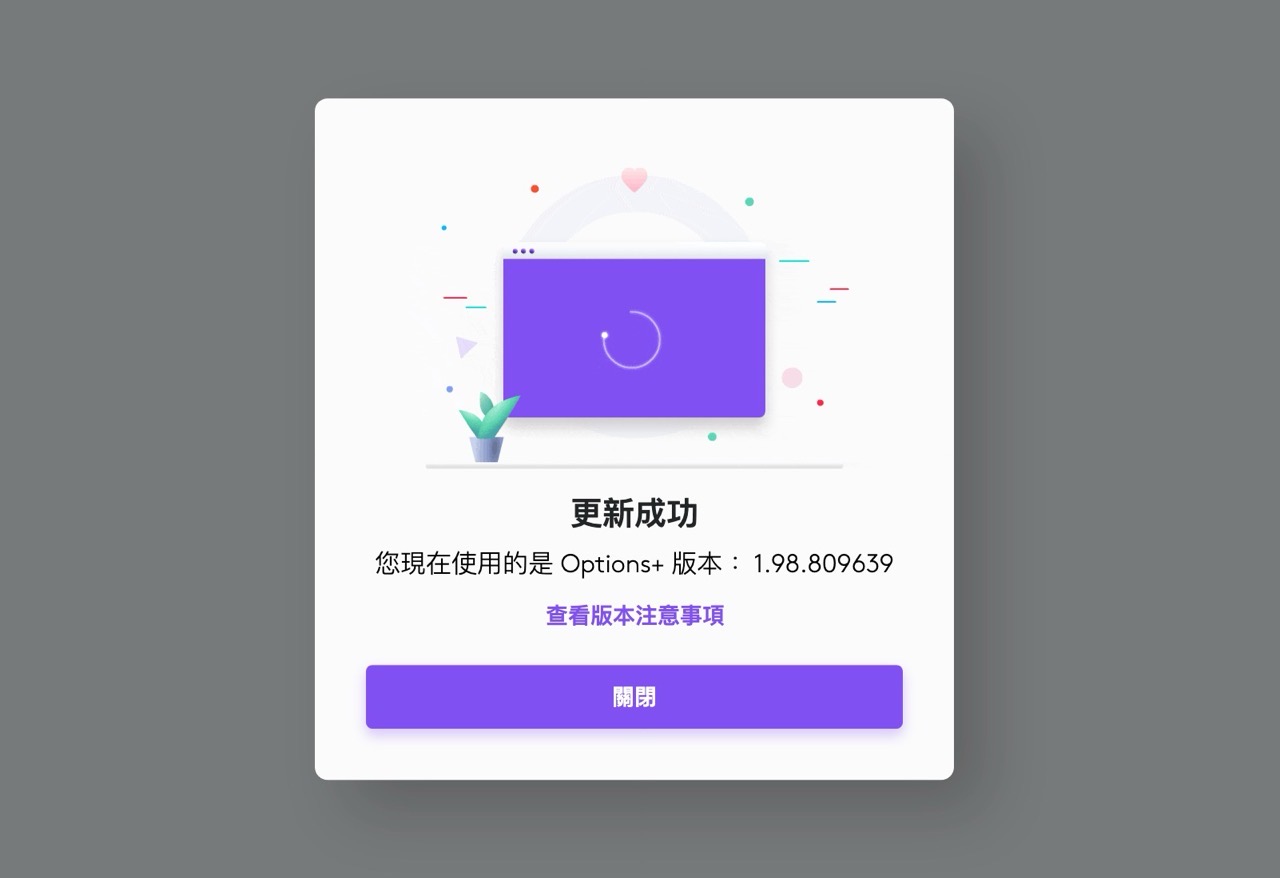
確認版本並恢復設定
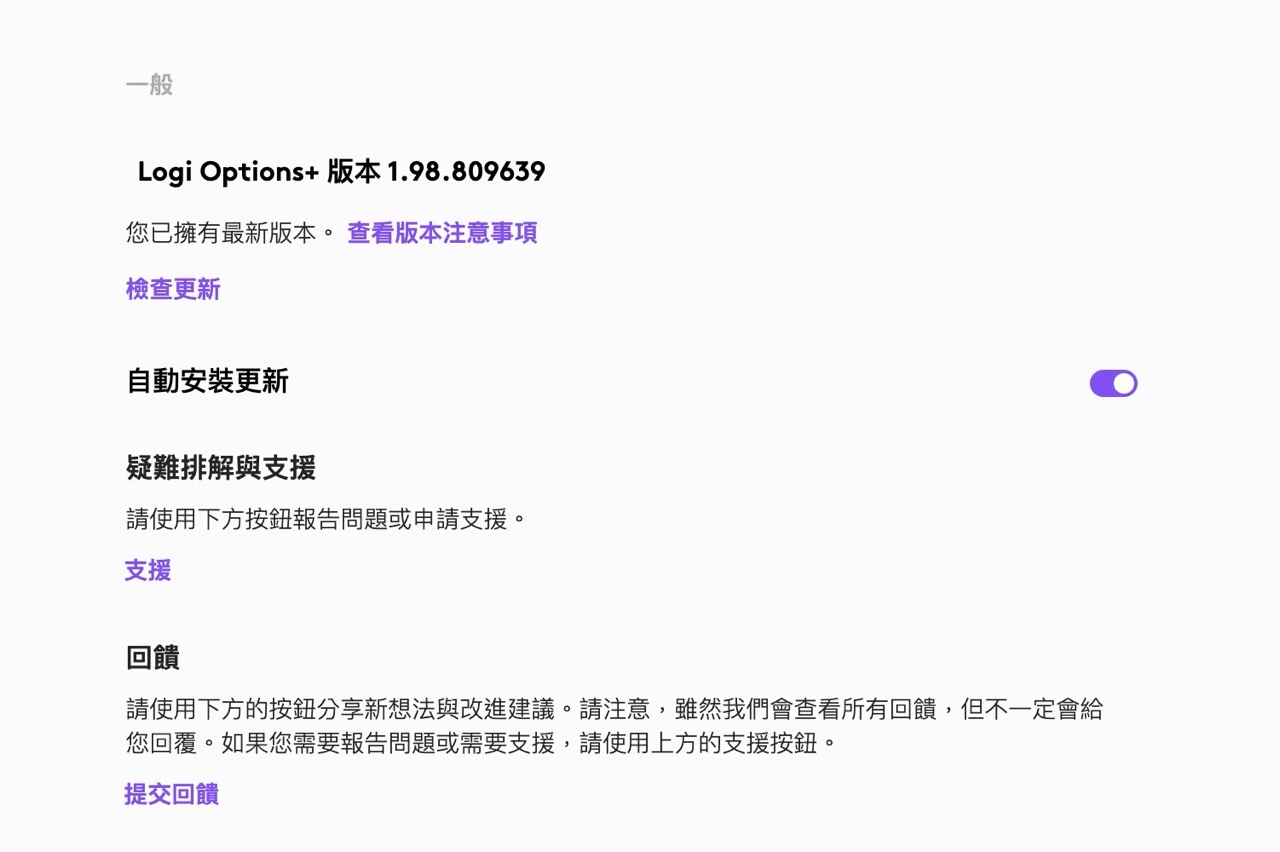
啟動後會是最後一個版本,開發人員憑證失效的問題已經解決,應用程式也就能正常打開,相關設定檔也都不會遺失。