2026 年 4 月更新:垂直分頁功能已在 Chrome 146 版本出現,以相同方法設定即可開啟。Google 已在官方部落格宣布這項功能。
去年十月國外媒體就曾報導 Google Chrome 即將開發原生的垂直分頁(Vertical Tabs)功能,不得不說垂直分頁真的好用,當顯示器尺寸較大就能保有更多的瀏覽空間,另一方面是對於習慣開啟許多分頁的使用者來說,垂直分頁可容納的分頁數量相較於水平排列來得更多,而且也不會因為擠壓而造成分頁空間太小、難以識別等問題,不過通常剛開始會有點不習慣,一段時間就會發現垂直分頁相當好用。
瀏覽器市場的垂直分頁現況
最早將垂直分頁引入 Chromium 生態的瀏覽器是 Microsoft Edge,其他還有像是 Brave、Vivaldi 也都有垂直分頁功能(如果是基於 Firefox 則大部分會推薦 Zen Browser)。除此之外,前陣子推薦一款全新瀏覽器 Orion Browser 也支援垂直分頁,特別的是它採用和 Safari 一樣的 WebKit 排版引擎,可同時安裝 Chrome 和 Firefox 瀏覽器擴充功能。
Chrome 145 版本原生支援
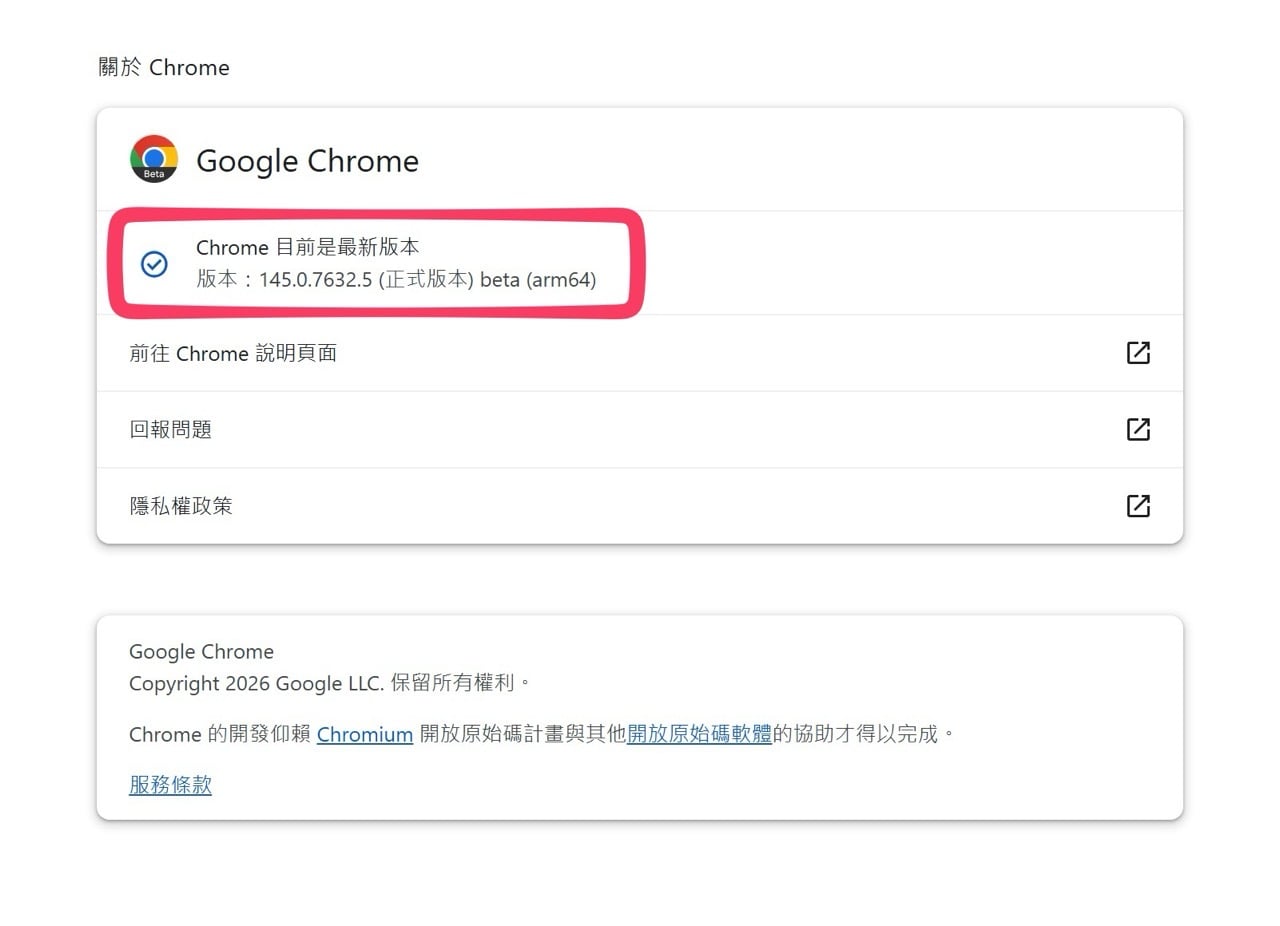
目前 Google Chrome 原生的垂直分頁功能已經在版本 145 出現,我寫這篇文章時穩定版本是 Chrome 144,若想搶先試用垂直分頁,可以考慮下載 Canary 或 Beta 測試版本(後者相較之下更穩定,功能接近穩定版),透過 Chrome Flags 開啟實驗性功能就會看到分頁列位置的設定選項。
推測 Chrome 瀏覽器更新的期程,今年二月應該會推出 Chrome 145 穩定版,不過垂直分頁會不會從實驗功能移動到外觀設定就不一定了,想想是不是也該重返 Google Chrome 瀏覽器的懷抱了呢?
網站資訊
網站名稱:Google Chrome 瀏覽器
網站鏈結:https://www.google.com/intl/zh-TW/chrome/
垂直分頁開啟教學

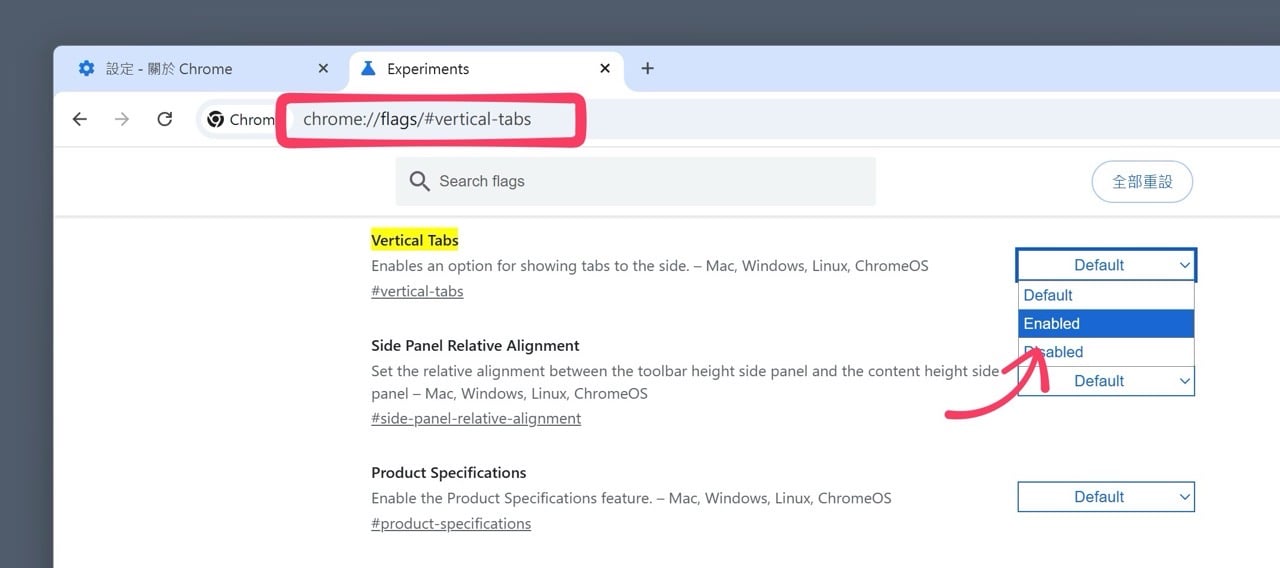
在網址列輸入 chrome://flags/#vertical-tabs ,將它設定為「Enabled」後重新啟動瀏覽器。
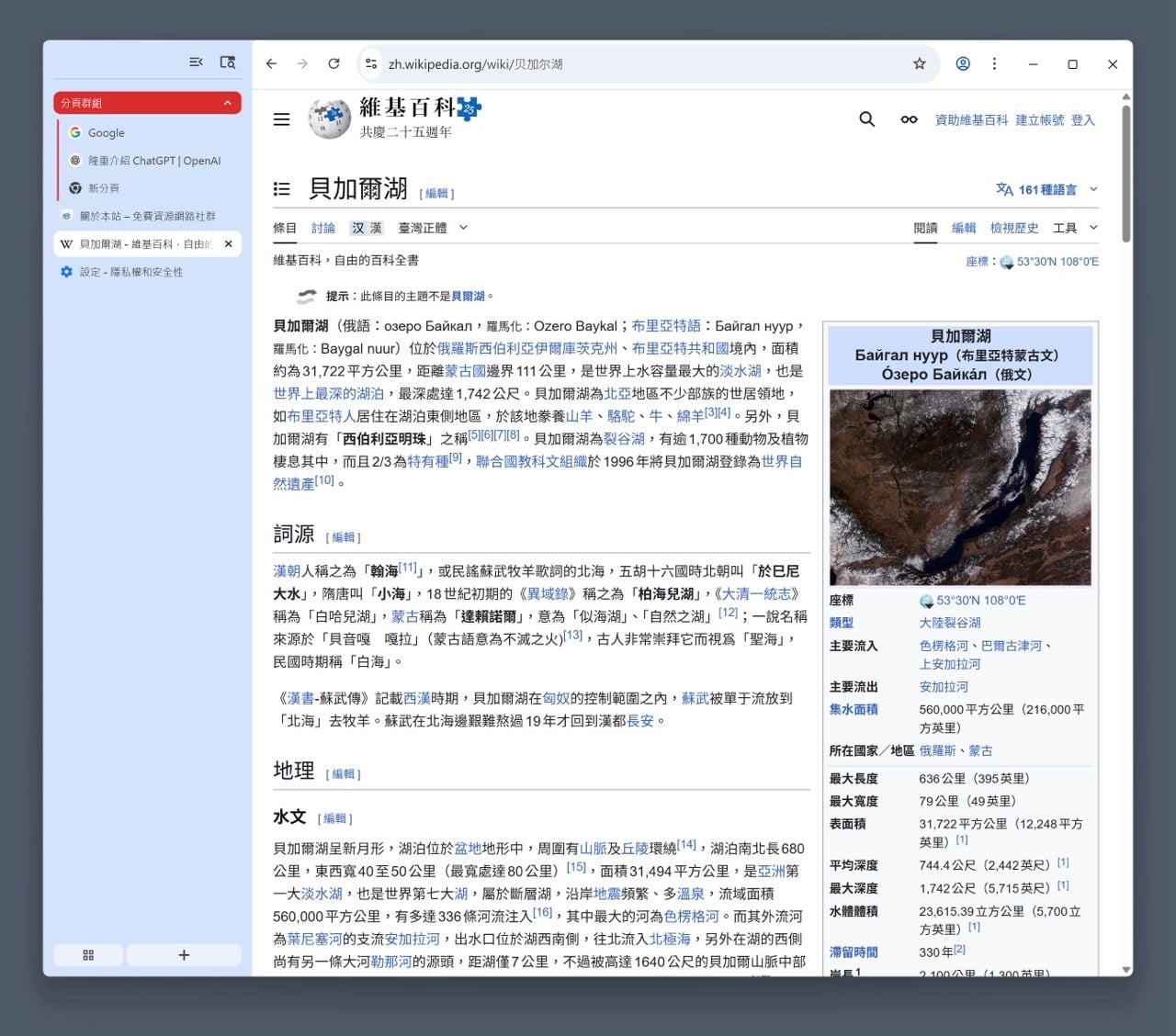
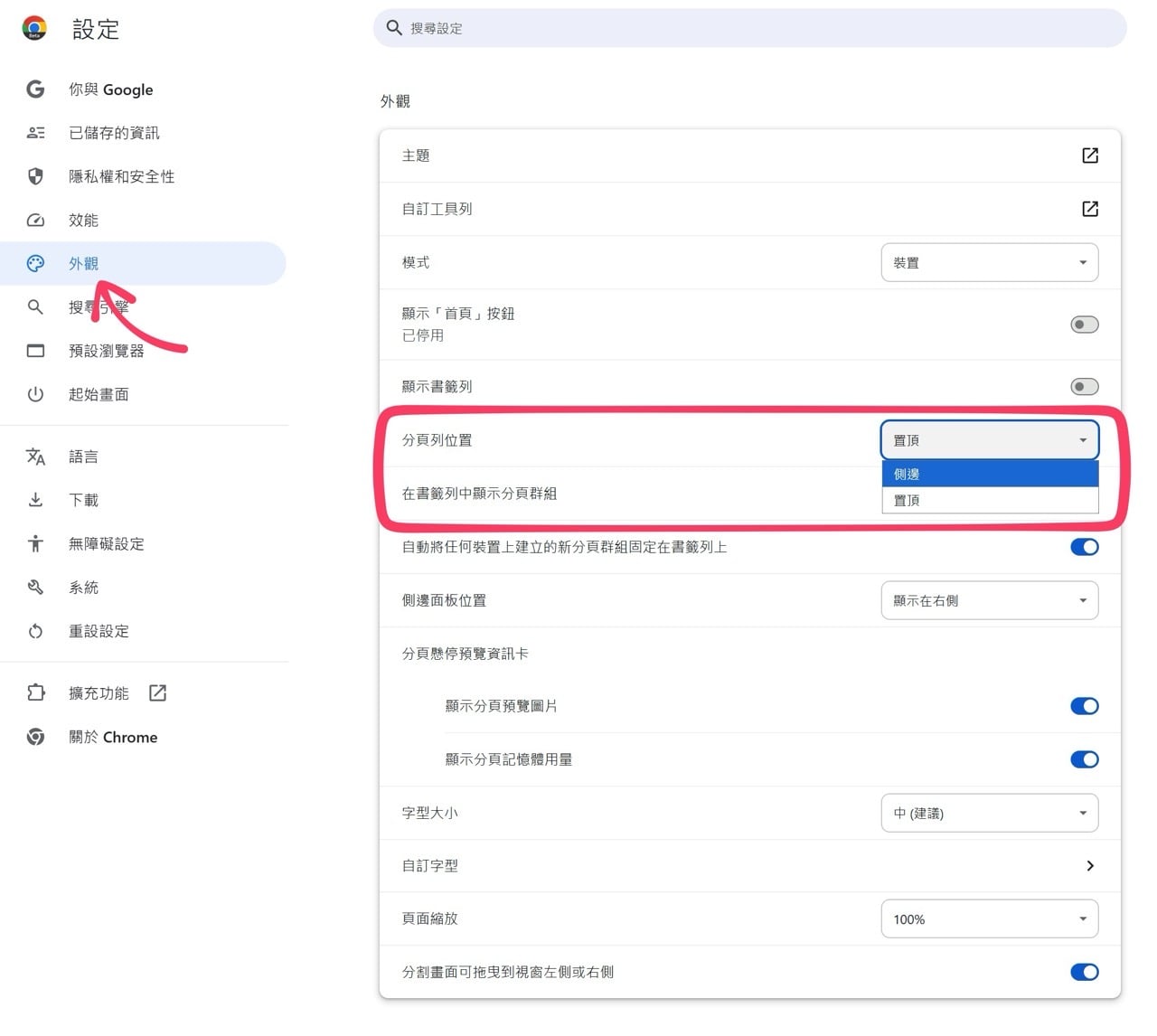
從 Chrome 設定的外觀功能就會看到「分頁列位置」選項,預設是置頂顯示,選擇側邊會將分頁移動到左側變成垂直分頁。
Chrome 原生的垂直分頁看起來很舒服,顏色會和主題顏色連動,移動到分頁上可以快速關閉特定分頁。
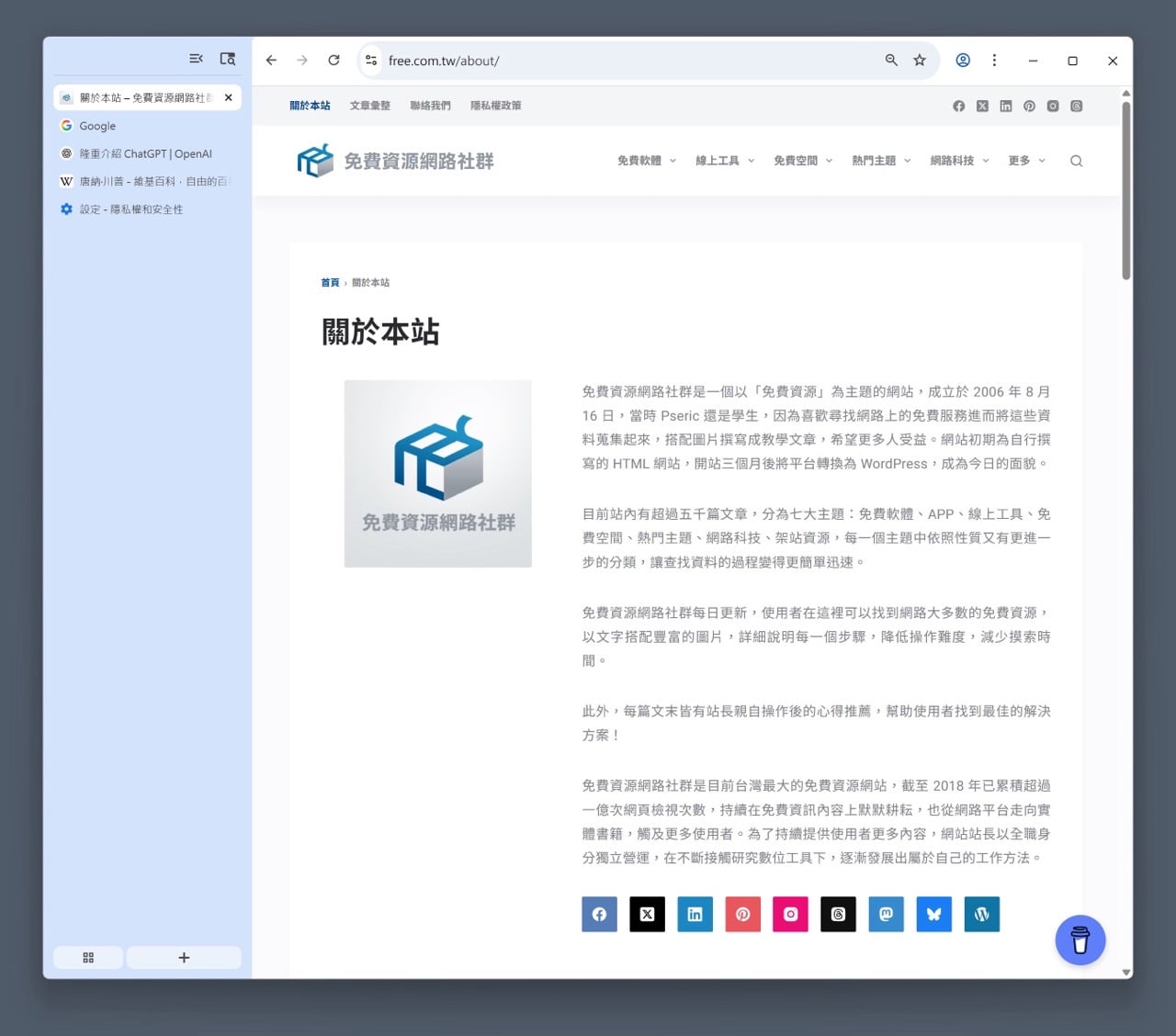
垂直分頁左下角是「分頁群組」功能,這個功能在原本的水平分頁就有,方便使用者編排、分類分頁。
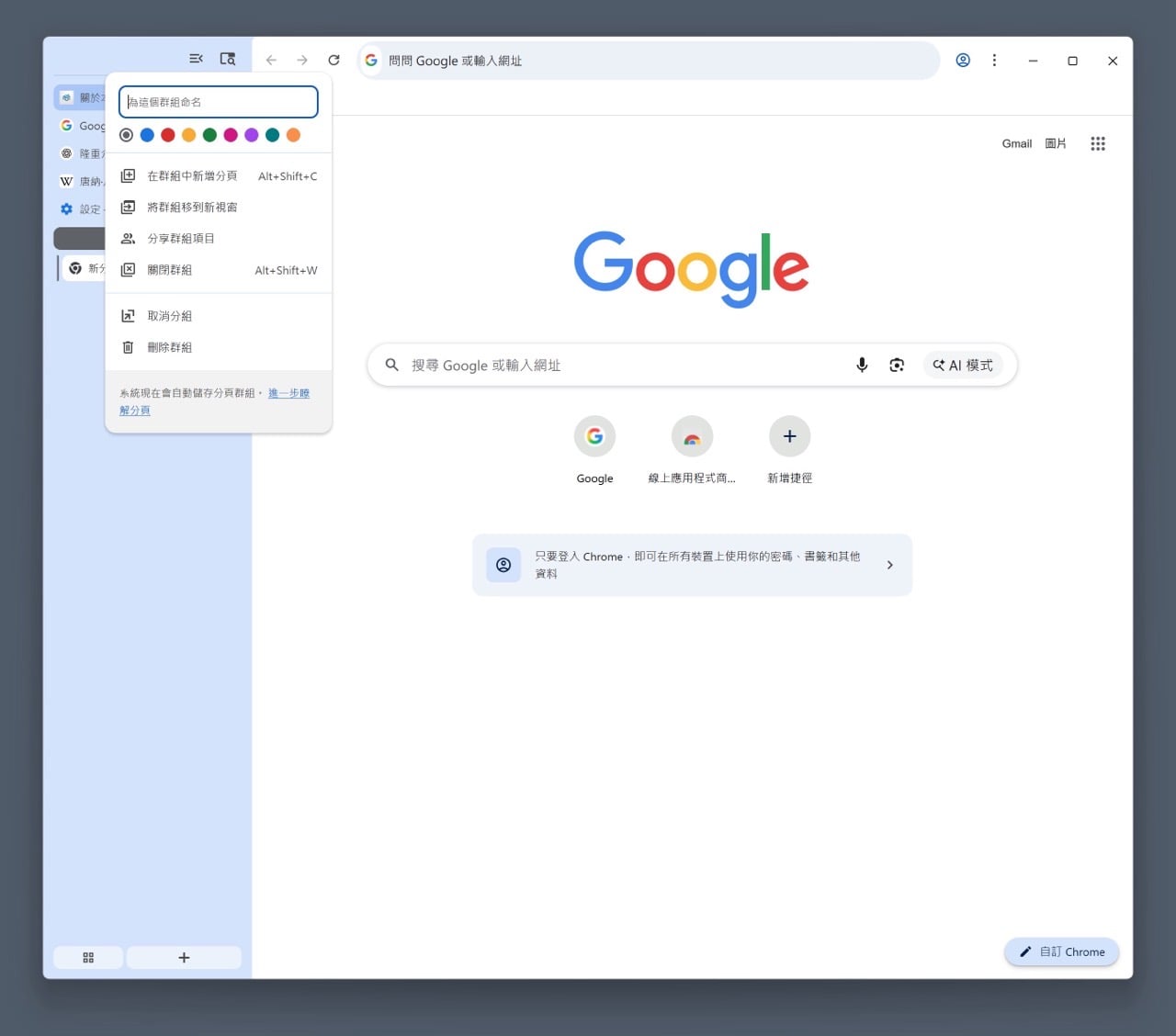
Chrome 分頁群組在垂直分頁效果也很不錯,和其他具有垂直分頁的瀏覽器顯示效果差不多。
垂直分頁右上角還有一個「收合垂直分頁」功能,可以讓分頁最小化、只顯示網站圖示,此外,垂直分頁亦可透過拖曳方式來調整寬度大小,不過還沒有自動隱藏(收合)或雙擊快速縮小和放大的功能。
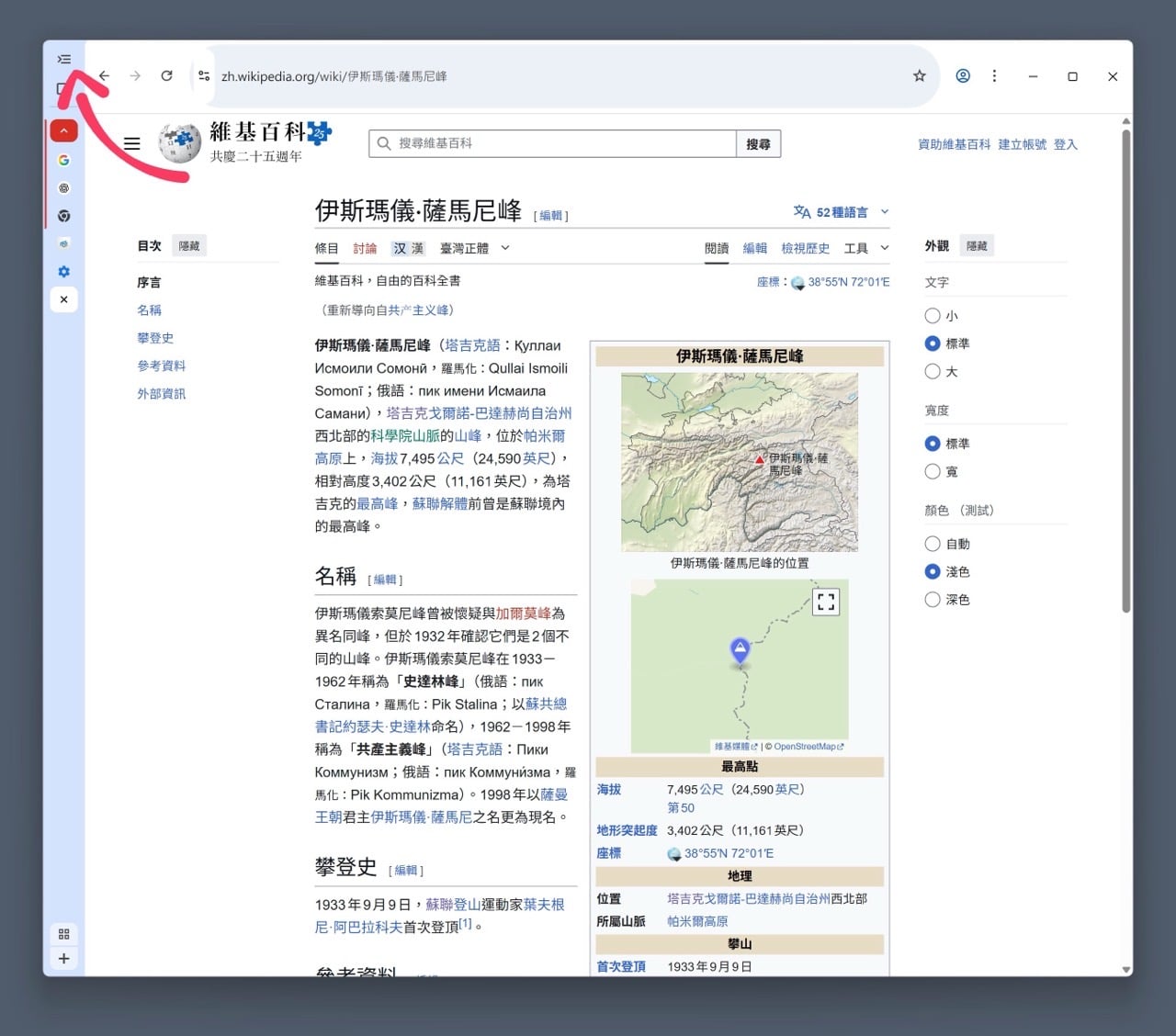
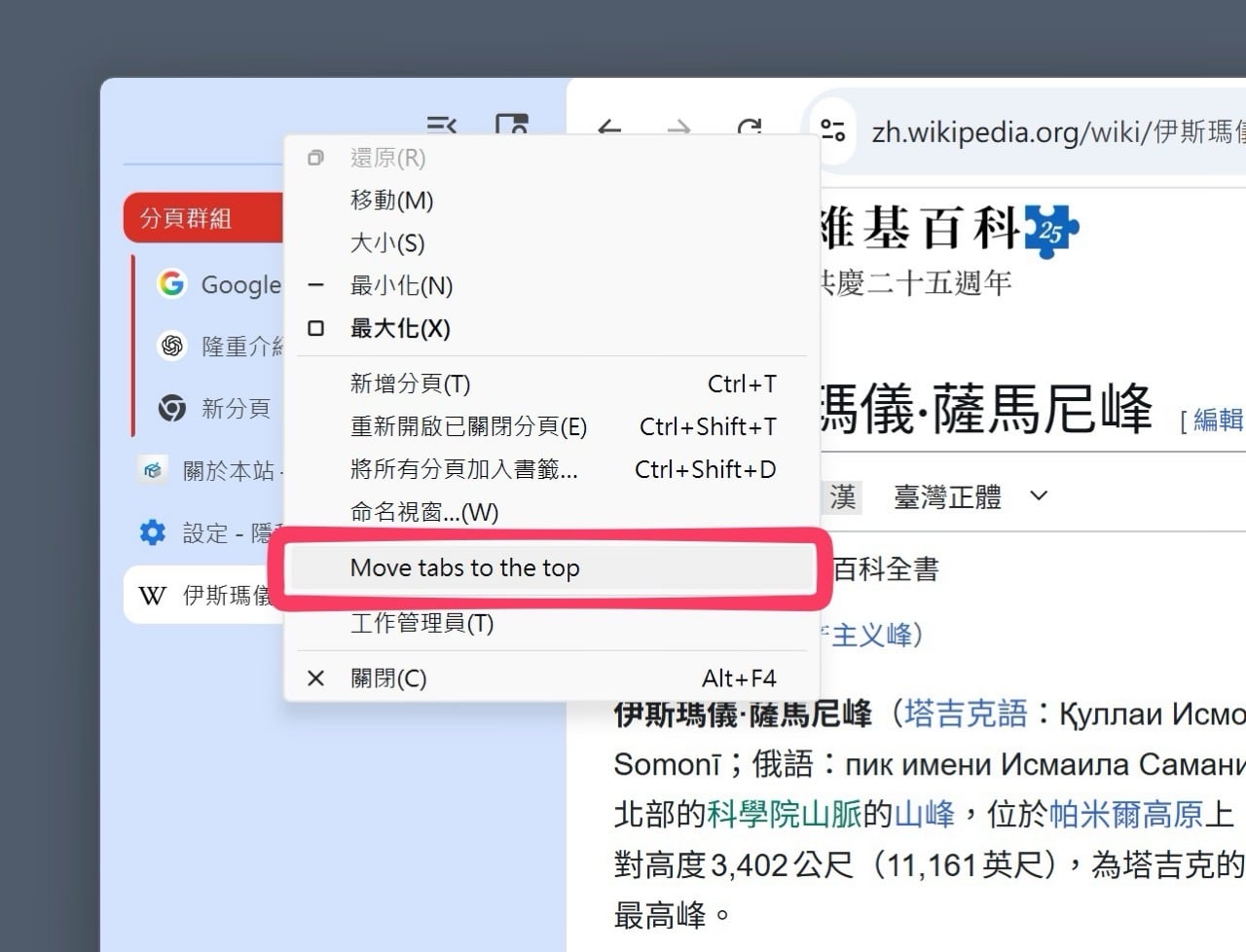
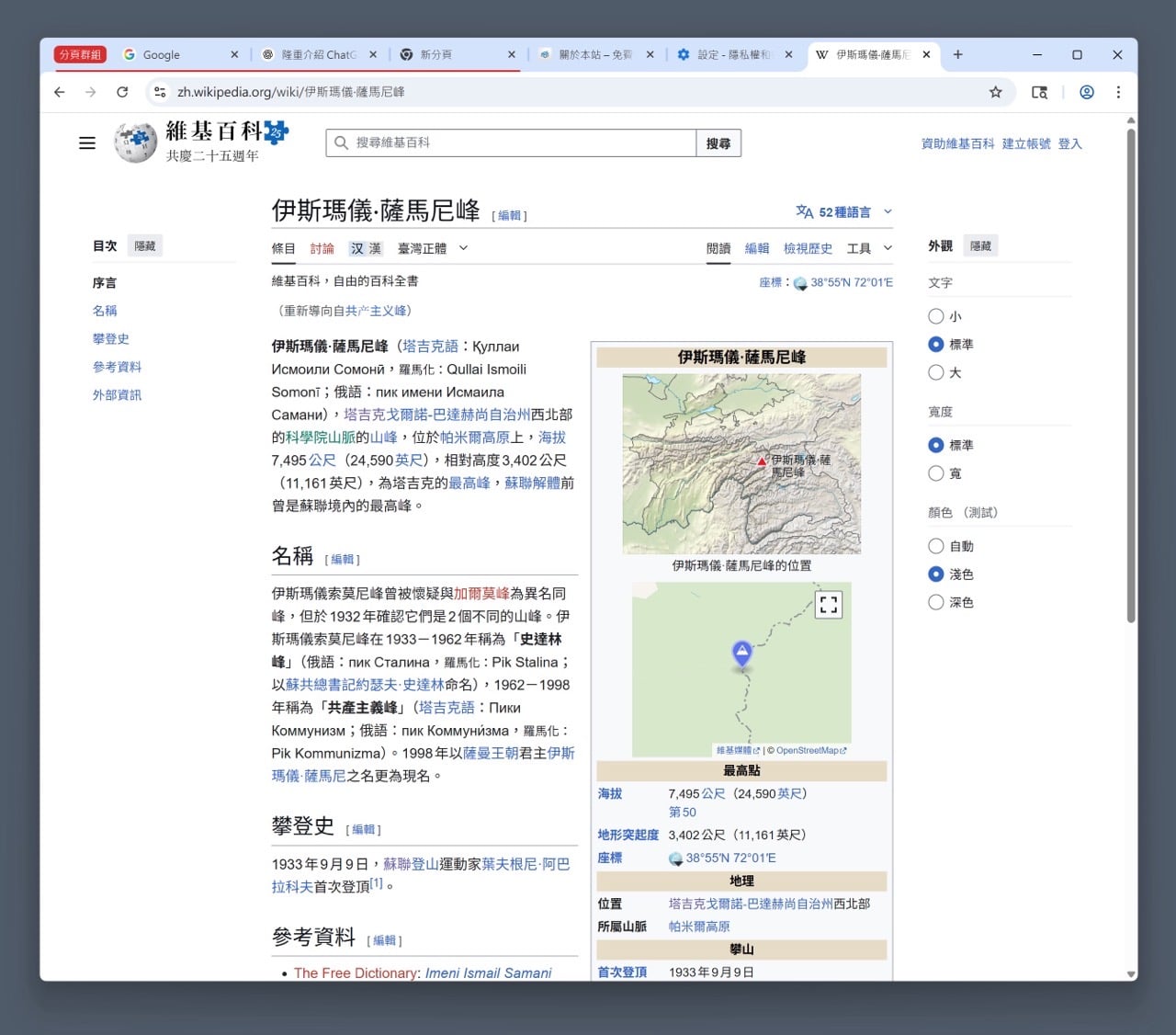
如果不習慣垂直分頁,在上方點選右鍵後選擇「Move tabs to the top」可快速將分頁列移動至上方,當分頁列置頂時,一樣可以透過右鍵讓分頁列顯示於左側。