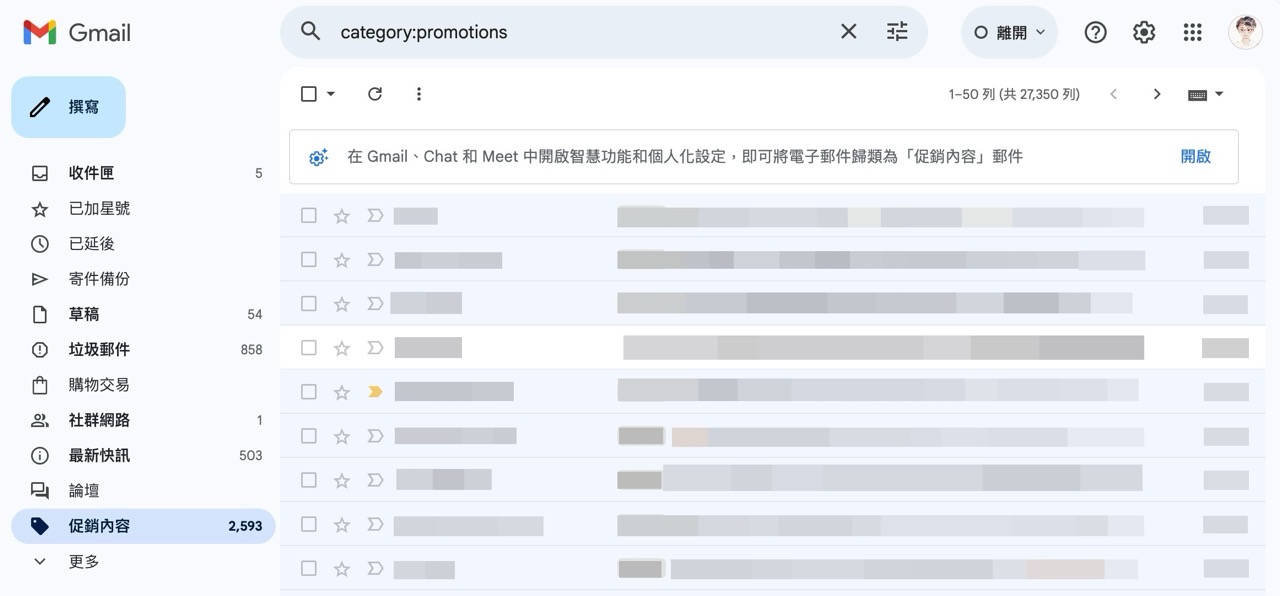
近期 Gmail 推出全新「管理訂閱項目」功能,如果你是 Gmail 愛用者一定要學起來!透過這項新功能協助使用者檢視、管理各種訂閱的郵件內容,一鍵快速退訂各種不想要繼續收到的郵件通知,讓流程變得更快更有效率!管理訂閱項目怎麼用呢?接下來的教學一步一步教你怎麼做。
什麼是 Gmail 管理訂閱項目功能?
Gmail 管理訂閱項目會將使用者的郵寄清單集合在一起,包括電子報、促銷郵件、系統通知、歡迎郵件、交易郵件和各項公告等類型郵件,也能列出過往已收到的郵件頻率和數量,方便使用者辨識是否需要退訂的郵件,如需退訂,只要點選一下取消訂閱即可自動完成,非常簡單!
其實在其他應用程式也有類似的功能,例如 Apple Mail 就有提供「取消訂閱」按鈕,不過這類郵件必須要遵循正規退訂規則才有效(簡單來說就是郵件中有標記 Unsubscribe 鏈結),如果是需要連回去原始服務登入帳號才能取消訂閱的電子報通常無效,只能手動刪除封鎖。
網站資訊
網站名稱:Gmail
網站鏈結:https://mail.google.com/
Gmail 管理訂閱項目:使用教學步驟
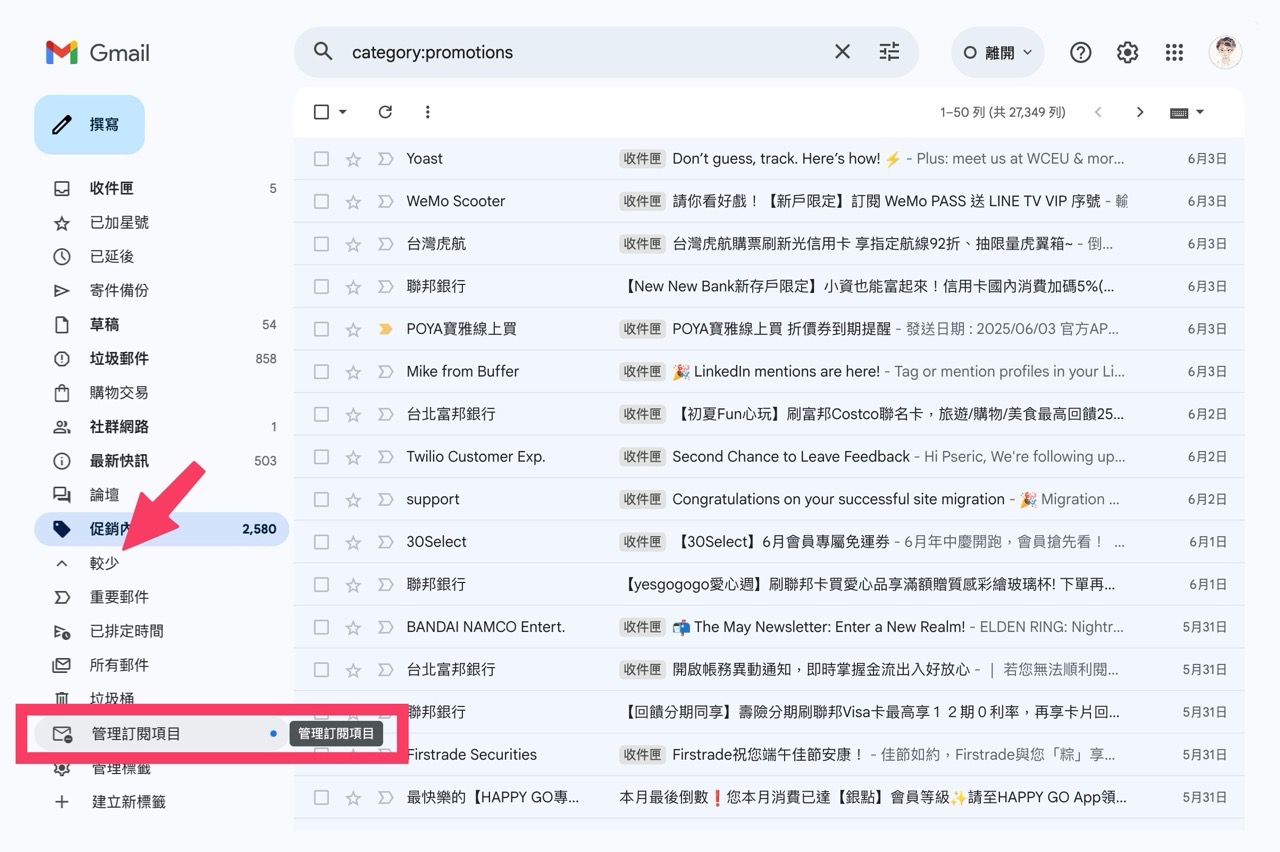
開啟 Gmail 網頁版後點選左側邊欄下方「更多」展開所有選項,接著點選「管理訂閱項目」。
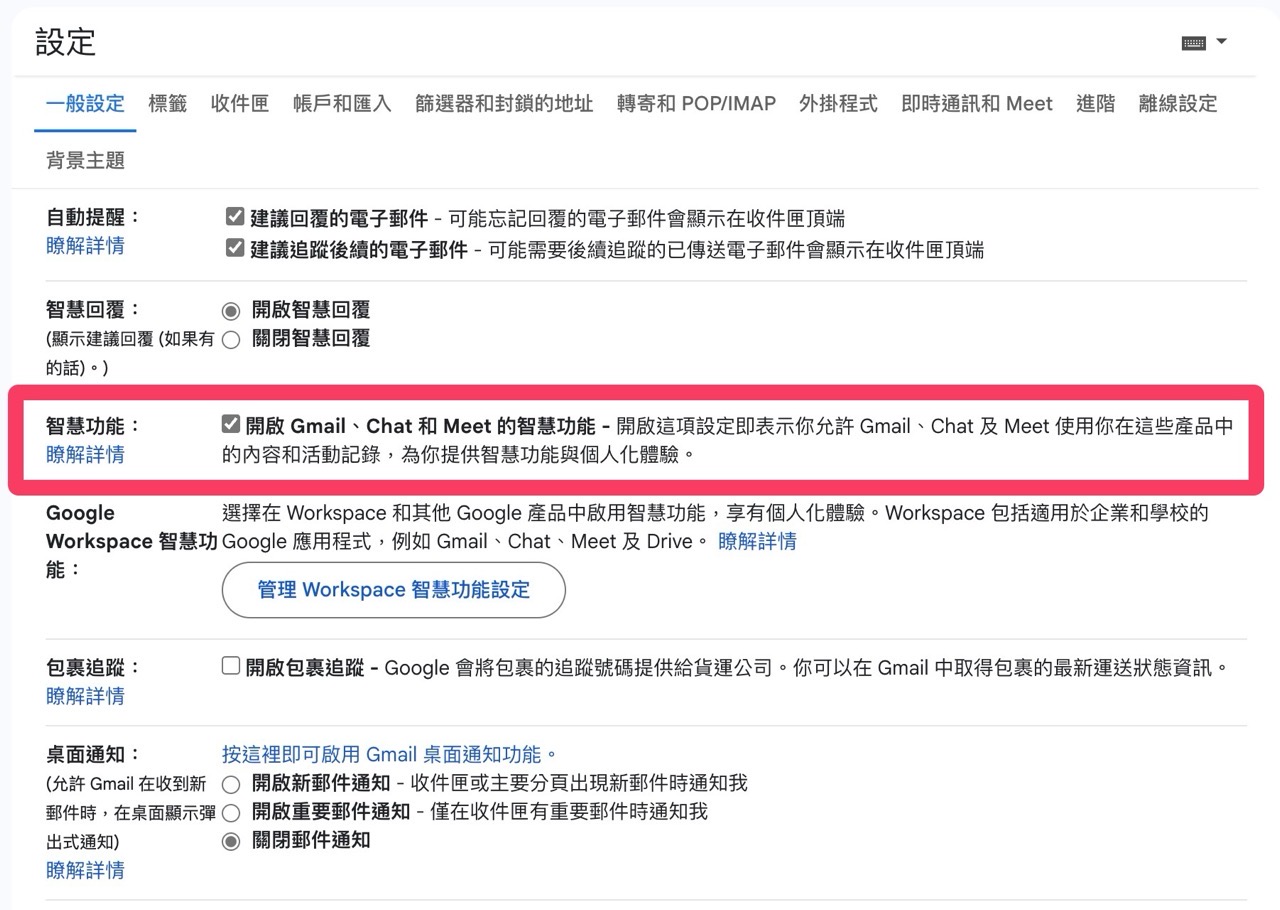
如果你的 Gmail 沒有管理訂閱項目,有可能是之前參考「擔心 Gemini AI 閱讀 Gmail 郵件?一招關閉摘要資訊卡功能」將這個選項關閉,只要從設定頁面將「智慧功能」打開後就會出現管理訂閱項目選項。
不過剛打開時會顯示沒有訂閱項目,需要等待一段時間處理才會陸續出現記錄。
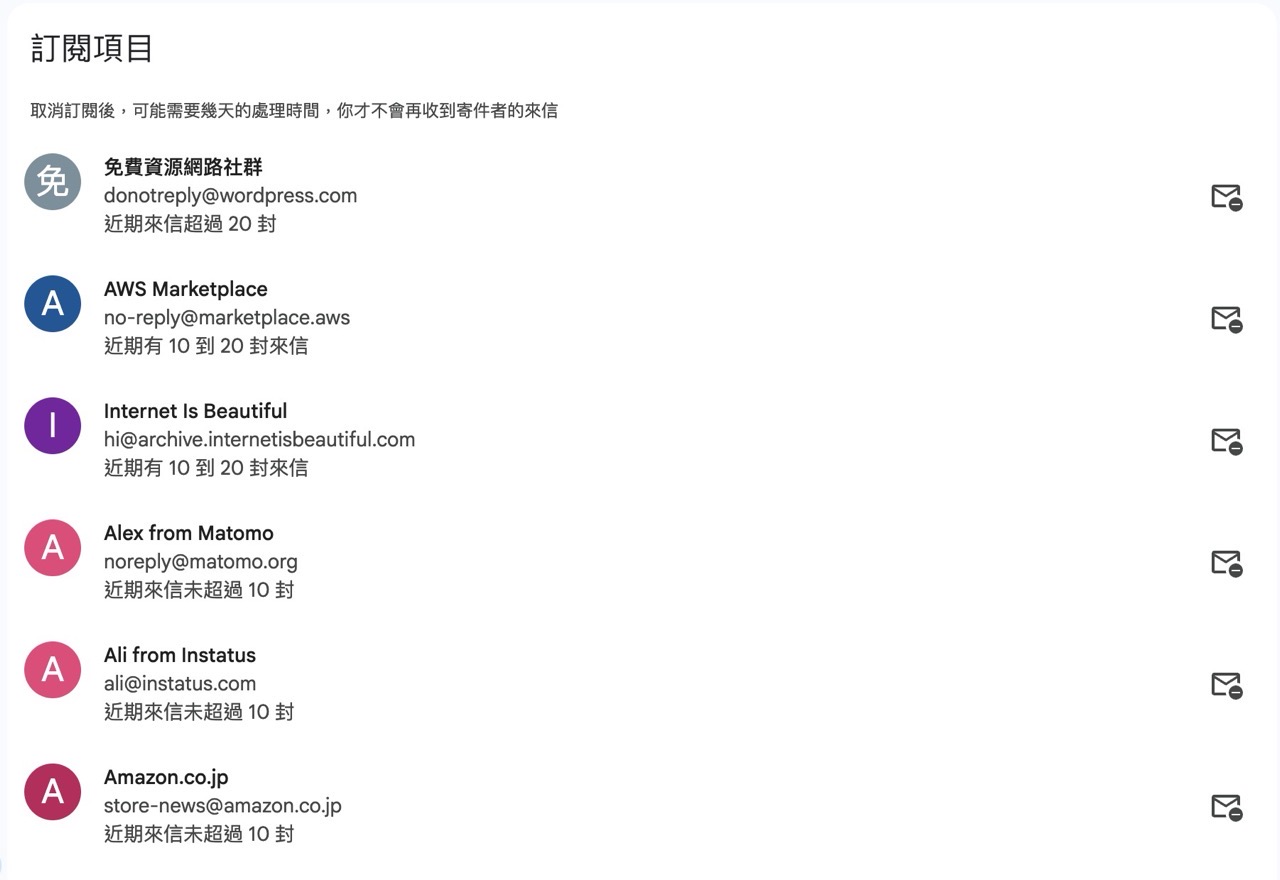
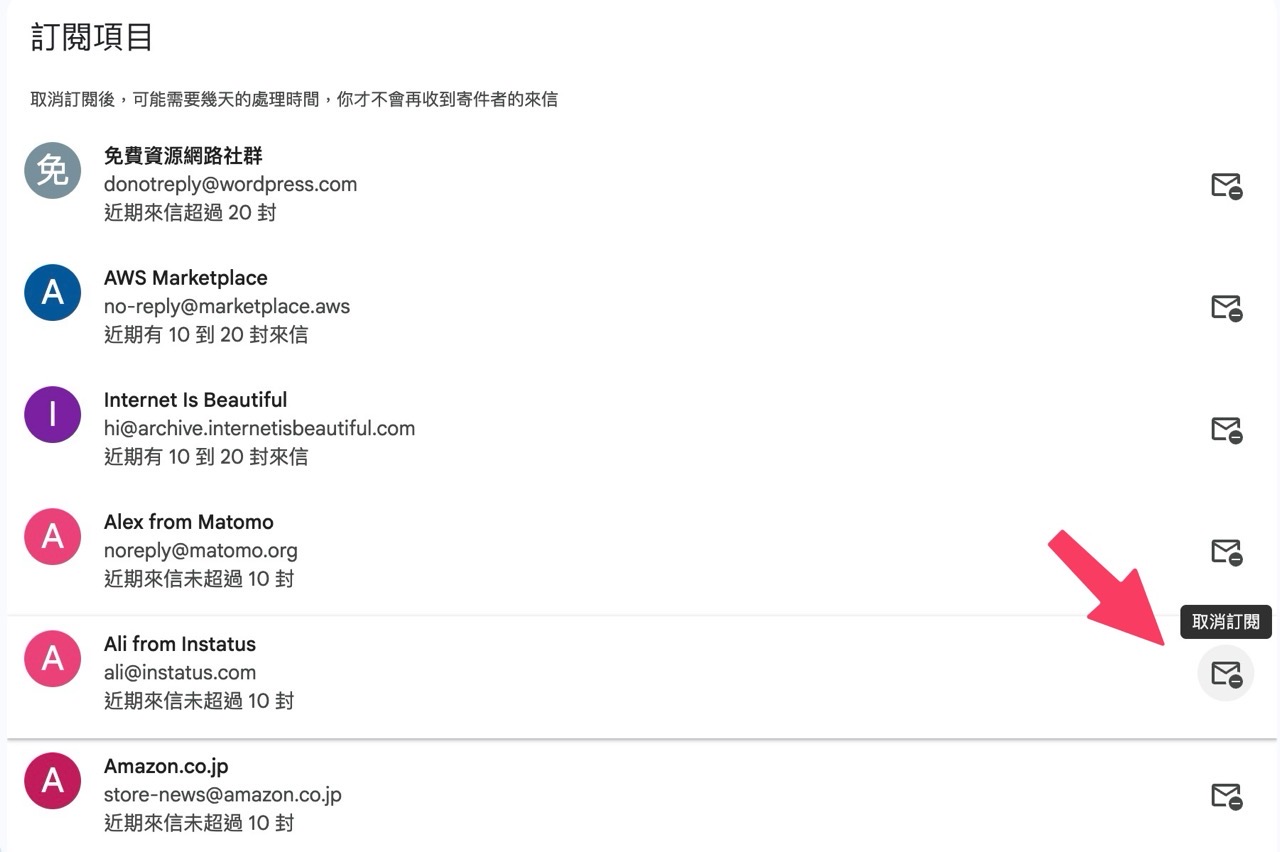
從 Gmail 訂閱項目會列出所有的郵件清單,包括寄件者、Email 和寄件頻率。
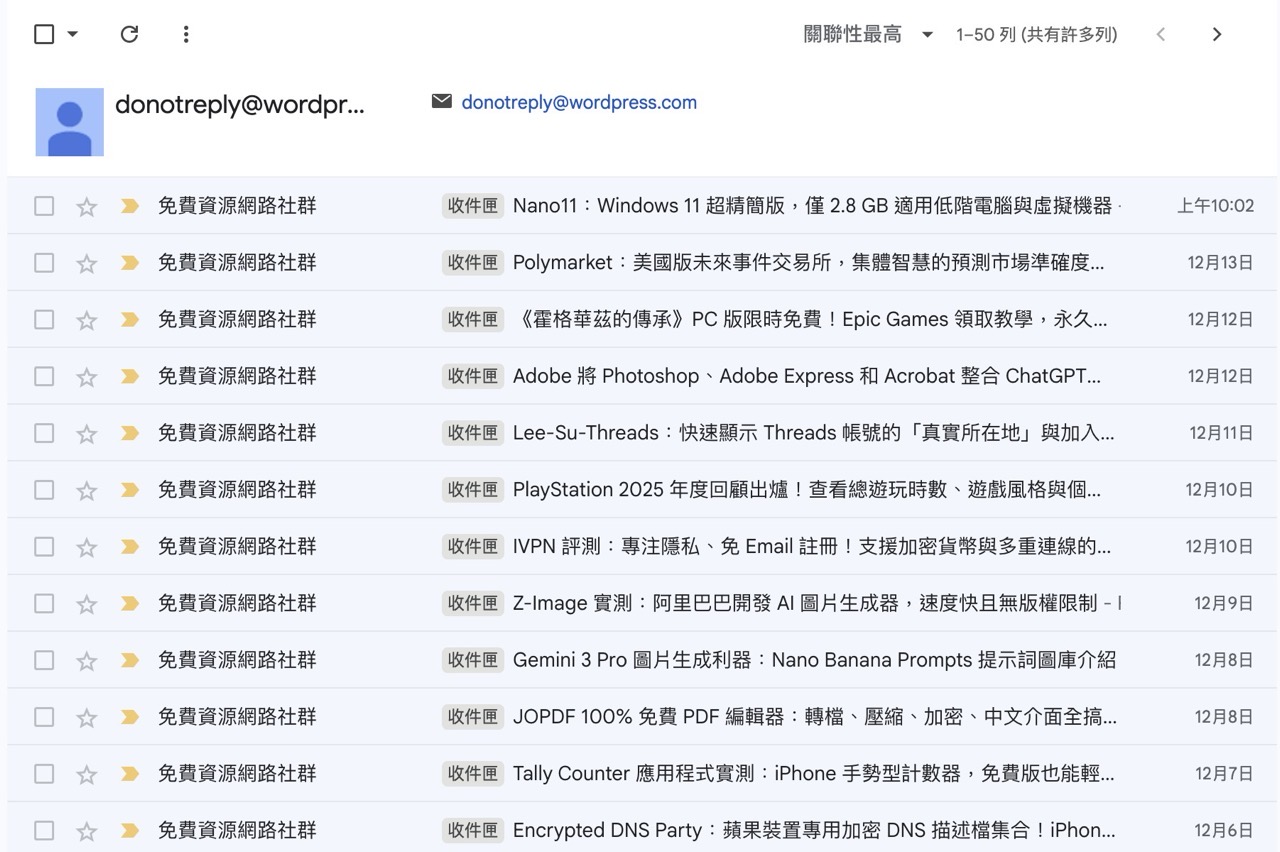
點選寄件人後查詢近期收到過的郵件內容,方便我們辨識是不是需要退訂、刪除的郵件通知。
從訂閱項目頁面點選後方「取消訂閱」按鈕後就能快速退訂,不過 Gmail 也說明這項操作需要幾天處理,不一定馬上生效,因此在這段過程中還是有可能會再次收到寄件者的來信。
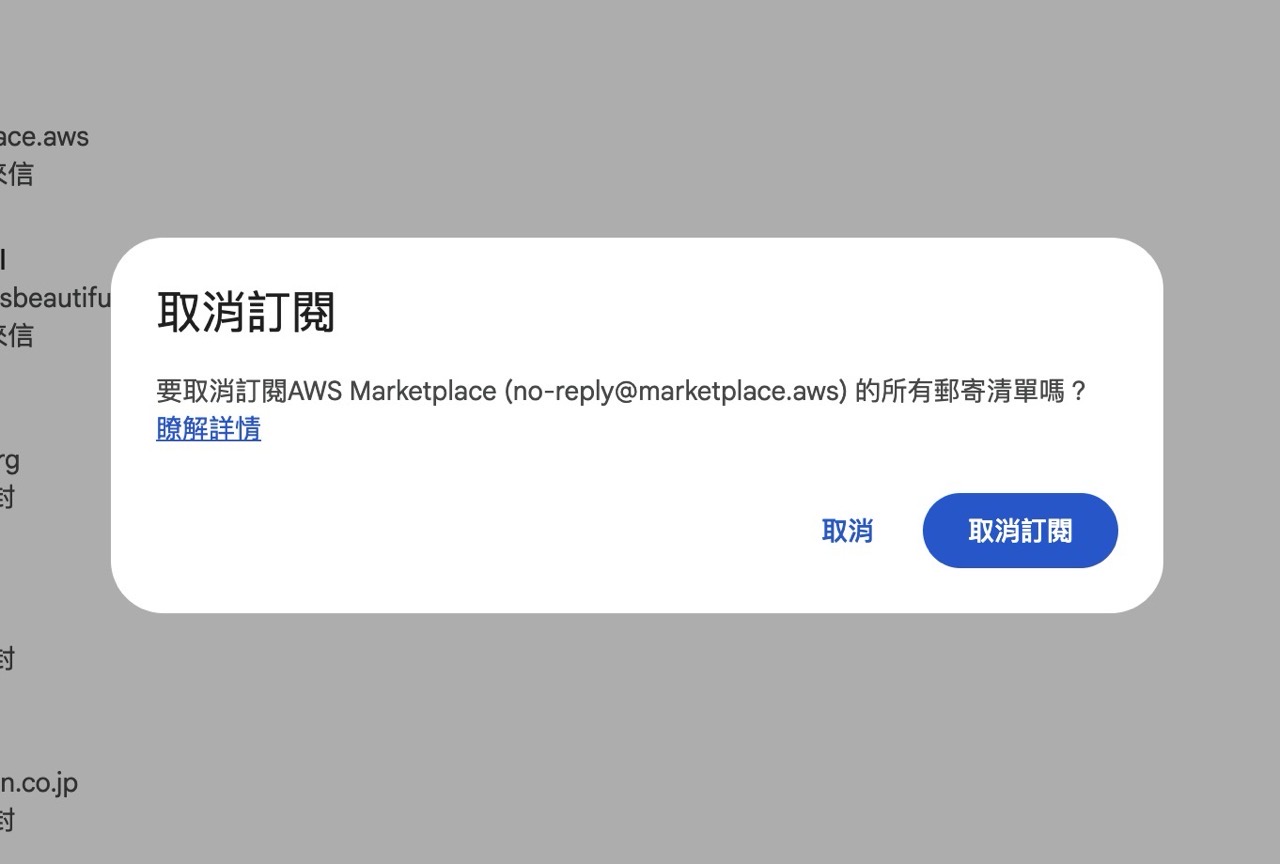
點選後會顯示要取消訂閱的郵寄清單,再次點選「取消訂閱」即可完成退訂。
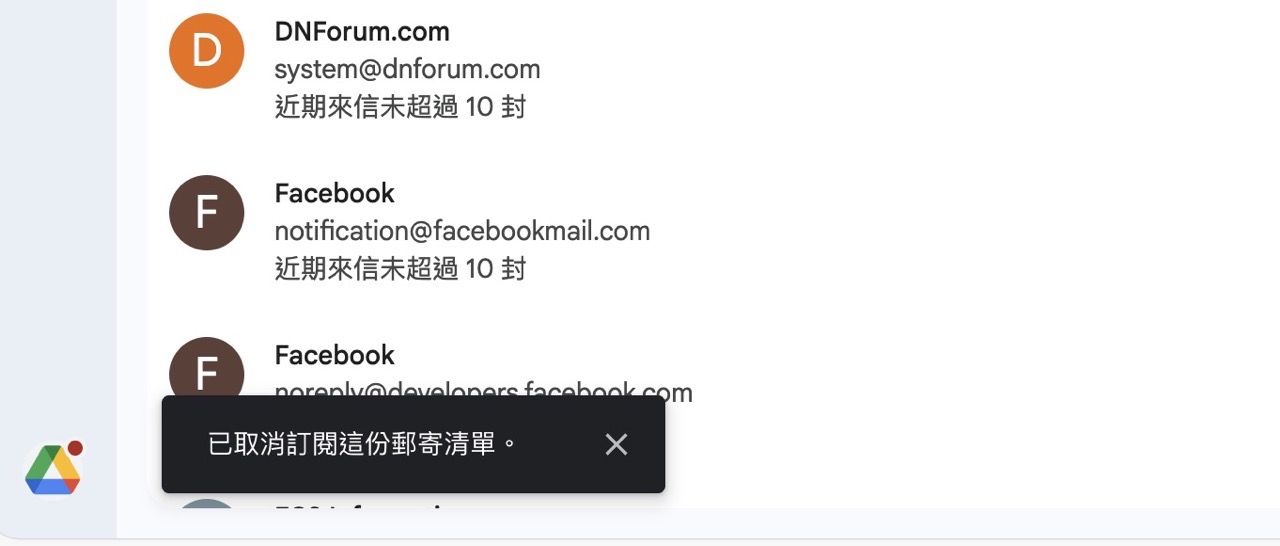
在左下角通知顯示「已取消訂閱這份郵寄清單」就完成退訂,非常方便!
前面介紹有提到並不是所有類型的 Email 都能夠透過 Gmail 管理訂閱項目來快速退訂,這取決於郵件本身有沒有提供正規的退訂功能,如果需要登入帳號、自行去設定取消訂閱的作法通常不適用這項功能(台灣有不少服務都這樣做,最快的方法就是將這些寄件人封鎖)。