為什麼你需要 File.kiwi 免費空間?
遇到需要在網路上分享檔案,通常使用者會考慮將檔案上傳至免費空間,產生可供下載的檔案鏈結,相信大家對類似服務並不陌生。免空的選擇會以支援檔案大小為主,還有對於服務的信任程度,畢竟檔案是要上傳到第三方伺服器,如果無法被妥善處理,其實也具有一定風險。如果擔心的話也可以先使用壓縮軟體進行壓縮、加入密碼保護。
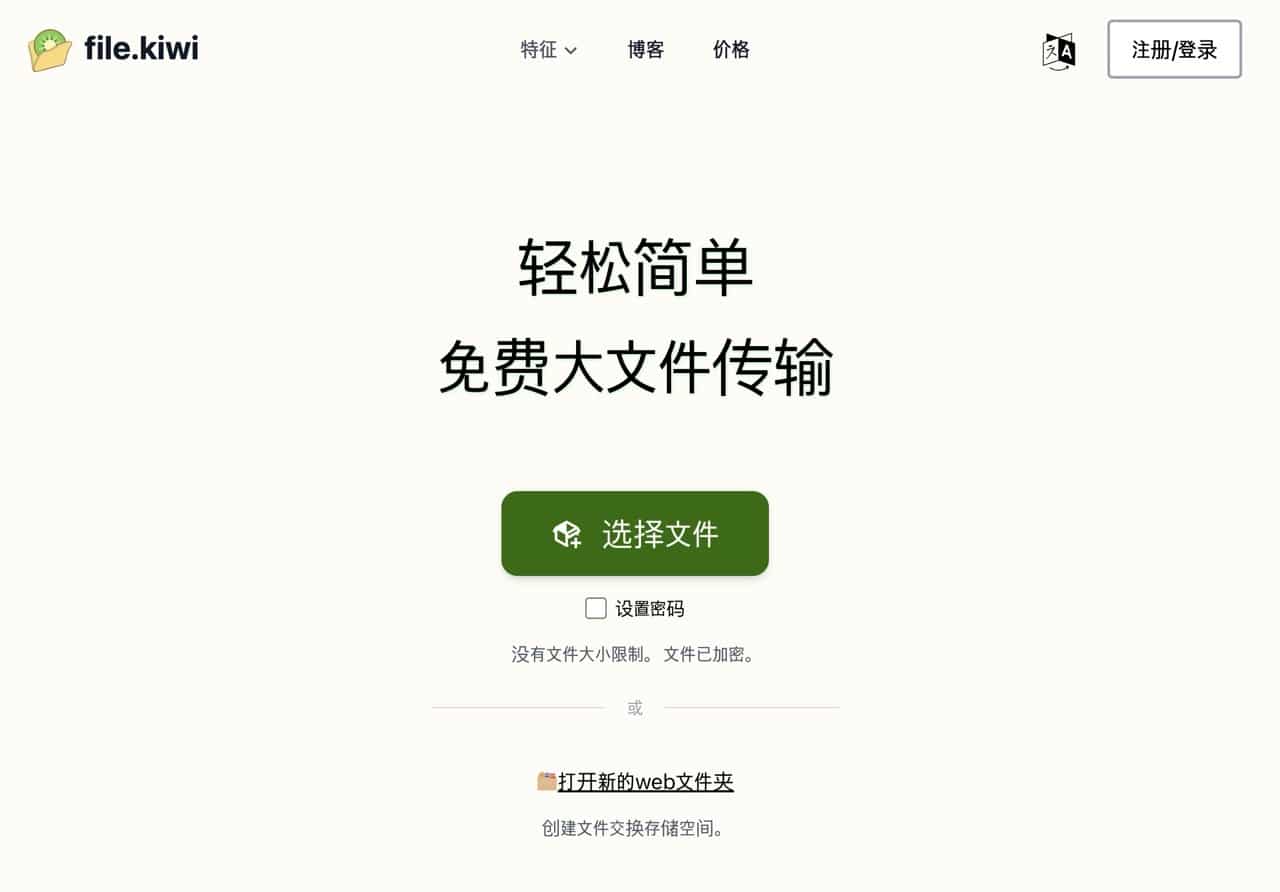
本文要介紹「File.kiwi」是近期發現的免費空間服務,特色是沒有檔案大小限制,檔案上傳前會經過加密(這項服務不會傳輸原始文件),安全性更高!使用者可以在沒有註冊、登入的情況下免費傳送大型檔案,生成檔案下載鏈結,檔案至少會保存 48 小時,過期後自動刪除,如有需要更長的保存時間(或是永不過期)可考慮付費升級「網盤+」。
搜尋了一下 File.kiwi 應該是韓國服務,或是由熟悉韓文的開發者所建立,網站提供中文在內等語系。
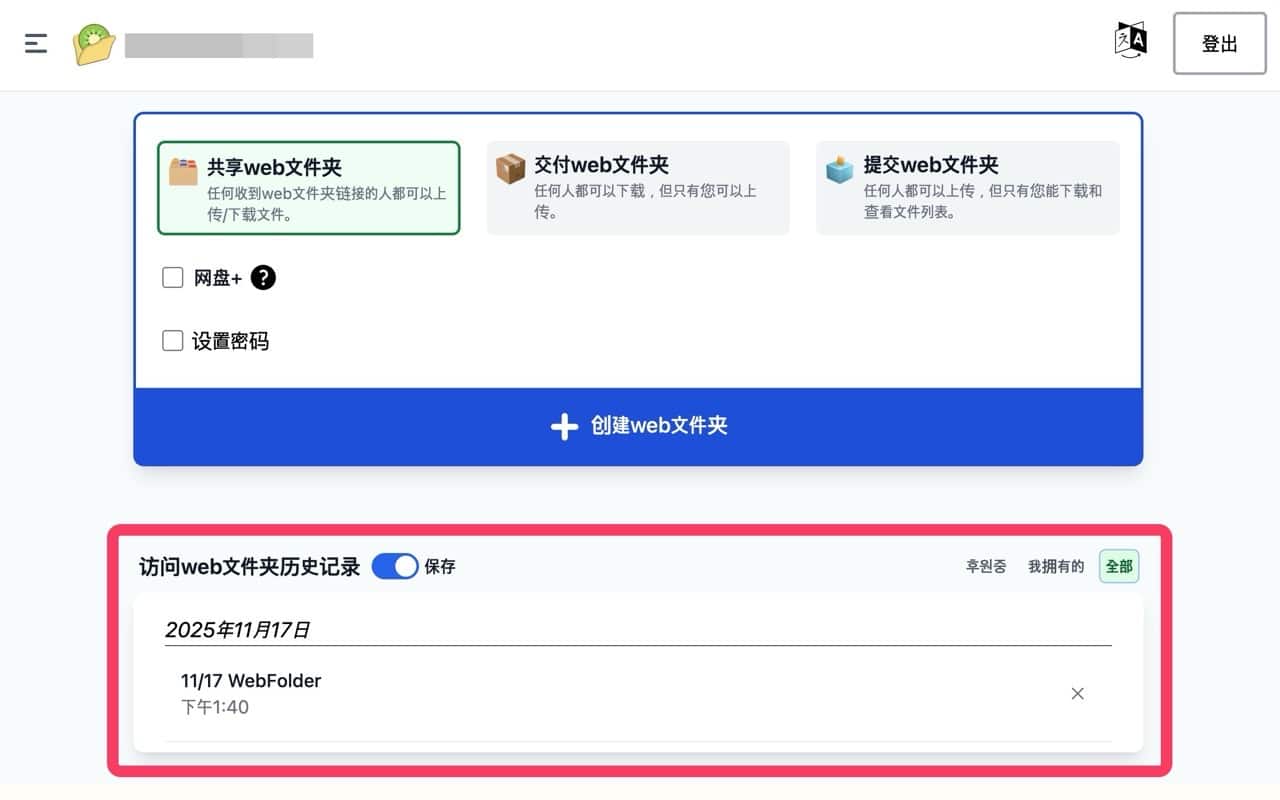
儘管 File.kiwi 可以在未註冊時免費使用,但在註冊後將能解鎖更完整的功能,例如共享網頁資料夾、交付型的資料夾或提交型的資料夾,差異在於共享資料夾開放讓所有人上傳、下載檔案,提交型的資料夾允許任何人上傳(只有建立者能夠下載和查看檔案列表),註冊登入後也能為檔案下載鏈結設定存取密碼。
網站資訊
網站名稱:File.kiwi
網站鏈結:https://file.kiwi/
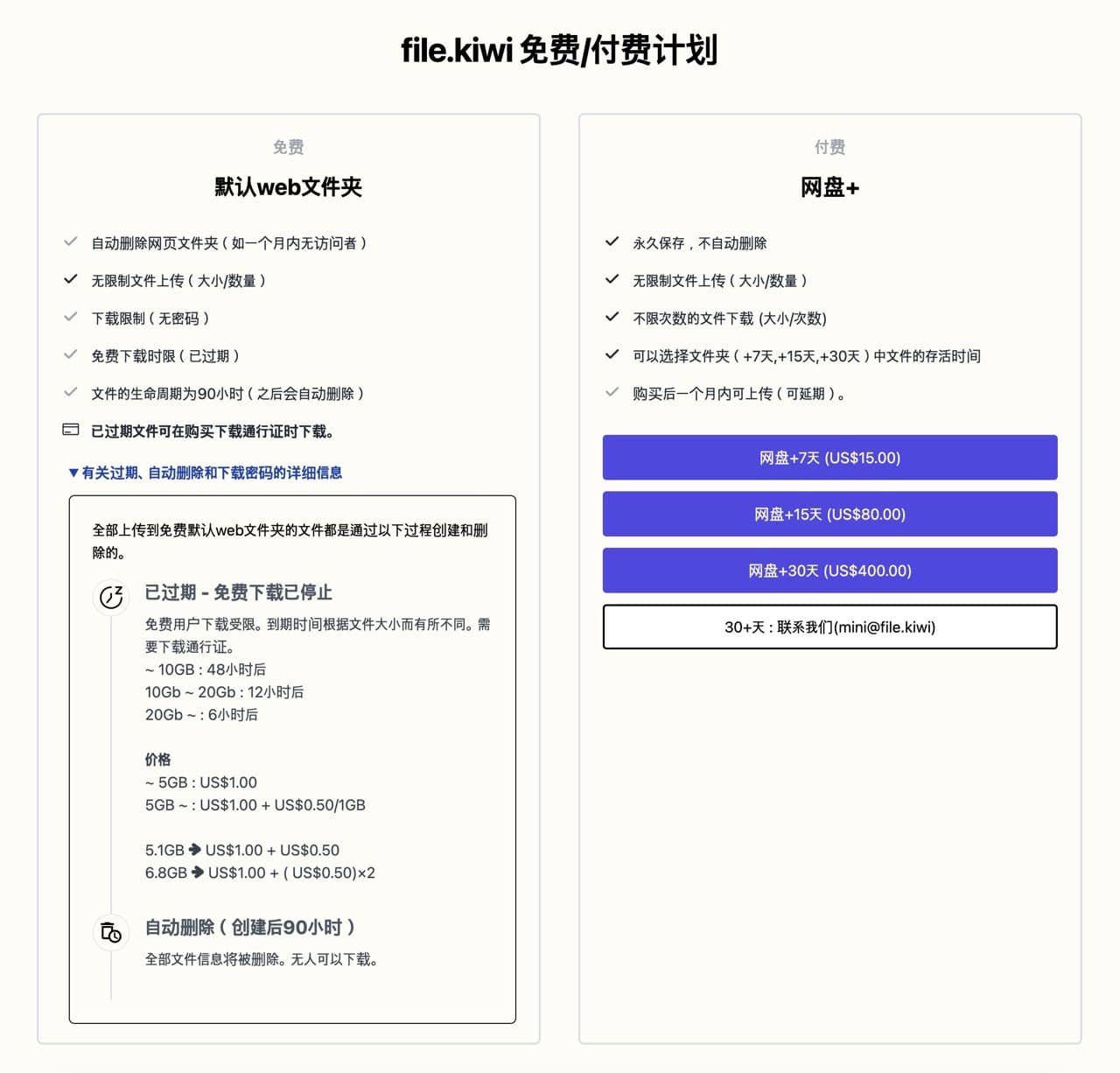
免費和付費方案差異
File.kiwi 分為免費和付費方案,主要差別在於付費後可永久保存、不自動刪除,也提供無限次數的文件下載,設定文件存活時間等,分為七天、十五天和三十天的價格,單價偏高,推薦直接使用免費方案即可(以價格來說有更多選擇)。
File.kiwi 免費使用教學
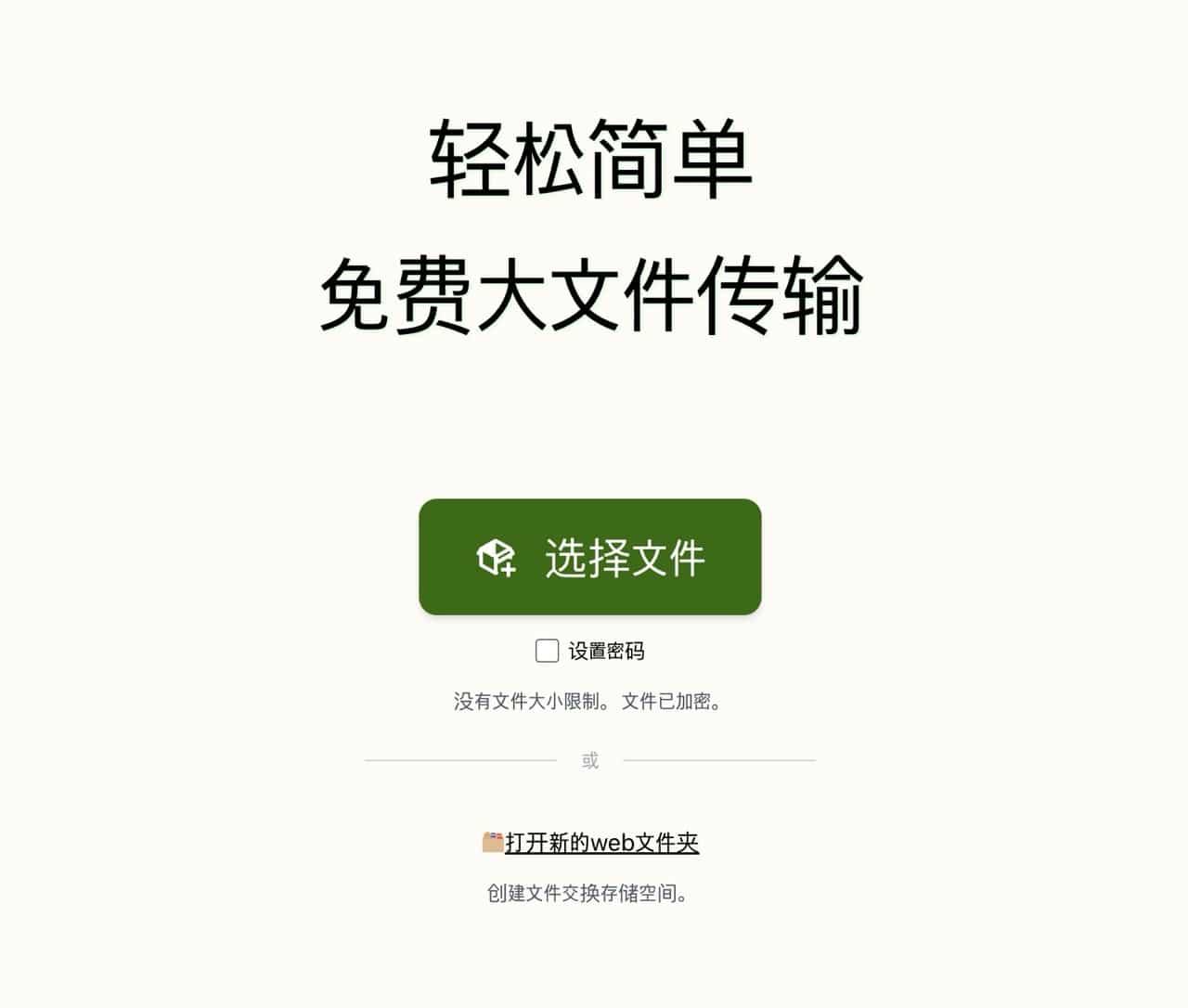
開啟 File.kiwi 後從首頁點選「選擇文件」後選取要上傳、分享的檔案即可生成鏈結,底下有個「設定密碼」功能可加入存取密碼保護,不過必須要註冊才能使用這個選項。
File.kiwi 沒有檔案大小限制,檔案會在加密後才進行傳輸(依照說明 File.kiwi 會將檔案分割成適當大小,這些檔案包含檔名都會加密,伺服器取得的是經過加密的檔案)。
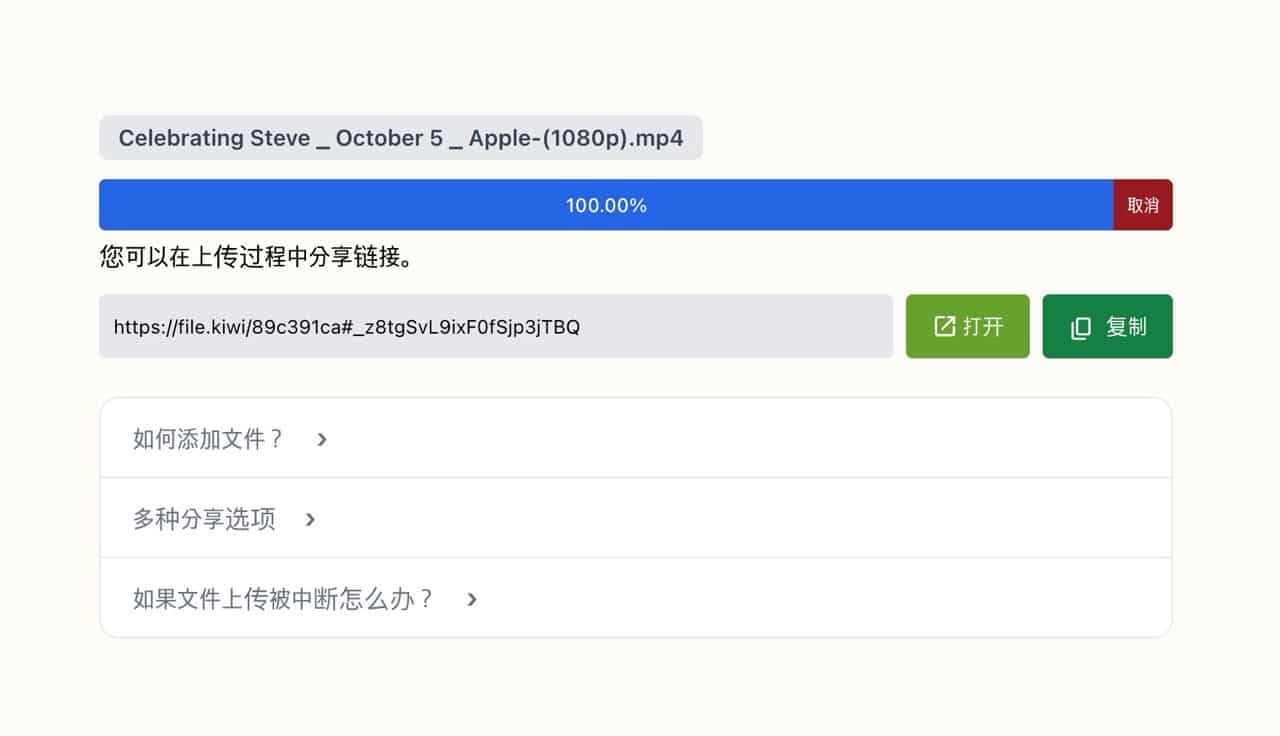
上傳時會顯示目前進度,完成後就能從下方取得檔案分享鏈結,點選複製或是快速打開網址。
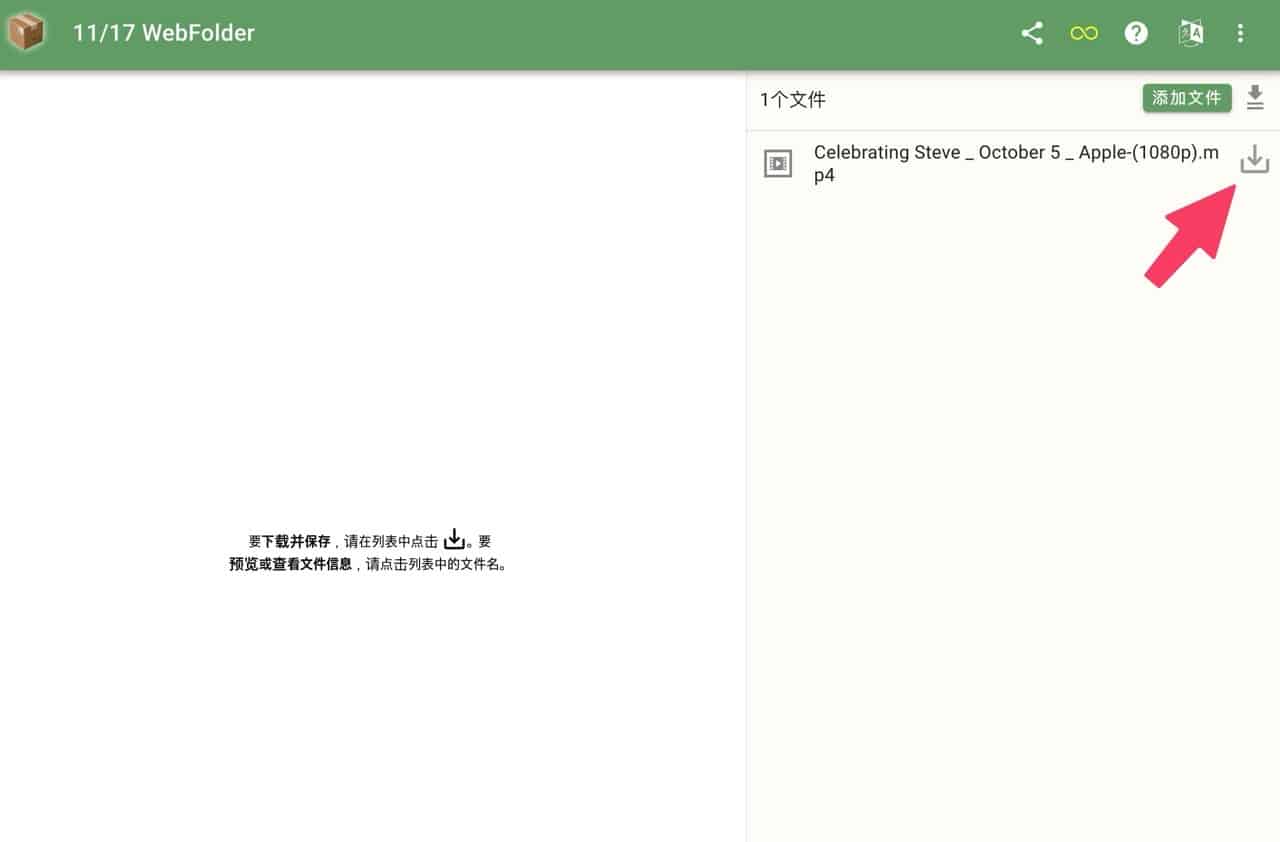
進入檔案下載頁面後,右側會顯示檔案列表,點選右上角「下載」即可保存檔案。
比較特別的是 File.kiwi 允許原上傳者(也就是建立檔案頁面的人)繼續新增新檔案,開啟相同頁面、點選右上角「新增檔案」就能上傳更多檔案。
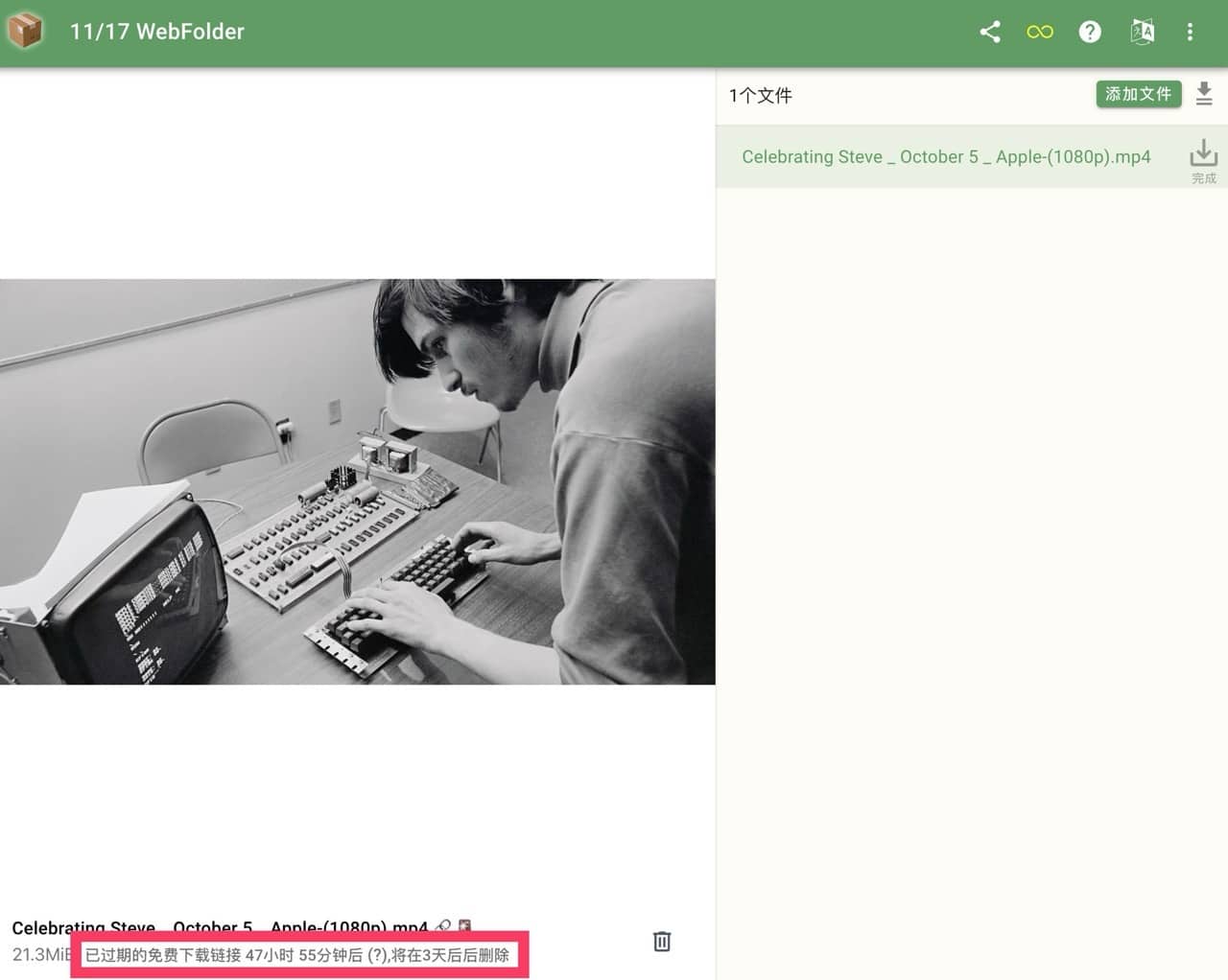
如果是影片或是音訊格式的檔案可以直接在線上瀏覽、播放,檔案下方也會顯示檔案過期時間,在寫這篇文章時檔案可保存 48 小時,不算太長,不過 File.kiwi 在連線速度、穩定性各方面表現都很不錯。
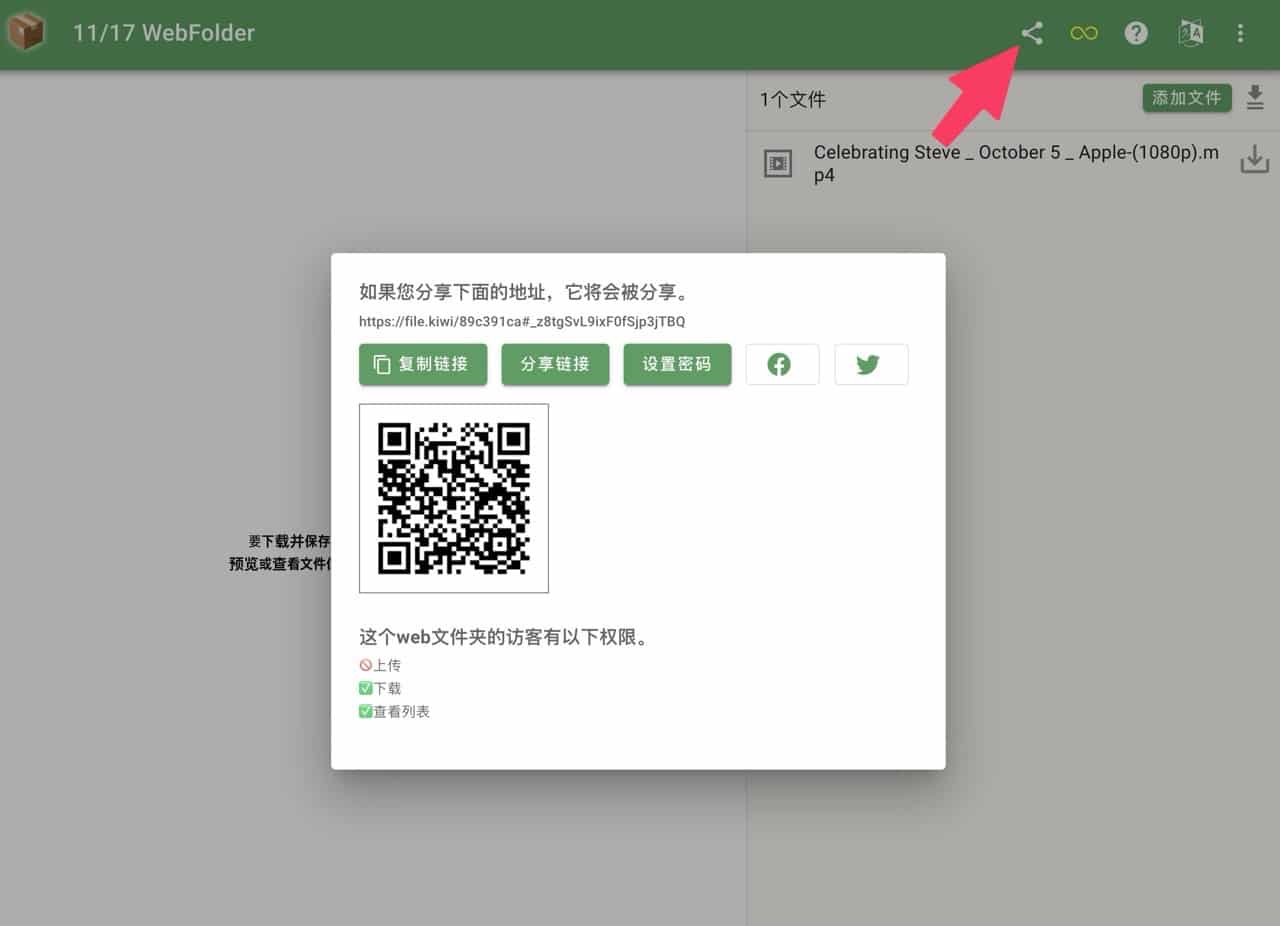
從檔案頁面右上角點選「分享」取得檔案分享鏈結、QR code,也能為頁面設定密碼保護。
註冊 File.kiwi 後解鎖完整功能,註冊時也可選擇直接以 Google 帳號登入,進入控制台後會看到三種文件夾類型:
- 共享網頁文件夾:任何收到鏈結的人都可以上傳、下載檔案。
- 交付網頁文件夾:任何人都可以下載,但只有建立者可以上傳檔案。
- 提交網頁文件夾:任何人都可以上傳檔案,但只有建立者能下載和查看檔案列表。
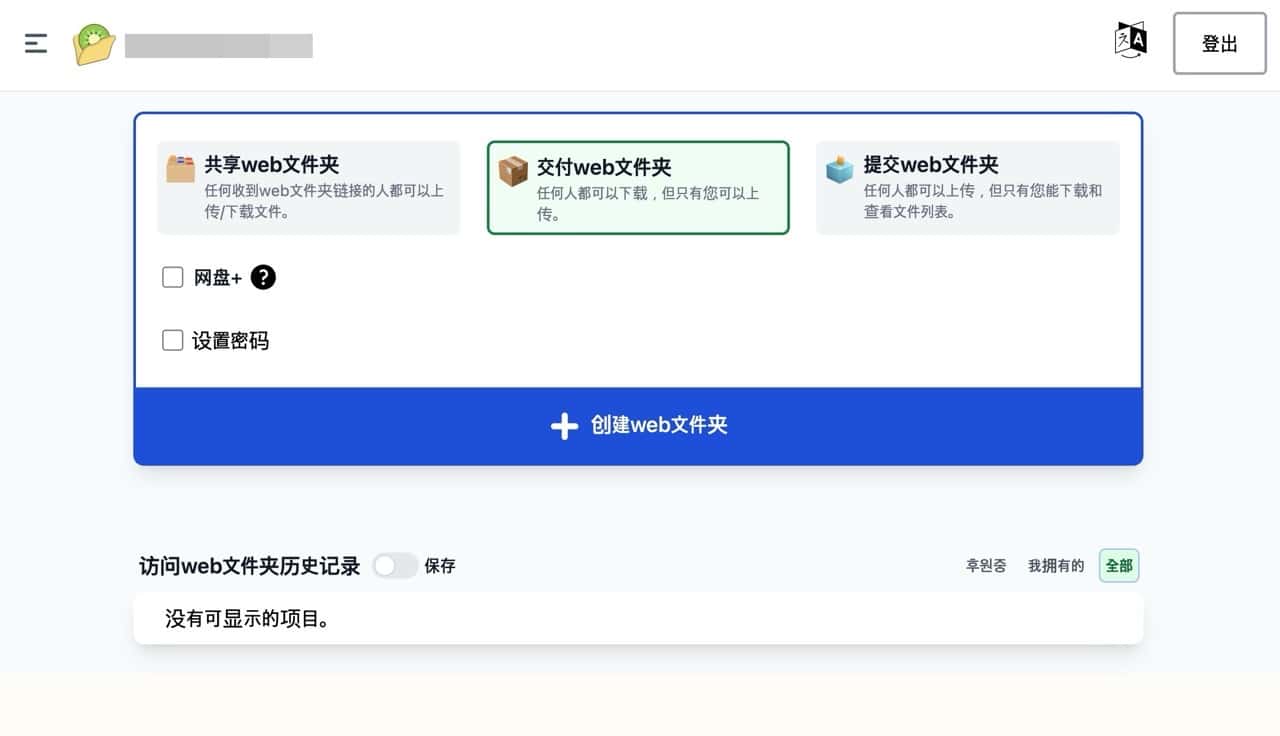
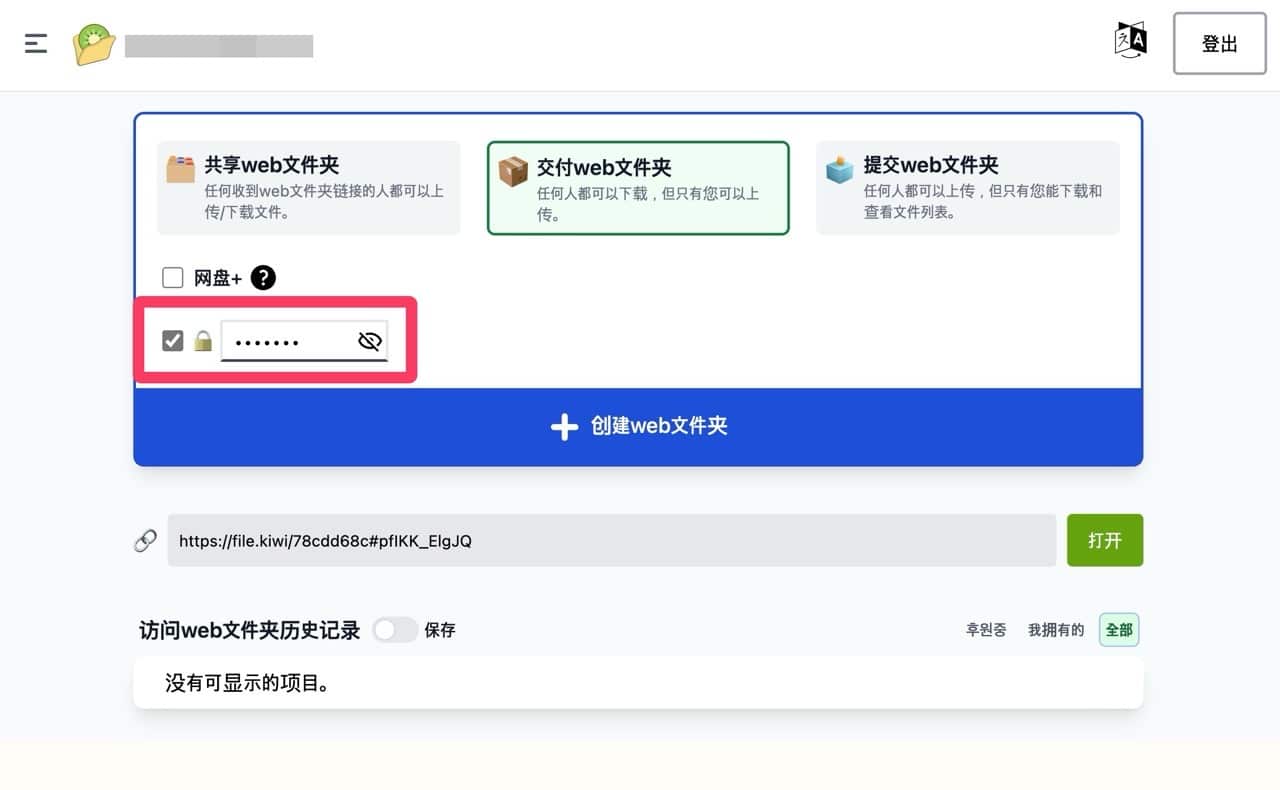
有需要的話也能在建立文件夾鏈結前設定密碼保護。
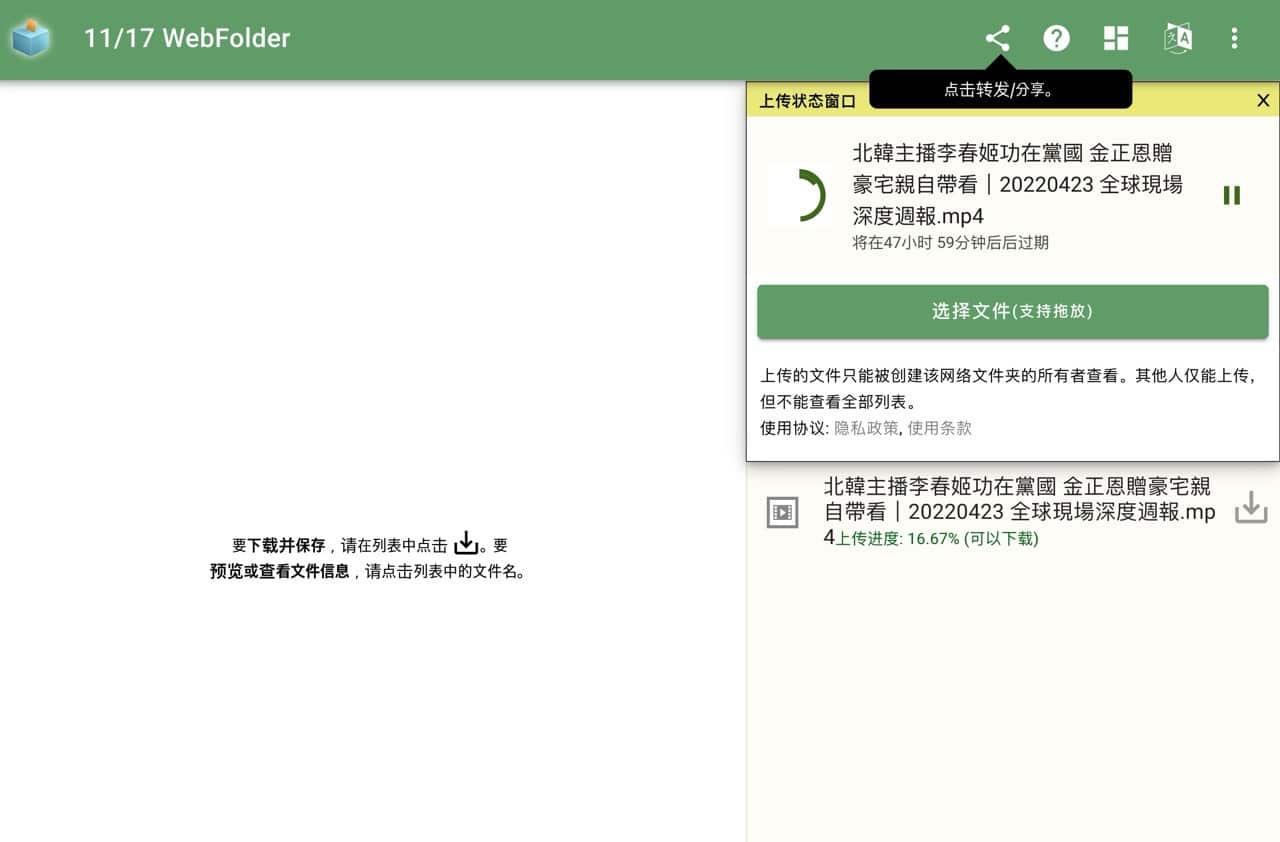
下圖就是以 File.kiwi 生成的「提交網頁文件夾」範例,使用者在進入鏈結後就能上傳檔案(支援以拖曳方式上傳)。
如果有註冊時可以從控制台下方查看歷史紀錄,更快返回之前建立過的文件夾。