掌握訂閱支出,別讓隱形帳單吃掉你的錢
現代人的工作和日常生活無法脫離「訂閱制」,服務、應用程式或是工具等都是使用訂閱方式,每月或是每年扣款,雖然每筆金額看起來都不多,實際上累積起來也非常可觀!因此要建立起管理訂閱服務的習慣,不時去反覆檢查、配置訂閱項目,才能將金錢最大化。或許你會想知道,有沒有推薦管理訂閱項目的工具呢?接下來要介紹的服務很實用。
台灣開發者打造:重視隱私且不需登入的「訂閱管家」
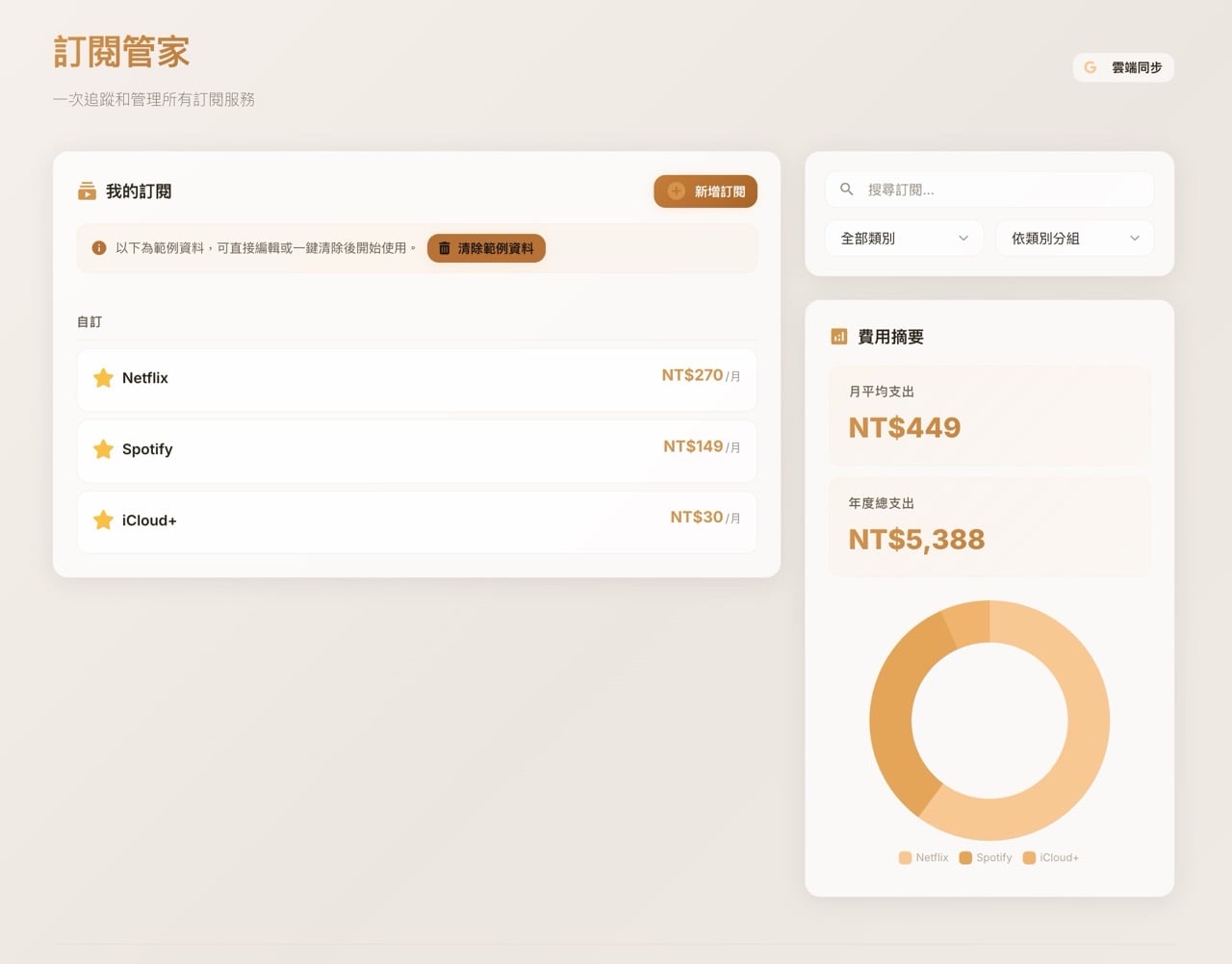
本文要推薦的「訂閱管家」是台灣開發者製作的免費工具,主要功能是一次追蹤和管理所有訂閱服務,最強大的是所有資料都儲存在瀏覽器中,不需註冊或登入就能用,也能隨時將資料備份或是匯入還原,登入 Google 帳戶實現雲端同步,還能在不同裝置存取訂閱項目。
內建多元服務模板,快速建立清單
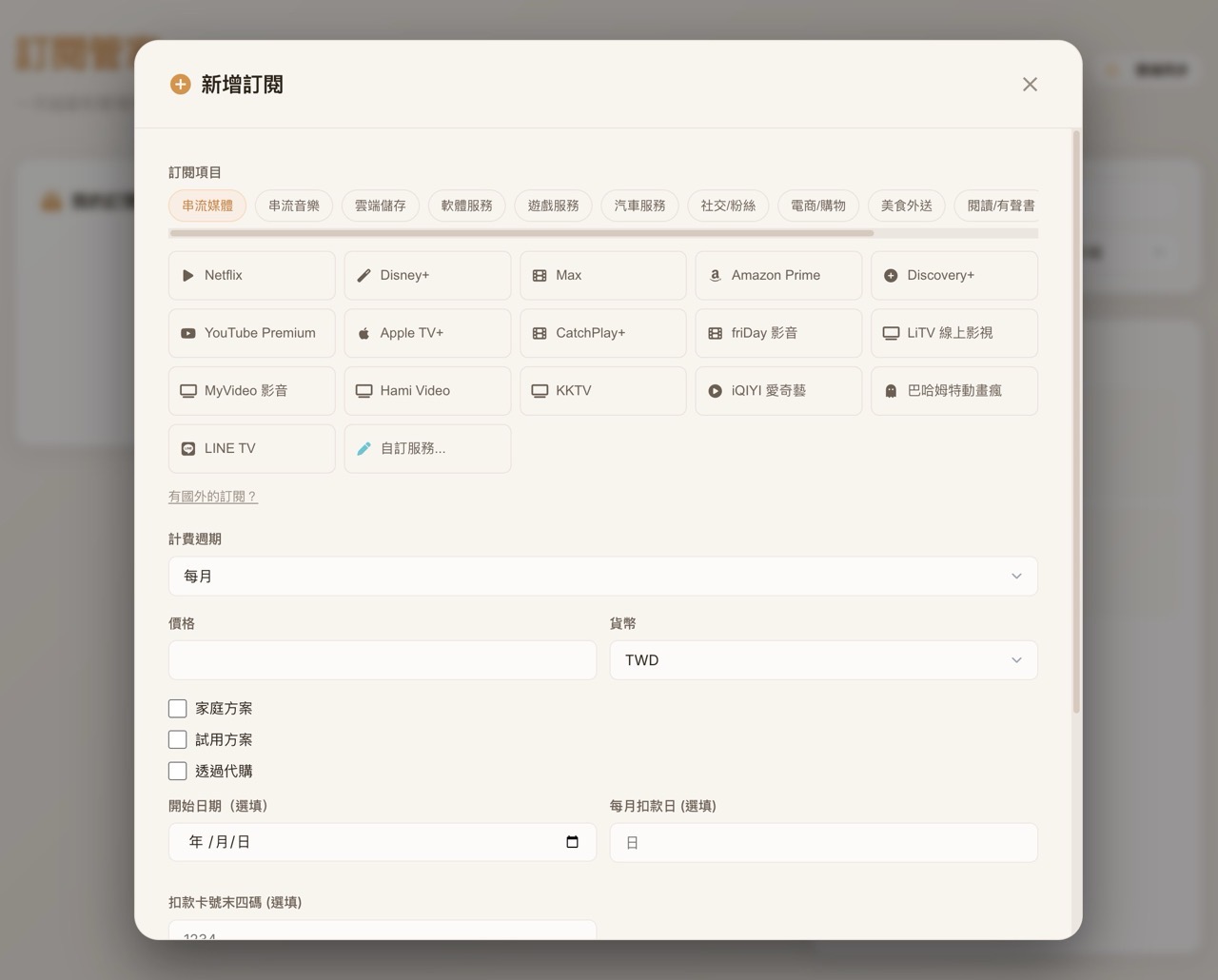
訂閱管家已內建許多訂閱項目,包括:串流媒體、串流音樂、雲端儲存、軟體服務、遊戲服務、汽車服務、社交網路、電商購物、美食外送、閱讀和有聲書、學習進修和硬體與保固等,設定一下計費週期、價格、貨幣單位、開始訂閱日期、扣款日期和扣款卡號末四碼後就能加入訂閱清單。
除此之外,還能選擇家庭方案(以成員人數自動平分)、試用方案和透過代購訂閱等不同模式,彈性相當高,也很符合台灣人的使用習慣。
自動匯率換算,財務報表一目了然
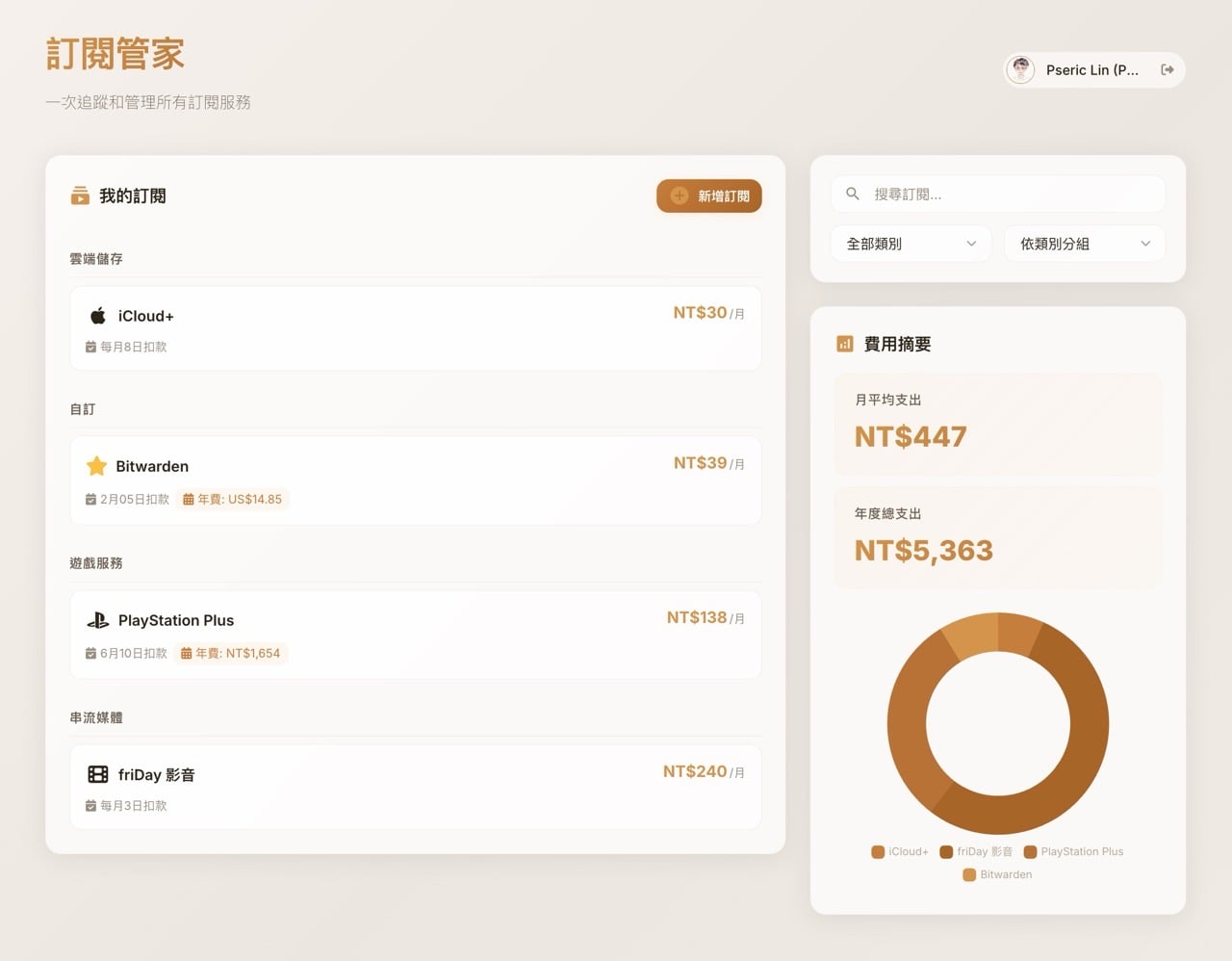
值得一提的是「訂閱管家」提供新台幣、美元、日圓和韓元四種貨幣,會自動更新匯率、統一換算為單一幣值,生成一目了然的費用摘要圖表,讓使用者可以快速檢視每月平均支出和每年總支出。
網站資訊
網站名稱:訂閱管家
網站鏈結:https://electrify.tw/tools/subscription-butler/
使用教學
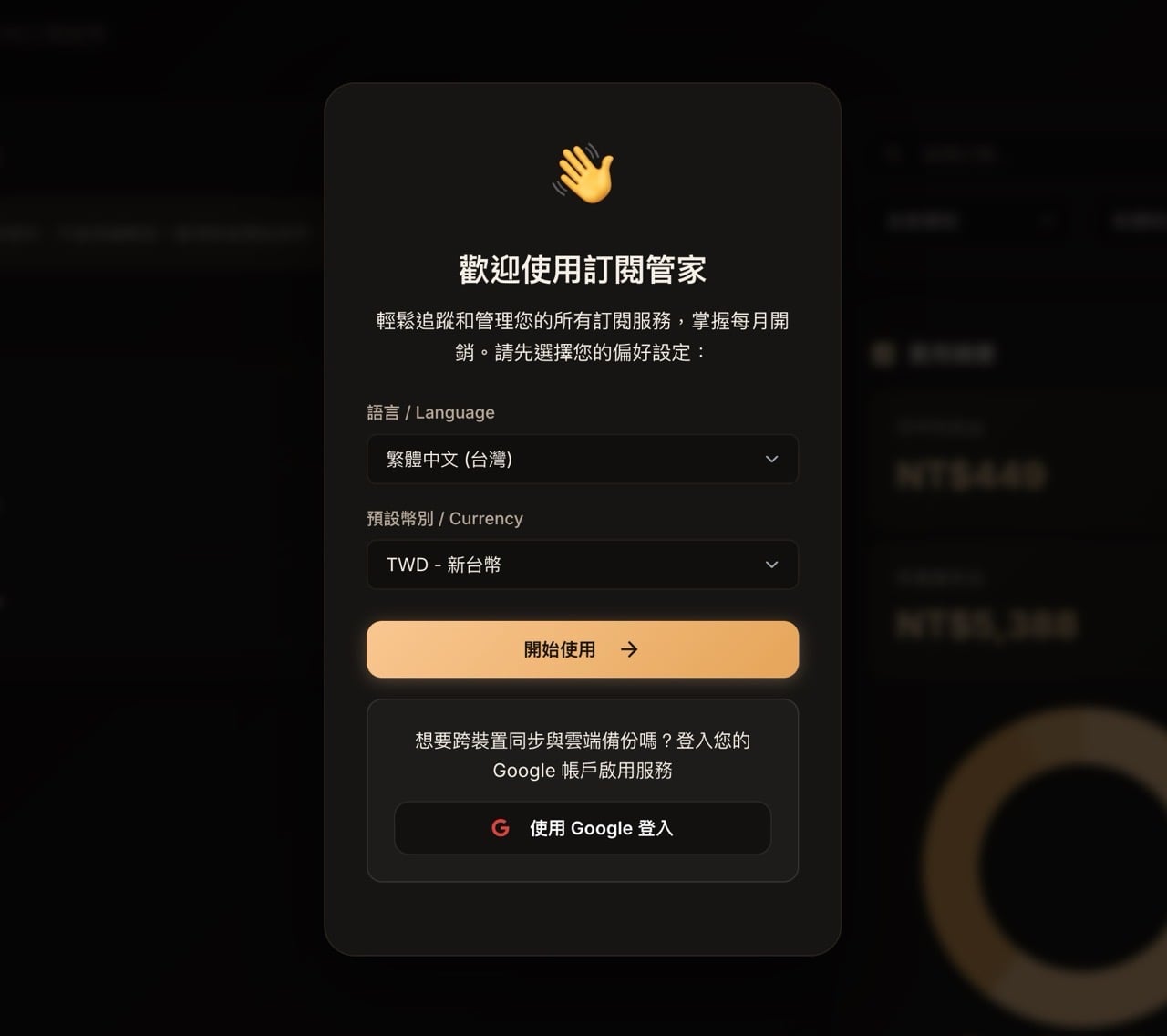
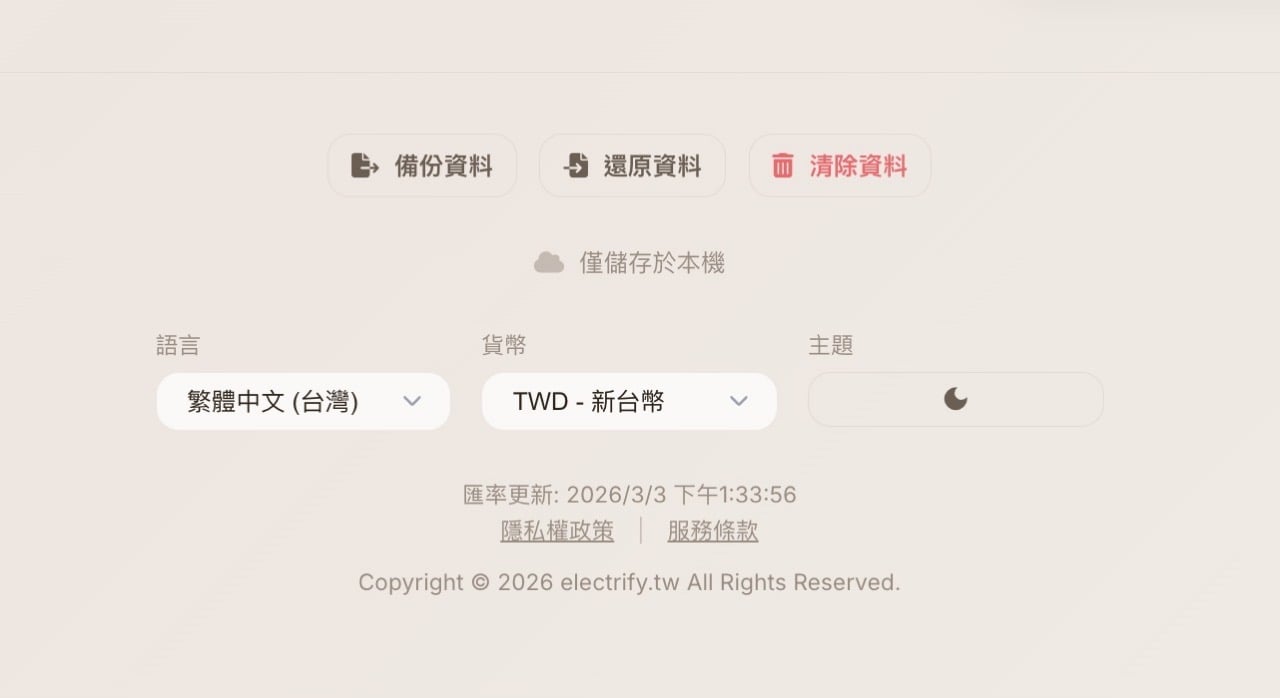
開啟「訂閱管家」服務後會看到歡迎畫面,可以先進行偏好設定,調整介面語言、預設幣別。
訂閱管家預設只會將資料儲存在使用者本機電腦,不會上傳至雲端,使用者也不用註冊就能直接使用,如果想要跨裝置同步或進行雲端備份,可以登入 Google 帳戶來啟用這項服務(在這裡可先不設定,之後點選右上角雲端同步登入也可以)。
如果進入「訂閱管家」主畫面後發現是深色模式,可以從網站最下方「主題」進行切換調整。
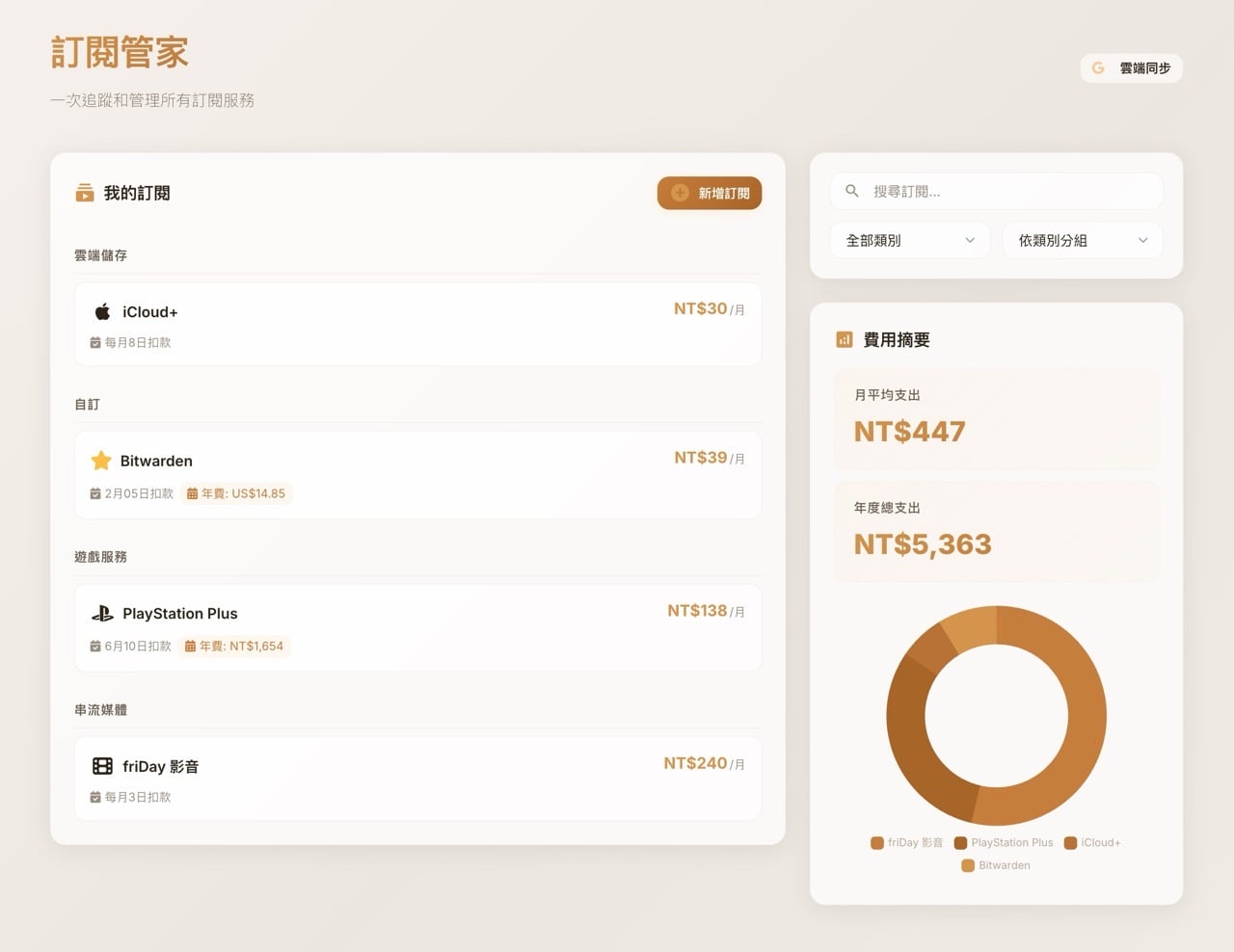
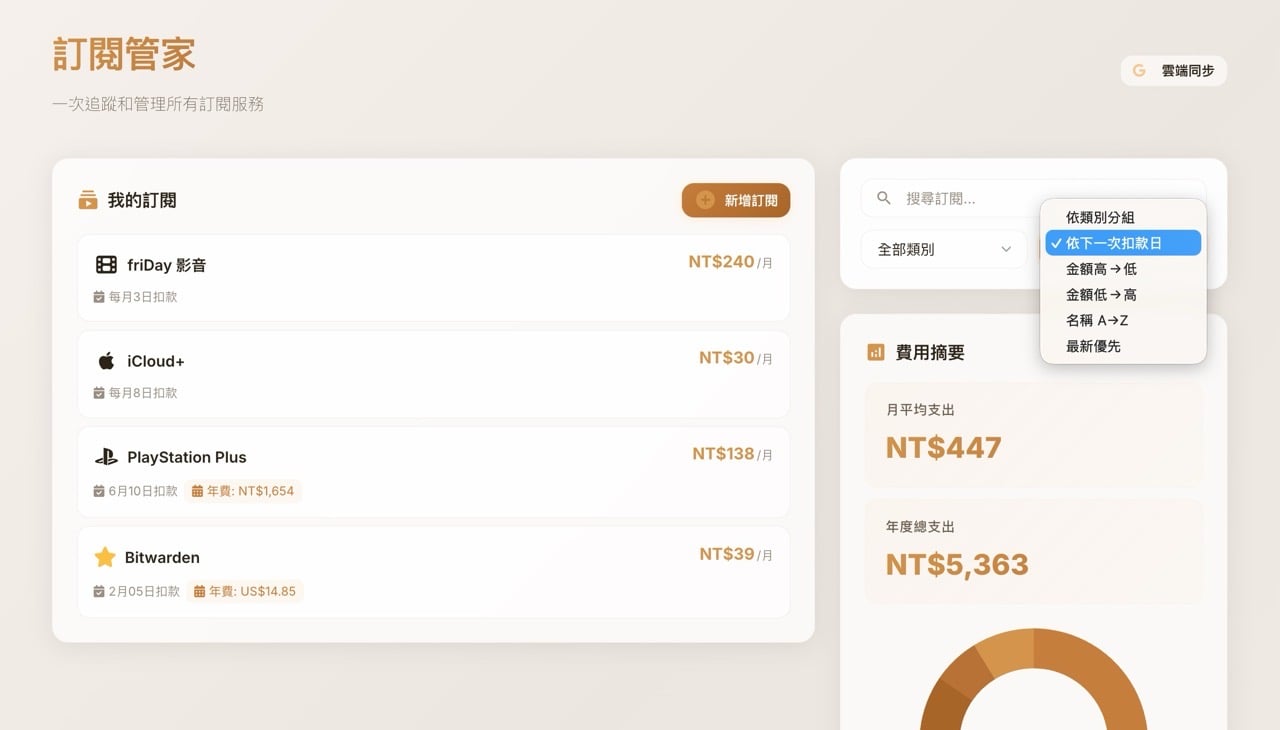
這項訂閱服務的介面很簡單,左側主要是各項訂閱項目、名稱和價格,右側則是搜尋、分類排序和費用摘要功能。
第一次使用時「訂閱管家」會有幾個範例資料,可以直接進行編輯測試,或是點選「清除範例資料」後開始加入內容。
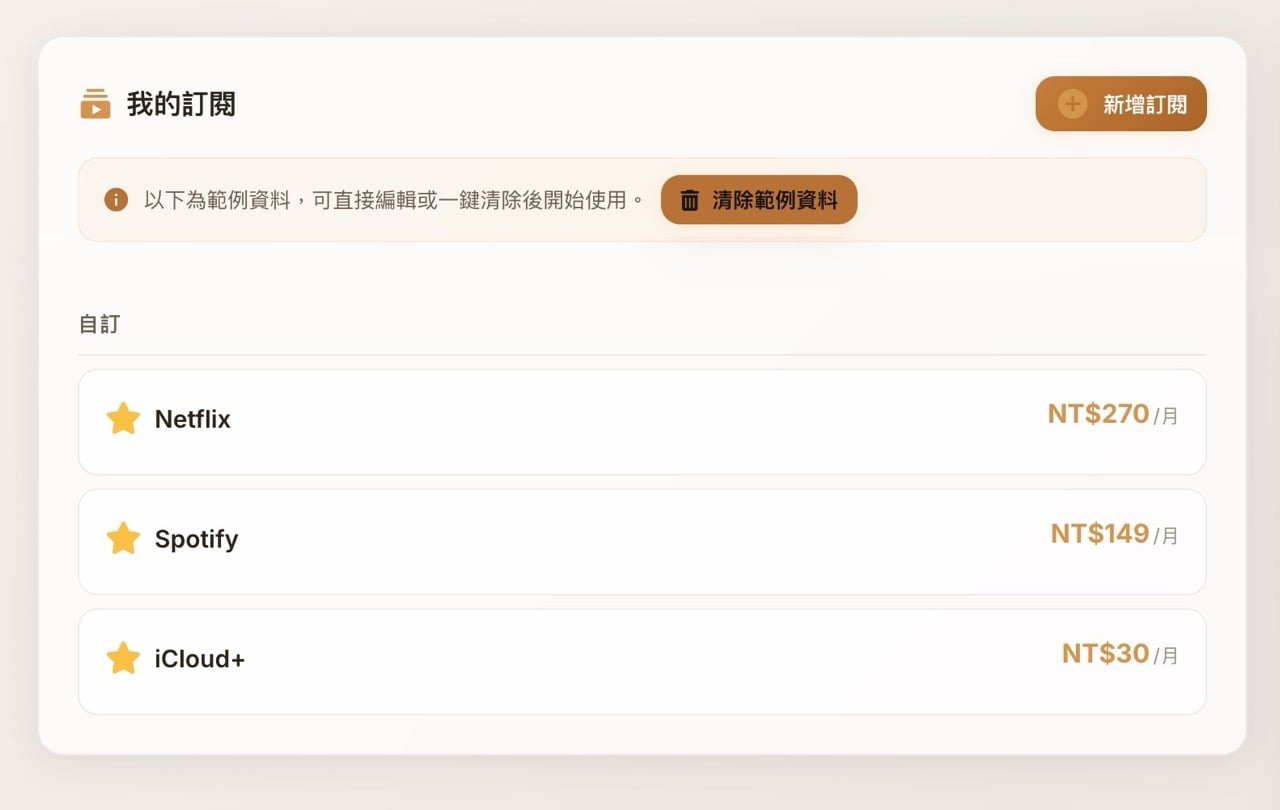
清除範例資料後點選「新增訂閱」開始整理並加入自己的訂閱項目,訂閱管家很貼心已經把各種常見的訂閱項目分類,點選後就能快速加入,這些剛好都是台灣使用者比較常使用的服務,因此使用起來很省事,幾乎都不用自己設定,當然,如果在列表沒有出現的服務一樣可以點選「自訂服務」自行加入。
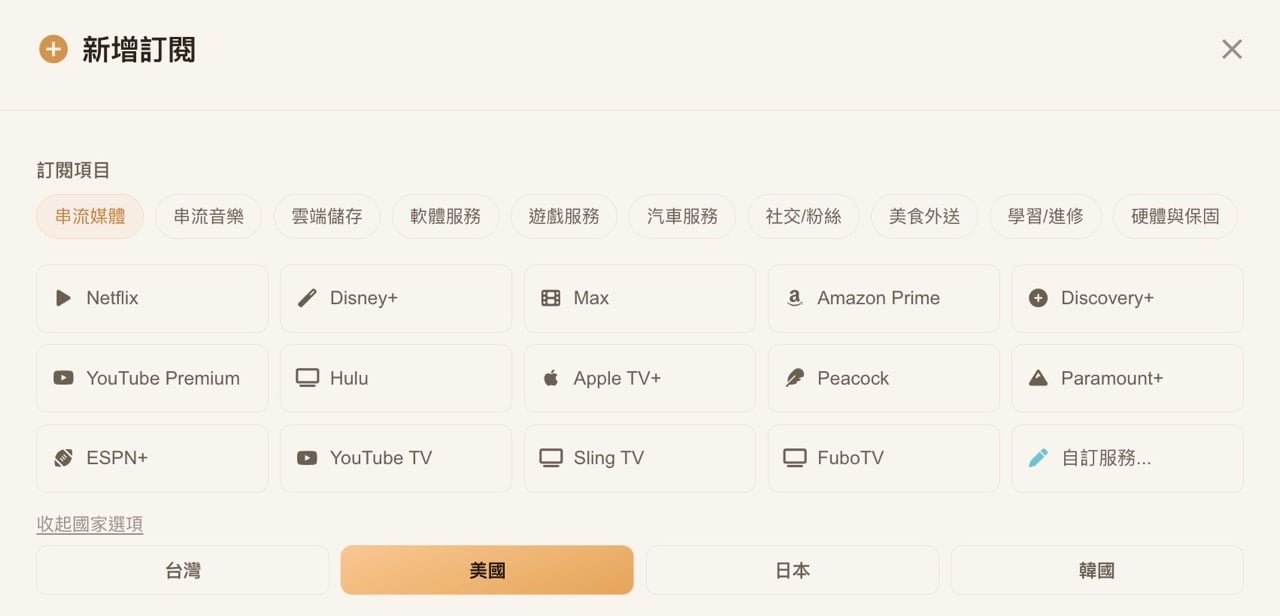
有些人可能會訂閱國外服務,這時候可以點選服務下方「有國外的訂閱?」鏈結,就可切換台灣、美國、日本或韓國比較常用的訂閱服務。
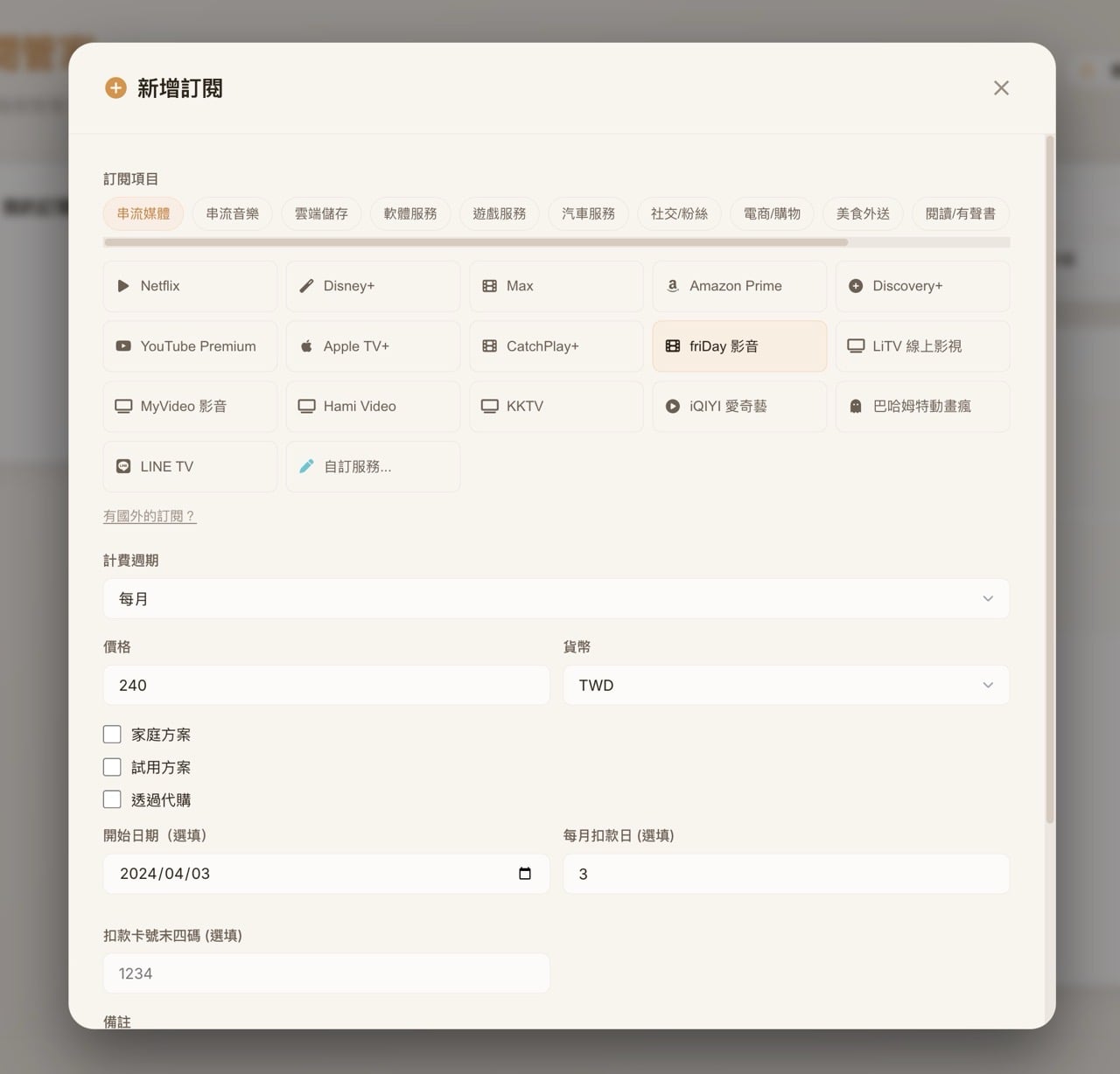
接著設定計費週期、價格、貨幣,也能加入開始日期、每月扣款日、扣款卡號末四碼,有些欄位可填可不填,最主要還是得去查看郵件或是信用卡帳單,第一次設定可能會比較麻煩,不過設定妥善後日後要進行管理或費用統計會更為方便。
比較有趣的是「訂閱管家」還有家庭方案、試用方案和透過代購訂閱選項,家庭方案可設定成員人數來平分費用;試用方案可設定試用天數、試用到期日,時間一到後就會轉為一般訂閱項目;如果勾選透過代購,還能加入代購業者資訊(日後如果發生問題也比較容易找到相關資訊),這些設計選項考量相當周全。
將訂閱項目加入「訂閱管家」後,右側就會顯示費用摘要圖表,包含每月平均支出和年度總支出的金額,左側則是依照訂閱的分類進行排列,也會有每個訂閱服務名稱、扣款日期、訂閱價格等資訊。
我覺得最棒的設計之一就是無論是每月、每年付費,或是使用不同的支付貨幣單位,訂閱管家都能將它們計算出來並且以單一貨幣來顯示。
從右上角可以進行搜尋、查看特定分類或是使用各種條件排序,例如「依下一次扣款日」排列,或是以金額高度、名稱等條件顯示。
前面介紹有提到「訂閱管家」只會將資料儲存在本機,如果擔心資料不見,可以在最下方找到「備份還原」功能,將資料匯出為 .json 格式(日後再以還原方式將備份匯入)。
另一個方法就是從右上角點選「雲端同步」,使用 Google 帳戶登入後開啟同步功能,同步後右上角會顯示使用者的名稱,也就可以跨裝置存取訂閱項目囉!若覺得訂閱管家很好用的話,推薦把這個功能打開,使用雲端備份同步資料會更方便,也不用擔心未來清除瀏覽器紀錄時資料可能會消失不見。