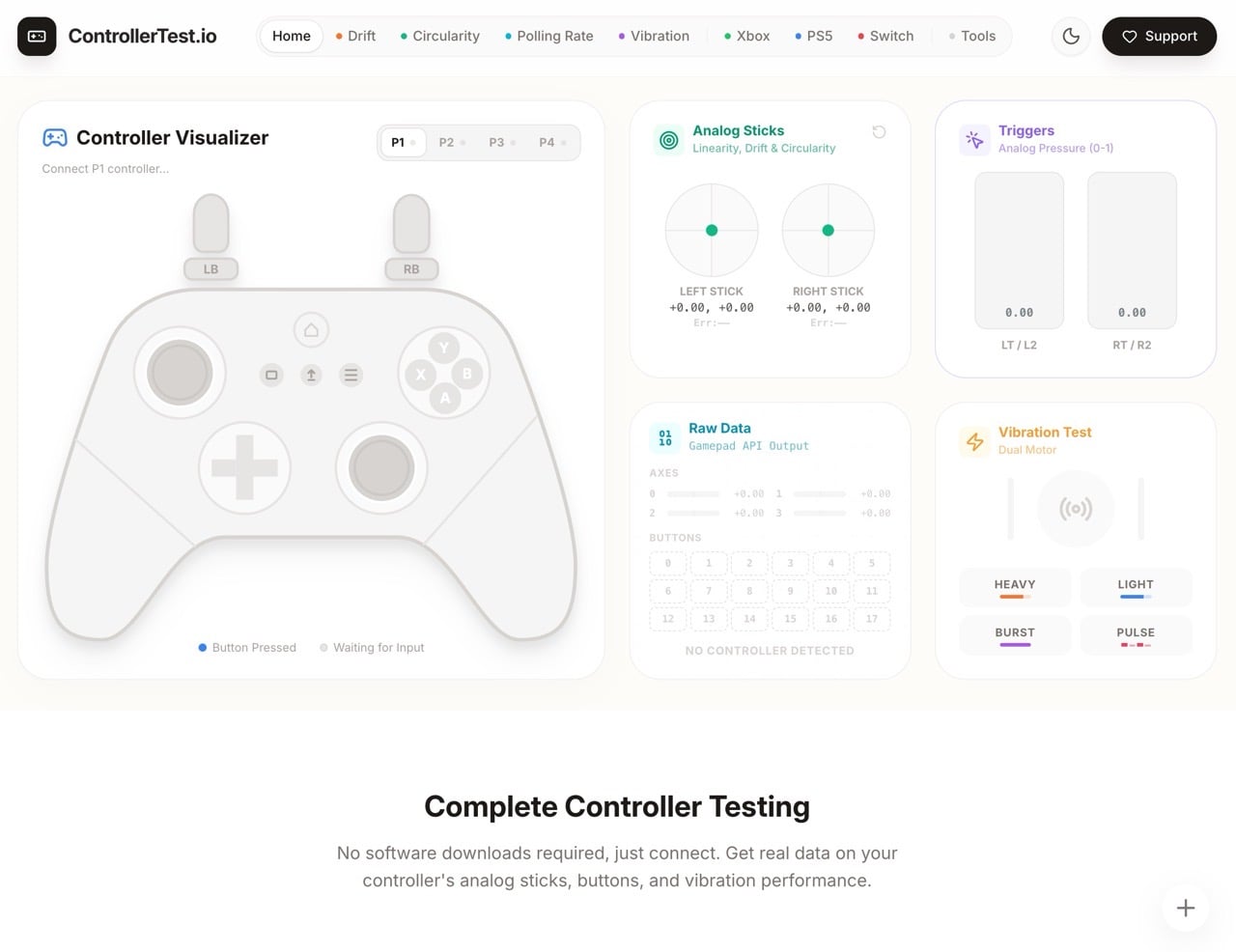
今天要推薦的「ControllerTest.io」是一個專業級線上遊戲控制器(手把)檢測工具,透過這個網站可以在沒有下載安裝任何軟體、驅動程式的情況下測試手把的各個實體按鍵和健康狀態,只需要將遊戲控制器以線材連接到電腦即可使用。目前支援 PS5、Xbox 和 Switch 控制器,檢測項目包括測試按鍵反應、搖桿漂移、搖桿線性與圓周率誤差(Circularity Error)、回報率(Polling Rate)和震動等。
開發背景與工具關聯
開發者 Luke 本身也是遊戲玩家,經常為了測試遊戲手把的故障問題而煩惱,於是著手開發這款專門的手把測試網站。順帶一提,他也是之前我介紹過的 KeyboardTest.io 鍵盤測試工具開發者,如果想測試的是鍵盤按鍵問題可以試試看,非常好用!
解決搖桿飄移的常見方案
以我的經驗來說,PS5 遊戲控制器 DualSense 很容易遇到左右類比搖桿飄移的問題,超過保固時間就只能去找外面店家維修,控制器本身不容易拆解,目前主流是更換「霍爾電磁搖桿」或「TMR 搖桿」,確保短時間不會再次發生故障問題,但它的更換成本也不算太低,後來我都用「PS5 / PS4 手把校準介面」工具自行校正,體感上確實可以解決類比搖桿飄移帶來的不便。
ControllerTest.io 可檢測的遊戲手把包括 Xbox 遊戲控制器、PS5 DualSense 和 Switch Joy-Con 手把,對於二手交易、診斷修復、檢查新裝置或是延遲表現(2.4G、藍牙和有線)都很有幫助。更重要的是只要打開網站就能直接使用,免安裝任何軟體,支援 Windows、macOS 和 Android 平台。
網站資訊
網站名稱:ControllerTest.io
網站鏈結:https://controllertest.io/
使用教學
開啟 ControllerTest.io 網站後先從右上角選擇遊戲控制器(手把)類型,有 Xbox、PS5 和 Switch 三種,選擇後介面會不太一樣,畢竟每個手把的按鍵數量和對應位置都不同。
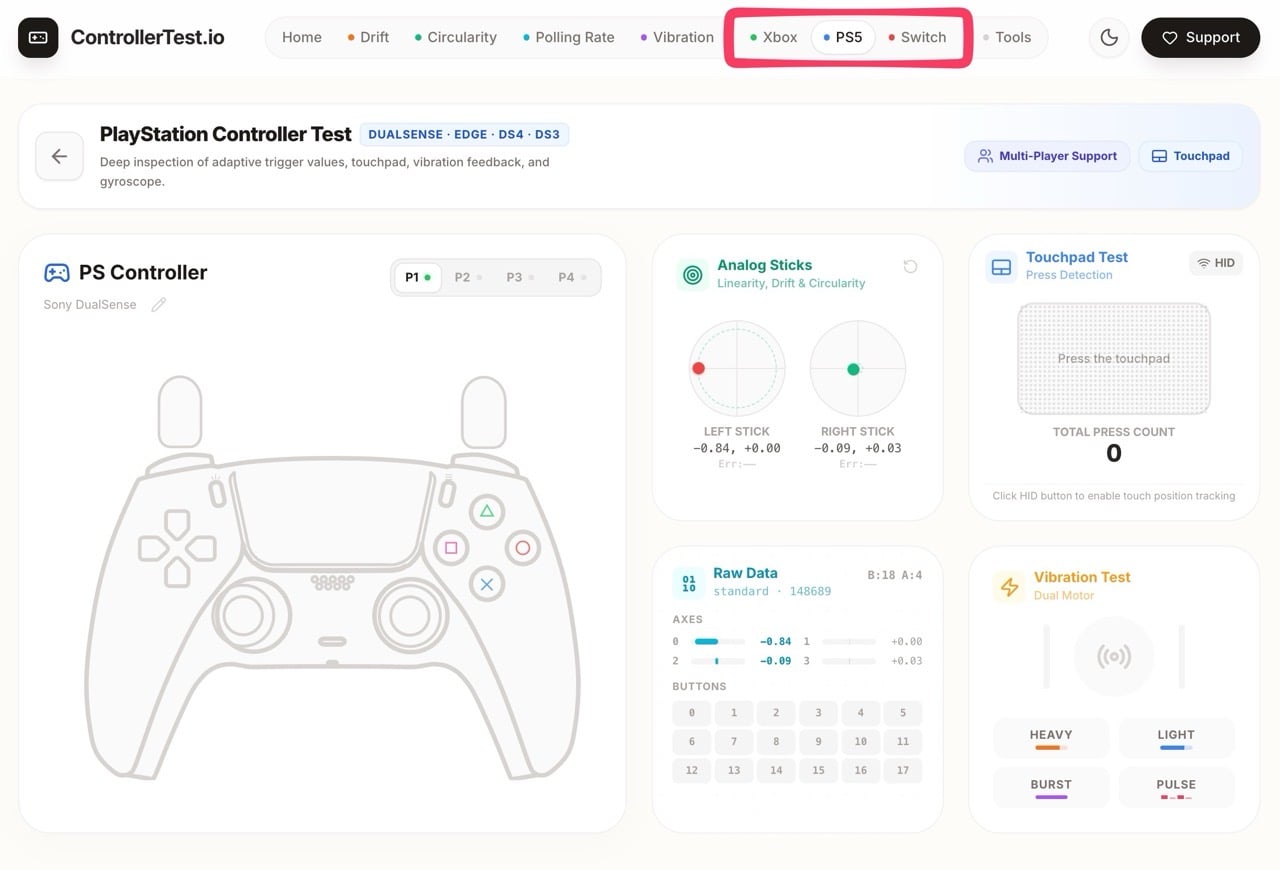
將控制器連接到電腦後可以開始在 ControllerTest.io 進行測試,以下我使用 PS5 DualSense 控制器為例。
試著按一下每個按鍵,查看「Raw Data」能否正確顯示,每個按鈕未按下時應顯示為 0,按下後是 1.00,上方的「Axes」是類比搖桿檢測功能,標示的 0、1、2、3 分別代表控制器上的類比搖桿軸向索引,在靜止時這四個數值理論上應趨近於 0,若數值大於 0.05 且持續跳動,通常就是所謂的「搖桿飄移」。
從下圖可以看到我測試用的手把有很顯著的類比搖桿飄移問題。
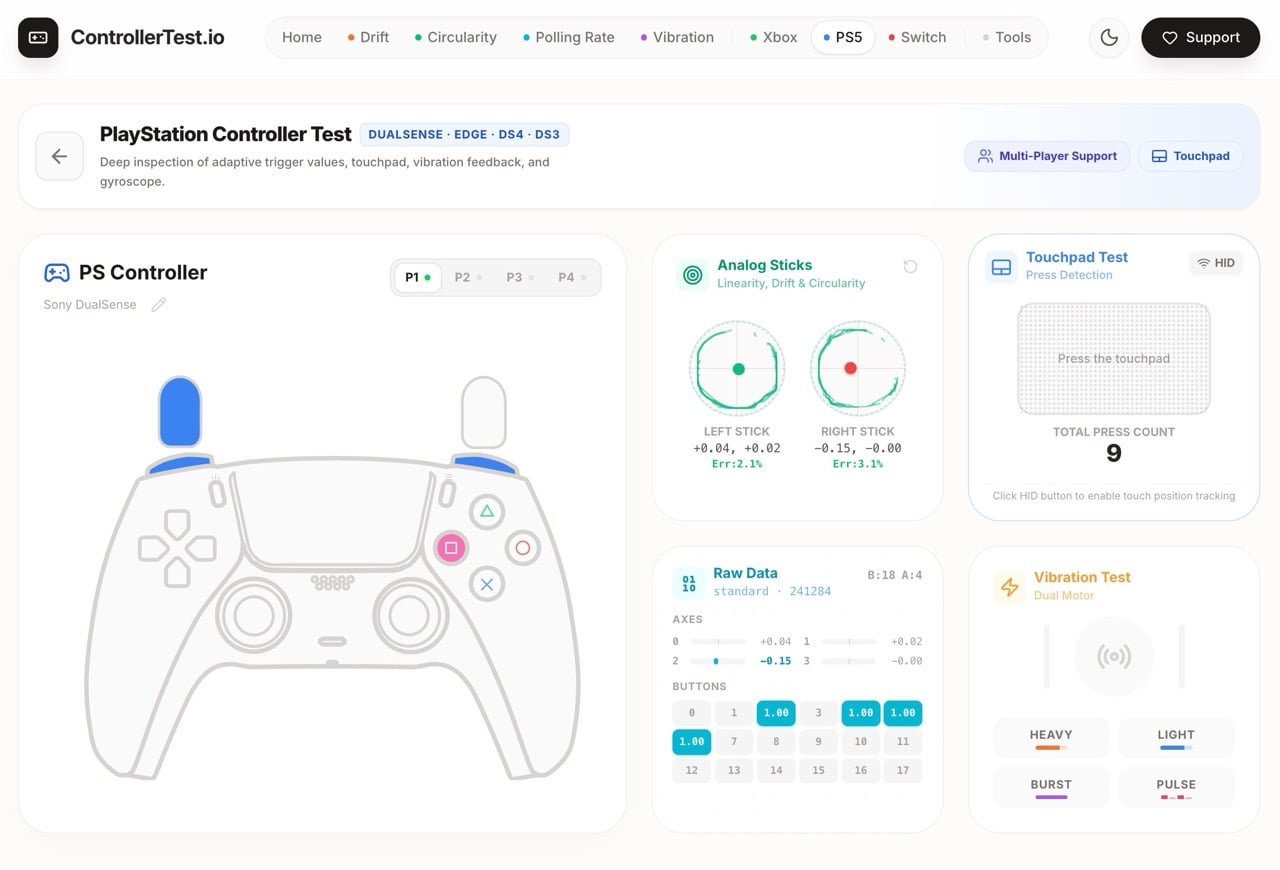
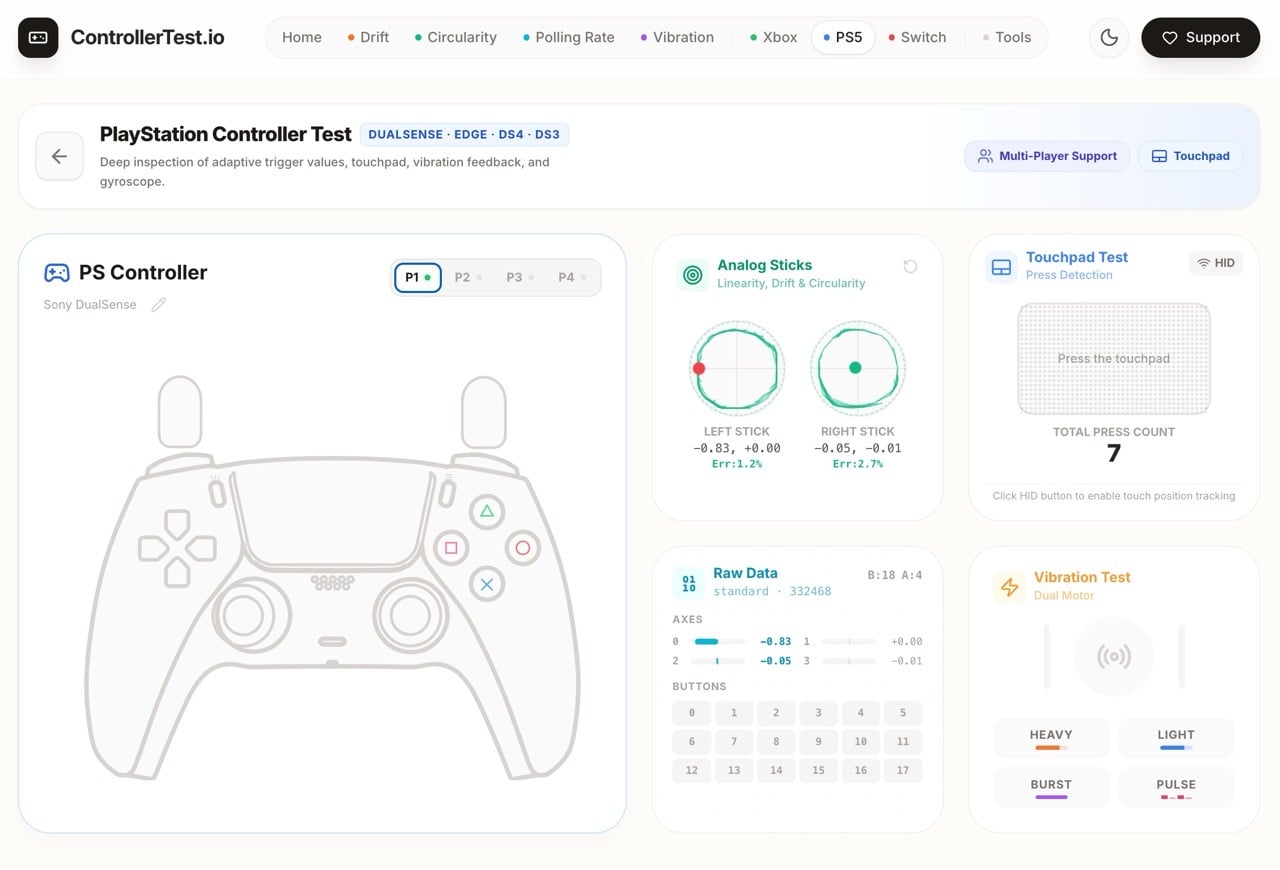
接著再轉一轉類比搖桿會發現「Analog Sticks」上面繪製出軌跡,這是用於測試行程圓滑度與邊界,如果繞圈旋轉,座標點應能緊貼外圈圓周,而且我在沒有使用時座標點已經沒有穩定停留在中心(會持續偏向左側),在測試時也會顯示錯誤率。
除此之外,觸控板和震動馬達也可進行測試,有興趣的話就自己試試看吧!
在 ControllerTest.io 網站上還能找到各式控制器測試工具,例如「Stick Drift Detection」也就是搖桿飄移檢測功能,可以檢查出控制器的搖桿有無死區和數值偏移等常見問題。
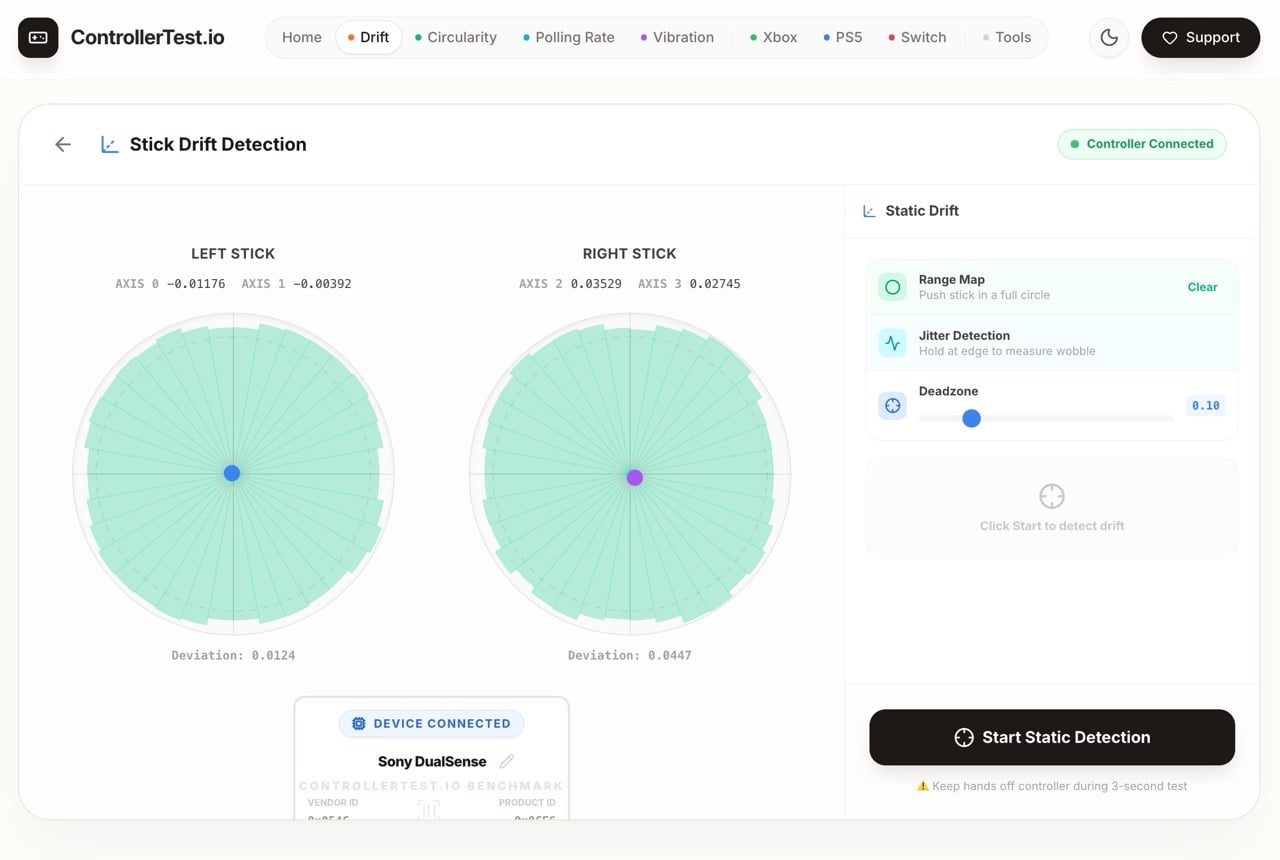
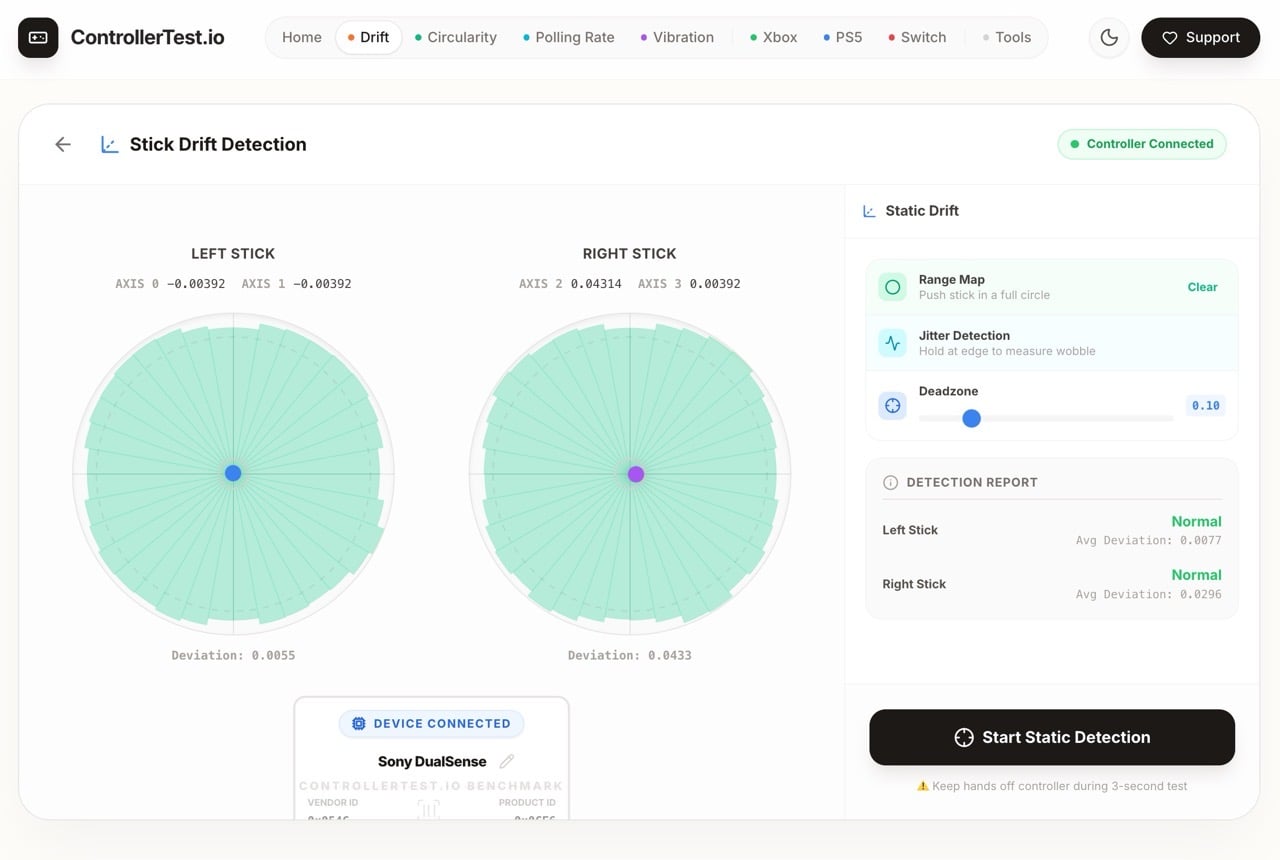
點選右下角「Start Static Detection」進行靜態檢測,這是用來測試類比搖桿在「完全不觸碰」狀態的穩定性與訊號品質,如果測試出來有明顯問題的話會顯示在檢測報告。
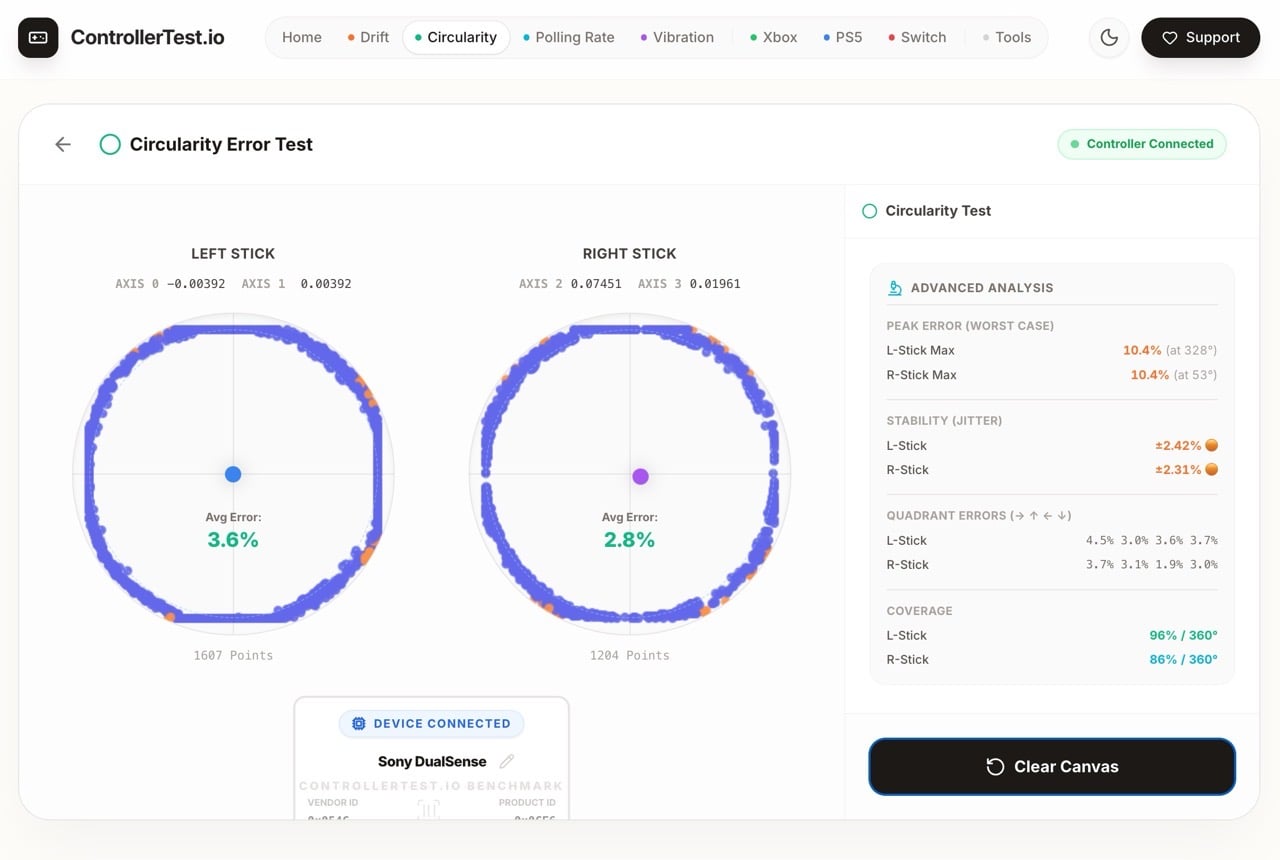
還有一項類比搖桿的「圓滑度與邊界測試」,轉一轉搖桿就會顯示平均錯誤率,從圖形上也能看得出來搖桿部分有沒有問題,例如我的 Peak Error(峰值誤差)顯示為 10.4% 左右,去查了一下應該屬於中等誤差範圍,下方也能測試出類比搖桿訊號的純淨度、象限誤差、覆蓋率。
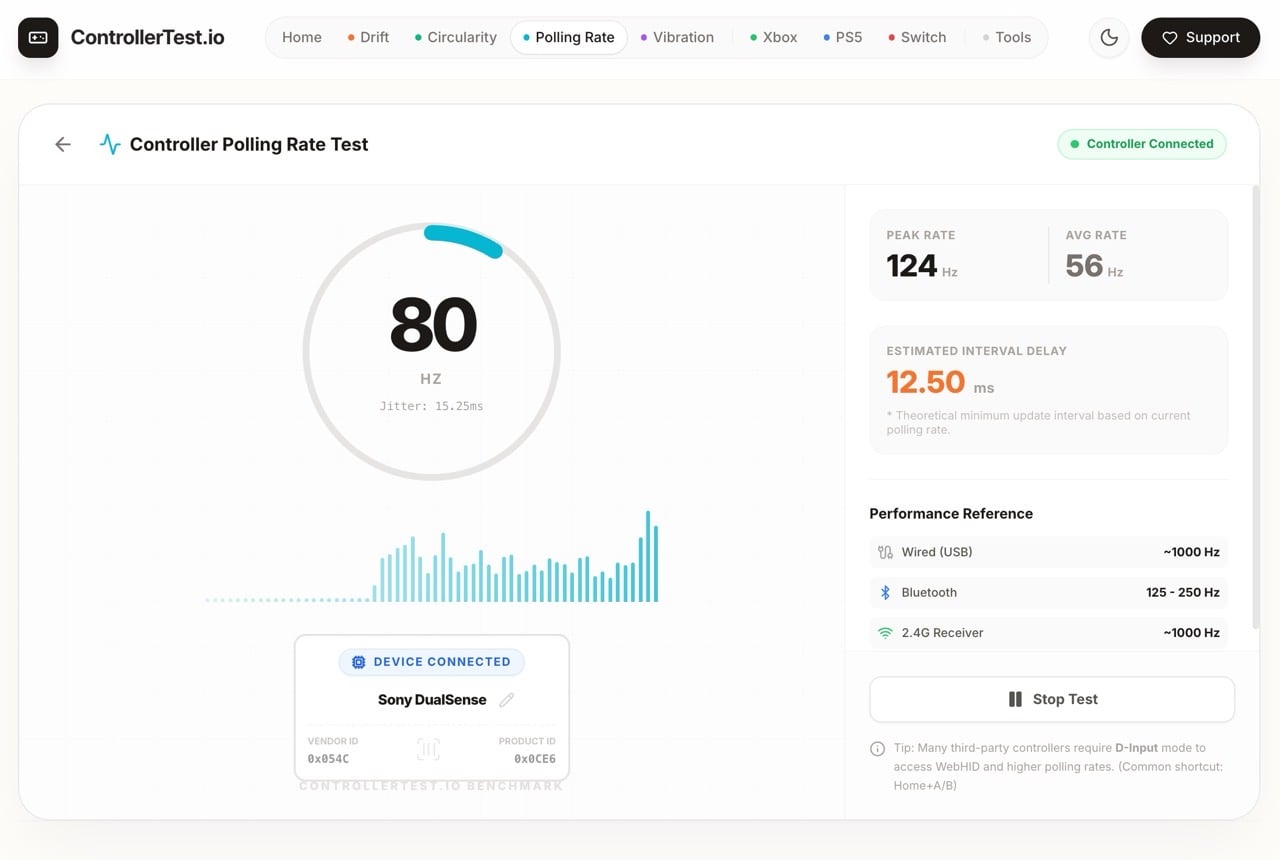
如果想測試控制器的回報率(Polling Rate),一樣可以從上方選單找到這個工具,網站也列出以 USB、藍牙或 2.4G 接收器連接方式應該要有的數據表現,2.4G 接收器和有線連接屬於同等級的傳輸速率,藍牙受限於協議頻寬與干擾,延遲較高。
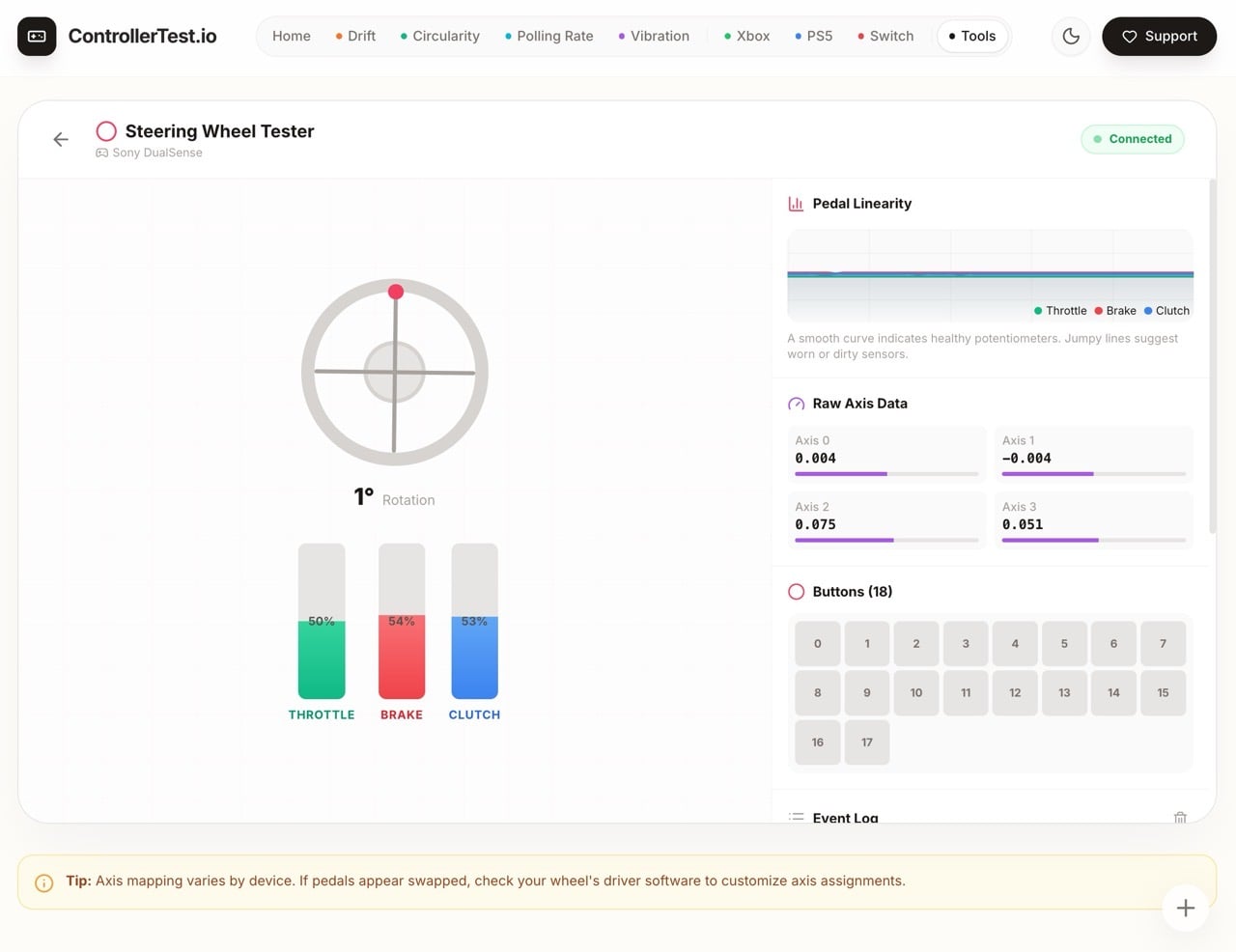
更多與控制器有關的測試工具可進入 Tools 頁面,例如像是方向盤測試、模擬街機操作體驗的格鬥搖桿測試、飛行搖桿測試等,各種功能項目實在太多了,就不一一介紹。
在我寫這篇文章時 ControllerTest.io 還沒有中文介面,不過即使是英文應該也不會太難懂(可能使用中文反而還不確定這個詞的意思),如果需要檢測一下控制器有沒有任何問題,相信在 ControllerTest.io 網站一定能找到對應工具。