Bitly 是知名的縮網址服務,以前我曾經推薦介紹,早期它甚至還免費提供自訂域名功能,不過後來調整了營運方針和方案,現在必須要付費升級才能使用(而且還要 Growth 或進階方案),算是比較可惜的部分。
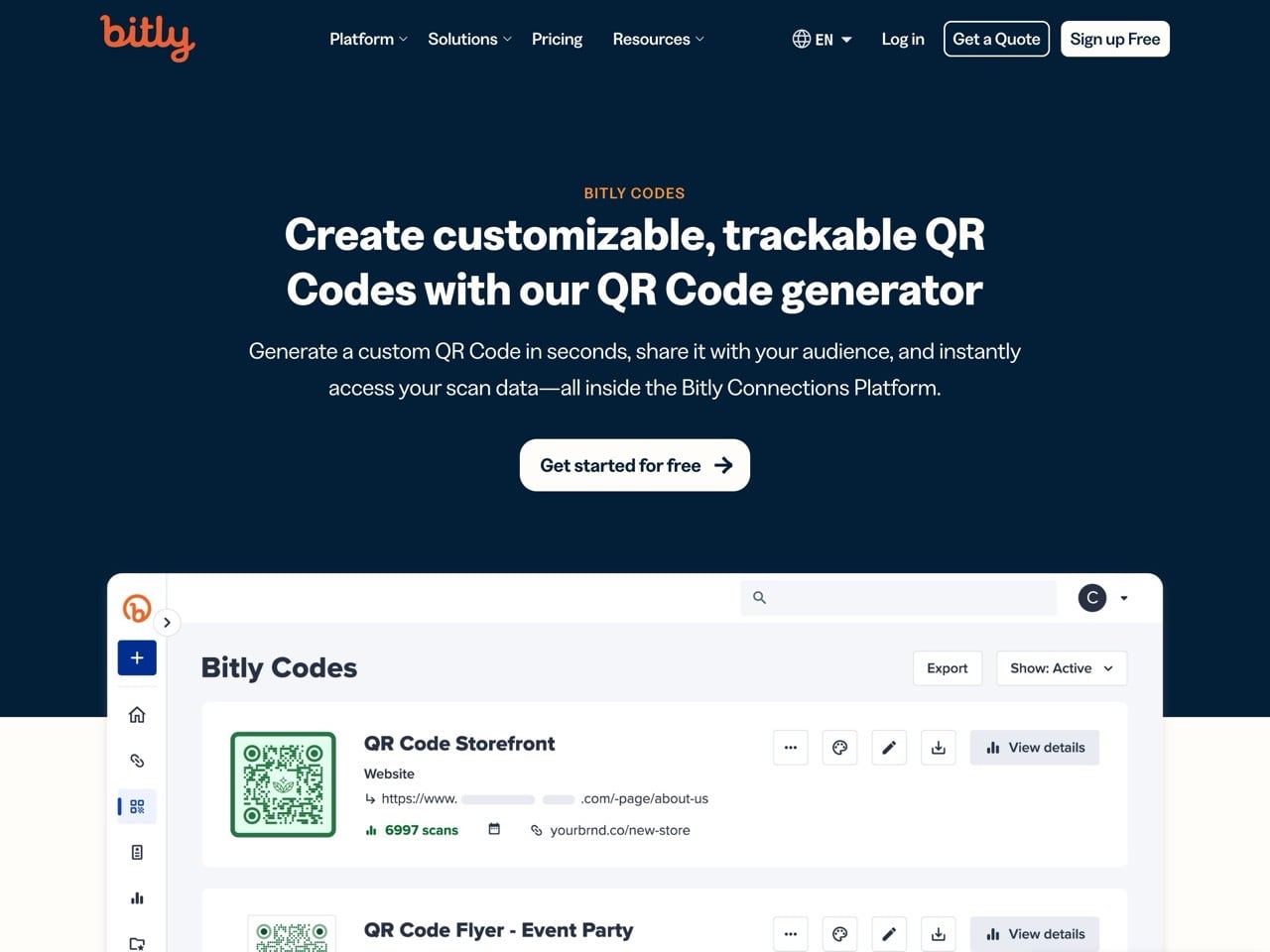
近期尋找 QR Code 產生器時發現 Bitly 其實也有提供這項服務,比較少人知道,雖然免費方案限制較多,但它依然有相當不錯的圖形模板,可以協助使用者製作出看起來很專業的 QR Code 圖案。
Bitly QR Code 產生器特色介紹
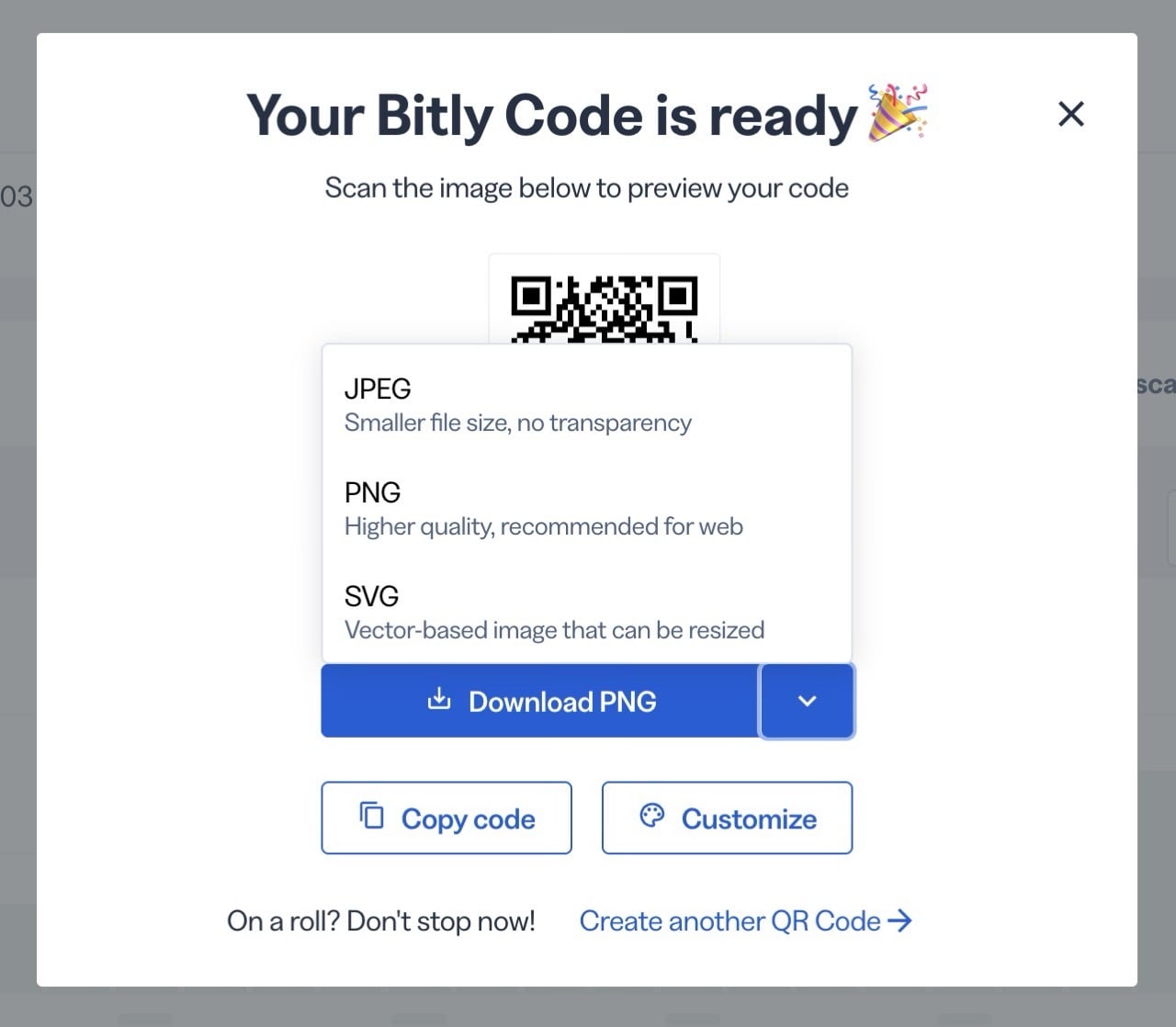
Bitly 行動條碼產生器需要註冊才能使用,特色是整合流量統計分析功能,還能自訂風格、邊角、顏色和外框等,若是付費升級將解鎖完整設定選項,例如加入漸層色、標誌或文字、移除 Bitly 標誌等各種進階功能,製作的圖片效果還蠻不錯的,最終可將 QR Code 下載為 JPEG、PNG 或 SVG 三種格式。
值得一提的是 Bitly 有個付費才能使用的功能是「動態 QR Code」,簡單來說就是保持 QR Code 圖案不變,但是可以修改掃描後的連結目標網址,對於會將 QR Code 印刷出來的使用者會非常有用(即使未來需要更換網址也不用擔心這個圖案無法運作)。
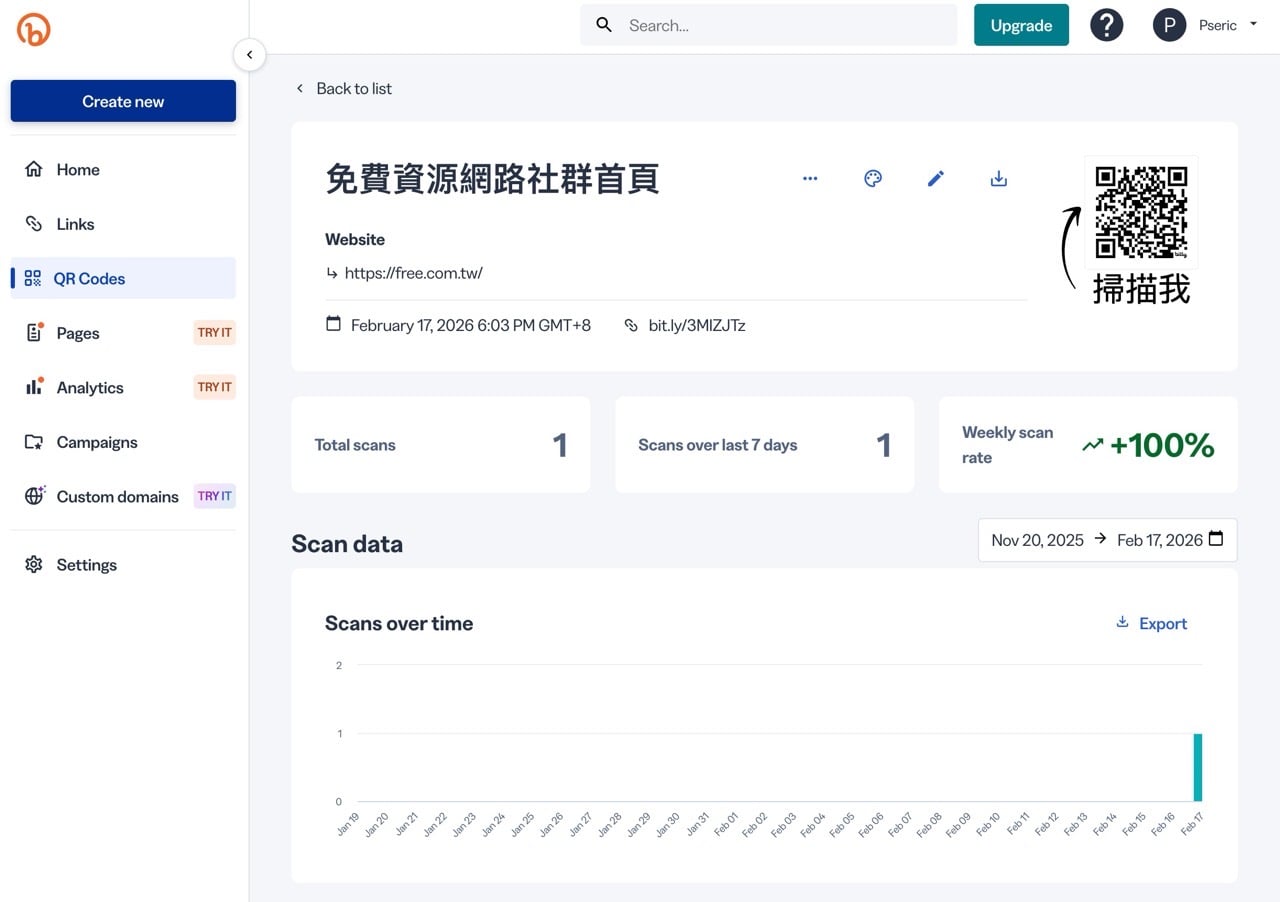
Bitly 不是只有縮網址功能而已,QR Code 整合流量統計功能還能清楚顯示這個行動條碼被掃描使用的次數,若有需要的朋友可以試試看,接下來就簡單介紹一下相關功能和操作介面。
網站資訊
網站名稱:Bitly Codes
網站鏈結:https://bitly.com/pages/products/qr-codes
使用教學
開啟 Bitly 網站後先點選「Sign Up Free」(免費註冊),註冊時點選免費方案,接著登入 Google 帳戶或是以 Email 來完成註冊,就跟一般網路服務一樣。
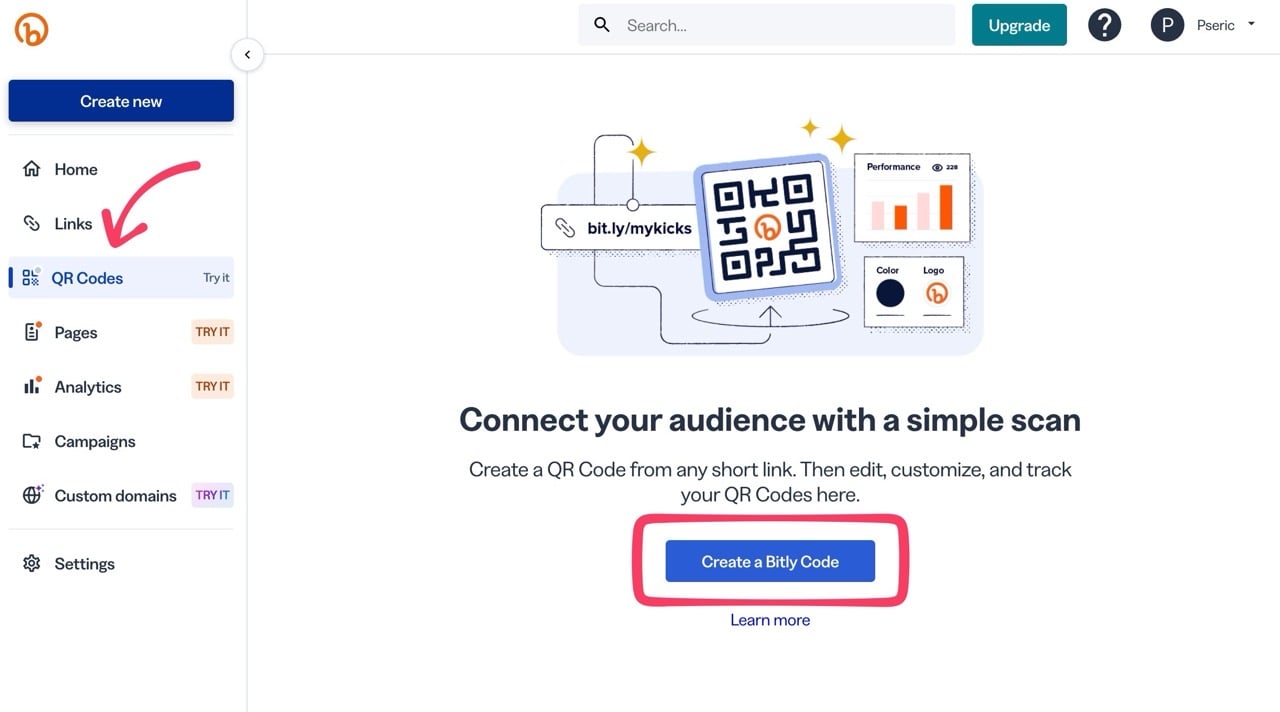
登入後從控制台點選「QR Codes」就會看到行動條碼產生器工具,再次點選「Create a Bitly Code」來建立屬於你的圖案(如果從沒使用過才會看到歡迎畫面)。
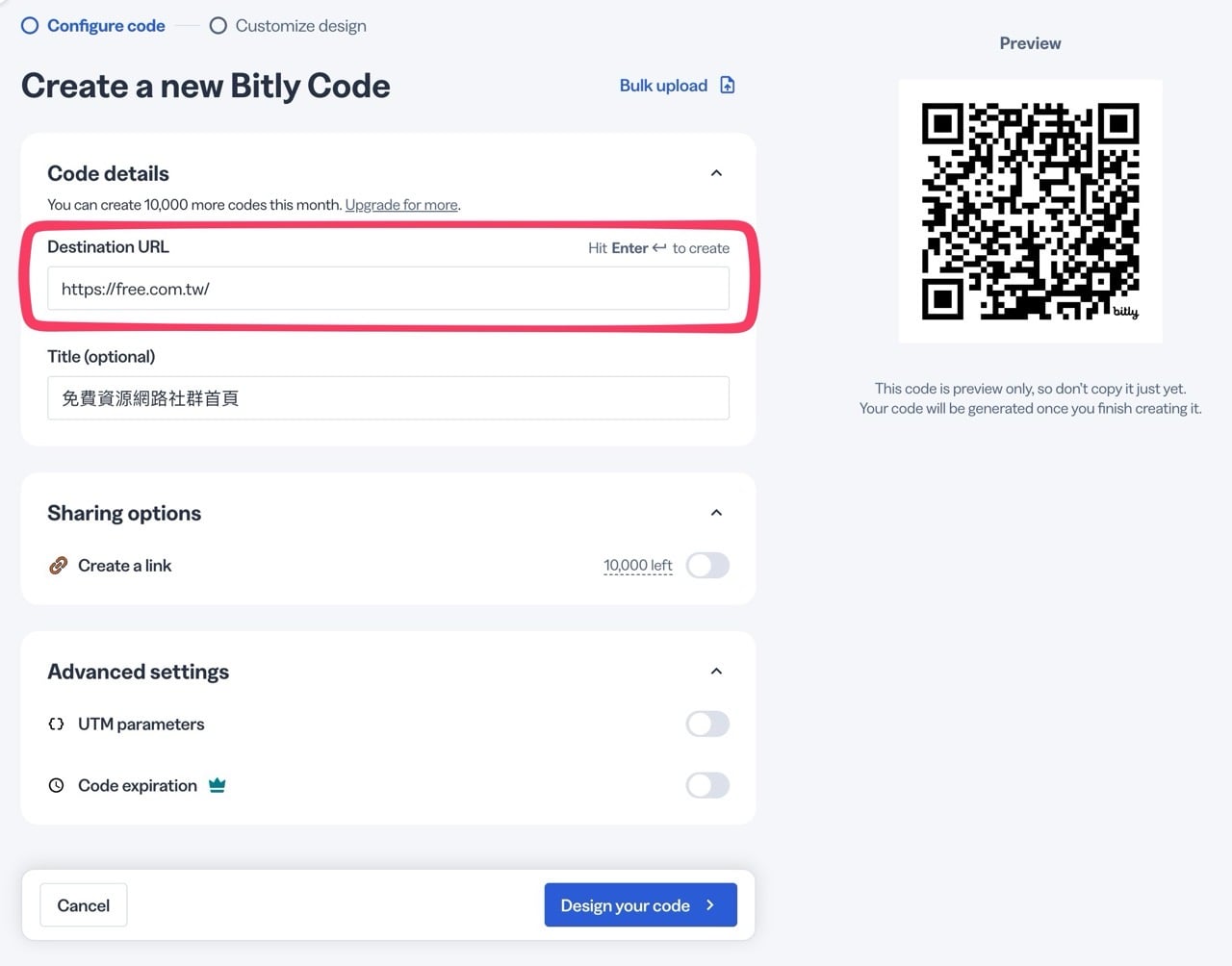
建立 Bitly Code 第一步是設定目標網址(Destination URL),也就是掃描後開啟的連結,其他像是 UTM 參數、過期時間等進階功能需要付費才能使用。
另外有一項「Create a link」其實是整合 Bitly 縮網址功能,會將目標網址轉換為 Bitly 短鏈結,不過免費方案一樣不能在之後編輯鏈結,可用可不用。
Bitly 的 QR Code 製作工具優點之一就是可自訂項目很多,雖然大部分功能已經被限制為付費才能使用,提供給免費用戶的選項也足以做出很棒的行動條碼圖片,包括樣式、邊角、前景和背景色等,調整後就會即時顯示在右邊。
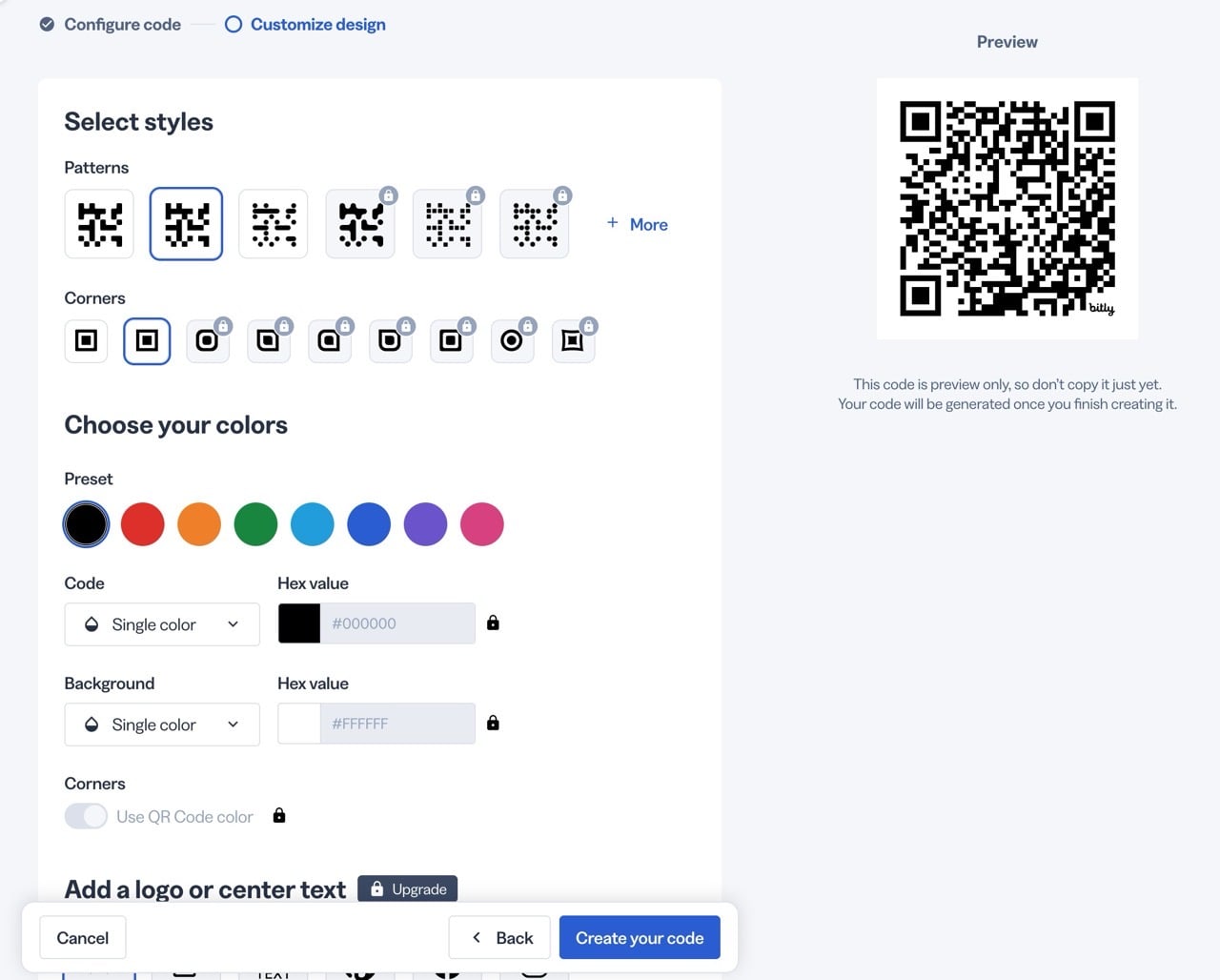
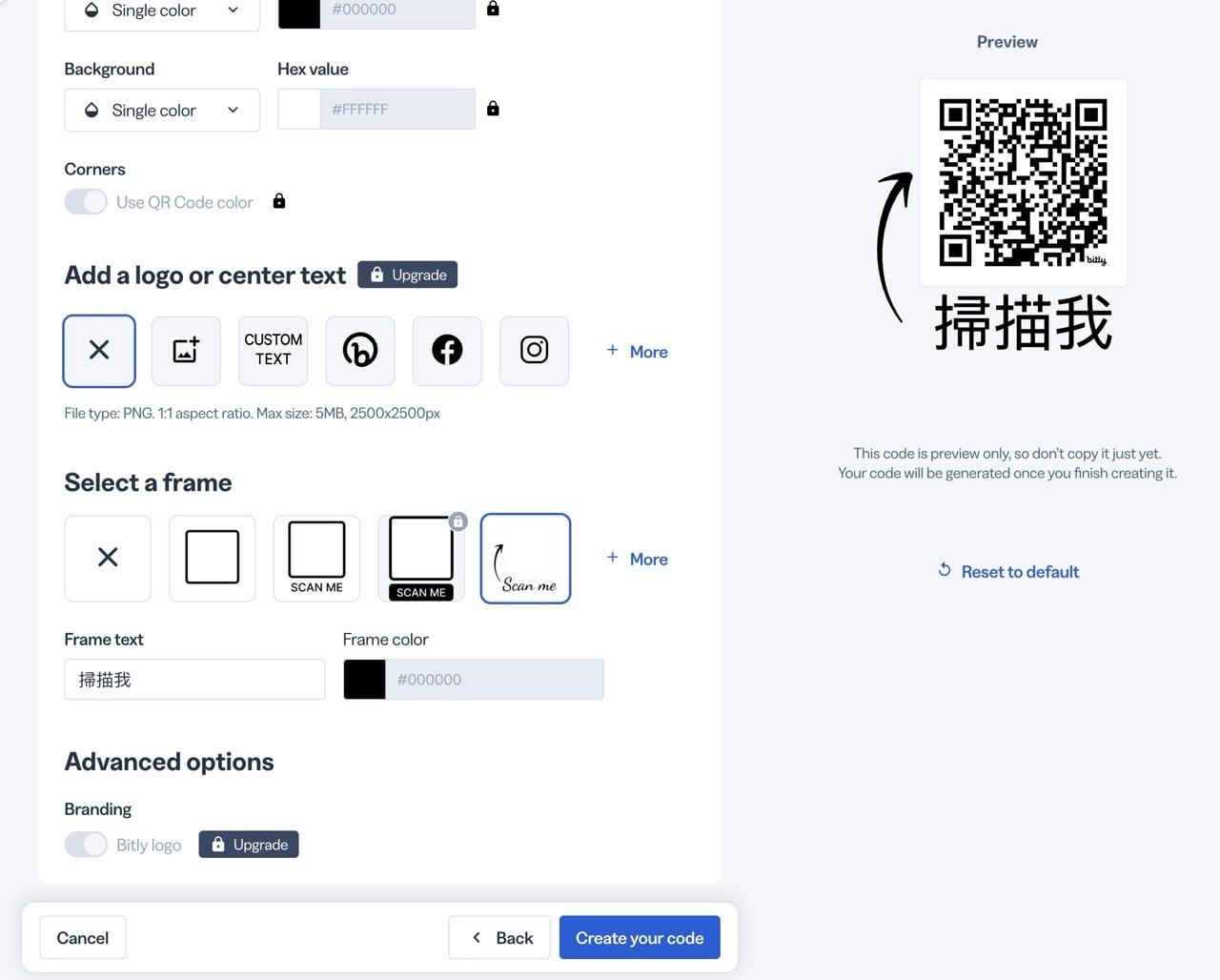
外框部分是我非常推薦使用 Bitly QR Code 產生器的原因,例如帶入一個箭頭並且寫上說明文字,即使是中文也可以正確顯示,不會出現亂碼問題喔!
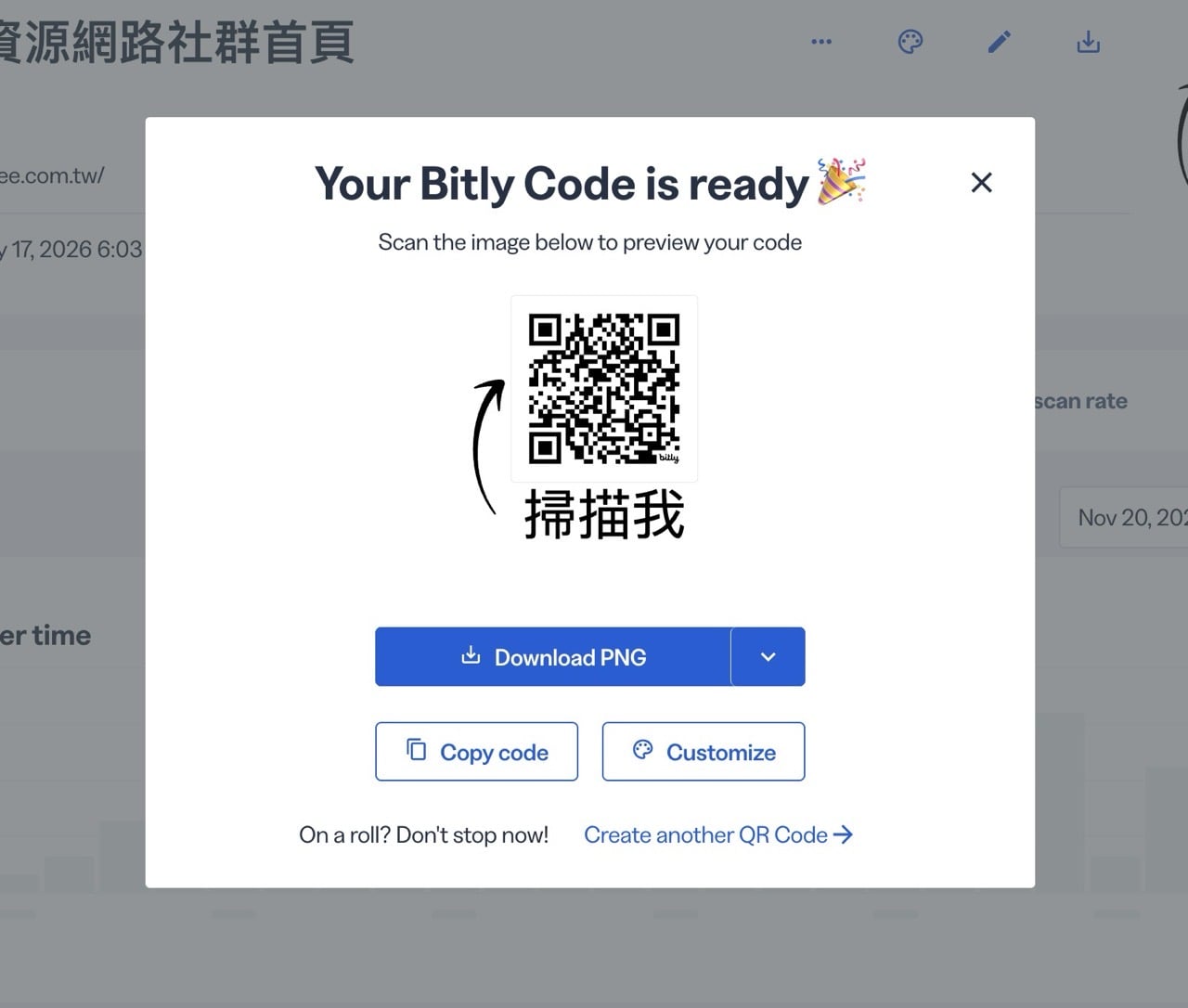
建立 Bitly Code 後就能直接點選「Download PNG」下載圖片,也能複製或是自訂,未來登入 Bitly 後還是可以自訂這個圖案,或是查看流量分析數據。
除了 PNG 以外還能下載 JPEG、SVG 格式。
前面介紹有提到 Bitly 的 QR Code 產生器整合流量統計分析功能,可以直接在後台查看使用次數,相較於只是單純將網址轉換為行動條碼來說其實會更有彈性,也能更清楚知道這個 QR Code 被使用的情形。