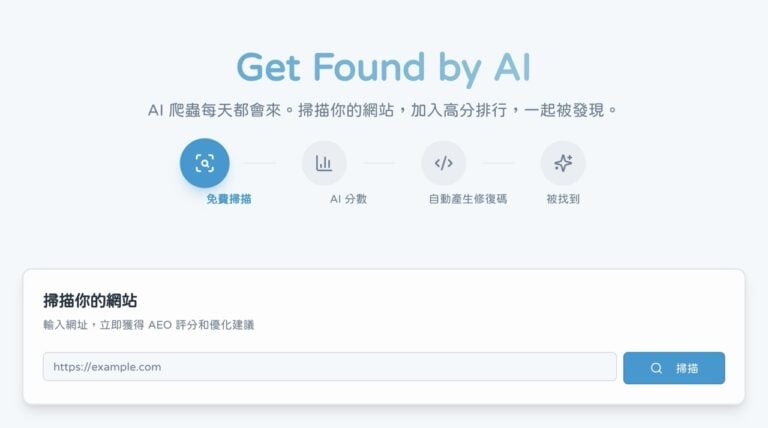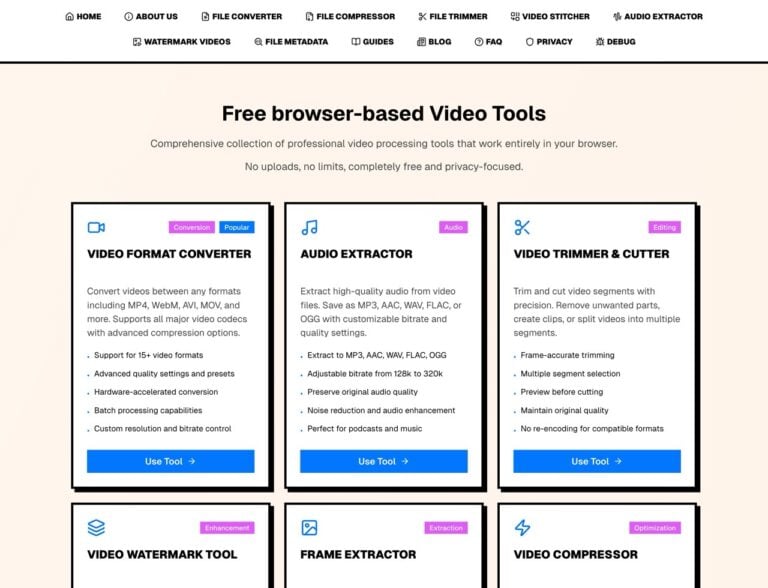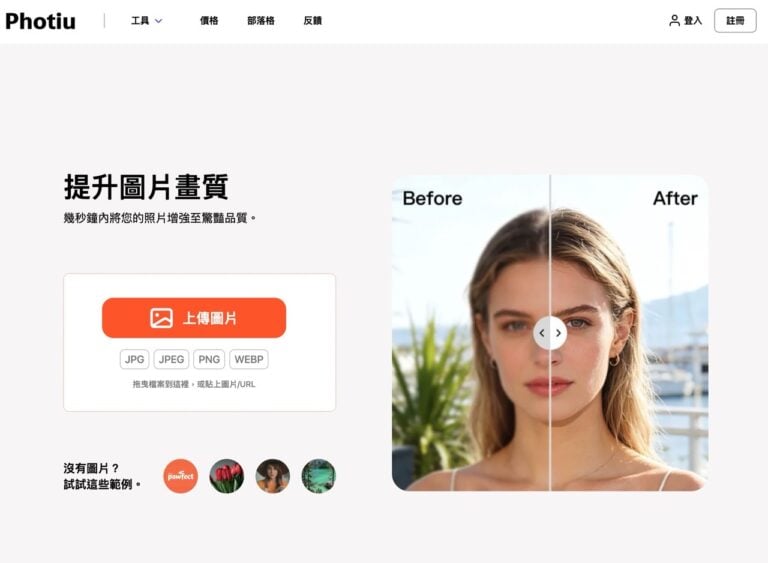
Adobe 三大工具全面整合 ChatGPT AI 代理技術
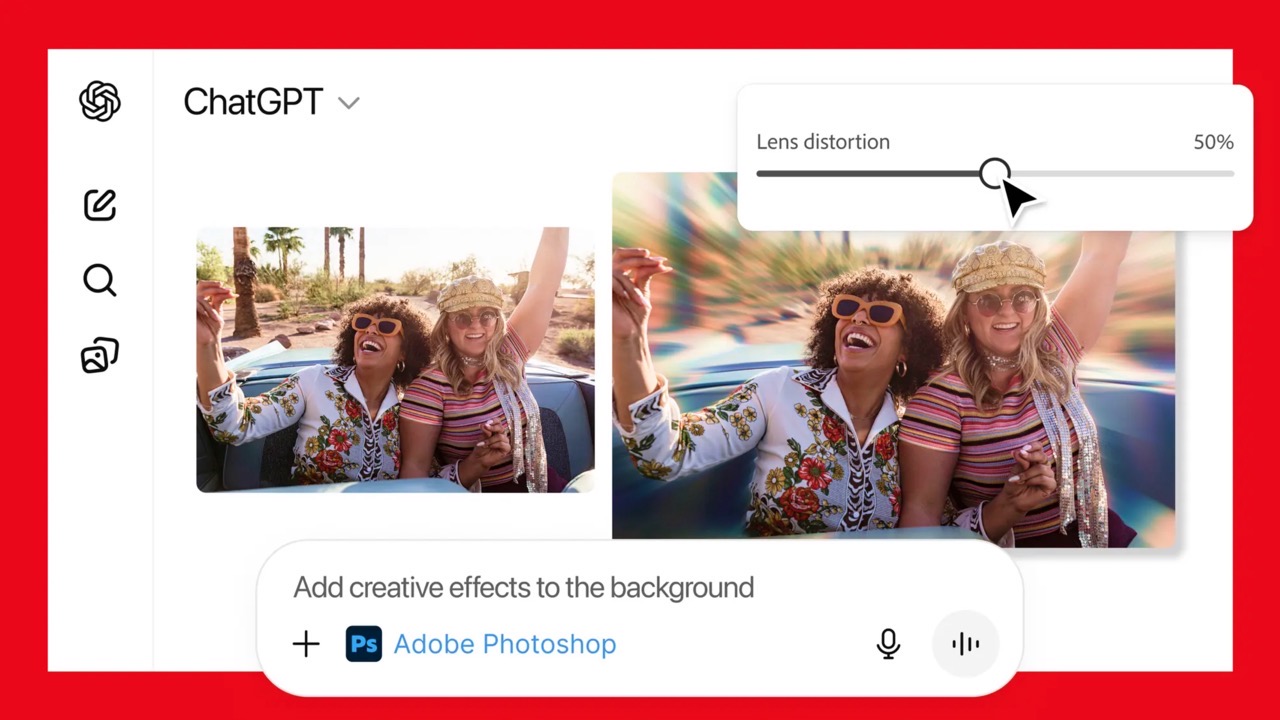
近日 Adobe 公司宣布推出 Photoshop、Adobe Express 和 Acrobat 三款知名工具的 ChatGPT 應用程式,將相關功能整合至 ChatGPT AI,使用者可以透過文字描述方式對圖片、PDF 檔案進行編輯修改,無論是編輯照片、調整設計或轉檔將變得更加簡單!不用離開 ChatGPT 服務讓整個操作過程更有效率,即使手邊沒有相關工具依然可用。即日起在 ChatGPT 桌面版、網頁版及 iOS 上提供(Android 暫時只支援 Adobe Express,未來也會全部開放)。
這次整合建立在 Adobe 的 Agentic AI(AI 代理)技術上,只需透過文字、描述要完成的工作和目標,例如 Photoshop 可以調整影像的特定範圍,微調各項設定例如亮度、對比度、曝光等參數,套用濾鏡、改變色調,雖不如直接操作 PS 進行編輯功能來得完整,但對於沒有太多操作繪圖軟體經驗的使用者來說相當有吸引力。
Adobe Express:快速一致的日常設計編輯
Adobe Express 以執行快速和一致的日常設計編輯工作著稱,使用者可在 ChatGPT 聊天視窗中替換圖片、填寫文字、加入動畫並進行編輯。雖然在大多數先進的 AI 工具也能做到,透過 Adobe 專業繪圖編輯技術可能效果會來得更好。
Acrobat:強大 PDF 處理、轉換與安全功能
眾所皆知 Acrobat 是業界最知名、用於專門處理 PDF 文件的編輯器,可以直接建立或是轉換 PDF 格式(例如將 Word、Excel、圖片等格式轉換為 PDF),在聊天中編輯 PDF、擷取文字或表格等,比較特別的是還有壓縮檔案、對敏感內容進行塗黑等功能。
現階段 Photoshop、Adobe Express 和 Acrobat 的 ChatGPT 應用程式對全球使用者免費開放!直接在 ChatGPT 應用程式設定功能將它們加入,就能在聊天功能直接選擇使用,設定時使用者必須要登入、完成連結 Adobe 帳戶。
網站資訊
網站名稱:ChatGPT
網站鏈結:https://chatgpt.com/
使用教學
首先,這些功能在 ChatGPT 免費版也能使用,不過免費額度較低,可能使用到一半就會出現已達上限的提示,必須等一段時間重置額度後才能繼續使用相關功能。
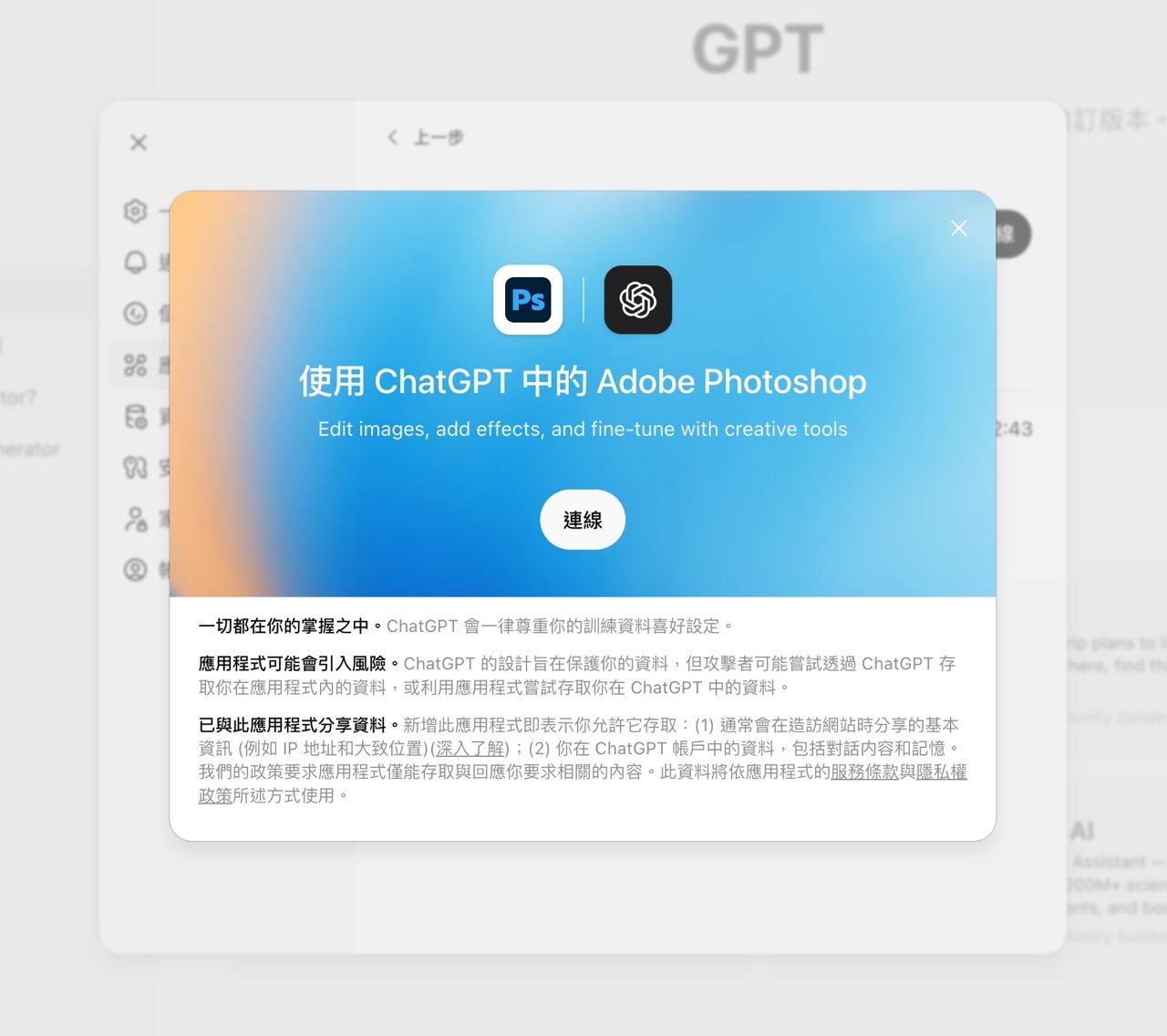
第一步先進入 ChatGPT 主畫面,點選左下角大頭貼後選擇「設定」,找到「應用程式和連接器」後會有 Adobe Acrobat、Adobe Express 和 Adobe Photoshop 三個應用程式可以連接。
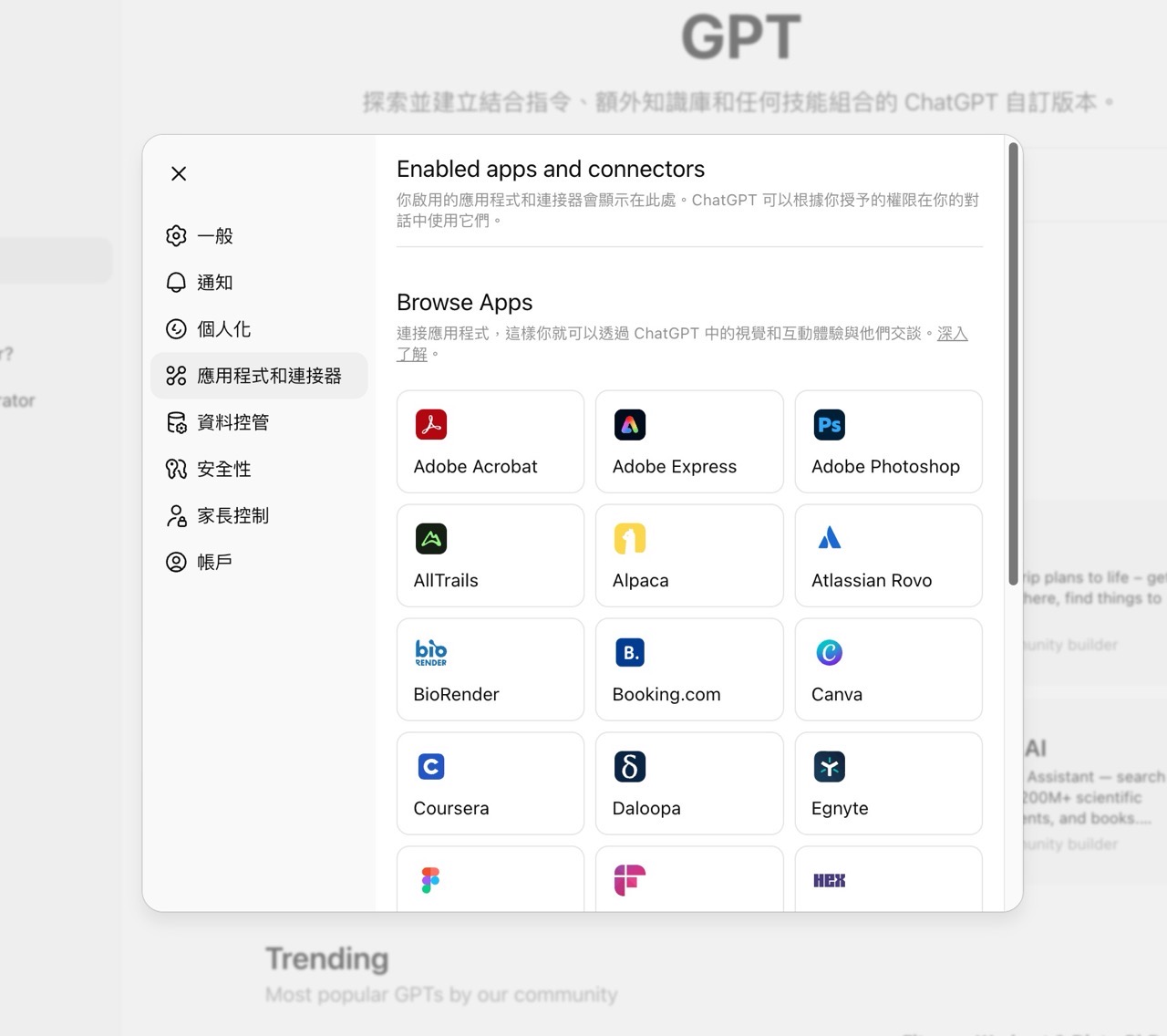
舉例來說,點選 Adobe Photoshop 會出現如下畫面,第一步是點選「連線」並且登入 Adobe 帳號。
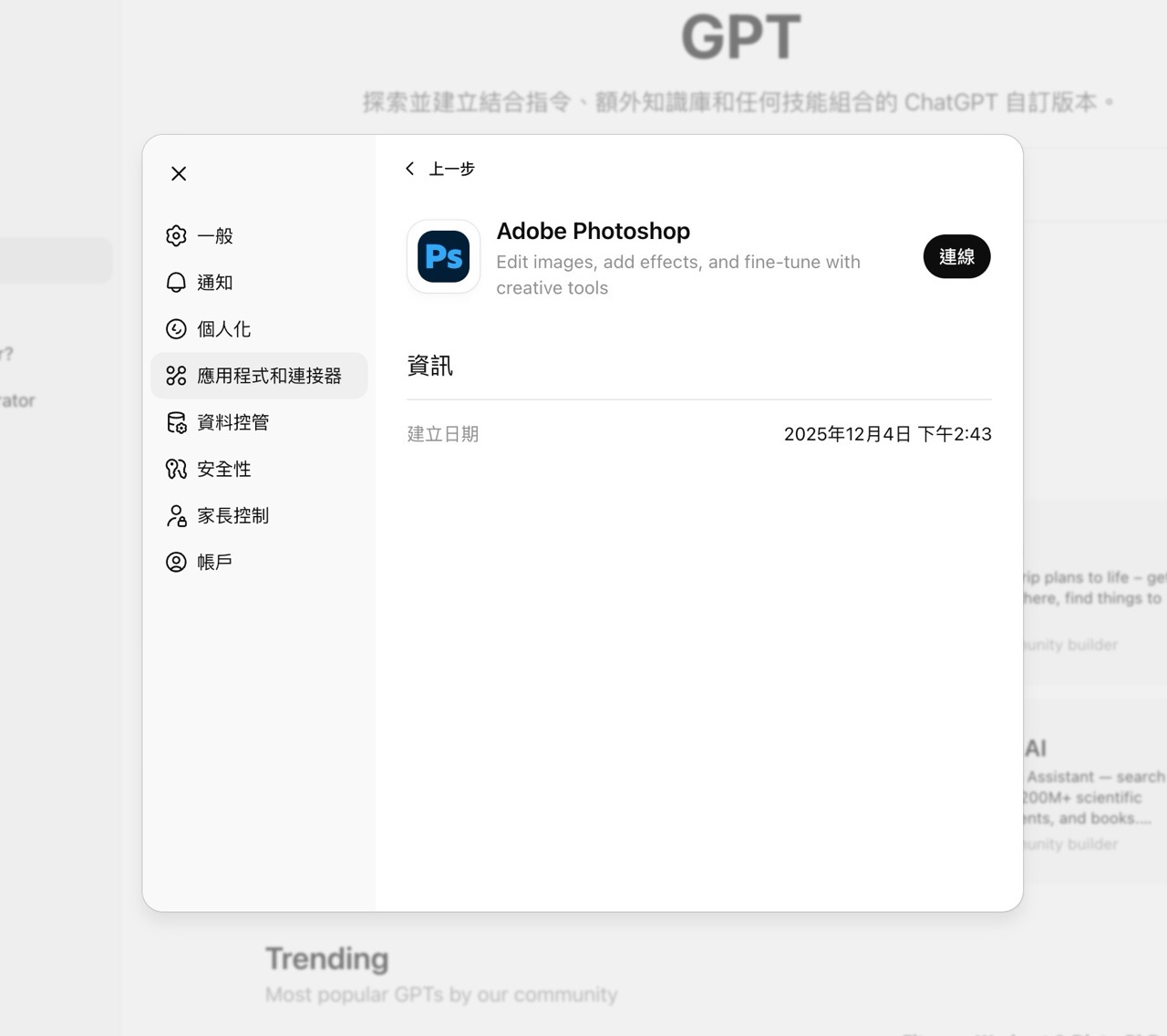
這些功能都會有更多的說明描述,點選連線並登入 Adobe 帳號就能完成,流程應該不會太難,如果沒有帳號的話可以免費註冊一個。
在描述中可以得知 ChatGPT 會以使用者的喜好為主,且會將基本資訊、對話內容和記憶等與 Adobe 共享。
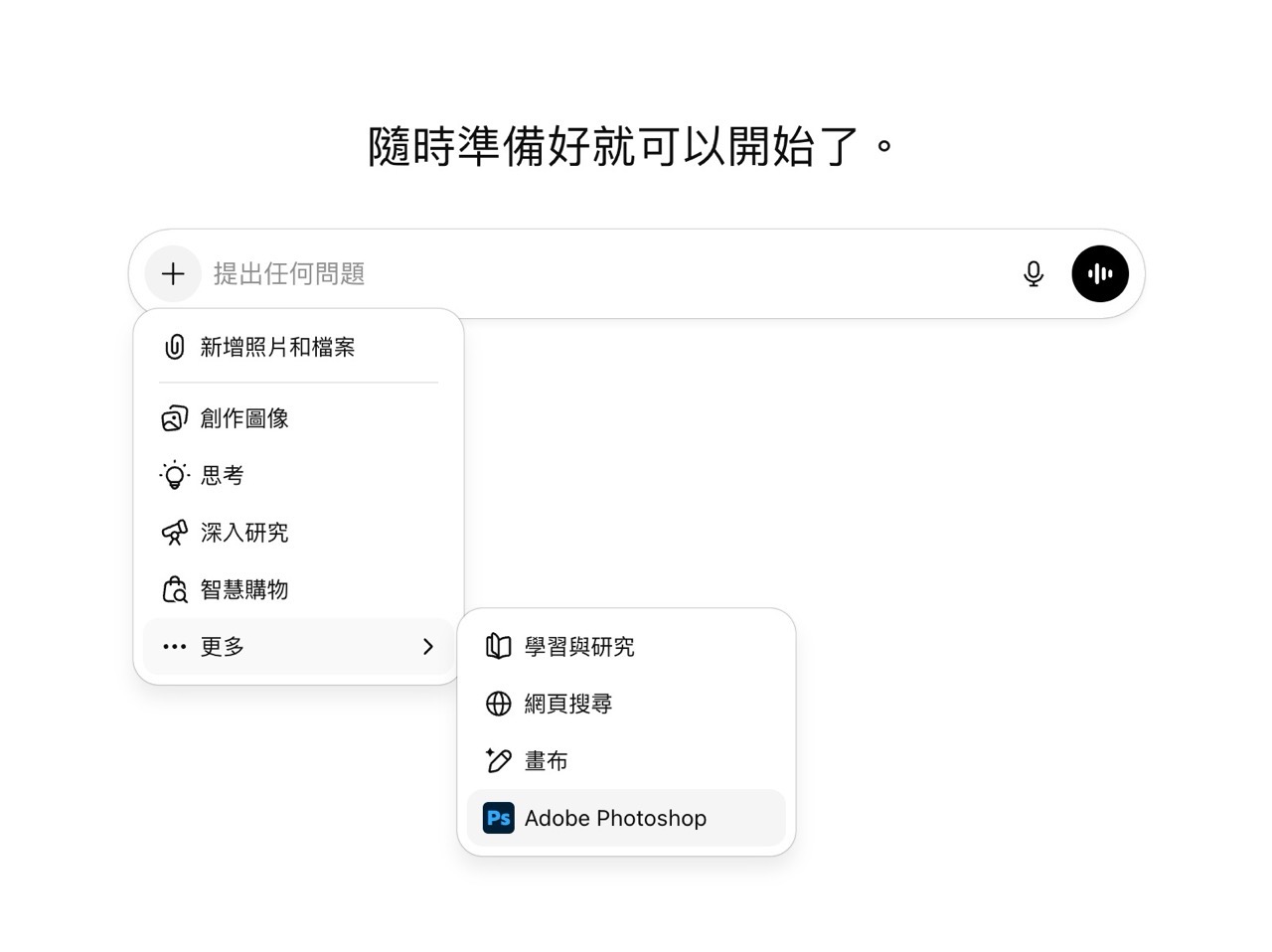
完成連線後回到 ChatGPT 對話功能,在左側點選「+」後會在「更多」頁面看到剛才加入的 Photoshop、Adobe Express 或 Acrobat,以下步驟我使用 Photoshop 編輯照片進行簡單的操作範例。
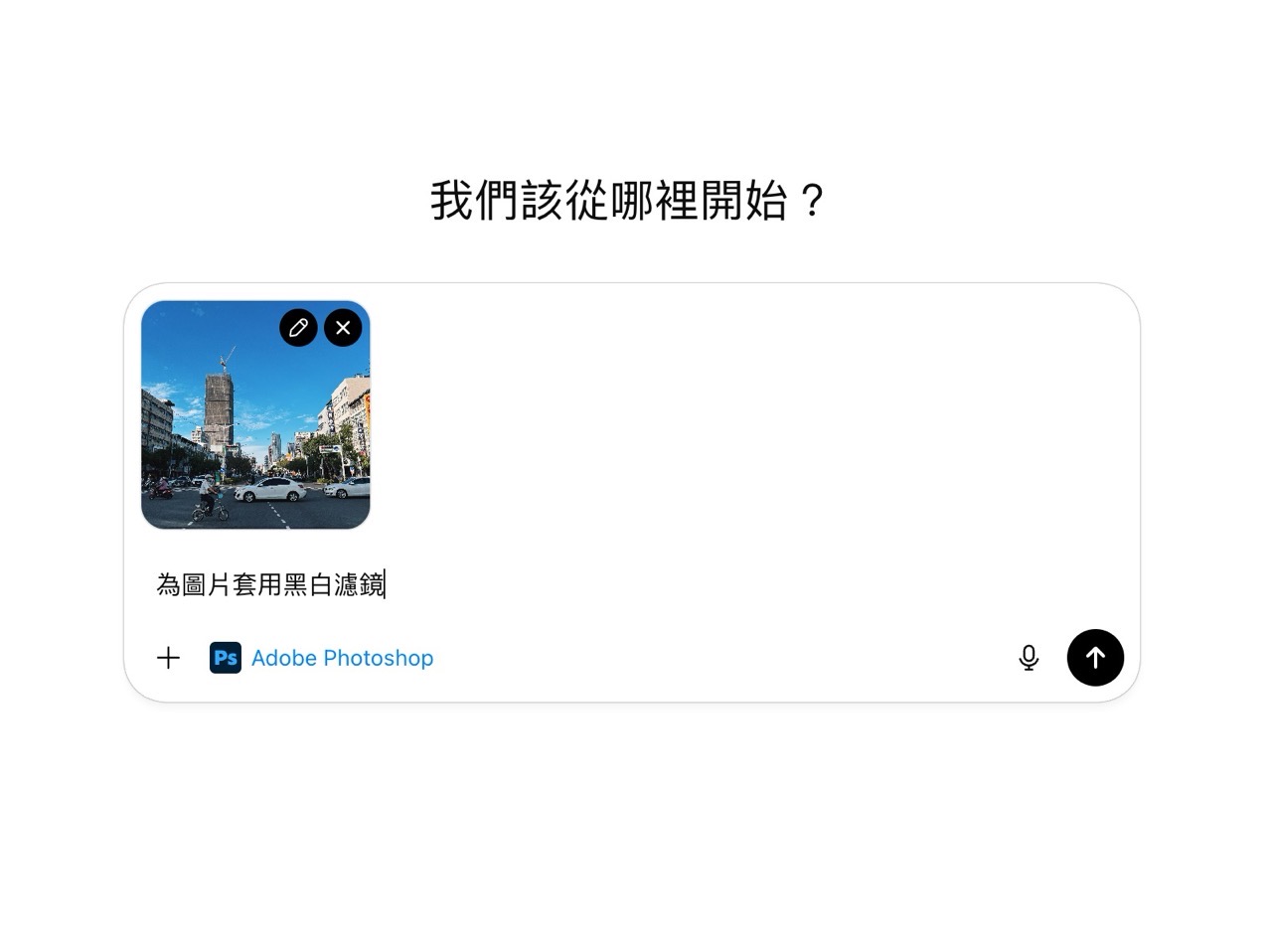
在 ChatGPT 選擇 Adobe Photoshop 應用程式,接著選擇要編輯的照片,再以文字描述讓 AI 進行後續編輯,如果是它無法進行的操作,會明確說明並告知使用者下一步應該怎麼做。
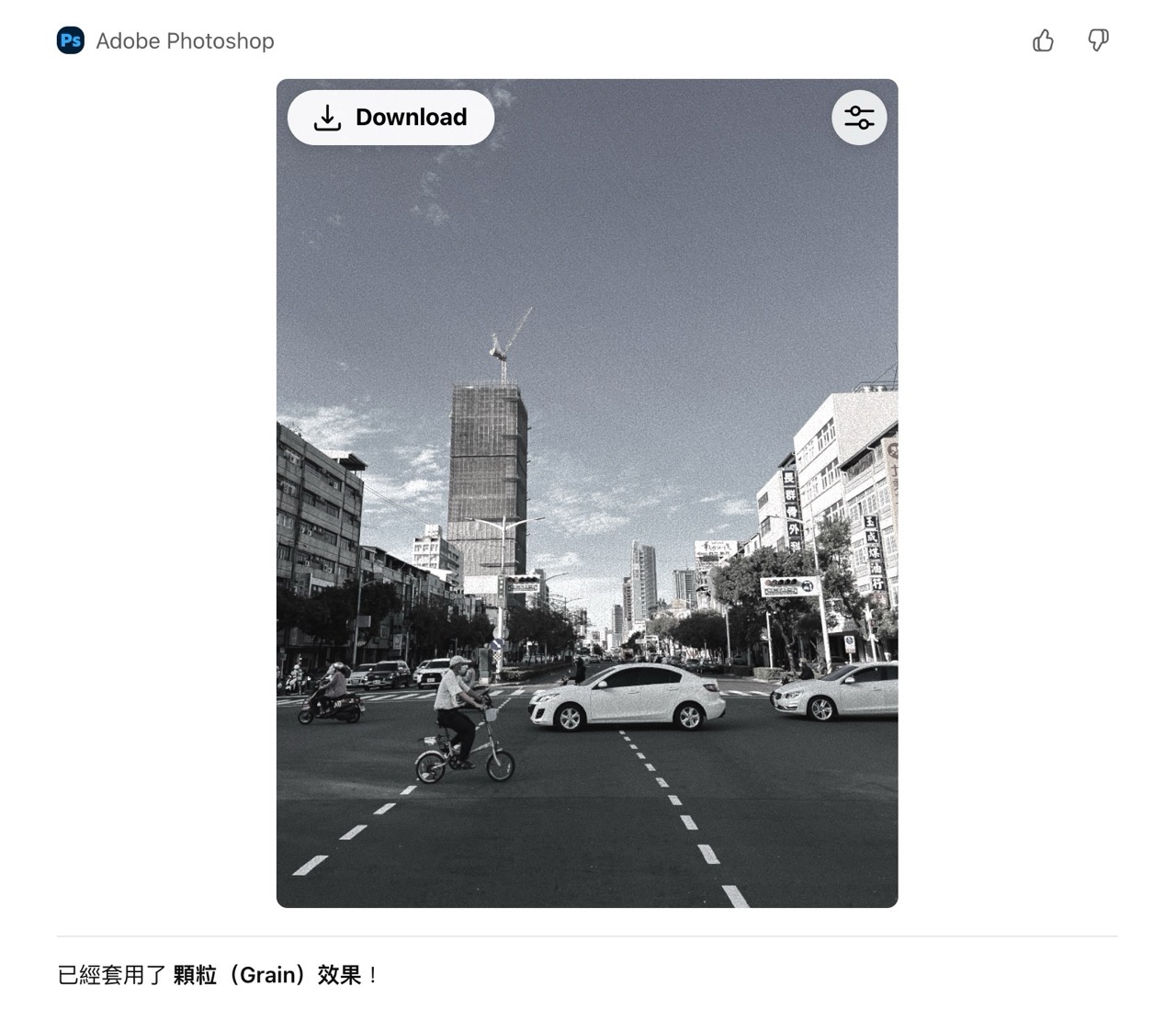
送出後 ChatGPT 就會連接 Photoshop 應用程式,依照使用者描述的工作內容對圖片進行編輯調整,例如將照片套用黑白濾鏡,並會即時呈現編輯後的照片預覽及相關操作說明。
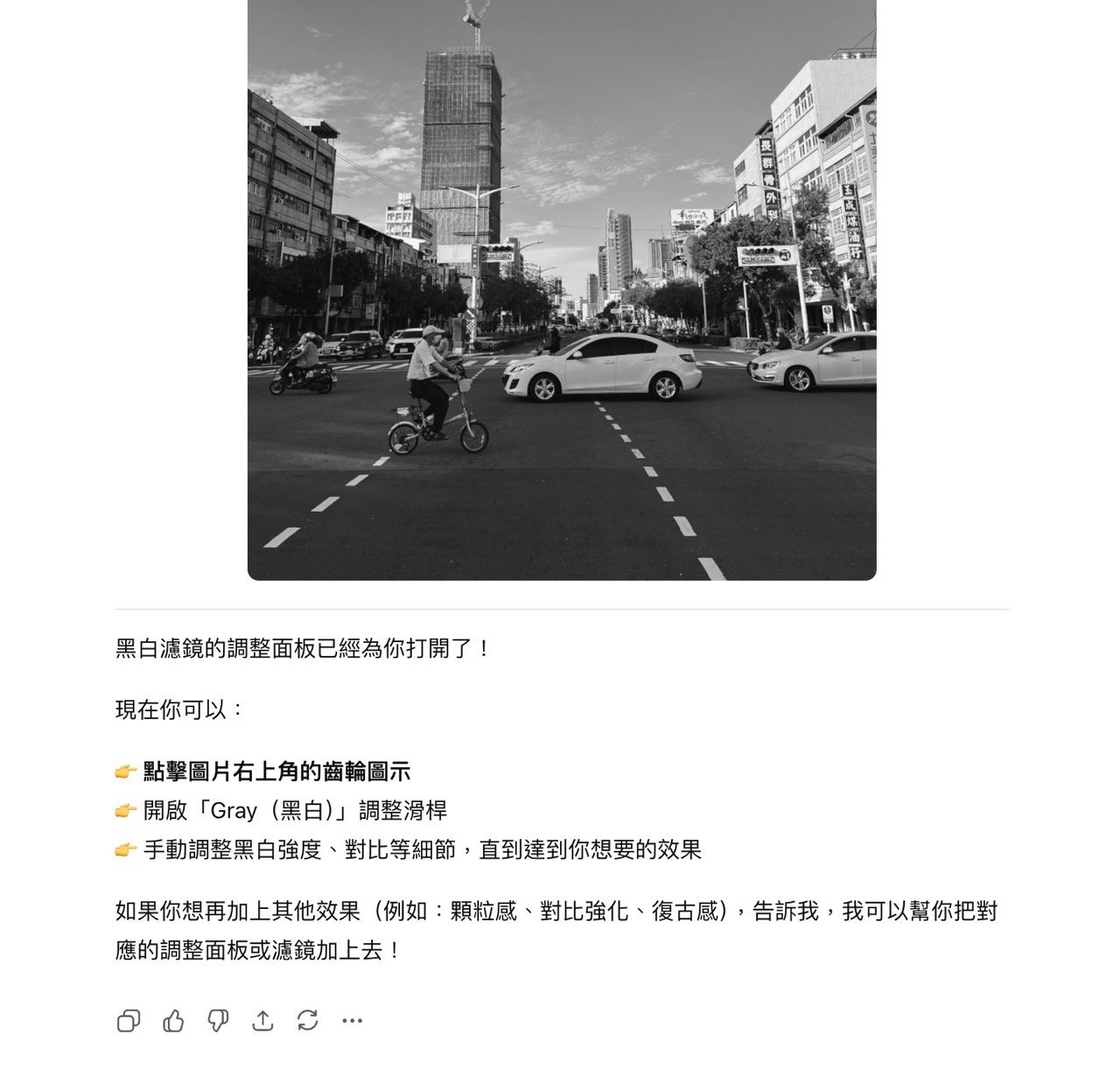
依照使用者的編輯目的不同,也會提供不一樣的調整選項,從圖片右上角點選「齒輪」後會有滑桿,用於調整強度、對比等細節,相較於一般繪圖軟體密密麻麻的編輯功能,ChatGPT 相對來說更簡單易用。
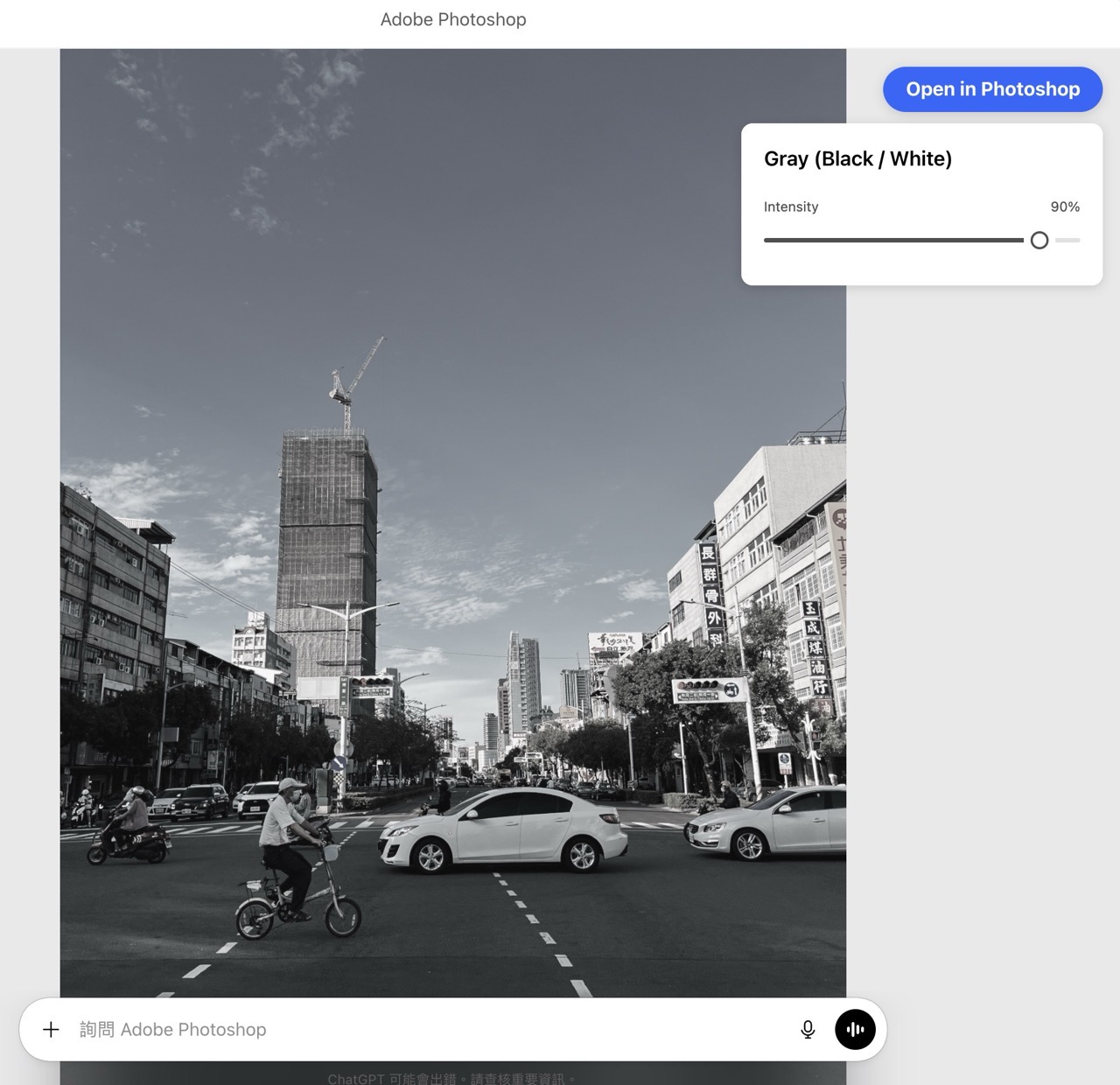
一次無法編輯到位也不用擔心,利用下方聊天功能繼續發送指令,例如下一步我要求 Photoshop 加入顆粒效果,再次打開編輯器,調整滑桿又會出現不同的設定選項,若有需要進行更深入的編輯(而且 ChatGPT 做不到)的話,點選右上角按鈕就能在 Photoshop 線上版開啟。
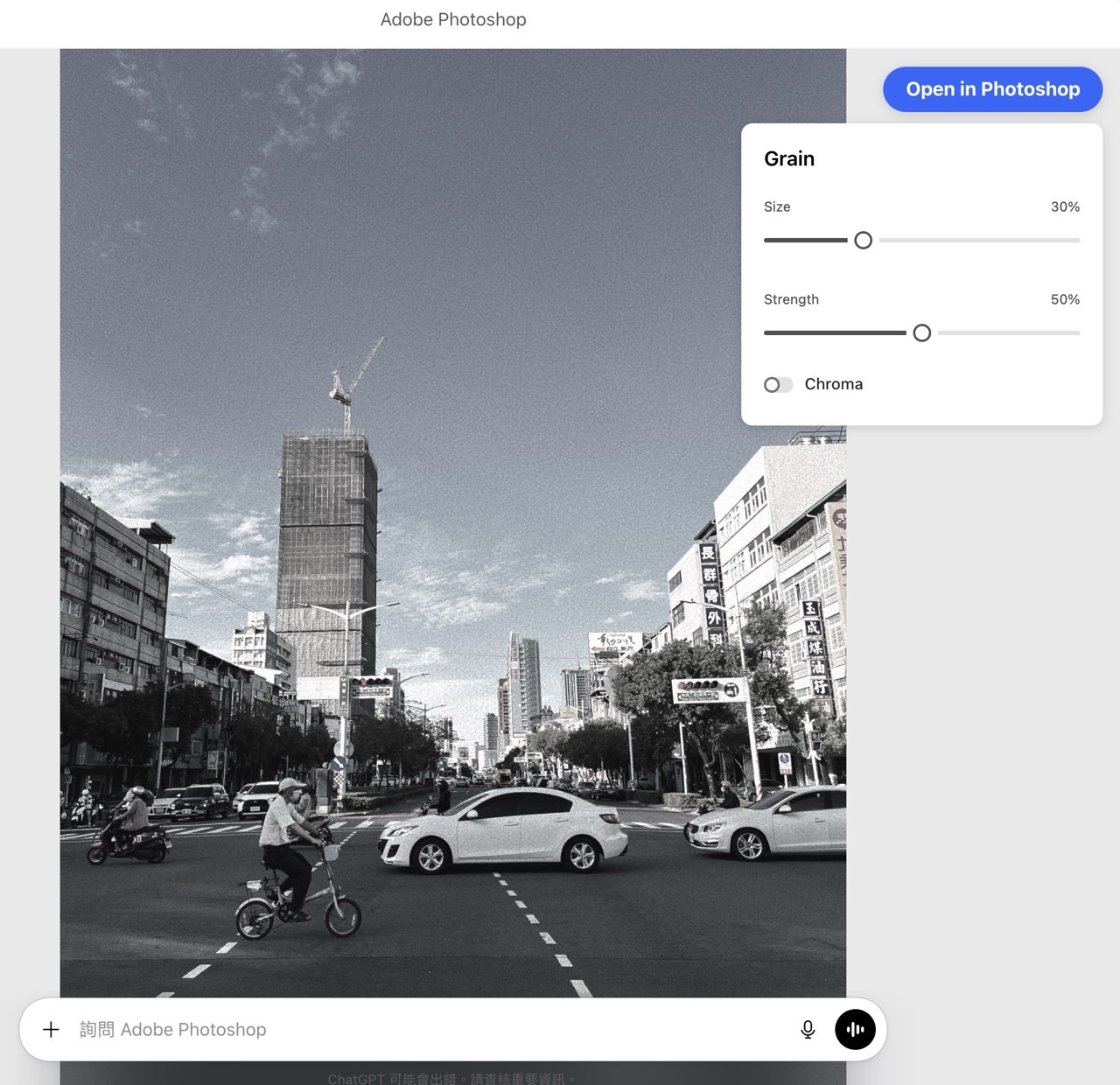
在 ChatGPT 完成編輯後點選左上角即可生成照片,再次點選「Download」就能下載、保存編輯後的照片。